 夜雨聆风
夜雨聆风
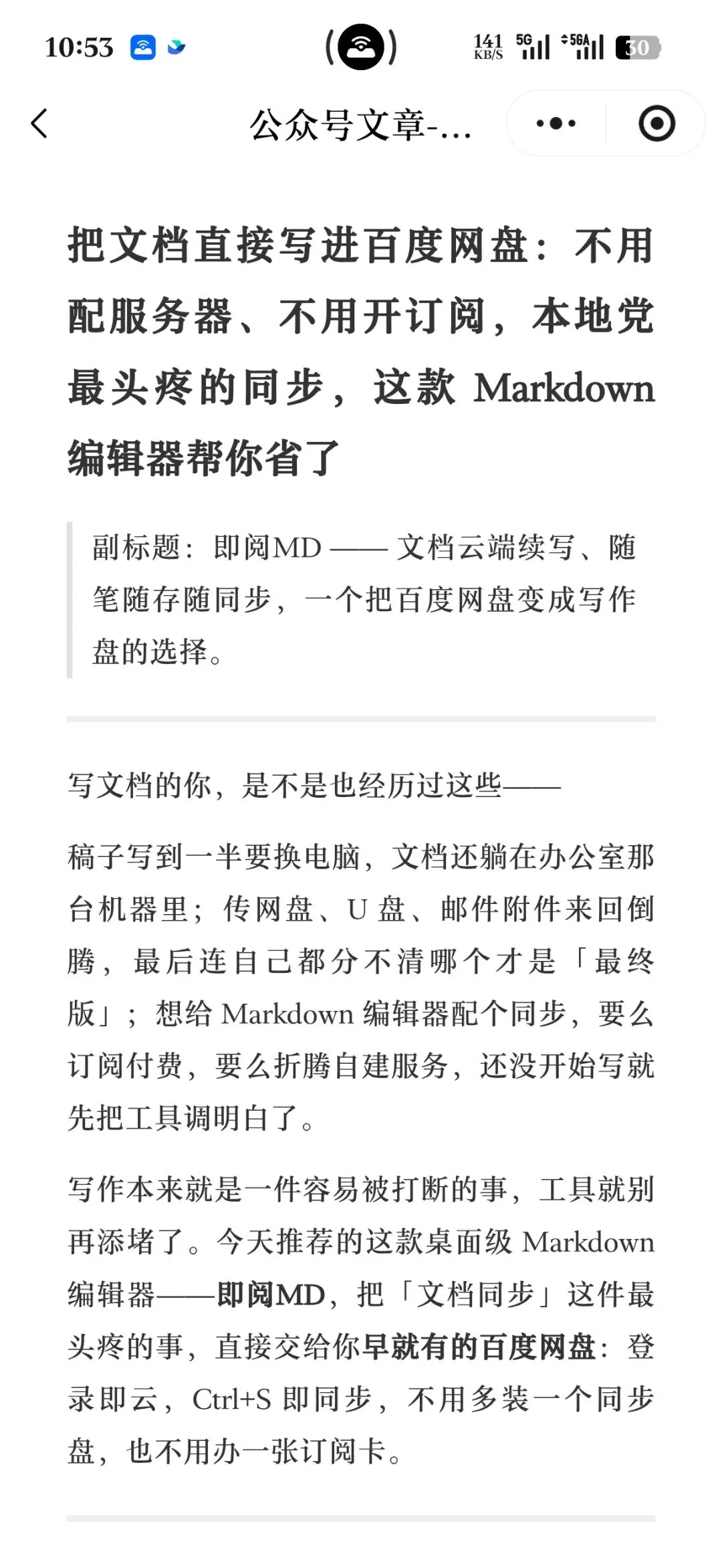
写文档的你,是不是也经历过这些——稿子写到一半要换电脑,文档还躺在办公室那台机器里;传网盘、U 盘、邮件附件来回倒腾,最后连自己都分不清哪个才是「最终版」;想给 Markdown 编辑器配个同步,要么订阅付费,要么折腾自建服务,还没开始写就先把工具调明白了。
写作本来就是一件容易被打断的事,工具就别再添堵了。今天推荐的这款桌面级 Markdown 编辑器——即阅MD,把「文档同步」这件最头疼的事,直接交给你早就有的百度网盘:登录即云,Ctrl+S 即同步,不用多装一个同步盘,也不用办一张订阅卡。
即阅MD,一款专注写作的桌面端 Markdown 编辑器,所见即所得、公式、表格、导出 Word 一应俱全。这一次,我们把「云」接进了百度网盘:你的网盘,就是你的写作盘。
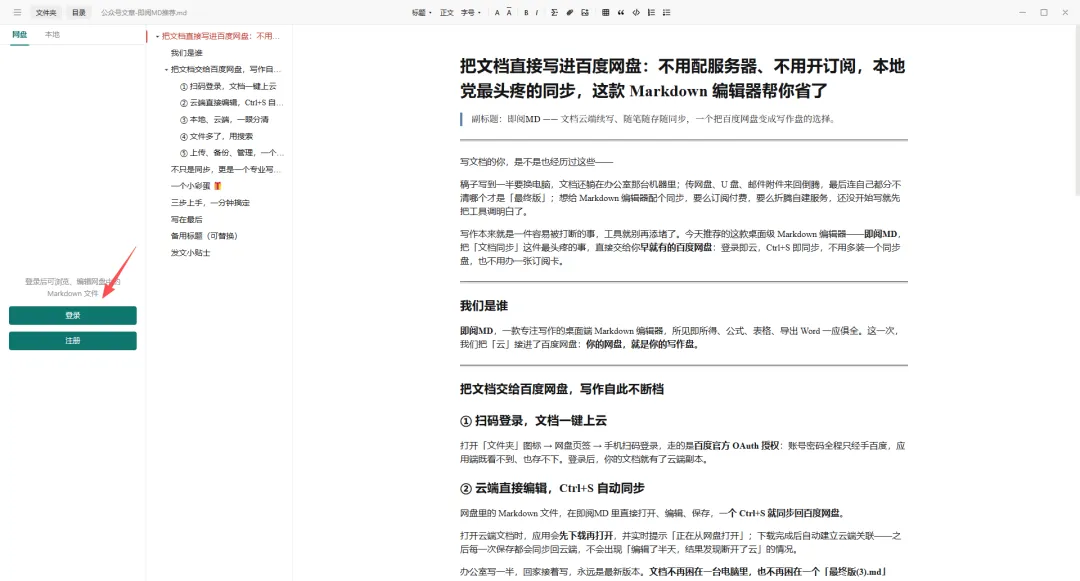
扫码登录,文档一键上云
打开「文件夹」图标 → 网盘页签 → 手机扫码登录,走的是百度官方 OAuth 授权:账号密码全程只经手百度,应用端既看不到、也存不下。登录后,你的文档就有了云端副本。
云端直接编辑,Ctrl+S 自动同步
网盘里的 Markdown 文件,在即阅MD 里直接打开、编辑、保存,一个 Ctrl+S 就同步回百度网盘。
打开云端文档时,应用会先下载再打开,并实时提示「正在从网盘打开」;下载完成后自动建立云端关联——之后每一次保存都会同步回云端,不会出现「编辑了半天,结果发现断开了云」的情况。
办公室写一半,回家接着写,永远是最新版本。文档不再困在一台电脑里,也不再困在一个「最终版(3).md」里。
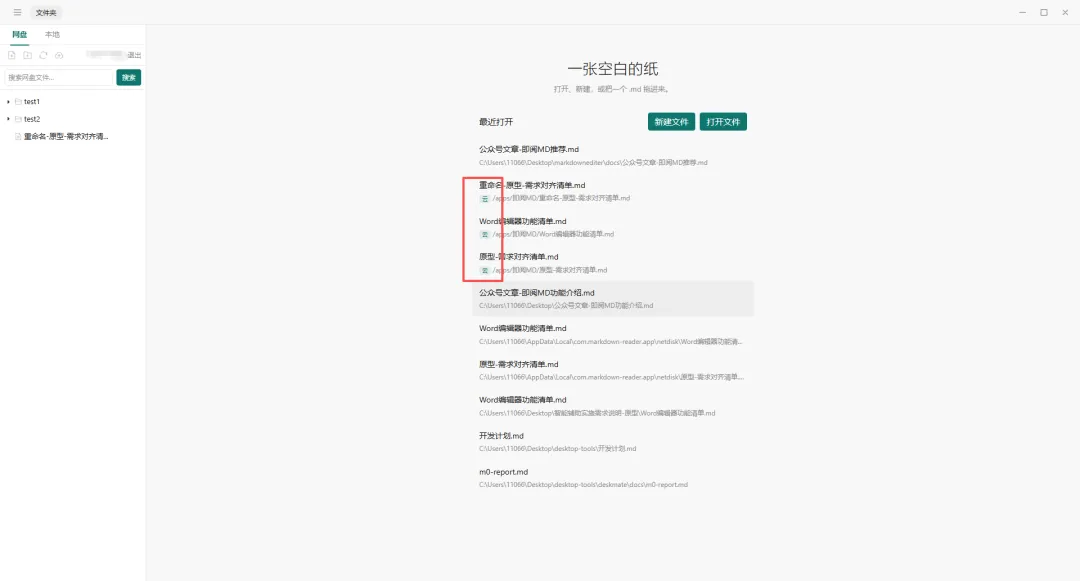
本地、云端,一眼分清
侧边栏「网盘 / 本地」双页签管理文件;最近打开列表里,云文档带浅绿色「云」标签、本地文档不带,一眼分清哪个是云端、哪个是本机。
点开云文档条目,会重新走云端下载并再次关联——打开的是最新云端内容,而不是可能过期的本地缓存副本。
文件多了,用搜索
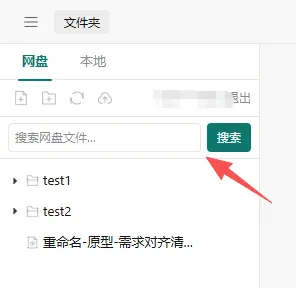
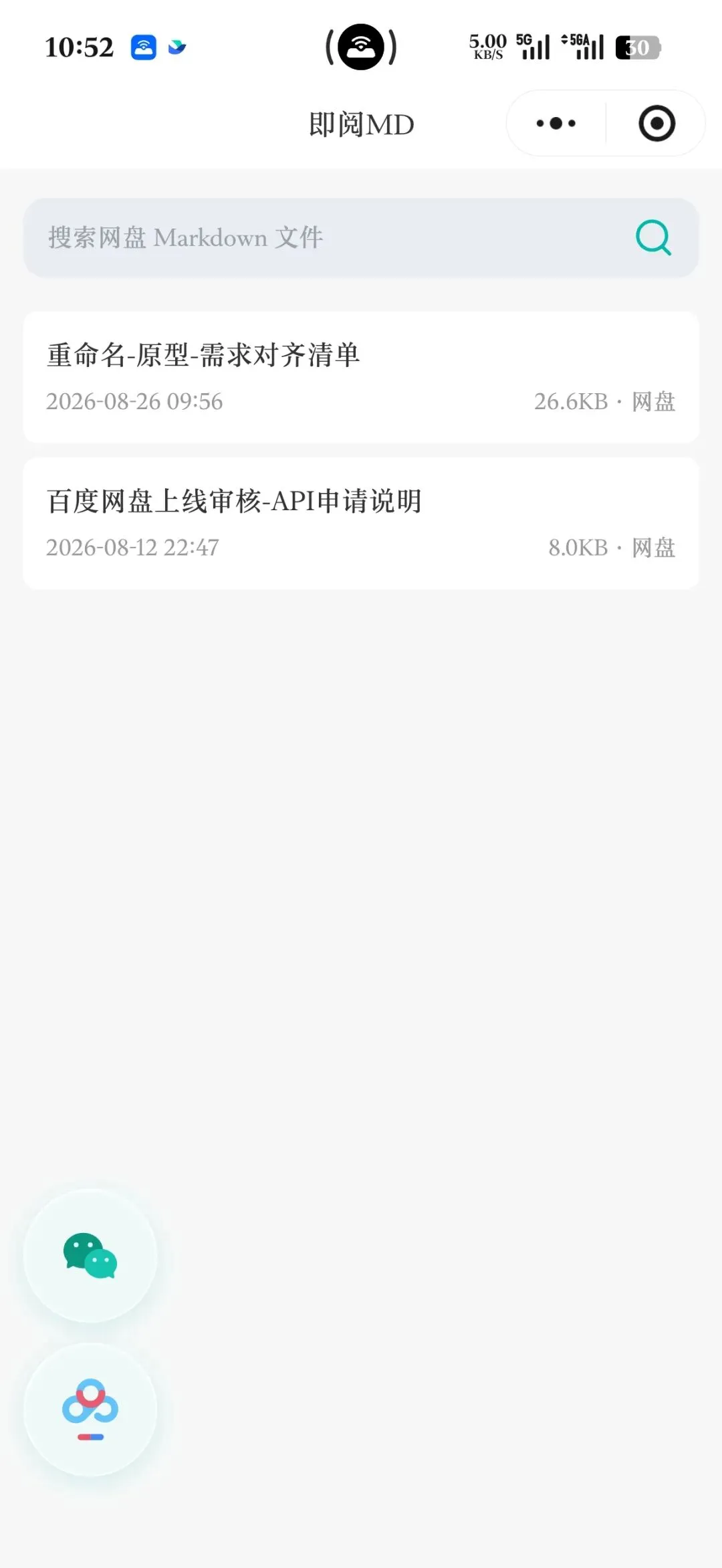
网盘页签顶部有搜索栏:输入关键词回车,递归搜索整个网盘文件。搜索结果里,目录可点进去继续浏览,.md 文件点击即下载打开。文件再多,也不用一层层翻目录。
上传、管理,一个面板搞定
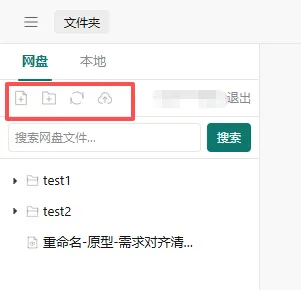
云端新建文件/目录、重命名、删除、上传当前文件、刷新目录——网盘里常用的文件操作,在编辑器里顺手就能做,不用再切到网盘客户端。
即阅MD微信小程序
桌面端写稿,手机端看稿。配合「即阅MD」的配套微信小程序:
在手机微信里打开小程序,登录同一个百度网盘账号;
即可在线浏览、查看网盘里的 Markdown 文档,无需下载 App、不用同步到手机;
通勤路上翻一眼大纲、开会前快速扫一遍稿子、出差时临时查个段落——打开小程序就能看。
点击打开下面卡片使用小程序
写在最后
写作最需要的两样东西,其实是「安全感」和「不被打断」。
安全感,来自文档随时有云端备份、换台电脑也能接着写;不被打断,来自打开就写、写完即存、同步静默发生在后台。
希望即阅MD 把这两件事,都藏进你的百度网盘里。
如果这篇文章帮到了你,欢迎点赞、转发给身边爱写作的朋友。
关注本公众号,后续还有更多好用功能在路上。
注:云文档功能基于百度网盘开放平台,文件数据由百度网盘官方存储与管理。