 夜雨聆风
夜雨聆风使用提示
1.盖姆鸡安卓TV版适用:安卓智能电视、安卓电视盒子、安卓系统投影仪,安卓平板以及电脑版安卓模拟器(雷电,夜神等),如果想在安卓手机上玩,可以直接安装盖姆鸡安卓手机版。2.本文档覆盖:安装 → 注册登录 → 导入 → 界面与游戏 → 模拟器操作 → 常规设置。本文没有覆盖的内容,请联系淘宝店客服或者公众号管理员。
一、开箱准备
在开始之前,请确认你手上有:
• 一台 安卓智能电视 或 安卓电视盒子(TCL、小米、海信主流品牌电视,或者安卓电视盒子等,推荐使用晶晨核心的电视盒子); • 您购买的 盖姆鸡 U 盘(内含安装包 GameJi-TV.apk-盖姆鸡安卓TV版APK);• 一个手柄(蓝牙手柄或有线手柄皆可,主流型号基本免驱动,不要买杂牌手柄); • 电视处于联网状态(下载云端游戏、注册登录、更新都需要网络)。
💡 没有手柄也能玩:盖姆鸡支持用手机扫码临时当手柄,应急完全够用。需要长期游玩,推荐在盖姆鸡网店选购我们推荐的手柄(详见第六章)。
二、安装盖姆鸡
无论是电视还是电视盒子,安装步骤完全一致:把 App 装到设备上即可。
1. 插入 U 盘把盖姆鸡 U 盘插到设备(电视或盒子)的 USB 口。设备会弹出「检测到 USB 设备」提示。
2. 找到并安装安装包在U盘里找到盖姆鸡安卓电视版(支持电视和电视盒子).apk,点击它开始安装。
3. 允许「未知来源」安装若设备提示「禁止安装外部来源应用」,请按提示进入「设置 → 安全 / 应用管理 → 未知来源」,允许当前文件管理器安装应用,再返回继续。
⚠️ 安装失败怎么办?
• 如果提示「解析包时出现问题」:通常是安装包与当前设备系统不匹配,建议重新插拔 U 盘、换一个 USB 口,或从官方渠道重新获取安装包。 • 如果提示空间不足,无法安装:需要您清理设备存储后再安装。 • 如果尝试多次也无法安装,请联系淘宝客服,或者本公众号管理员,我们会免费为您解决此类问题。
三、注册与登录(玩游戏 / 导入前必做)
⚠️ 重要: 当前版本的盖姆鸡需要 登录状态 才能玩游戏、导入游戏等。请先注册或登录账号。
1. 打开盖姆鸡,进入底部导航的 「我的」; 
2. 在「我的」页面点击 「一键注册」 快捷方式,按提示完成用户注册(已有账号可直接登录); 
3. 注册/登录成功后,即可正常使用全部功能。
四、导入游戏(手动导入本地路径)
📌 说明:受 安卓系统权限 限制,盖姆鸡目前无法在首次启动时自动扫描 U 盘。需要你手动触发导入,步骤如下:
1. 进入顶部导航的 「我的」; 
2. 点击 「导入本地资源」,系统会请求存储权限,开启权限; 


3. 授权后,在文件选择里 找到盖姆鸡 U 盘(通常名称为GameJi); • 授权后,下次再使用导入功能,可以直接点击导入盖姆鸡U盘,就能自动导入,无需手动找路径。 
4. 等待导入完成,U 盘里的游戏会以带封面的卡片出现在「游戏中心」。 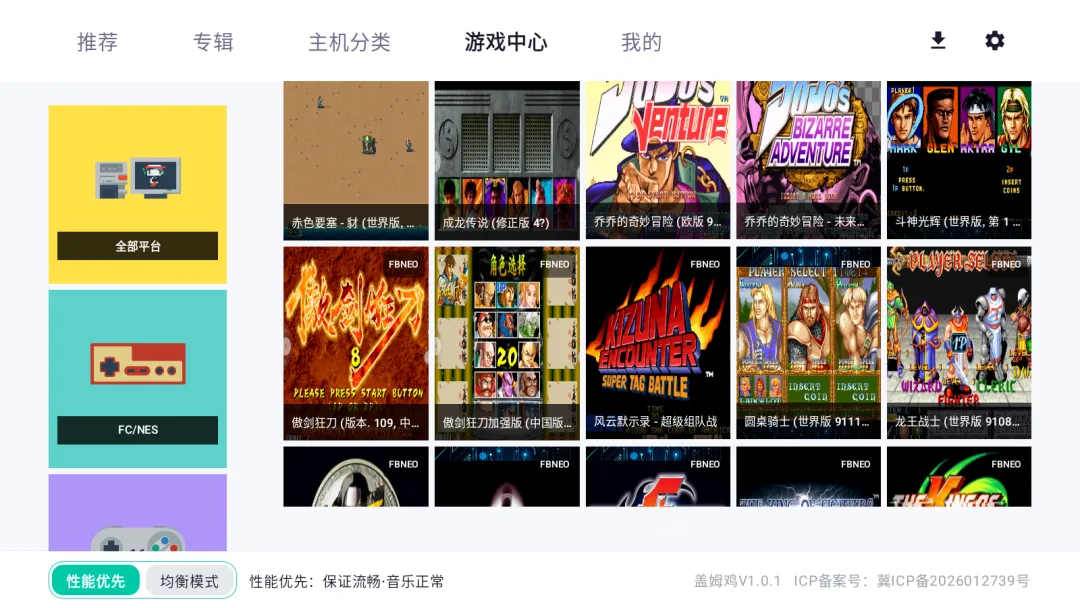
💡 小提示:只有带封面图的游戏才会在「游戏中心」显示;若某游戏没出现,多半是缺封面或未被识别为该平台,可联系客服确认。
五、认识界面与开始游戏
盖姆鸡底部有 五个入口,各司其职:
| 推荐 | |
| 专题 | |
| 平台分类 | |
| 游戏中心 | |
| 我的 |
你可以用 电视遥控器、电视盒子遥控、手柄或摇杆/摇台 等任意方式操作界面,移动焦点、确认选择。
推荐:云端游戏最新更新的内容,首页直接刷到新鲜好玩游戏

专题:编辑整理的经典专题内容,包含可直接下载游玩的游戏


平台分类:云端全部游戏内容,可按平台浏览挑选


游戏中心:已下载到本地、以及从 U 盘导入进来的游戏,都在这里

我的:注册、登录、导入、设置等操作的中心

如何开始游戏:
• 在「游戏中心」或「平台 / 专题 / 推荐」里选中游戏,联网后点击「下载」即可畅玩; • 下载完成的游戏在「游戏中心」一键启动,盖姆鸡会自动选用对应模拟核心; • 进入游戏后,用 手柄或摇杆/摇台 操作即可。 提示:右侧下载图标变成青绿色后,点击确定即可下载。 
🌐 想增加游戏?不建议往 U 盘里手动新增游戏文件。更简单的方式是在首页的 「推荐」「专题」「平台」 菜单里,联网下载云端游戏——点「下载」就能玩,无需折腾文件。同时,联网状态下游戏会持续更新,留意「推荐」里的新内容,点击下载即可体验最新版本。
六、模拟器操作(游戏中快捷键)
进入游戏后, 同时按下Select + Start(选择 + 开始)两个按键,即可打开模拟器菜单;

• 菜单里可: • 存储(存档)/ 读取(读档) • 加速(快进) • 旋转(调整画面方向) • 静音 • 退出返回 UI(回到盖姆鸡界面)
七、常规设置
在「我的」或首页右上角进入「设置」。
7.1 清除缓存
当游戏缩略图显示异常、或 App 运行变卡时,可清除缓存释放空间:
1. 进入「我的 → 系统设置 → 清除缓存」; 2. 确认后,临时文件会被清理,下次打开自动重建。 
7.2 清除导入 / 重新导入
当你更换了 U 盘、或想重新整理本地游戏列表时:
1. 进入「我的 → 系统设置 → 清除导入」; 2. 确认后,原有导入的游戏列表清空; 3. 重新进入「我的 → 导入本地路径 或者 导入盖姆鸡U盘」再次导入即可。 
7.3 其他
• 关于 / 版本:查看当前版本,方便售后与升级对接。 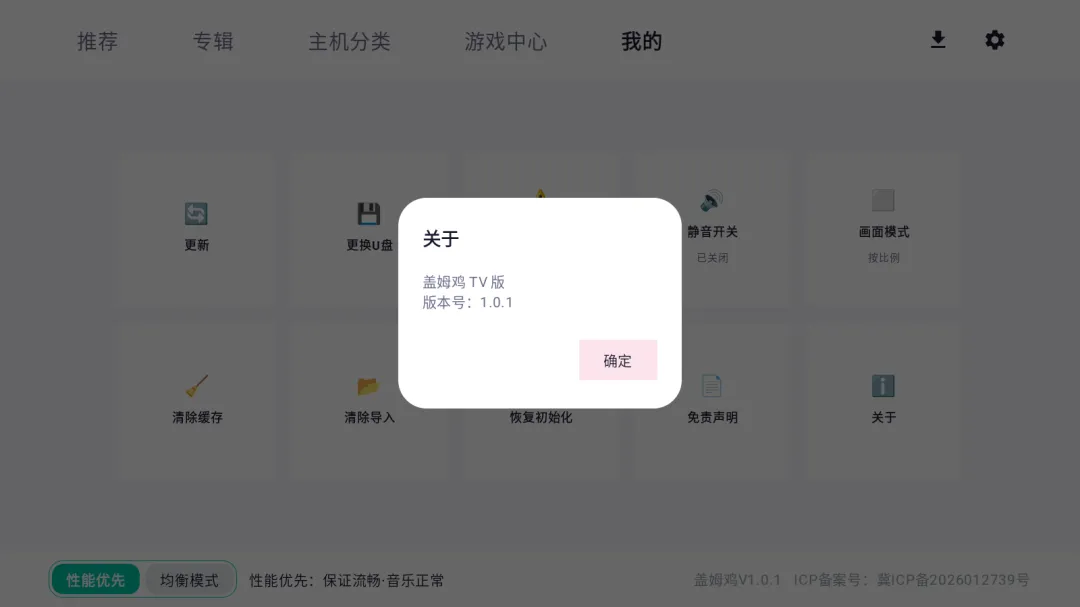
八、常见问题(FAQ)
Q:游戏没有封面 / 列表看不到某游戏?A:盖姆鸡只显示内容完整的游戏。请确认该游戏已正确导入(见第四章);仍不显示可联系客服。
Q:手柄连上了但没反应?A:手柄按键已自动映射,插上即用;先确认手柄已配对成功,部分手柄需按「Home / 配对」键激活。也可改用「手机扫码」临时手柄。推荐在盖姆鸡网店选购我们推荐的手柄,兼容性更佳。
Q:安装时提示解析包错误?A:一般是安装包不完整或设备拦截。重新插拔 U 盘、换 USB 口,或从官方渠道重下安装包。
Q:怎么增加新的游戏?A:不建议往 U 盘手动加文件。请在首页「推荐 / 专题 / 平台」里联网下载云端游戏,点「下载」即可玩;U 盘导入仅用于官方「盖姆鸡 U 盘」。
Q:换了新的 U 盘怎么用?A:进入「我的 → 导入本地路径」重新授权并选择新 U 盘,或在「设置 → 清除导入」后重新导入。
Q:TV 版和手机版是同一个吗?A:盖姆鸡提供 TV 与手机同一族的体验,本说明书针对 TV / 电视盒子(大屏) 操作;手机端操作逻辑类似,流程更简单。
九、售后与支持
• 盖姆鸡持续更新:更多机型、更多核心、更多贴心功能,一次入手长期升级。 • 需要手柄、配件或一对一指导,欢迎到盖姆鸡淘宝店,联系客服。
把童年游戏厅搬回家,从盖姆鸡开始 🎮
