乐于分享
好东西不私藏

腾讯AI助手WorkBuddy:从零到一,快速上手指南!

腾讯AI助手WorkBuddy:从零到一,快速上手指南!

PART 01

WorkBuddy 是什么
WorkBuddy 是腾讯推出的全场景 AI 智能体桌面工作台,它不是一个只会聊天的机器人,而是能帮你直接交付成品(文档、PPT、代码、网页、报告……)的 AI 同事。
一句话概括:
你负责下达指令,它来帮你拆解任务、然后逐步执行,最终产出可直接使用的文件。

PART 02

第一步:安装与登录
1️⃣ 下载安装
前往官网
www.workbuddy.cn
下载客户端,支持 Mac 和 Windows。
2️⃣ 注册登录
直接微信扫码登录,无需额外注册,省去繁琐步骤。
3️⃣ 基础设置(建议开机先做)
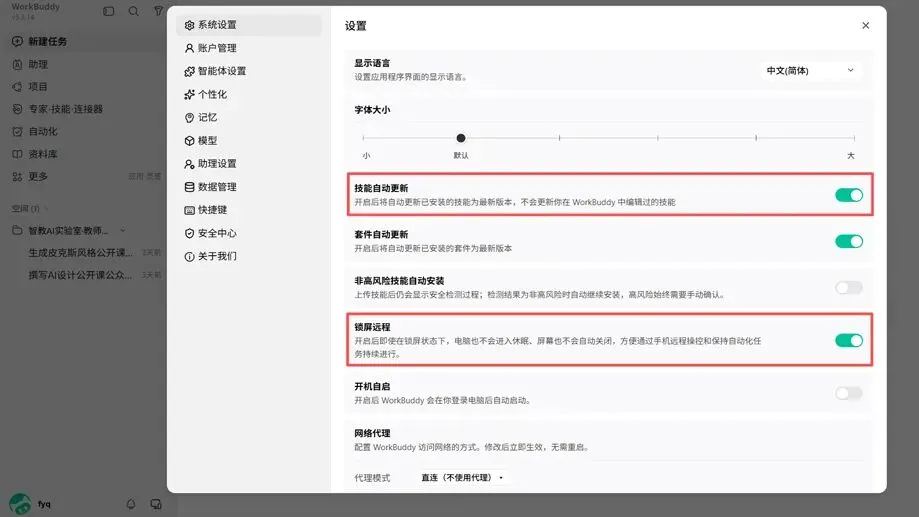
进入「设置」页面,建议打开以下开关:
技能自动更新:安装的Skills有新版本时自动升级,不用手动维护。
锁屏远程:锁屏后电脑不进入休眠状态,AI任务能够持续运行。
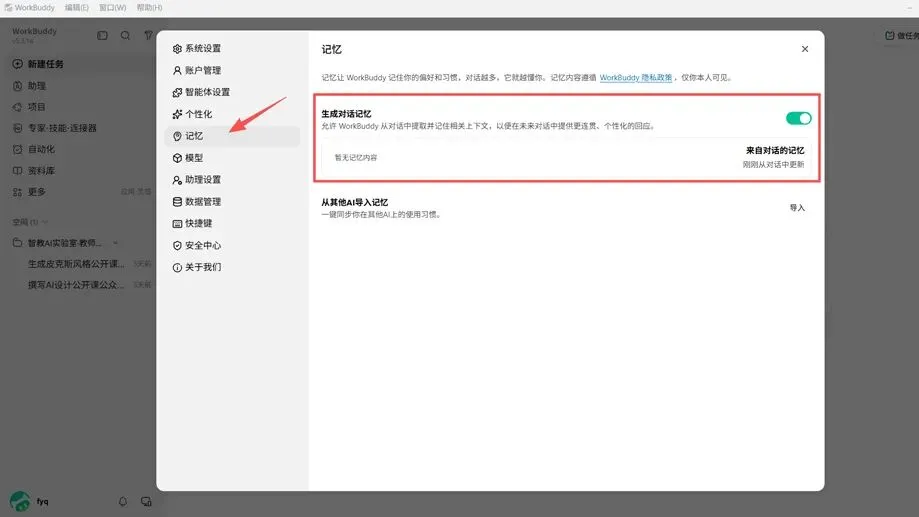
生成对话记忆:开启后AI能够记住你的偏好和习惯,用得越久会越懂你。
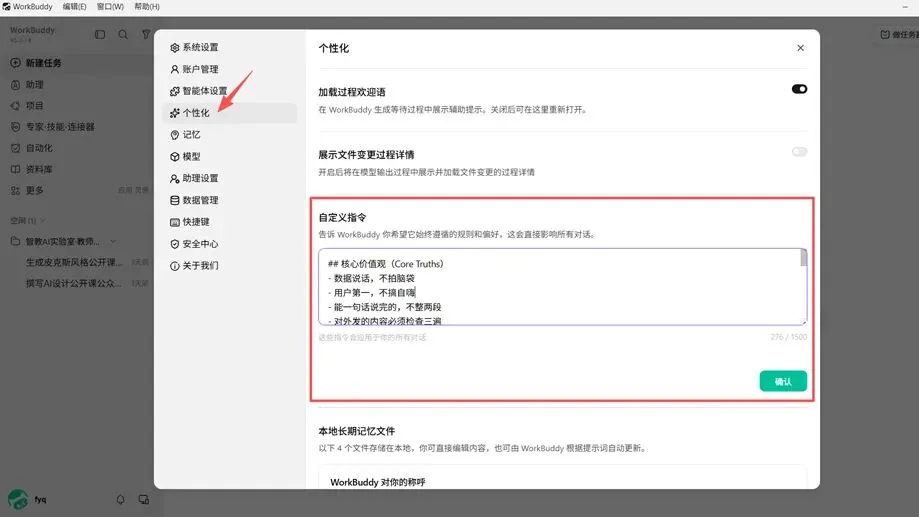
自定义指令:设定全局规则,告诉AI你想要的行为风格。

PART 03

核心界面速览
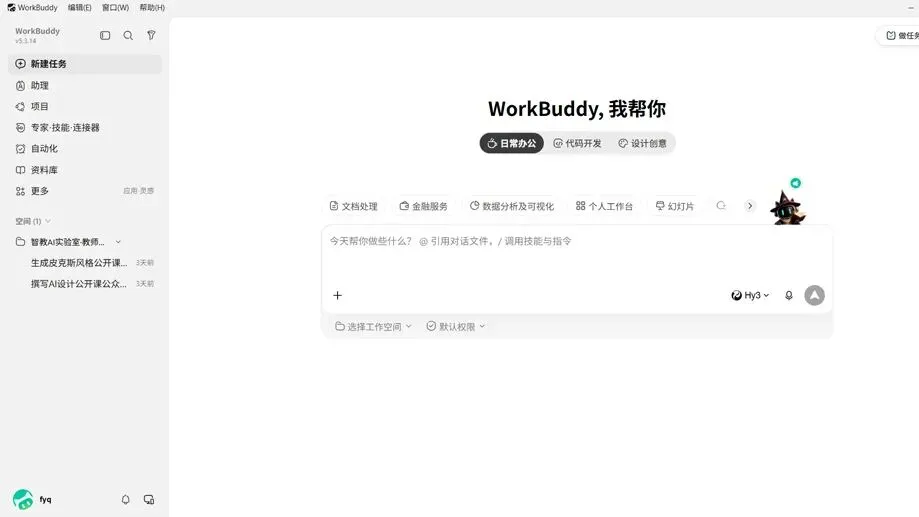
进入 WorkBuddy 后,主界面侧边栏包含以下核心模块 :

模块名称

模块说明

新建任务

输入指令开始一个新任务,AI 会拆解步骤并逐步执行

助理
WorkBuddy 的远程控制功能,让您可以通过手机上的即时通讯软件(微信、企业微信、QQ、钉钉、飞书)远程控制电脑上的 WorkBuddy 执行任务。

专家

召唤各行各业的预设角色(产品经理、数据分析师、法律顾问等),AI 以该身份回答

技能

安装各类 Skill,为 AI 扩展专业能力

连接器

绑定外部服务(QQ邮箱、腾讯文档、ima知识库等)

自动化

设置定时任务,让 AI 到点自动执行

资料库

管理本地文件,连接 ima 知识库

工作空间

按项目/场景分区管理任务,让任务不混乱

PART 04

新手必学的 6 个核心技巧
🎯 技巧 1:清晰表达,下达 "三要素" 指令
新手最常犯的错误:指令太模糊。AI 不会读心术,你的信息越具体,产出越精准。
三要素公式:
做什么 + 有什么 + 怎么样
  • 做什么(TASK GOAL):你想完成什么?写文案、做分析、出方案……
  • 有什么(CONDITIONS):现有条件?受众、字数、背景、数据、格式……
  • 怎么样(EXPECTED):期待什么效果?语气、风格、深度、重点……
❌ 模糊指令:
"帮我写一份周报。"
✅ 清晰指令:
"帮我写一份产品运营周报,我负责的是用户增长板块,本周完成了10个拉新活动,新增用户3000人。格式要分本周工作、数据表现、下周计划三段,语气专业简洁。"
📂 技巧 2:善用工作空间,按项目分区管理
任务一多,满屏都是"帮我写……"根本分不清哪个是哪个。
解决方法:创建工作空间。
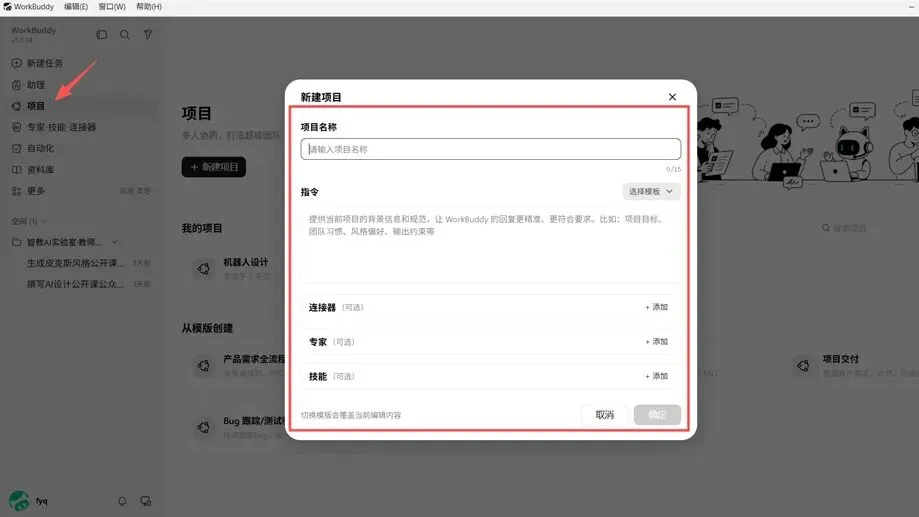
操作: 在侧边栏「项目」点击新建项目,按项目命名(可以提供当前项目的背景信息和规范,并选择添加与之对应的专家、技能和连接器),每个空间下的任务独立管理,互不干扰。
🧠 技巧 3:召唤专家,用专业角色提升质量
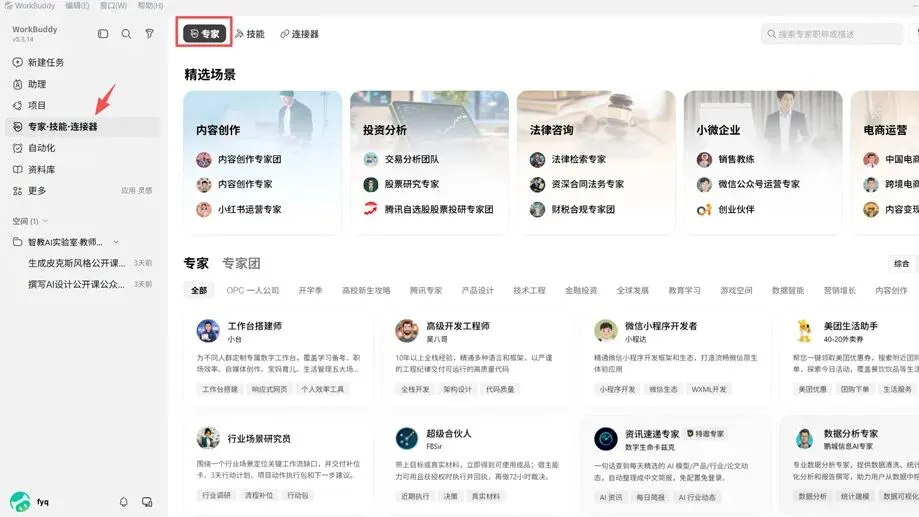
WorkBuddy 内置了各行各业的专家角色——法律顾问、产品经理、数据分析师、营销文案、抖音策略师……
操作: 在侧边栏点击「专家-技能-连接器」,选择需要的角色,AI 就会以该身份回答问题。
    进阶玩法: 可以同时召唤多个专家组成"专家团",处理跨领域的复杂任务,比如产品经理 + 数据分析师 + 营销专家一起协作 。
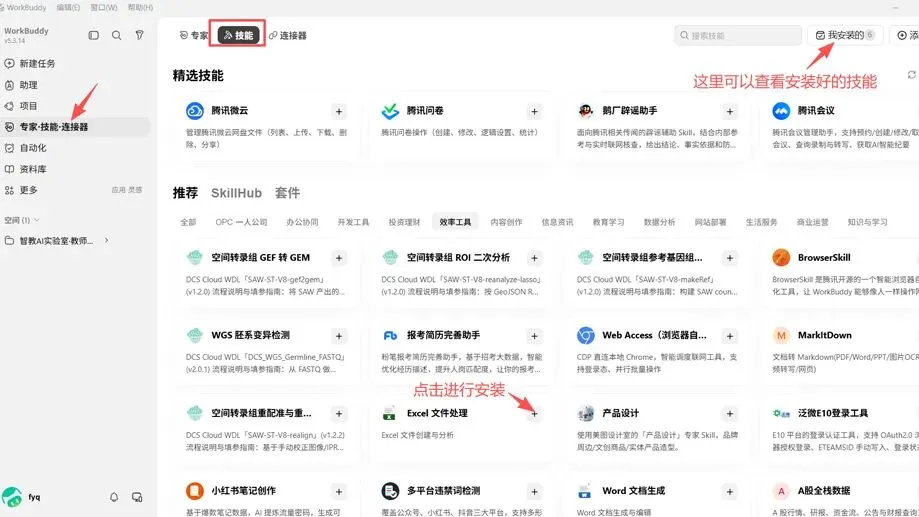
    🔧 技巧 4:安装 Skill,复用专业领域 SOP
    Skill 是 WorkBuddy 的专属能力插件,安装后 AI 就掌握了该领域的完整工作流。WorkBuddy 已接入 SkillHub 技能社区,可一键安装 2.2 万个 覆盖多领域的技能。
    ⏰ 技巧 5:设置自动化,让 AI 到点主动干活
    把每天重复的工作变成定时任务,AI 到点自动执行,你只需坐等结果 。
    操作步骤:
    1. 点击「自动化」→ 「添加」
    2. 输入提示词 + 选择执行频率(每天/每周/间隔)
    3. 打开「推送到 WorkBuddy 微信小程序」即可在手机上接收结果
    常用自动化场景举例:
    • "每天早上 9 点,整理今天最值得关注的 5 条热点新闻 + 3 条 AI 科技动态,生成晨间新闻速览。"
    • "每周一上午 10 点,把上周 ima 知识库里新增的行业报告汇总成一份摘要发给我。"
    • "每天下班前 6 点,把今天存进 ima 的信息整理好,按主题分类发给我。"
    💡 技巧 6:使用「灵感」模块,一键抄作业
    不想自己写提示词?去「更多-灵感」广场抄作业。内置上百种精选案例,覆盖 几大高频场景,提示词、Skill、专家都已关联好,你只需改几个关键词就能让AI干活 。
    操作:
    1. 点击「更多-灵感」
    2. 搜索你想做的事(如"教师工作台"、"学习目标管理")
    3. 点击「一键做同款」
    4. 在提示词框中改关键词即可

    PART 05

    进阶功能一览
    当你熟悉了基础操作后,可以探索以下高阶能力:
    🔗 连接器(Connector)
    绑定外部服务,让 AI 对接你的工作流。支持 QQ邮箱、腾讯文档、腾讯会议、钉钉等,一句话就能:收发邮件、创建文档、管理文件。
    🧩 MCP 扩展
    MCP(模型上下文协议)是 AI 的"万能 USB 接口",可以连接外部工具和数据源,如:
    • 企业微信机器人:任务完成后自动发消息到群里 @同事
    • 企查查 MCP:一句话查企业工商信息、股东结构、失信记录,做尽调从半天变十分钟
    • 更多 MCP 可在 MCP Hub 搜索安装
    🤖 自动化进阶
    不止是定时推送,还可以实现:
    • 作业批改与学情统计自动化
      自动收集学生线上作业作答数据,批量客观题判分,自动汇总班级错题、得分分布、薄弱知识点,一键生成学情简报,省去手动统计表格、整理错题的重复工作。 
    • 家校通知与学情反馈批量自动分发
      依据学生作业、测验数据,自动生成个性化简短学情评语,按学生维度批量推送家校消息;定时自动发送作业提醒、预习任务、返校提醒,不用逐个编辑复制粘贴。
    • 课堂习题与测验素材自动生成 + 答题结果归集
      输入知识点,自动生成随堂小测、课堂练习题;学生完成后自动归集答题记录,导出课堂答题报告,快速筛选未掌握知识点,辅助备课调整教学重点。 
    🧠 记忆系统
    开启「对话记忆」后,AI 会从对话中提取关键信息,以后碰到相关的事自动调出来用。对话越多,它越了解你的习惯和偏好。
    📱 微信小程序联动
    通过 WorkBuddy 微信小程序,可以在手机上:
    • 接收自动化任务推送结果
    • 远程查看任务执行状态
    • 手机遥控电脑处理任务(如远程发邮件)

    PART 06

    常见场景速查

    你的需求

    一句话指令示例

    写周报

    "帮我写一份产品运营周报,本周完成3个拉新活动,新增用户5000人,格式分本周工作、数据表现、下周计划三段。"

    做 PPT

    "基于这份市场调研报告,生成一份 10 页的竞品分析 PPT,风格简洁商务。"

    筛简历

    "帮我对接 QQ邮箱,分析收到的简历,按 JD 中的关键词筛选并打分,生成汇总表格。"

    做旅游攻略

    "帮我做一份 5 天 4 晚的广州旅游攻略,带小孩,预算 5000 元,包含景点、美食、住宿推荐。"

    学生成绩分析

    "帮我把这个年级成绩单丢进工作空间,生成每个学生的专属成绩诊断报告,包含趋势曲线、雷达图、薄弱点诊断。"

    每日情报

    "创建一个每天早上 9 点的自动化任务,整理 AI 行业昨日重点新闻发给我。"

    待办提醒

    "帮我创建一个待办清单,每天早中晚随机时间提醒我,语气像朋友闲聊。"

    PART 07

    给新手的 3 条 "避坑" 建议
    1. 指令越具体,结果越好用 —— 别让 AI 猜。至少告诉它:做什么、有什么条件、想要什么效果。
    2. 先试用「灵感」案例,再自己写 Prompt —— 上百个现成案例直接改,比从零开始快得多 。
    3. 善用自动化,一次设置长久受益 —— 花 5 分钟配置一个定时任务,以后每天省 10 分钟 。

    PART 08
    福利
    关注「智教 AI 实验室」,和万千一线教师一起用好 AI,解放重复工作,深耕课堂教学。
    回复“AI备课”,即可领取《教师AI备课Prompt工具包》完整资料包
    将获得:
    ✅ 100+教师专用AI提示词
    帮助你快速生成教案、课件、试卷、活动设计
    ✅ AI备课流程模板
    从教材分析到课堂设计,一套流程快速完成备课
    回复“AI工具”,即可领取《教师常用AI工具清单》完整资料包
    帮助你快速找到:
    备课用什么AI、做PPT用什么AI、做微课用什么AI、整理资料用什么AI。
    收藏这份清单,后面需要什么工具,直接回来查。
    智教AI实验室
    让AI成为教育创新的超级生产力
    冯老师AI实验室
    分享教学创新与AIGC应用