ARTICLE · 977240
报销单制作,EXCEL轻松搞定,可自动将金额拆分到对应的个十百千位并生成合计、大写
报销单制作,EXCEL轻松搞定,可自动将金额拆分到对应的个十百千位并生成合计、大写对于很多进行数据统计的行业,需要将数据进行拆分到对应的位数,例如¥213.35,要做成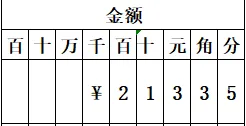 这样的,很多人就会一个数字一个数字
 的敲,小白志在让办公变的人人都容易,为了解决这个问题,想到了一个解决方案,并把他制作成了费用报销单的格式,就是下面这个样式,只要在后面自动录入数字,前面自动拆分数字位数,并且自动生成大写。 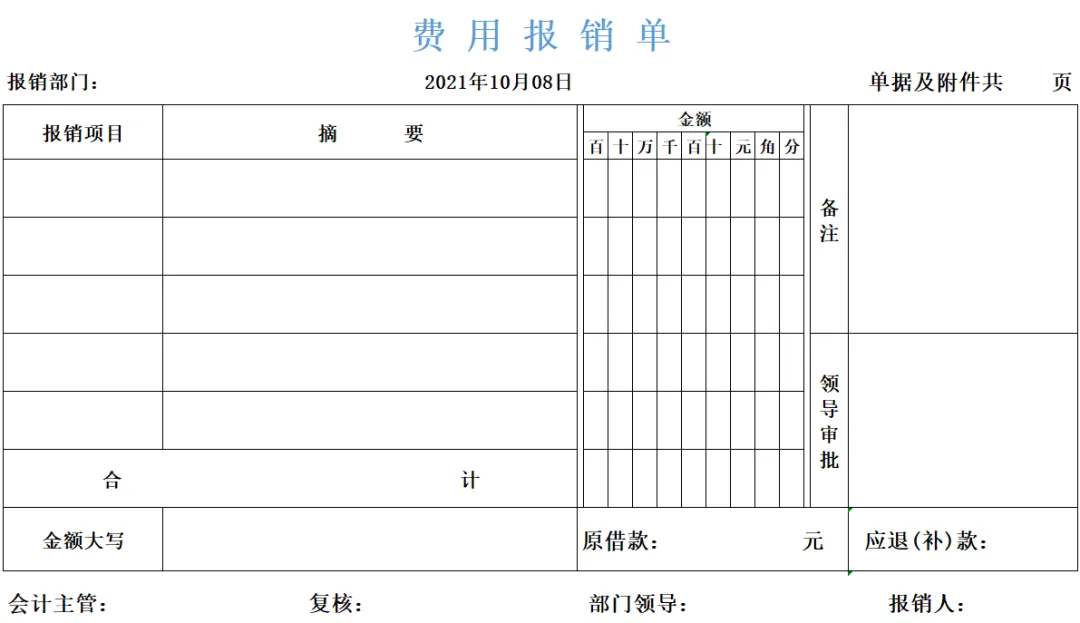
视频演示 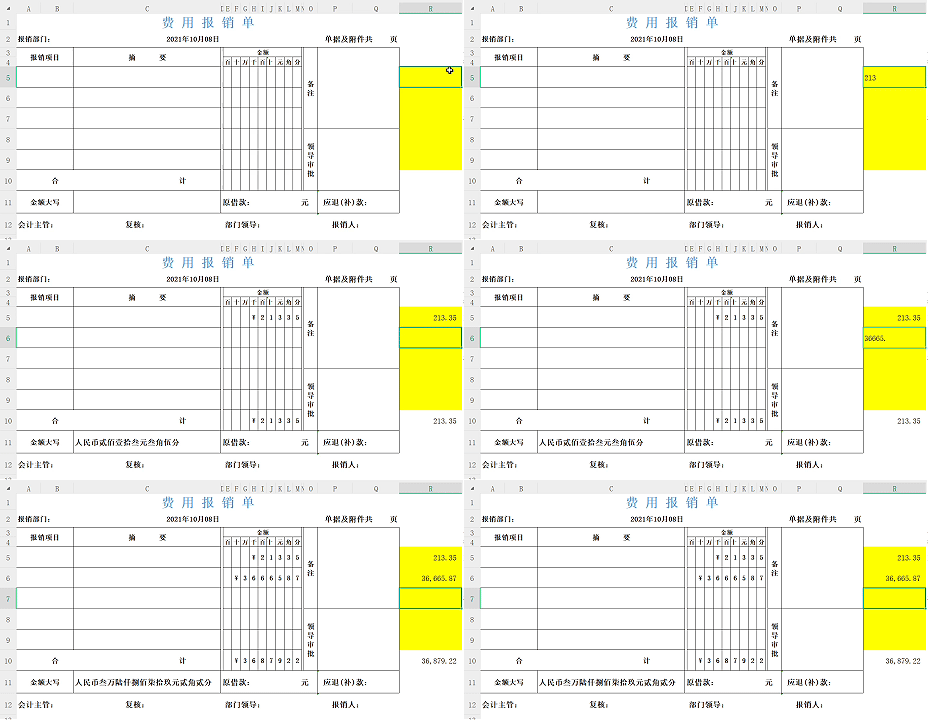
金额位数拆分那里设置上单元格保护,那里是不能选中的,为预防有人误删或者误动而导致数据紊乱,如下所示 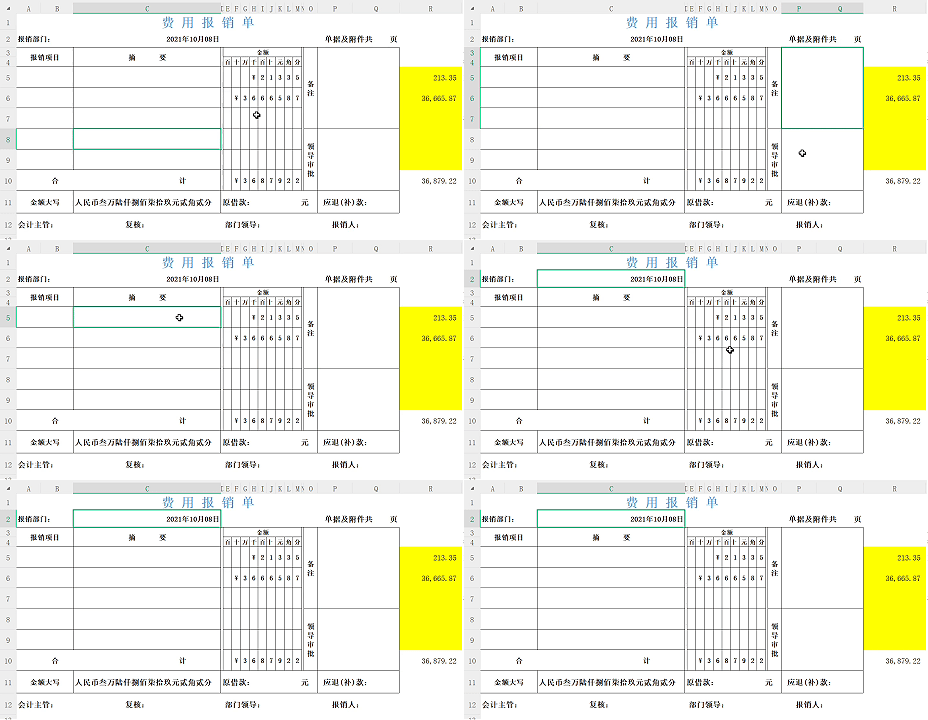
下面咱们来看操作步骤,很简单的,包准学会,如果需要模版的,可以私信我,我发给有需要的人 一、表格制作 这一步就不用说了,照着自己需要的格式,制作表格,我这个是参照市面上卖办公用品的商店里的其中一种报销单的样式制作的 该合并单元格合并单元格,该压缩单元格就压缩,总归一句话,设置成自己想要的格式,其他的无非就是公式的问题,把咱们公式直接复制就行用 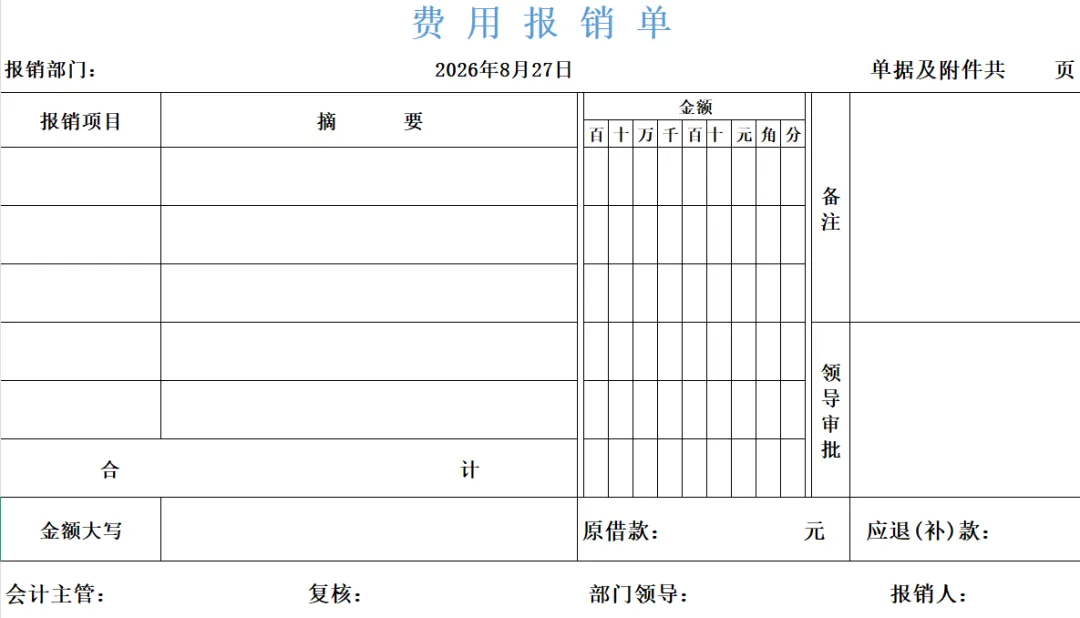
二、公式填充 1、首先是数字位数的拆分,咱们在与金额第一行同一行的地方,报销单以外的地方录上数字 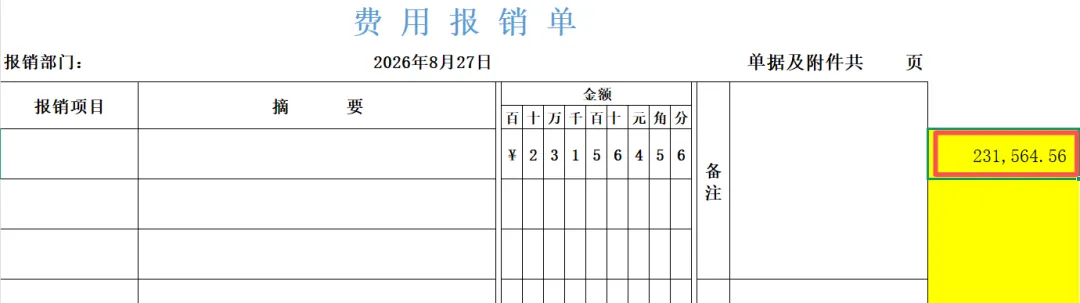
2、在位数拆分那里设置上公式 在第一个数字位数单元格录入以下公式 公式=LEFT(RIGHT(" ¥"&ROUND($R5,2)*100,10-COLUMN(A1))) 这个公式的含义就是首先乘以100,将角和分直接变成整体的数字,然后与¥ 这个钱的符号合在一起,。从右到左(实际是从左到右,你好好琢磨一下10-COLUMN(A1)的意思),然后LEFT在一位一位的取值 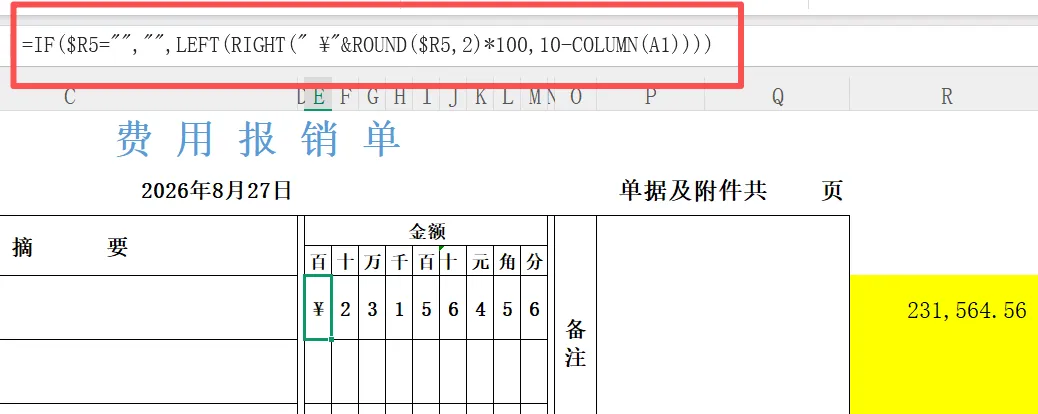
咱们加上IF判断,就是为了防止单元格为空,将金额取成0 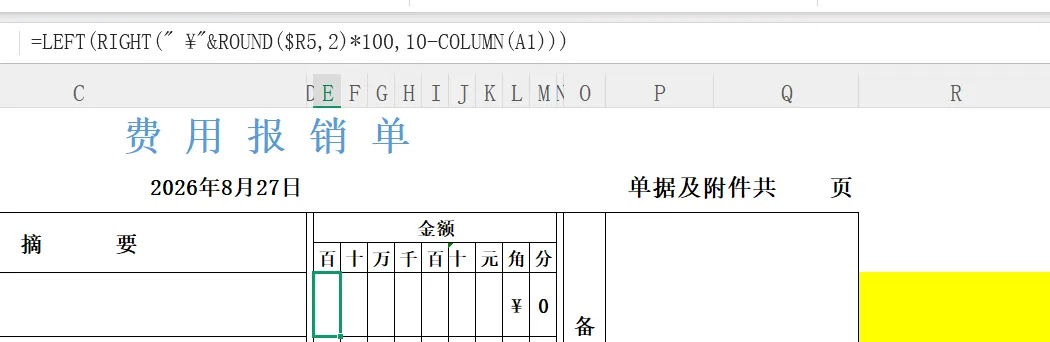
3、将公式右拉下拉进行填充,将需要位数拆分的(包括合计金额那里),全部填满公式,上面的公司已经相对锁定完毕,直接复制粘贴就可以 4、大写金额公式 在金额大写那里录入以下数字转大写的公式 
咱这个公式无敌到什么程度呢?就是将负数都考虑进去了,也就是下面那个样子 前面加上人民币及连接符,是为了显示人民币,用IFERROR一起合用是为了没有金额的时候显示为空,而不是没有值的错误显示,如果为了节省公式字节,这个完全可以去掉 5、合计金额 也就是咱们黄色区域,录制数据的区域,进行求和,这个不用说了吧?就是简单的SUM求和就行 三、设置单元格保护 为了避免有人误删或误操作,咱们需要将金额位数拆分和金额大写那里设置成连点都不让点的操作 步骤如下 选中需要保护的单元格,也就是上面咱们说的那个 单元格---审阅---保护工作表---允许次工作表的用户进行以下操作---选定未选定单元格那里进行挑勾 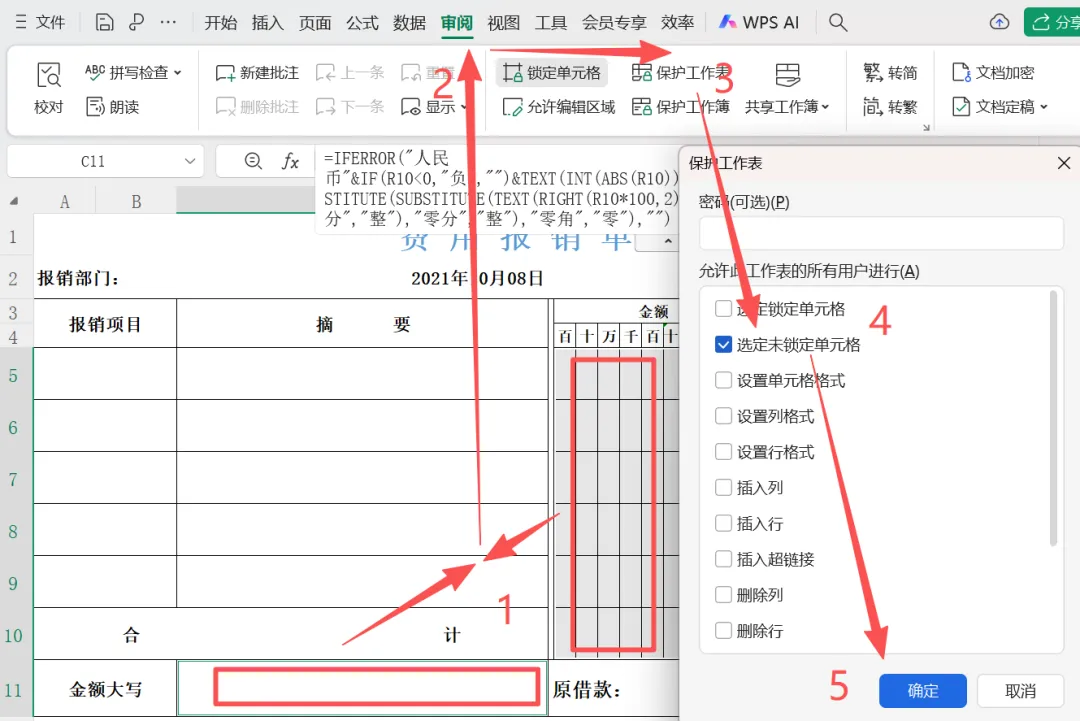
四、写操作说明 将注意事项写在旁边,以便实际使用人知道怎么操作 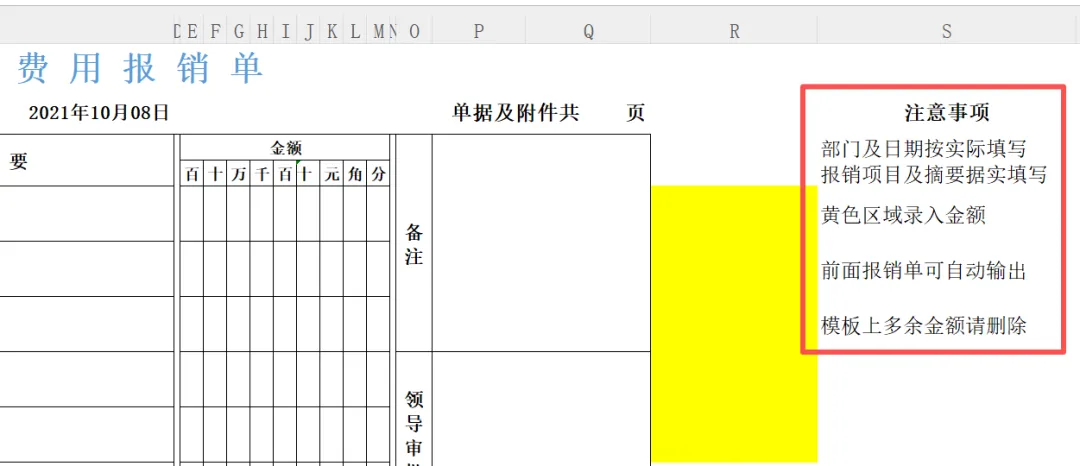
五、设置打印区域 将此报销单复制两个,仅选中三个报销单的区域进行打印区域设置,A4纸刚好可以打印三个,这样既不浪费纸,又可以省时省力,并且还整洁 小白志在让办公变的人人都容易,尽量写的让大家都能明白,如果有哪里不明白或者需要修改的地方,尽管留言或者私信,如果有什么需要的内容,需要我写的也可以尽管提,保证知无不言言无不尽!
这样的,很多人就会一个数字一个数字IFERROR("人民币"&IF(R10<0,"负","")&TEXT(INT(ABS(R10)),"[dbnum2]")&"元"&SUBSTITUTE(SUBSTITUTE(SUBSTITUTE(TEXT(RIGHT(R10*100,2),"[dbnum2]0角0分"),"零角零分","整"),"零分","整"),"零角","零"),"")
IF(R10<0,"负","")&TEXT(INT(ABS(R10))[dbnum2]")&"元"&SUBSTITUTE(SUBSTITUTE(SUBSTITUTE(TEXT(RIGHT(R10*100,2),"[dbnum2]0角0分"),"零角零分","整"),"零分","整"),"零角","零")