ARTICLE · 977428
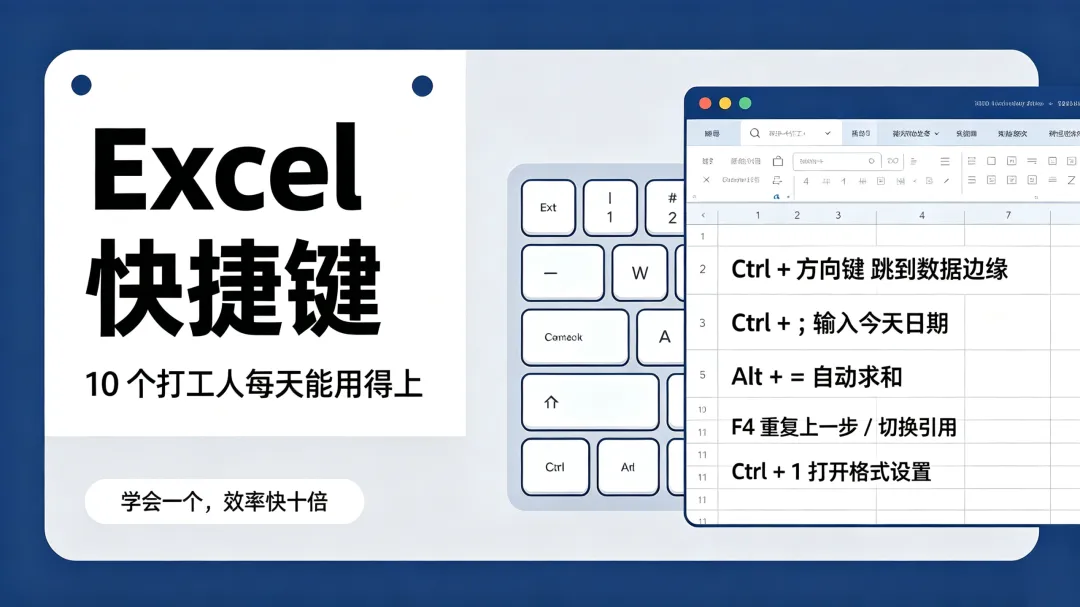
Excel 这 10 个快捷键,学会效率翻倍
你有没有过这种体验:
同事在你旁边用 Excel,同样的表格,他两分钟搞完了,你十分钟还没弄完。不是你不会,是他用快捷键,你在用鼠标点。
Excel 这软件有个特点:鼠标能干的活,快捷键基本都能干,而且快十倍。
但大部分人的 Excel 快捷键储备,就停在 Ctrl+C 和 Ctrl+V。今天给你整理 10 个真正能省时间的快捷键,都是打工人天天用得上的。
学会了,你会发现自己以前用 Excel 的方式太笨了。
01
Ctrl + 方向键:一键跳到数据边缘
场景:你的表格有 5000 行数据,你在第 1 行,想跳到最后一行。
普通人怎么做?拖右边的滚动条,拖半天,还拖过头。
按住 Ctrl 再按向下方向键,瞬间跳到最后一行有数据的单元格。 向左、向右、向上同理,都是跳到当前数据区域的边缘。
如果中间有空行,它会停在空行前面。再按一次就跳过空行到下一段数据。
这个快捷键是我用得最多的一个。5000 行的表格,一秒钟到底。
02
Ctrl + Shift + 方向键:一键选中整片数据
这个是上面那个的进阶版。
场景:5000 行 20 列的数据,你要全选。普通人拖鼠标从左上角拖到右下角,拖半天还容易拖歪。
Ctrl + Shift + 向下,选中当前列到底。再按 Ctrl + Shift + 向右,把旁边的列也加上。 两秒钟,5000 行 20 列全选中。
复制、删除、设格式,随便你怎么操作,选数据这一步省了 99% 的时间。
03
Ctrl + 分号:一秒输入今天日期
场景:你要在表格里填今天的日期。
普通人的操作:看一眼右下角的日期,在单元格手打「2026/8/28」。打完还要担心格式对不对。
Ctrl + 分号(;),一秒钟输入今天的日期,格式自动是标准日期格式。
补充一个:Ctrl + Shift + 分号,输入当前时间。两个一起用,日期时间都有了。
做考勤表、日报、项目进度表的人,这个快捷键每天能用几十次。
04
F4:重复上一步操作
F4 在 Excel 里有两个功能,都是神器级别的。
功能一:重复上一步操作。
比如你刚给一个单元格设了黄色背景。选中下一个单元格,按 F4,它也变黄了。不用再点一遍颜色。批量设格式的时候,这个功能省的时间不是一点半点。
功能二:切换绝对引用和相对引用。
写公式的时候,你引用了 A1 单元格。按 F4,它变成 $A$1(绝对引用,拖公式不会变)。再按一次变 A$1,再按变 $A1,再按变回 A1。
写 VLOOKUP 的人,这个快捷键是刚需。不用手打 $ 符号了。
05
Ctrl + Enter:批量填充相同内容
场景:你有 200 行数据,其中 50 行的「部门」列要填「技术部」。
普通人怎么干?一个一个敲。聪明点的用复制粘贴,一个一个贴。
先选中这 50 个空单元格,输入「技术部」,然后按 Ctrl + Enter。50 个单元格同时填上。
这个功能配合 Ctrl+G(定位条件)用更猛——先定位所有空值,再 Ctrl+Enter 批量填,处理缺数据的表格效率炸裂。
06
Alt + 等号:一秒自动求和
场景:你有一列数字,想在最下面求和。
普通操作:选中空白单元格,输入 =SUM(A1:A50),回车。
选中空白单元格,按 Alt + =,自动识别上方的数字范围,一秒生成 SUM 公式。
如果你想对一整片数据求和(比如 12 个月的销售额),选中数据下方的空白行,按 Alt + =,每列下方都会自动生成求和公式。一秒钟搞定 12 个 SUM。
07
Ctrl + Shift + L:一键开关筛选
筛选功能人人都用,但很多人每次都去「数据」菜单里找「筛选」按钮。
选中表头行,按 Ctrl + Shift + L,筛选下拉箭头就出现了。再按一次,关闭筛选。
频繁开关筛选的人,这个快捷键能让你手不离键盘。
小技巧:筛选状态下,按 Alt + 向下方向键,可以直接打开当前列的筛选下拉菜单,不用鼠标点。
08
Ctrl + D:向下填充
场景:A1 单元格有一个公式或文字,你想让它下面的几行也用同样的内容。
普通人:复制 A1,选中下面的单元格,粘贴。
选中 A1 和下面的空单元格,按 Ctrl + D,上面的内容自动填充到下面所有选中的单元格里。
如果是公式,它会自动调整引用(相对引用往下移),不会所有行都算同一个结果。
还有个 Ctrl + R,向右填充,跟 Ctrl + D 一样,只是方向变了。两个配合用,横竖都能批量填。
09
Alt + Enter:单元格内换行
这个看着简单,但不知道的人是真不知道。
场景:你想在一个单元格里写两行字。直接按 Enter?不行,Excel 会跳到下一行的单元格。
Alt + Enter,在当前单元格里换行。 文字不会跑到别的单元格去。
做地址表、备注列、产品描述的人,这个功能是刚需。一个单元格里写「北京市朝阳区\n三里屯街道」,换行排版才好看。
很多人不知道这个,就靠拉宽行高、手动加空格来模拟换行,太笨了。
10
Ctrl + 1:快速打开格式设置
Excel 里最常用的操作之一就是改格式:数字保留两位小数、日期改成 2026-08-28 的样子、文字加缩进。
普通人每次都右键 → 设置单元格格式,要点两下。
Ctrl + 1,直接弹出「设置单元格格式」窗口。 一步到位。
改数字格式、对齐方式、字体、边框、保护,全在这个窗口里。记住 Ctrl + 1,以后不用再右键了。
注意是键盘主键盘区的 1,不是小键盘的 1。
总结
10 个快捷键一张表记住
这 10 个快捷键不需要一次全记住。
建议你先挑 2-3 个用得最多的(我推荐 Ctrl+方向键、Ctrl+; 和 Alt+=),用熟了再加新的。一个快捷键用 10 次就形成肌肉记忆了,以后想不起来都难。
Excel 这东西,不是你会多少功能,是你能不能把常用功能用快。 10 个快捷键,每天省 30 分钟,一个月省 15 个小时。一个月多出来一整天半。
收藏起来,打开 Excel 试一遍,你就知道有多爽了。