ARTICLE · 978667
“14个步骤,讲清楚物理习题动画制作”
“14个步骤,讲清楚物理习题动画制作” 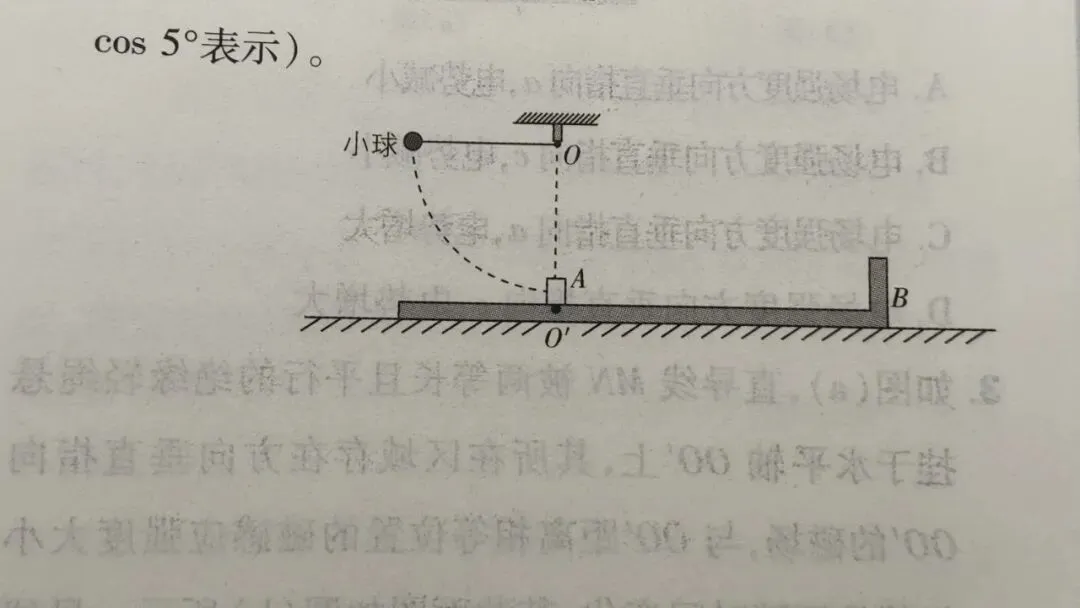
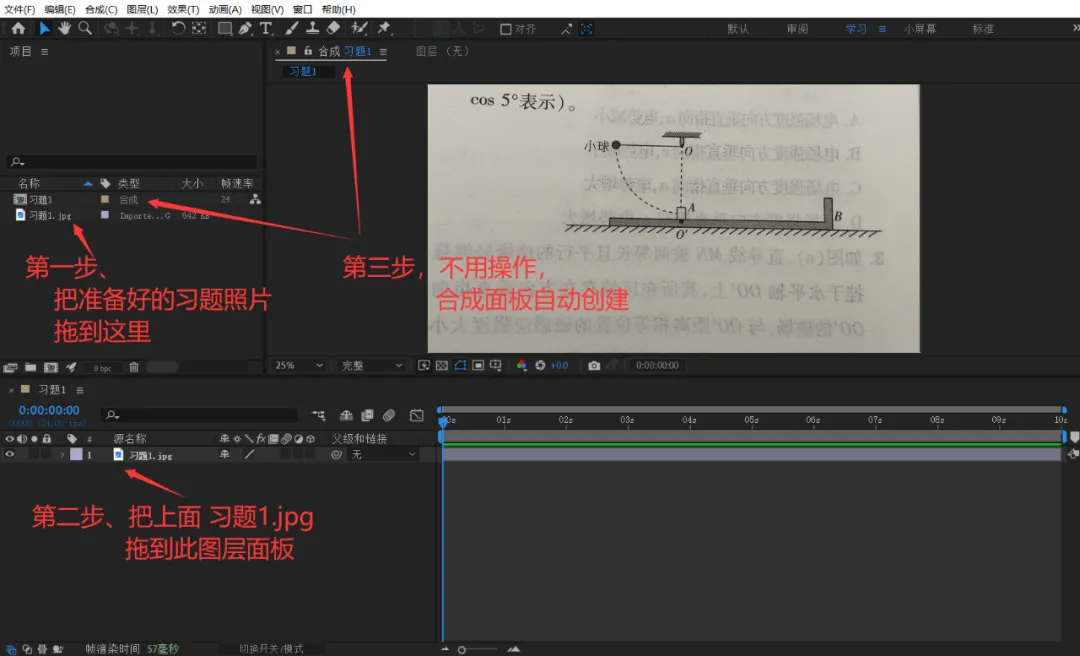
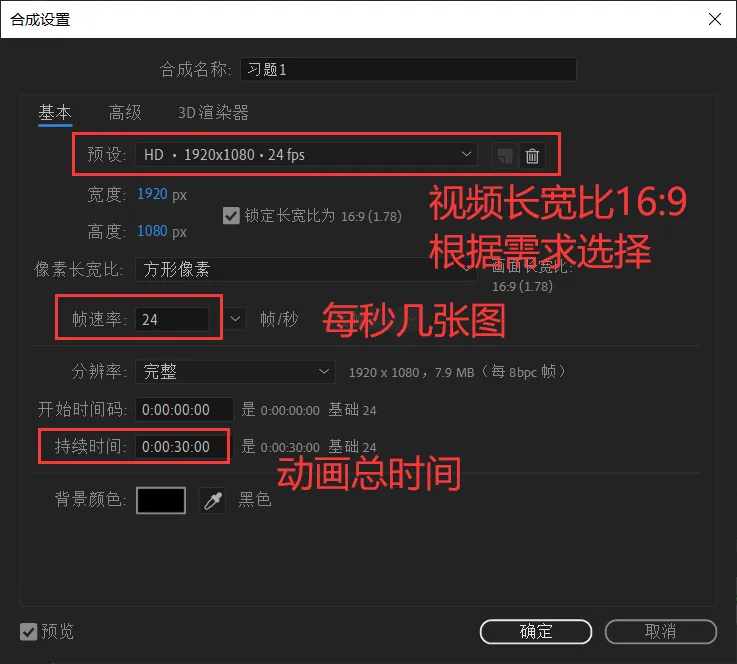
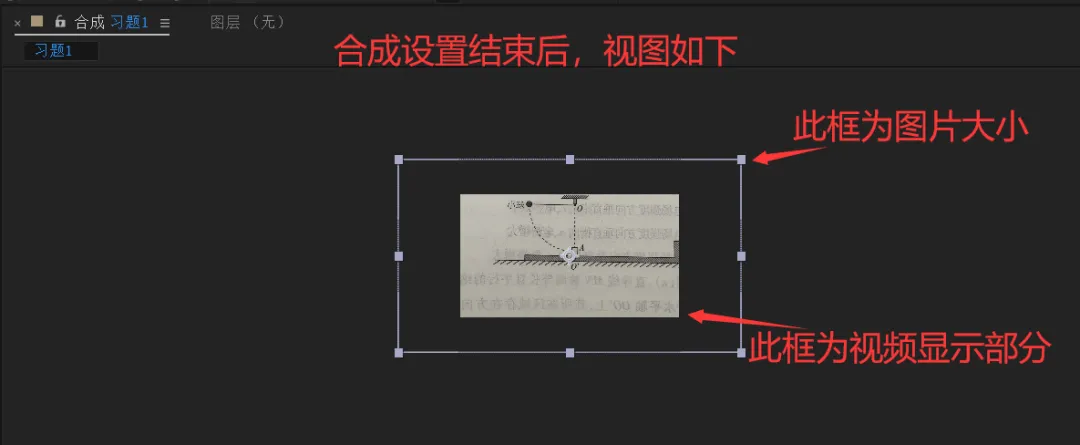
步骤2 直接把习题照片拖进 步骤3 合成设置【左上角合成——合成设置】快捷键 ctrl K 【教程动画总时间可设置为6秒】 步骤4 、点击确定后,合成面板显示如下
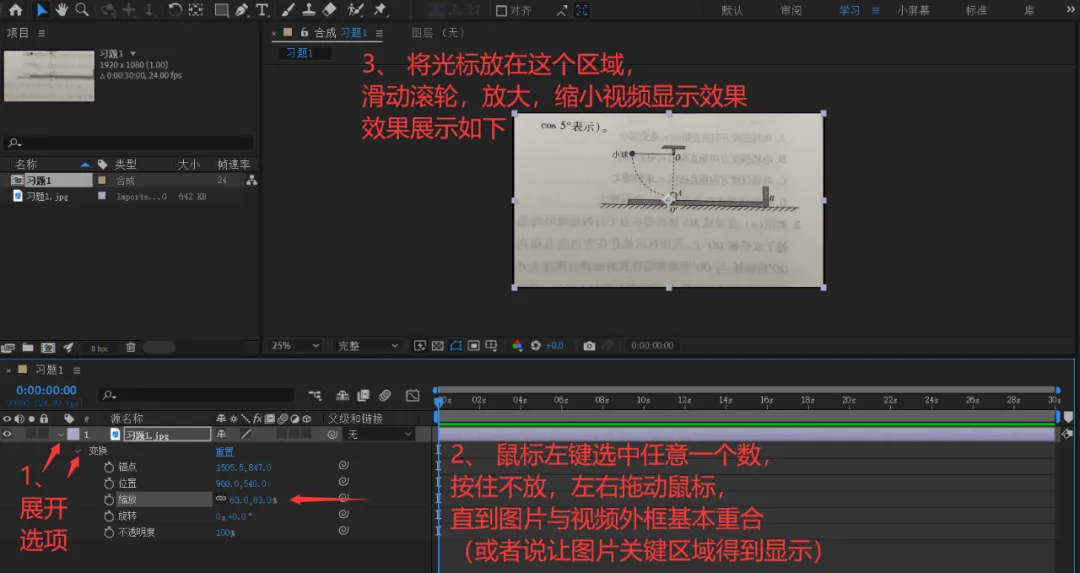
步骤5 对图片进行缩放,使视频区域能显示我们期望的图片目标区域
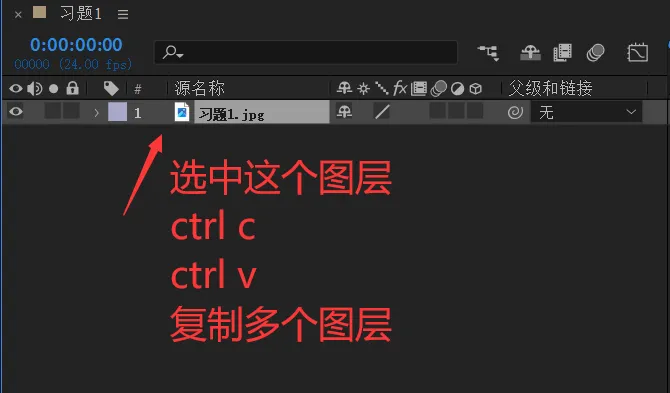
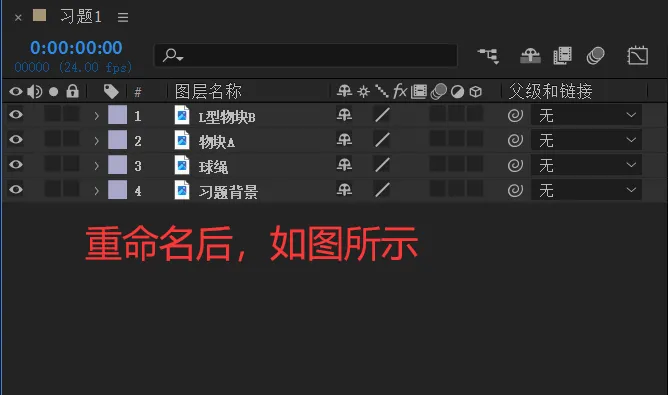
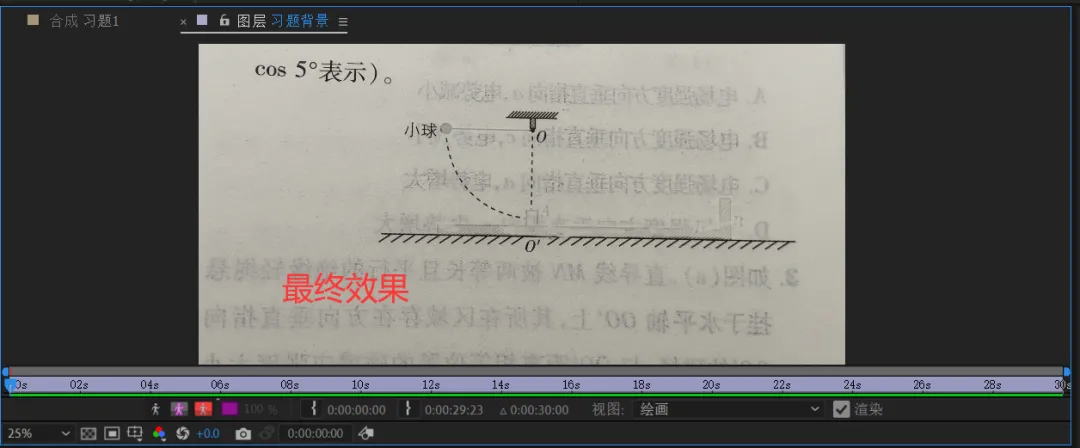
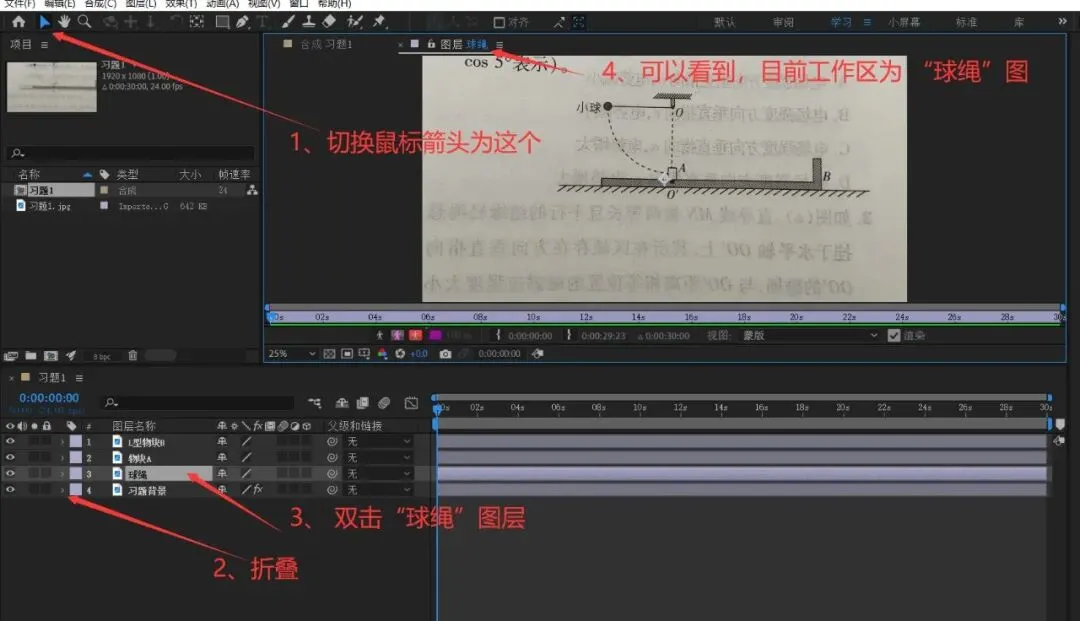
步骤6 将此图层复制多个,依次 右键——重命名 为 “试题背景”、“球绳”、“物块A”、“L型物块B”
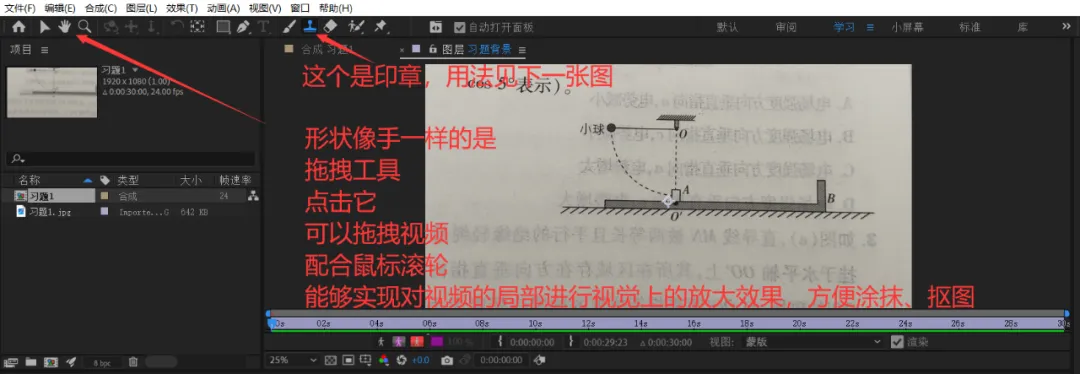
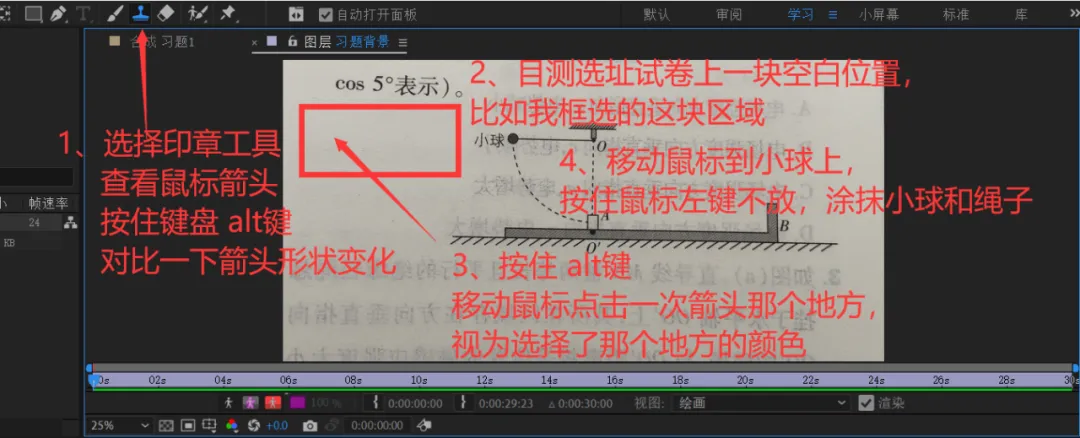
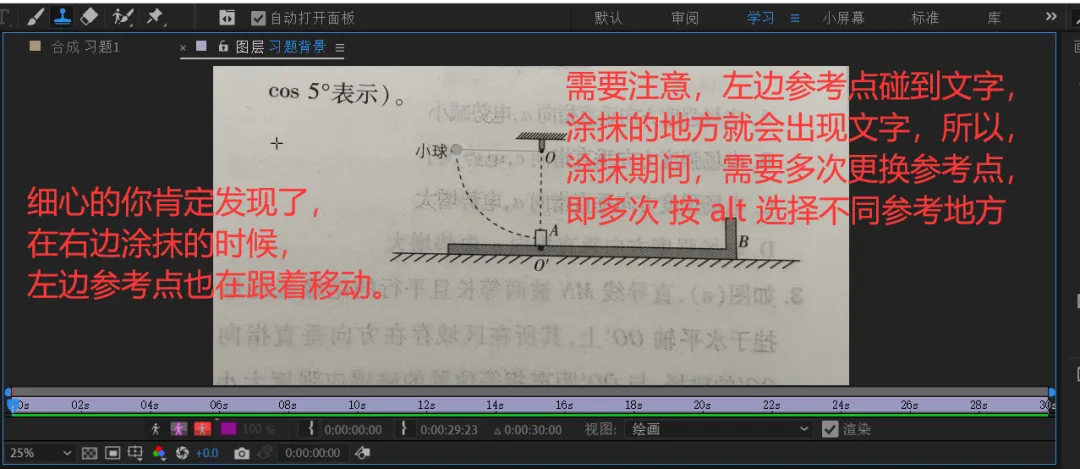
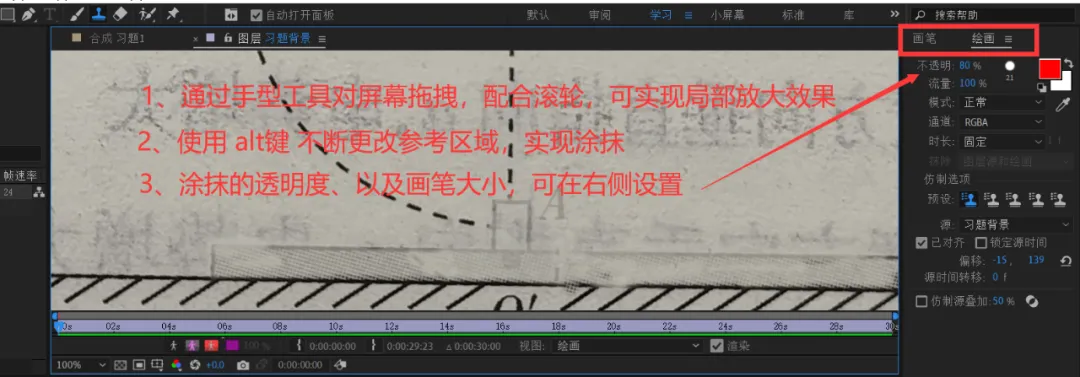
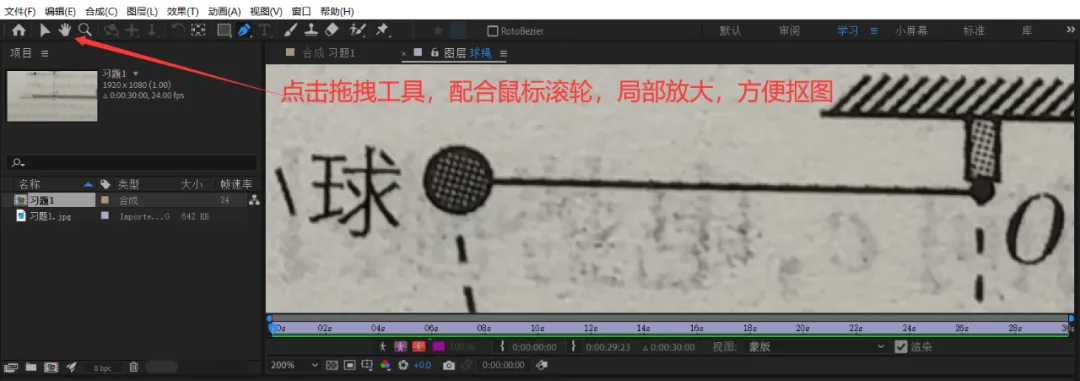
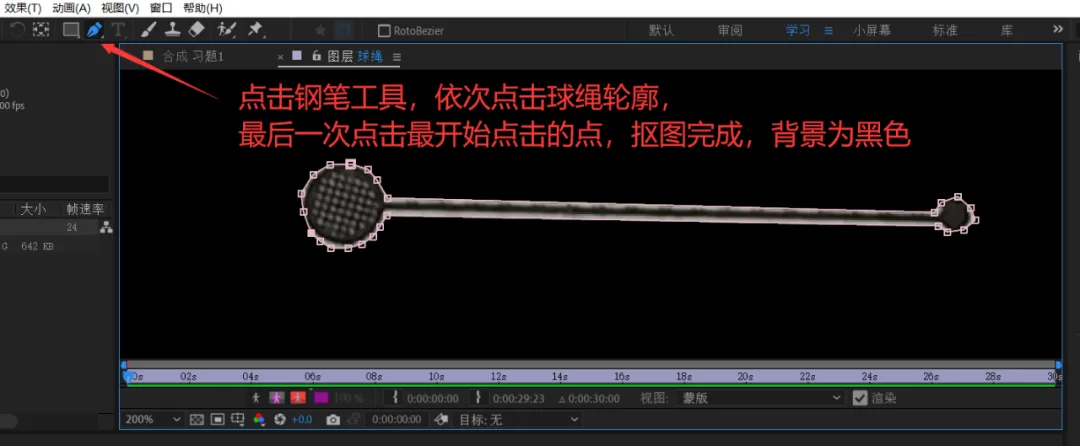
步骤7 使用 印章 工具对最底层的 “习题背景” 图层进行涂抹。目的是抹除 “球绳、物块A、L型物块B” 【印章工具的使用,大家要多多练习】 步骤8 钢笔工具抠图 接着双击左下角 “物块A” 图层,用同样的方法进行抠图
步骤9 合成界面熟悉一下
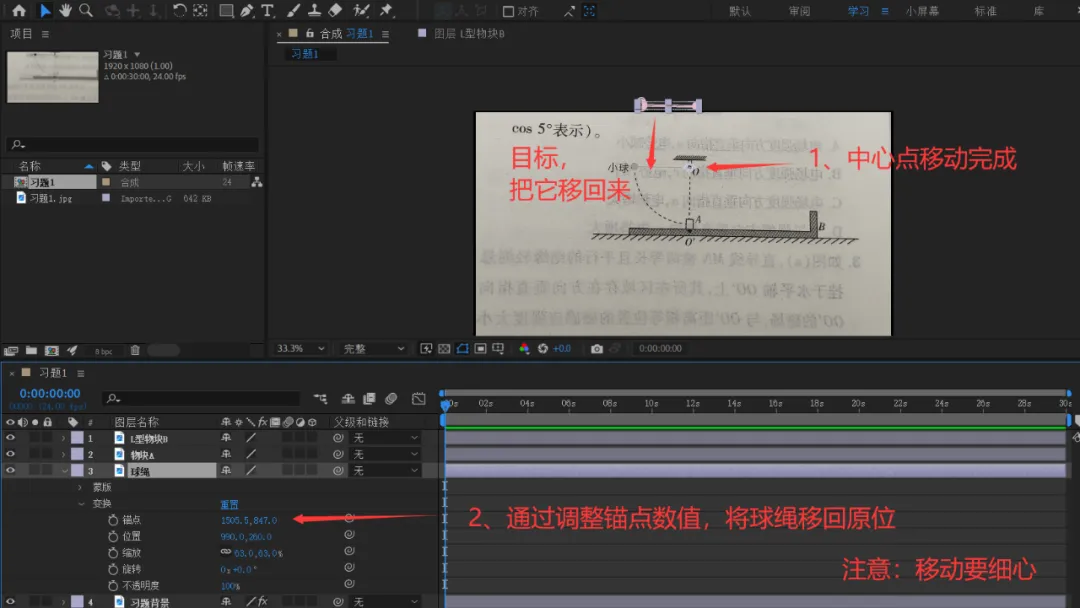
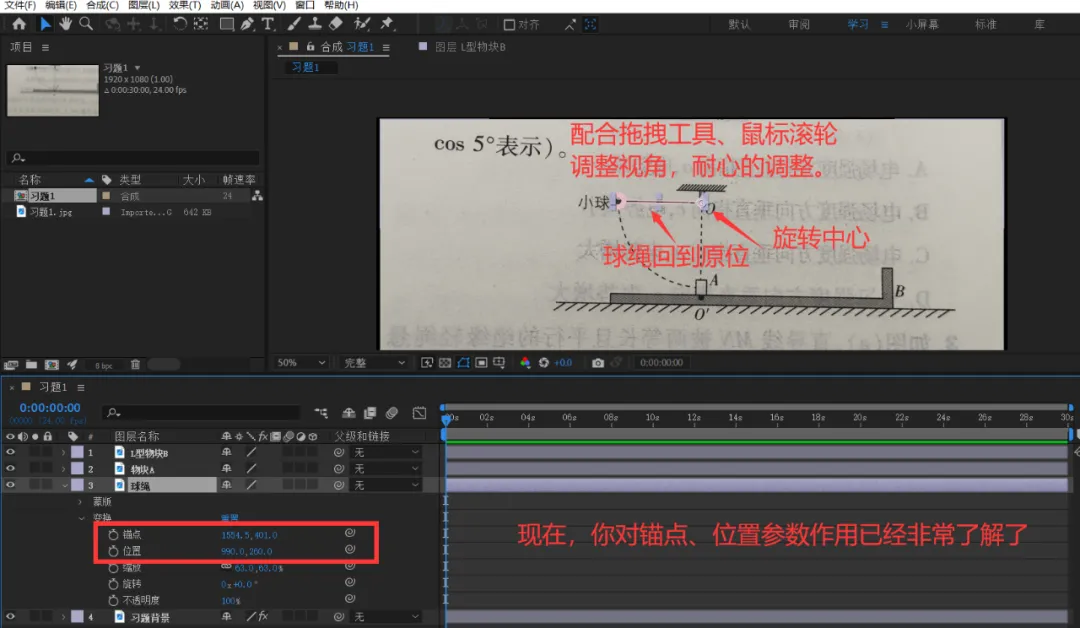
步骤10 调整“球绳”的旋转中心位置
步骤13 调整速度
写在最后
已关注
关注
重播 分享 赞
写在最前面
动画并非仿真。理想化模型下一时刻会出现在哪里,是动画制作者自行规定的。科学性并不严谨,但趣味性非常高。可辅助思维可视化。
教程用到的软件是 Adobe After Effects 简称 AE。并非开源软件,也不免费。本文仅提供“物理习题动画”制作教程,不提供软件。
“14个步骤,讲清楚物理习题动画制作”
快捷键 ctrl Z 可以撤销前一步动作,如果前一步动作不太满意
素材图片来源于 2022年山东卷第18题
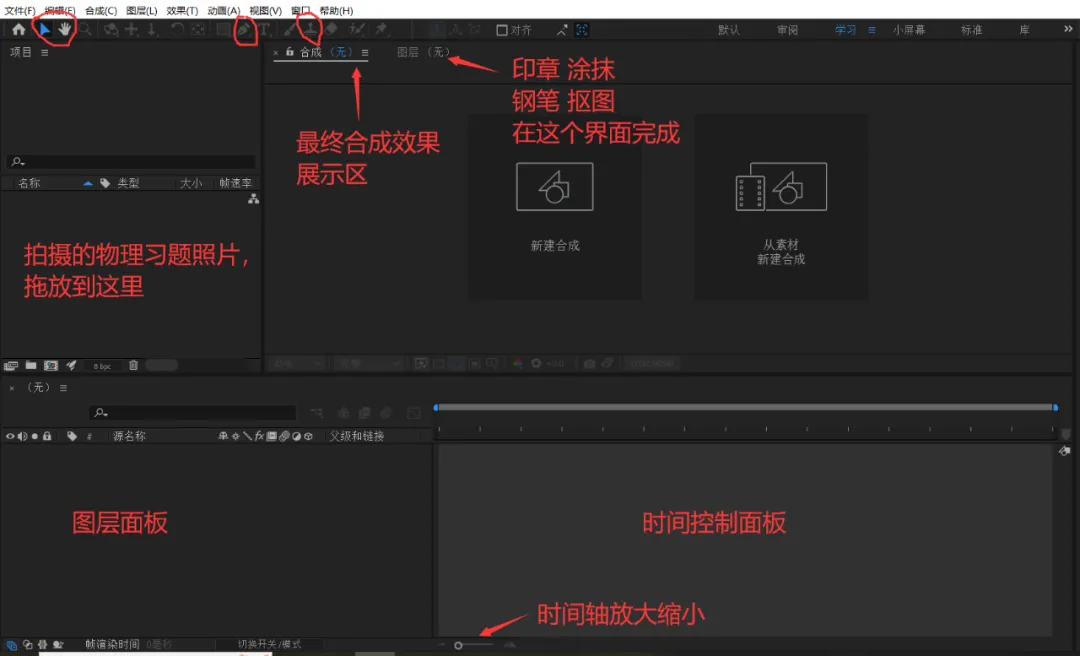
步骤1 打开AE软件。
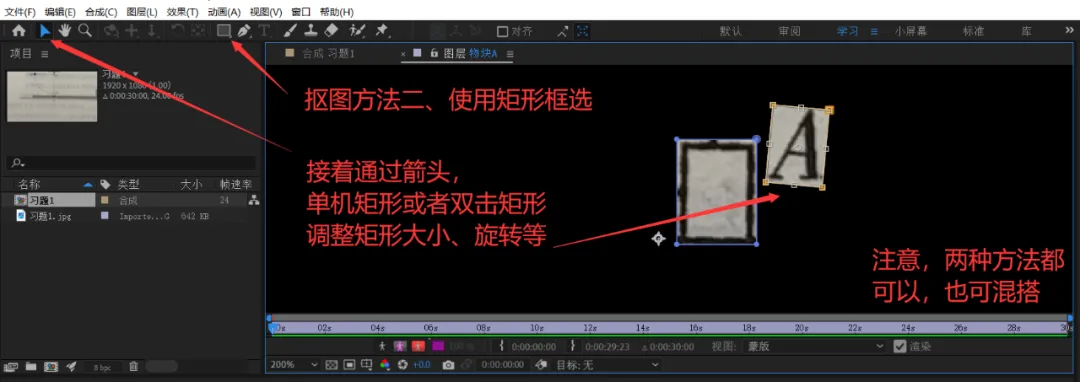
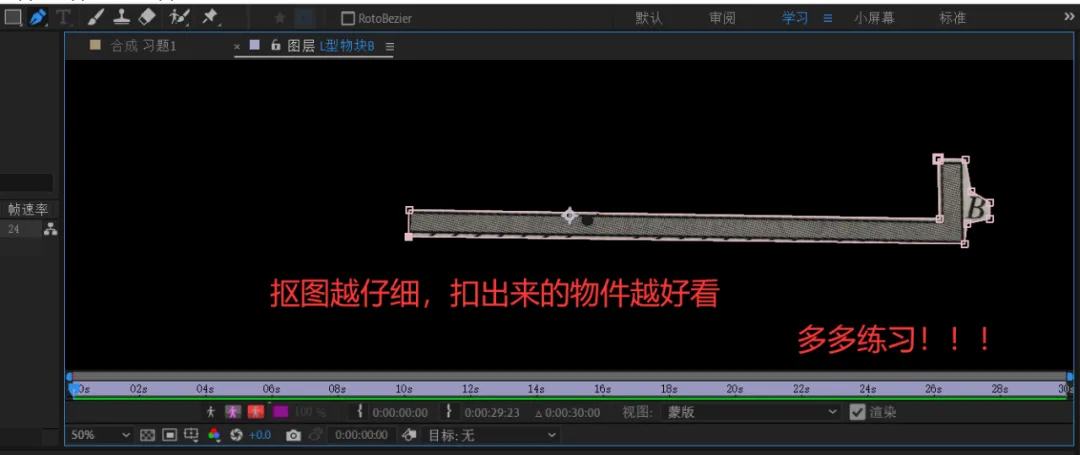
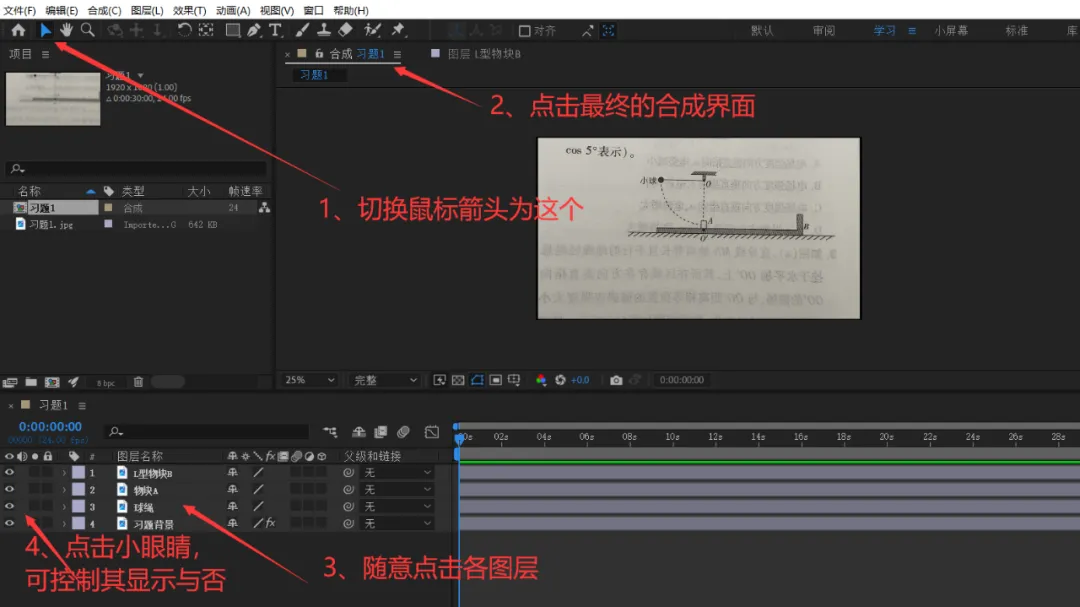
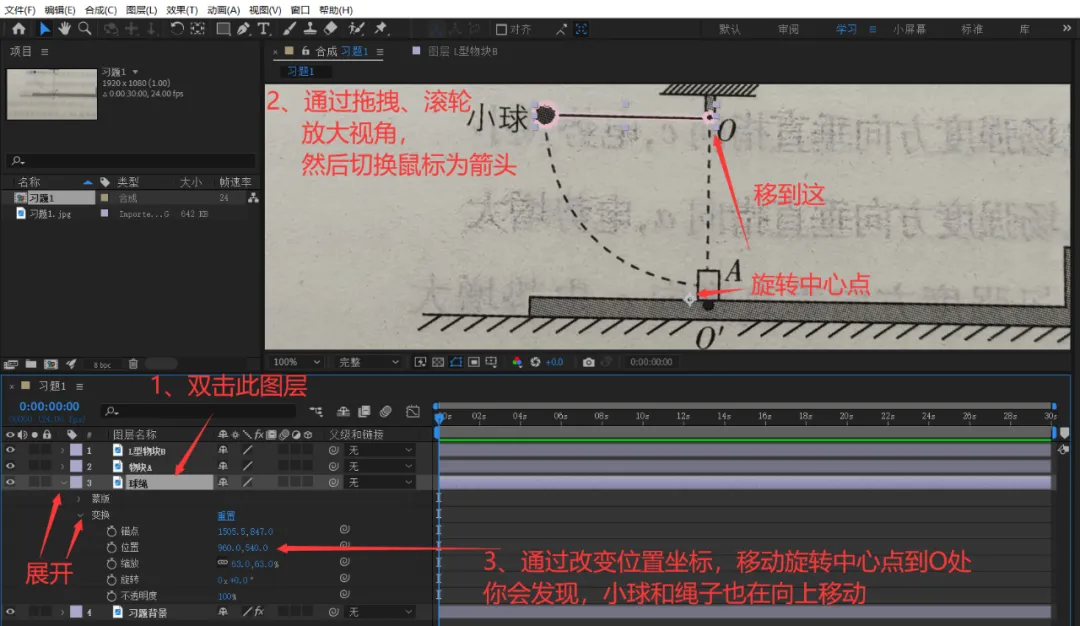
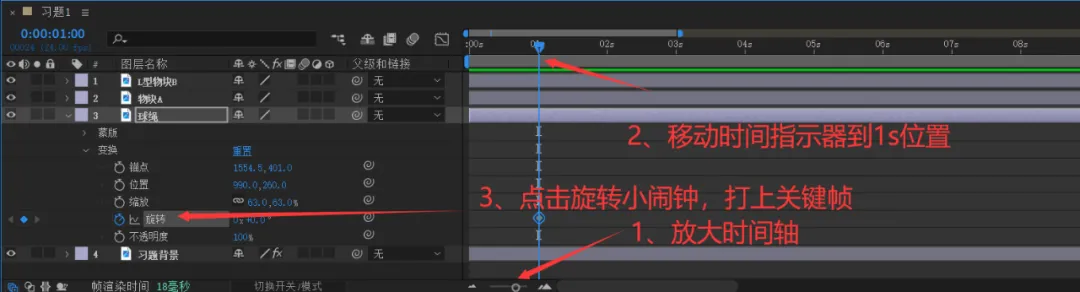
步骤11 打上关键帧
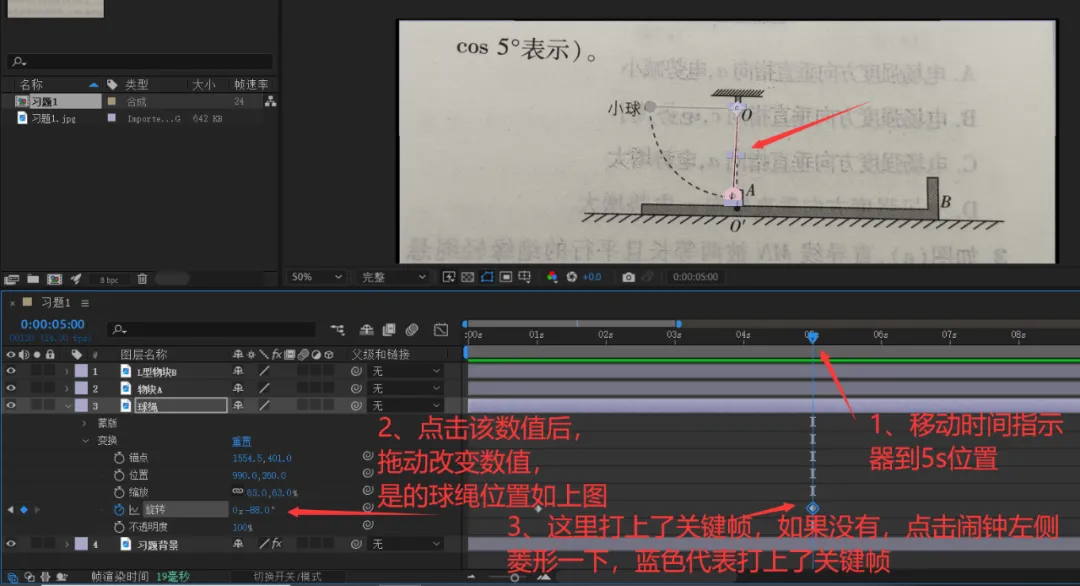
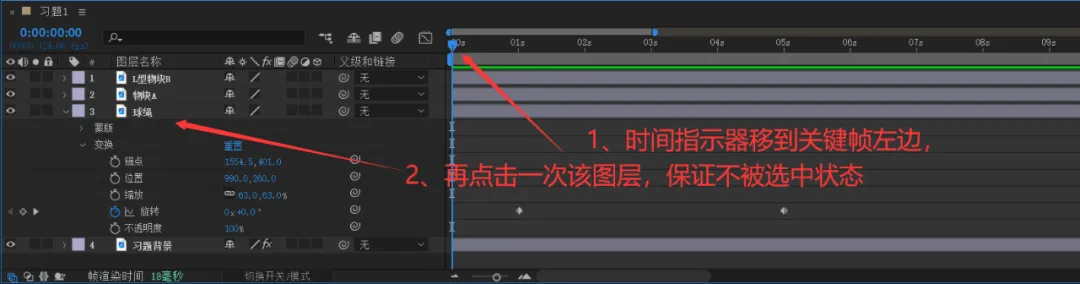
步骤12 运行动画
敲击一次键盘的空格键,动画开始
再敲击一次空格键,动画结束
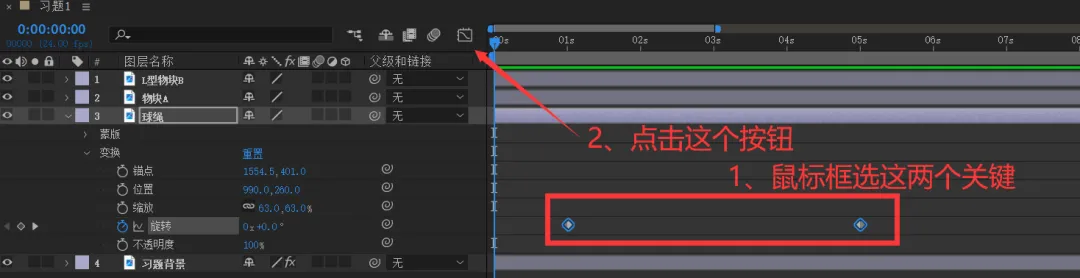
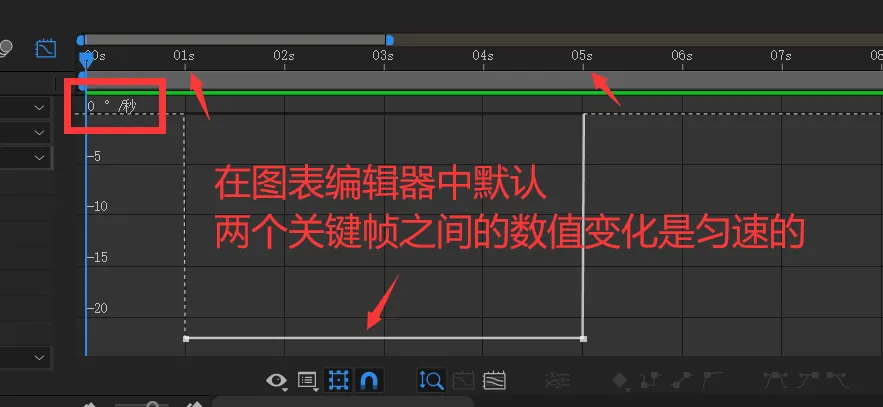
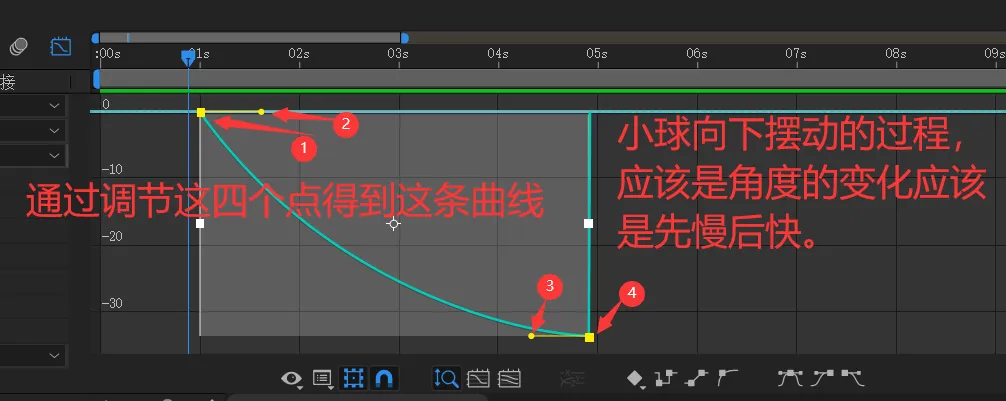
调节后,可以敲击键盘空格键播放看看效果【通过速度调节你就会明白,动画不是仿真。】
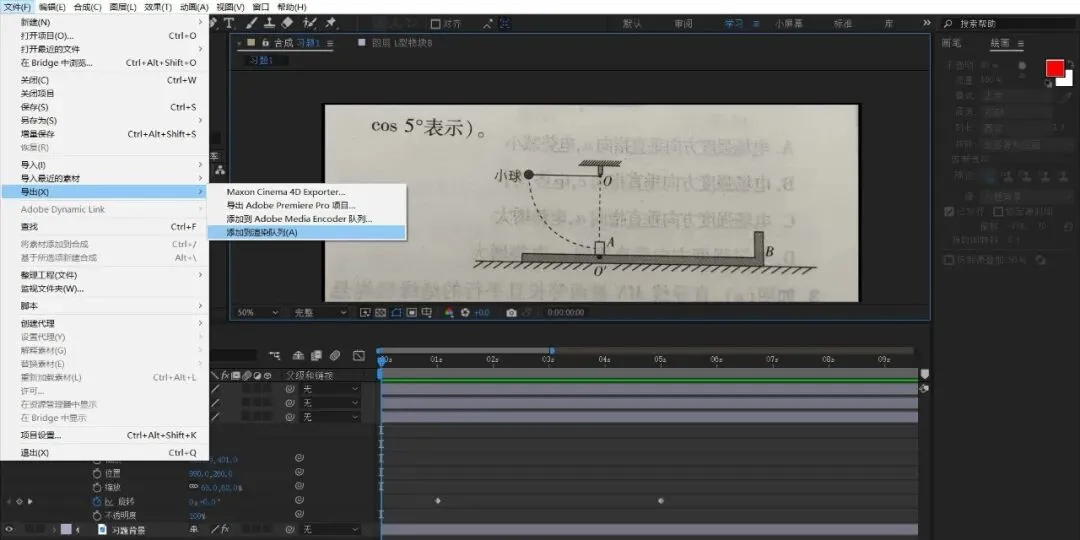
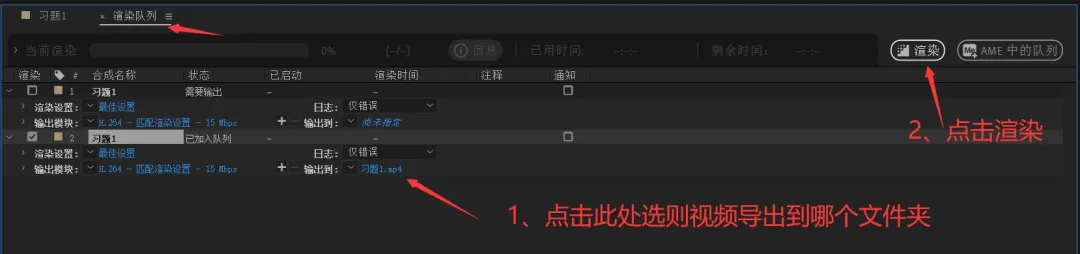
步骤14 导出动画
大家如果还有疑问,可以发在评论区,我们可以共同探讨一下。