ARTICLE · 980923
这13组Excel新函数,复制就能用,建议收藏
小伙伴们,大家好。
今天这篇,我把自己平时用得最多、最顺手、最能救命的13组新函数整理出来了。不废话,直接上公式,复制粘贴就能用。建议先收藏,下次遇到类似场景,直接翻出来套。
一、多表查询:再也不用一个个VLOOKUP了
场景: 左边一张员工表,右边一张薪资表,要根据工号把薪资查过来。
表格实例(复制到A1:E5):
查询公式(放在G2):=VLOOKUP(F2,VSTACK($A$2:$B$4,$D$2:$E$4),2,0)
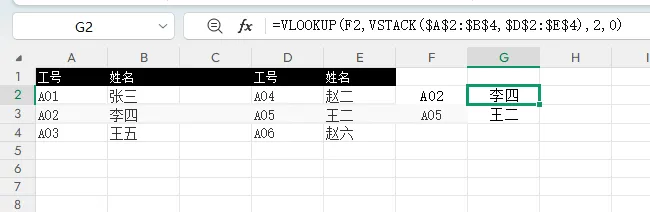
以前做多表查询,是不是得先复制到一张表里,再VLOOKUP?现在不用了。VSTACK直接把两张表上下拼起来,拼完当成一个查询区域,VLOOKUP照常跑。
说人话: 以前要手动搬数据,现在函数自己帮你搬。
二、自动汇总多张表:Ctrl+T之后,一行公式搞定
场景: 1月、2月两张表,格式一样,想合并成一张。
表1(Sheet名:1月):
表2(Sheet名:2月):
先分别按Ctrl+T转成超级表,命名为"表1""表2"。
合并公式:=VSTACK(表1,表2)
结果就是4行数据自动堆在一起。
什么时候用: 每月各部门交上来的表格式一样,你要合并汇总的时候。
三、提取前几名:排序+截取,一步到位
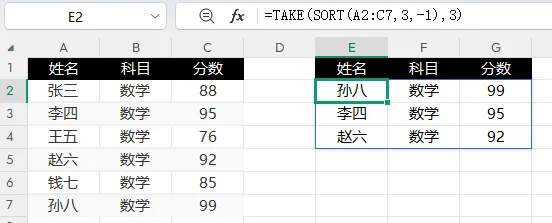
场景: 一张成绩表,想快速取前3名。
表格实例(A1:C7):
取前3名公式:=TAKE(SORT(A2:C7,3,-1),3)
取后3名:=TAKE(SORT(A2:C7,3,-1),-3)
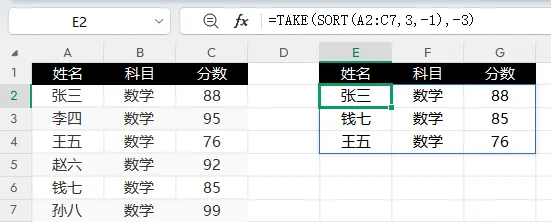
SORT先按第3列从大到小排,TAKE再取前3行。想取后3名?把最后的3改成-3就行。
说人话: 以前要排序、复制、再删,现在一个公式直接出结果。
四、随机抽取:抽奖、选人、抽样都能用
场景: 从10个人里随机抽2个。
表格实例(A2:A11):
随机抽2人公式:=TAKE(SORTBY(A2:A11,RANDARRAY(COUNTA(A2:A11))),2)
想抽3个,把最后的2改成3。
RANDARRAY生成随机数,SORTBY按随机数排序,TAKE取前2个。
什么时候用: 年会抽奖、随机分组、从名单里抽人检查。
五、多表汇总:跨sheet引用,一个公式搞定
场景: 1月到3月,三张sheet,A2:A15都是销量数据,想合并成一列。
1月sheet:
2月sheet:
3月sheet:
汇总公式:=TOCOL('1月:3月'!A2:A15,3)
输入时先打公式,再点1月sheet,按住Shift点3月sheet,选A2:A15,第二参数写3,回车,向右拖。
说人话: 以前要一个个sheet点过去复制,现在一个公式拉完。
六、多列转一列:数据堆成一列,方便透视
场景: 两列数据,想堆成一列。
表格实例(A3:B6):
转换公式:=TOCOL(A3:B6)
结果变成一列8行:张三、100、李四、120……
什么时候用: 做数据透视前,需要把多列指标堆成一列的时候。
七、多行转一行:横向堆数据
场景: 三行数据,想横着排成一行。
表格实例(A1:F3):
转换公式:=TOROW(A1:F3)
结果变成一行18个数字。
八、一行转多列:按固定列数换行
场景: 一列18个数字,想每3个一行。
表格实例(A2:A19):
转换公式:=WRAPROWS(A2:A19,3,"")
结果变成6行3列。不够一行的,用"填充值"补上。
说人话: 比如你把一列姓名,变成3列排班表。
九、一列转多行:竖向换列
场景: 同样一列18个数字,想每3个一列往下排。
转换公式:=WRAPCOLS(A2:A19,3,"")
结果变成3列6行。
十、公式透视:不用拖透视表,直接出结果
场景: 商品名称、采购方式、数量,想按商品和采购方式求和。
表格实例(A1:D10):
透视公式:=PIVOTBY(B1:B10,A1:A10,D1:D10,SUM)
第一参数行字段,第二参数列字段,第三参数值,第四参数SUM。
说人话: 以前要拖透视表,现在一个公式直接出透视结果。
十一、正则函数:提取文字、数字,精准命中
场景: 从乱文本里提取中文或数字。
表格实例(B3、B9):
提取文字公式(B3):=REGEXEXTRACT(B3,"[一-龟]+",1)
提取数字公式(B9):=REGEXEXTRACT(B9,"[0-9.]+",1)
[一-龟]+匹配中文,[0-9.]+匹配数字和小数点。
什么时候用: 从一堆乱糟糟的文本里,只把你要的部分抠出来。
十二、合并单元格计算:破解"合并单元格不能计算"的魔咒
场景: 部门列是合并单元格,想按部门求和。
表格实例(A2:C12):
求和公式:
=VSTACK({"部门","销量"},GROUPBY(SCAN(,A2:A12,LAMBDA(x,y,IF(y<>"",y,x))),C2:C12,SUM,,0))A2:A12是合并单元格区域,C2:C12是销量区域。复制公式,只需改这两处。
说人话: 以前合并单元格是噩梦,现在一个公式直接算。
十三、批量替换:一次换掉多个单位
场景: 数量后面带单位,想批量去掉单位变成数字。
表格实例(C2:C5):
替换公式:=REDUCE(C2,{"袋";"kg";"个"},LAMBDA(x,y,SUBSTITUTE(x,y,"")))*1
把"袋、kg、个"批量替换成空,再乘1变成数字。
什么时候用: 从系统导出的数据,单位混在一起,要批量清理的时候。
最后说两句
这13组函数,不是让你一次全记住。你只需要记住三个场景:多表合并、数据转换、批量计算。 下次遇到类似问题,翻回来找对应的公式,复制、改区域、回车,完事。
如果你觉得这篇有用,点个"在看",或者转发给那个还在熬夜拉表的同事。说不定,他能少加一天班。