ARTICLE · 980987
PDF 要合并、要转 Word、还要压到 2M:这四件事系统自带就能做
PDF 要合并、要转 Word、还要压到 2M:这四件事系统自带就能做
报名表要传 PDF、合同要合并成一整份、扫描件要改成能编辑的文字、附件还卡在"不能超过 2M"这一关——PDF 大概是办公里遇到频率高、也容易卡住的格式。
遇到这些事,很多人的反应是去搜工具、装软件,或者把文件传到不知名的在线网站。其实日常这四类需求,用系统自带的打印功能、浏览器和你已经装好的 Word,基本都能解决。
这篇按合并、拆分、转 Word、压缩的顺序,把每件事的可行做法、适用场景和容易踩的坑一次讲清楚。
一、合并:先把顺序定下来
合并这件事,Windows 和 macOS 的路线不太一样。
macOS 用户直接用预览打开其中一个 PDF,调出缩略图侧栏,把其他 PDF 的页面拖进来排好顺序,导出即可。拖动的过程就是排序的过程,很直观。
Windows 没有原生的一键合并入口,可以按内容类型分两条路走。如果几份 PDF 都是文字内容,用 Word 打开其中一份,把其余几份的内容复制过来,或者用插入对象的方式合并,随后另存为 PDF,适合报告、方案这类以文字为主的文档。
如果 PDF 里主要是图片、扫描件或者版式复杂的页面,更稳的做法是先把它们各自转成页面图像,再统一打印输出成一份新 PDF。这样版式不会乱,代价是体积会偏大,后面可以再走压缩这一步。
手机端则建议用 WPS 或系统自带的文件管理里的 PDF 工具,合并前同样先确认页码顺序。合并这类操作有个共同提醒:动手前先复制一份原件,万一顺序错了还能重来。
二、拆分与提取:打印功能就够用
要从一个很长的 PDF 里抽出某几页,不必装任何东西,用打印功能就能实现。
在浏览器里打开这份 PDF,按下打印,把目标打印机选成"另存为 PDF"或"打印到 PDF",然后在页面范围里填上需要的页码,比如第三页到第八页,或者单独指定几个不连续的页码,输出之后得到的就是只有这几页的新文件。
如果是 macOS 的预览,操作更直接:在缩略图里选中要导出的页面,直接拖到桌面,或者用导出功能指定页面范围。
反过来要做"从中间删掉几页",思路也一样:在预览里删掉对应缩略图再导出;在 Windows 上可以用 Word 打开后删除整页再另存。
这里有个细节值得记住:拆分和提取基本是无损的,页面内容不会被重新压缩,所以它比"转一次再转回来"要安全得多。需要提交材料中的某几页时,优先用拆分,而不是整份转换。
四类需求与可行做法
注:涉及合同与证件等敏感文件,只走本机处理,不上传任何在线工具。
三、转 Word:转完一定要校对
Word 从 2013 版本起就可以直接打开 PDF,打开时会自动做一个转换,把 PDF 里的版式翻译成可编辑的文档结构。路径很简单:右键文件选择用 Word 打开,或者在 Word 里直接打开这个文件,确认转换提示即可。
WPS 也提供 PDF 转 Word 的入口,操作逻辑相近,同样适合文字型文档。
需要知道的是,转换质量取决于原文件是什么类型。文字型 PDF 转换效果通常不错,段落和表格能保留下来;复杂排版的 PDF,比如多栏、混排图片、带有特殊字体的文件,转换后错位、换页、字体变化的概率会明显上升;如果是扫描件,本质上是图片,转换前需要先做文字识别,Word 和 WPS 都提供相应能力,识别准确率与扫描清晰度直接相关。
所以流程上请记住一句:转换不是终点,校对才是。转完之后至少检查三处——标题层级是否还在、表格有没有串行、数字和单位有没有被截断。合同、报价、论文这类文件,这一步省不得。
四、压缩:按用途选档位,别一味压到模糊
上传附件提示超限,是压缩需求的主要来源。按影响从大到小,可以试这几个办法。
其一,用 Word 另存为 PDF 时选优化选项。Word 在另存或导出为 PDF 的选项中提供以体积为优先的一档,会牺牲图像质量换取体积,适合内容以文字为主、图片要求不高的文件。
其二,降低图片分辨率。PDF 体积的大头往往来自内嵌图片,把图片压缩或替换成适当分辨率的版本,体积能明显下降。
其三,用打印到 PDF 的方式重走一遍。打印时选择较低的输出质量,相当于对整份文件重新采样,操作简单,缺点是文字边缘可能略微变软。
其四,拆分。如果一份文件里有大量不需要提交的页面,先拆分再上传,比硬压更划算。
其五,压缩前先想清楚用途。只是给对方看内容,压到模糊也能接受;要打印、要盖章、要存档,就别为了省几百 KB 牺牲清晰度。
压缩方案怎么选
注:要打印、盖章或存档的文件,不要为了省体积牺牲清晰度。
五、四个高频坑,提前避开
坑一,把涉密文件上传到在线工具。合同、证件、内部资料这类文件,一旦上传到第三方服务器就无法追回,处理这类文件只走本机路线。
坑二,在原件上直接改。转换、拆分、压缩都有可能不可逆,动手前另存一份副本,是成本很低的保险。
坑三,压缩了带签名的文件。已经签章或带电子签名的 PDF,重新转换或压缩可能导致签名失效,这类文件请保持原样,需要页面就走拆分。
坑四,忽略字体。在别人的电脑上打开时字体变了,多半是字体未嵌入。保存 PDF 时注意勾选嵌入字体的选项,重要对外文件尤其如此。
AI 介入的四类用法
注:涉密文件与个人信息不上传;AI 输出仅作参考。
六、让 AI 帮你省后半段的力
PDF 处理的前半段是格式操作,后半段往往更耗时间——读懂内容、校对错误、提炼要点。后半段适合交给 AI。
其一,提炼长文档。把转换出来的文字交给它,请它给出摘要、关键结论和待办事项,几十页的材料几分钟就能有个框架。
其二,校对转换错误。把原文与转换后的文字一起给它,请它标出可能串行、缺字、数字异常的地方,比逐页人工核对快。
其三,改写与格式整理。转换出来的文字常常带着奇怪的换行和空格,让它按段落重新整理,再粘回 Word,能省不少手工。
其四,多语言处理。遇到外文材料,让它先翻译再总结,理解成本会低很多。
要守住两条:涉密与个人信息不上传;它的输出必须自己核一遍,尤其是数字、金额和条款。
七、记住这个顺序
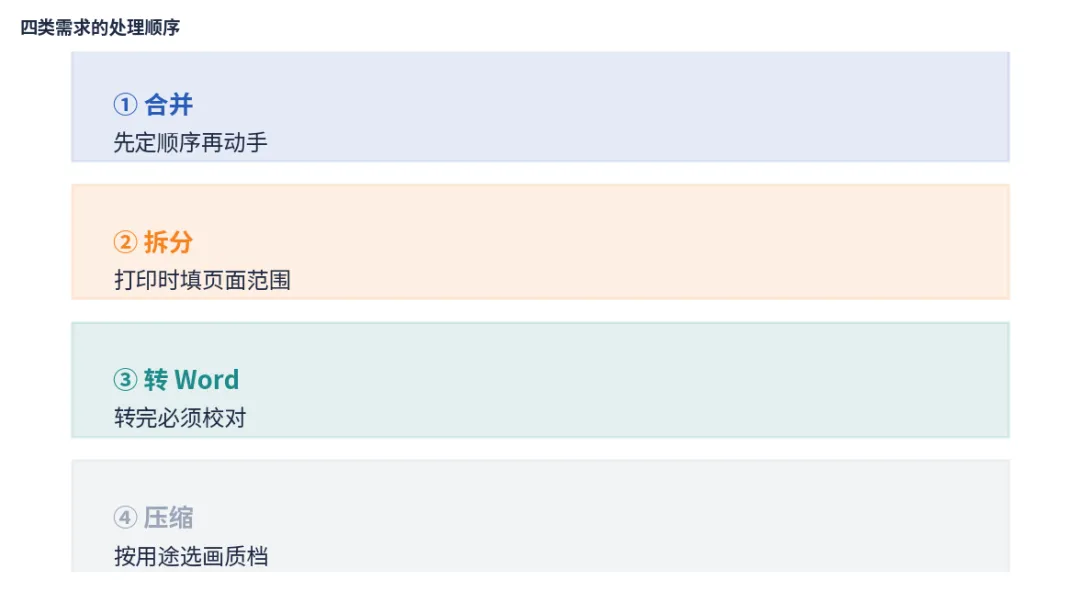
拿到一个 PDF 需求,按这个次序判断即可:先问要不要保留原版式,要保留就走拆分或打印,不保留才考虑转换;再问能不能在本机完成,能就不上传;末了问压缩到什么程度,按用途定档,不盲目压小。
合并定顺序、拆分用打印、转换必校对、压缩看用途——把这几句记住,PDF 这四件事基本不用再求人,也不用再为它装一堆来路不明的软件。
资料参考:微软 Office 支持文档中关于 Word 打开与另存 PDF 的说明、Edge 等浏览器打印到 PDF 的页面范围设置、macOS 预览应用 PDF 处理说明