ARTICLE · 982642
用 AI 做了个公众号封面小工具(已开源)

今天是葉子日更第958天。

哈喽大家好!我是葉子。
众所周知,我有点小小的强迫症。
所以我的公众号封面改过几次之后,最终稳定成目前的版本。
话说还有几个朋友私聊夸过我的排版挺不错的。
我也简单分享一下我的公众号封面是怎么做的:
1、先做一个 21:9 的纯色系的图。
我一般用即梦、MJ 或者 Image2。
一般提示词我会写一下约束,保持左侧 2/3 的区域最好保持空白无元素。
这样方便最后把标题放在左侧。
2、在图片上设计下文字。
我因为之前上班开了搞定设计的会员用,后面加文字之类的都放在里面去加。
不过最近还有一两周,会员就到期了,大部分功能我现在基本不用了,所以也懒得再续会员了。
我就用 Agent 手搓了一个公众号封面的小工具,随便也分享给大家用。
因为没花多久时间,我只做了基础的功能,不少地方(比如字体等)我都内置了我自己用的。
想要本地用的可以自己下载到电脑上。
地址在下面:
https://github.com/huimengshiyezi/gongzhonghao-cover下载到本地,然后直接点开 index.html 这个文件就可以用。
或者想要更方便的,我也配置了一个网页版的。
直接打开就可以用。
https://huimengshiyezi.github.io/gongzhonghao-cover/打开之后是这样的:
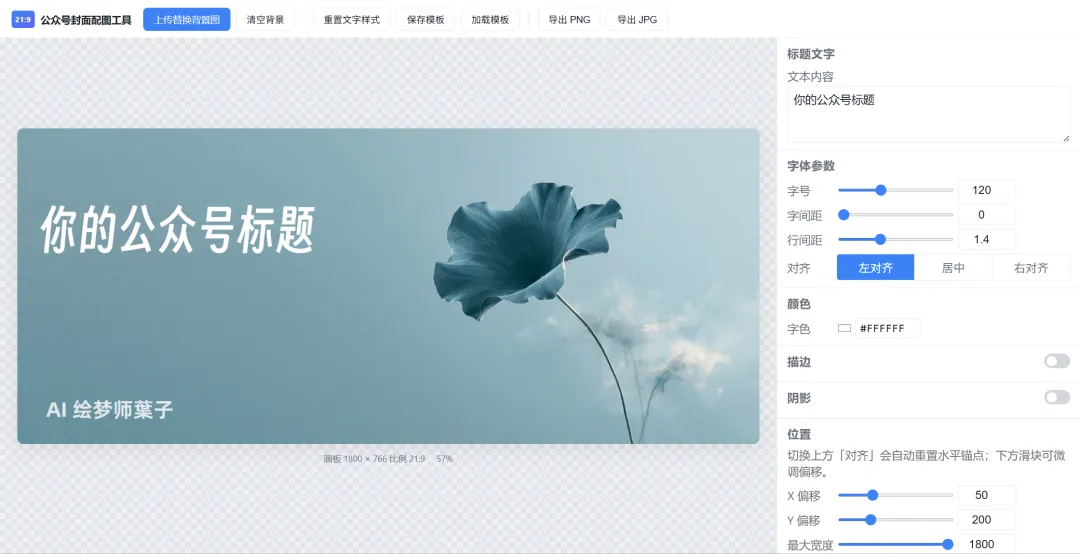
使用起来非常简单。
1、点击左上角,上传替换背景图。
选择本地你想要使用的封面图直接上传。
图片需要是 21:9 的比例。这也是正规公号封面的比例。
2、右上角填写你想要展示的标题。
可以单行,也可以点回车写多行。
3、调整一下参数。
字号、颜色、位置之类的。
目前默认的参数都是我日常使用的,可以不改直接使用。
大家也可以根据喜好自己调整。
4、改一下水印。
现在是我的公号名称,大家可以改成自己的水印。
水印我是固定位置的,想要调整也可以解除锁定后自己 DIY。
5、点击上方导出即可。
目前只设置了导出 JPG 和 PNG 格式,基本也够用了。
OK、差不多就这些。
使用起来非常简单,都是点击一下就行。
我目前感觉是已经够用了,反正我做今天的封面一共就花了不到一分钟。
用起来也是相当爽了。
有喜欢的大家都可以来使用哈。
也可以在评论区留言提建议,后面我再根据反馈加一些新功能。
以上。
今天的文章就到这里,如果觉得不错,请随手点赞、比心、转发三连吧。
如果想第一时间收到推送,也可以点击一下关注和星标⭐。
我们,明天见。