ARTICLE · 983217
零基础入门:Excel表格基础编辑
零基础入门:Excel表格基础编辑今天,我们学习Excel表格的基础编辑。 学习内容有: 一、数据隔行隔列输入 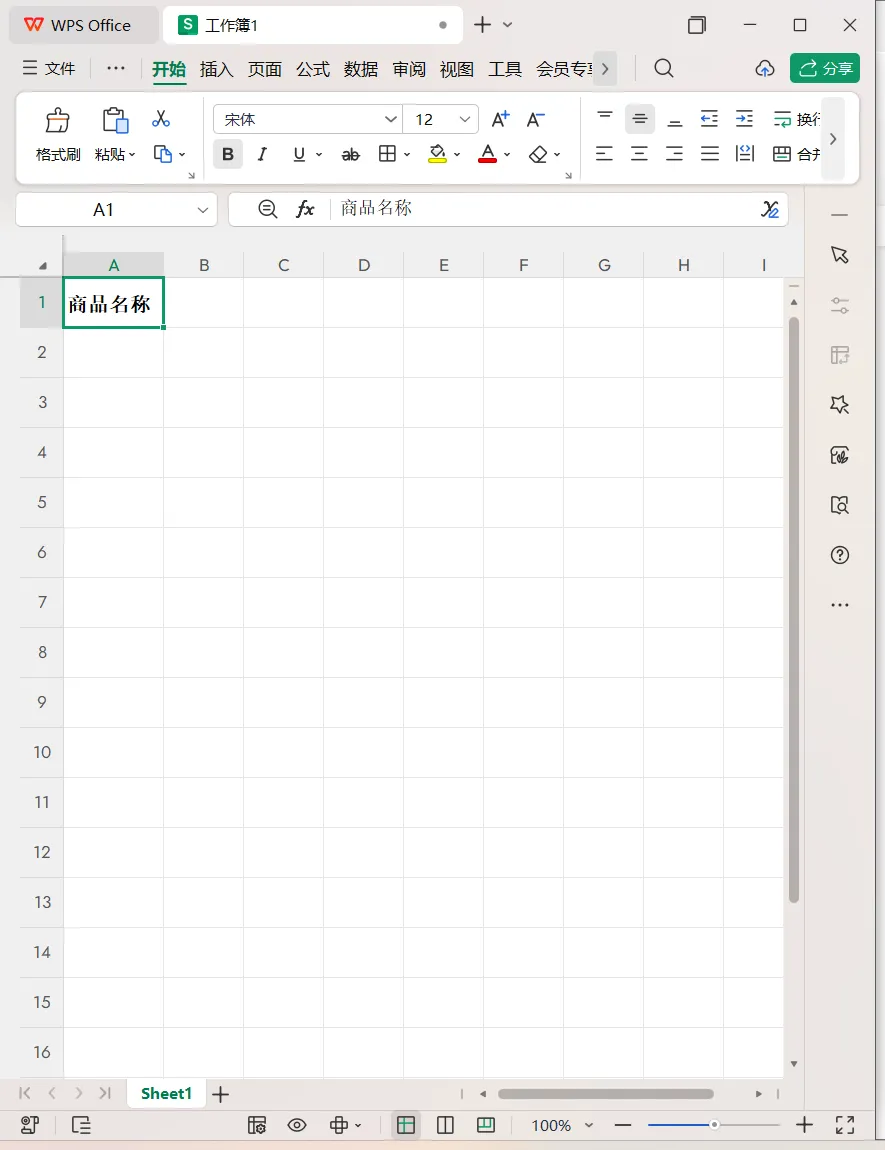
如图,我们要在第一行中输入数据的标题,在第一列中输入商品的名称 要如何快速地换行换列呢? 1.换行:点击Enter键,可以快速地从A1单元格定位到B1单元格,这样就可以在B1单元格输入数据的标题了。 2.换列:点击Tab键,可以快速地从A1单元格定位到A2单元格,之后就可以输入商品的名称了。 二、行列的插入、删除、隐藏、取消隐藏 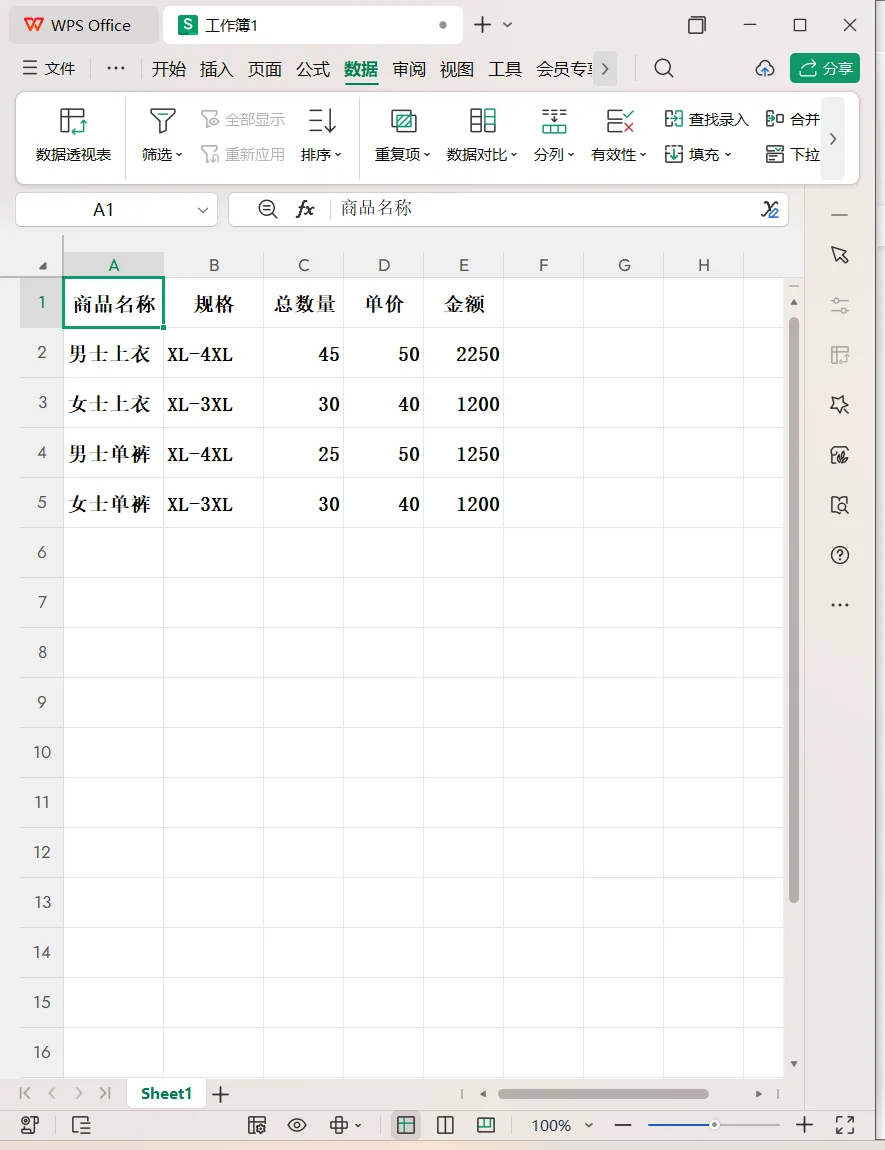
1.插入列/行: 如图,我们要在B列的左侧插入一列。选中B列,把鼠标放到列标(B)的位置——右键——点击【在左侧插入列】。 同样,要在第三行上方插入一行。选中第三行,把鼠标放到行号(3)的位置——右键——点击【在上方插入行】。 2.删除列/行: 我们想把“规格”(B列)删除。选中B列,把鼠标放到列标位置——右键——点击【删除】即可。 若我们想删除第三行。选中第三行,把鼠标放到行号位置——右键——点击【删除】。 3.隐藏列/行: 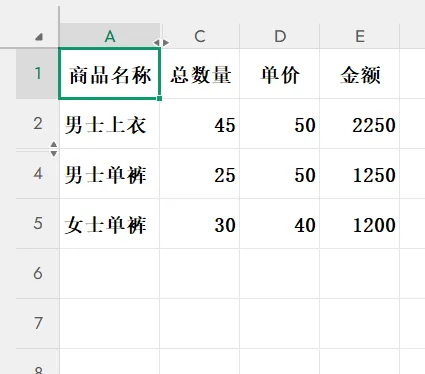
选中需要隐藏的列(或行)——右键——点击【隐藏】。 如图,会发现图中的B列和第三行被隐藏了,在隐藏的位置会出现两个互为对称的小三角形。 4.取消隐藏: 点击对称小三角形,就取消隐藏的列(或行)了。 或者选中隐藏列(或行)的左右两侧的列(或行)——右键——【取消隐藏】。 三、调整行高列宽 1.调整行高: 将鼠标定位到行号分割线,此时鼠标就变成了“中间有一横的上下黑色双向箭头”,此时拖动鼠标,就可以调整行高了。 2.调整列宽: 将鼠标定位到列标分割线,此时鼠标就变成了“中间有一横的左右黑色双向箭头”,此时拖动鼠标,就可以调整列宽了。 3.如何一键调整相同的行高列宽: 方法一:点击工作表的左上角“三角形”标志全选表格,此时任意拖动一个行高(列宽),整个表格的行高(列宽)都会进行同样的调整。 方法二:同时选中需要调整列宽的列区域——右击——【列宽】——输入数字——【确定】。调整行高方法相同。 注:若是双击列标(行号)分割线,可以把单元格一键调整到最合适的列宽(行高)。 四、单元格内换行 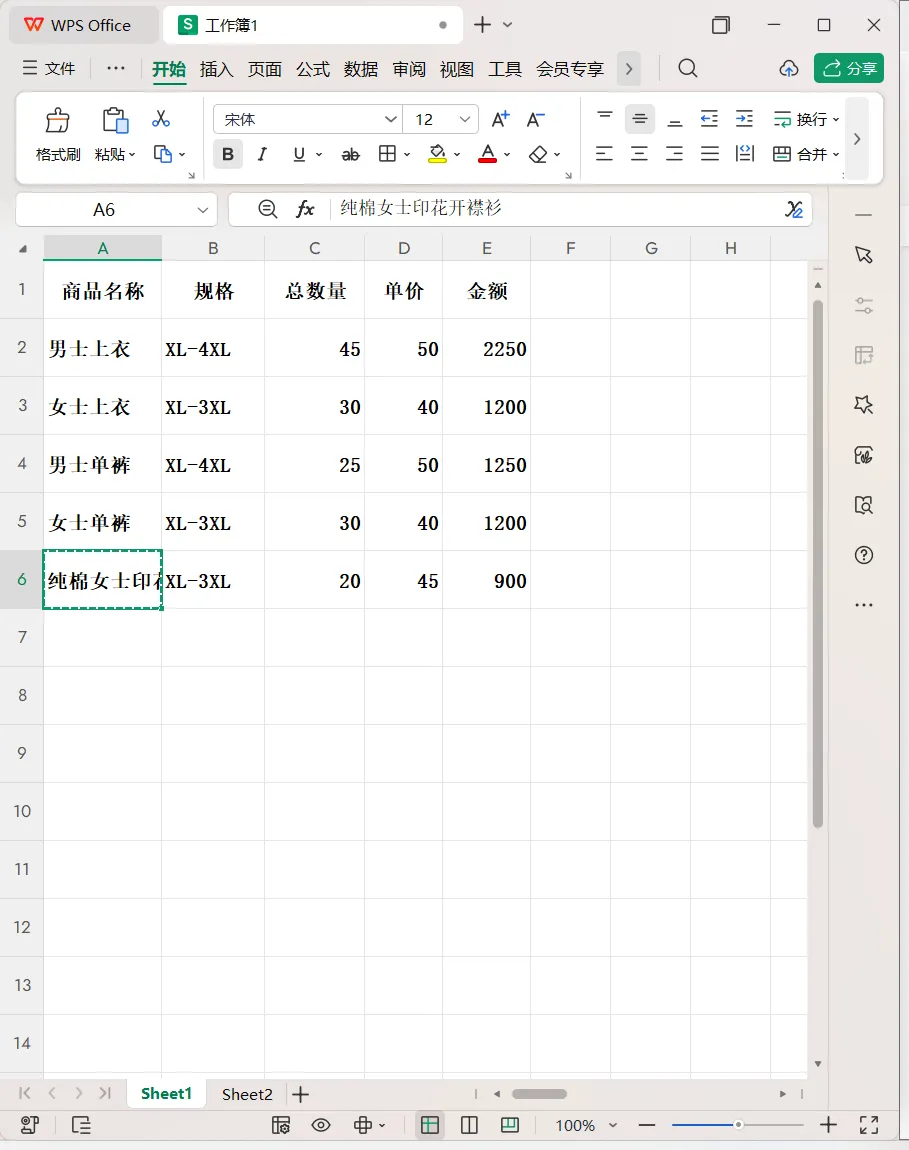
如图,A6单元格,因商品名称太长显示不完整,我们可以在单元格内换行,使名称显示完整。 方法一:选中单元格——点击【开始】——【换行】 方法二:快捷键Alt+Enter换行。双击单元格,把光标定位到需要换行的位置,使用快捷键Alt+Enter换行就可以了。 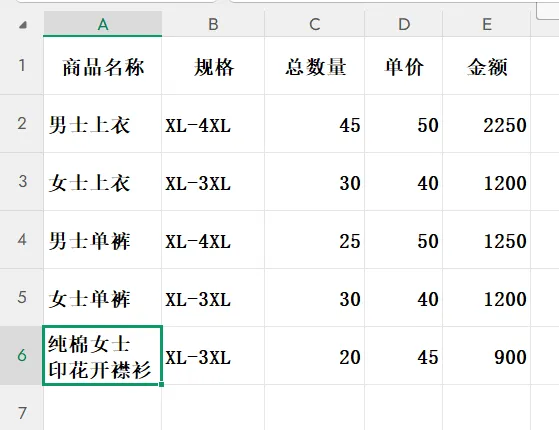
若想取消单元格内换行,就再次点击【换行】。 五、冻结窗格 冻结窗格可以使工作表中的某一部分行(列)固定住,使大家更方便的查阅浏览表格。 1.固定行: 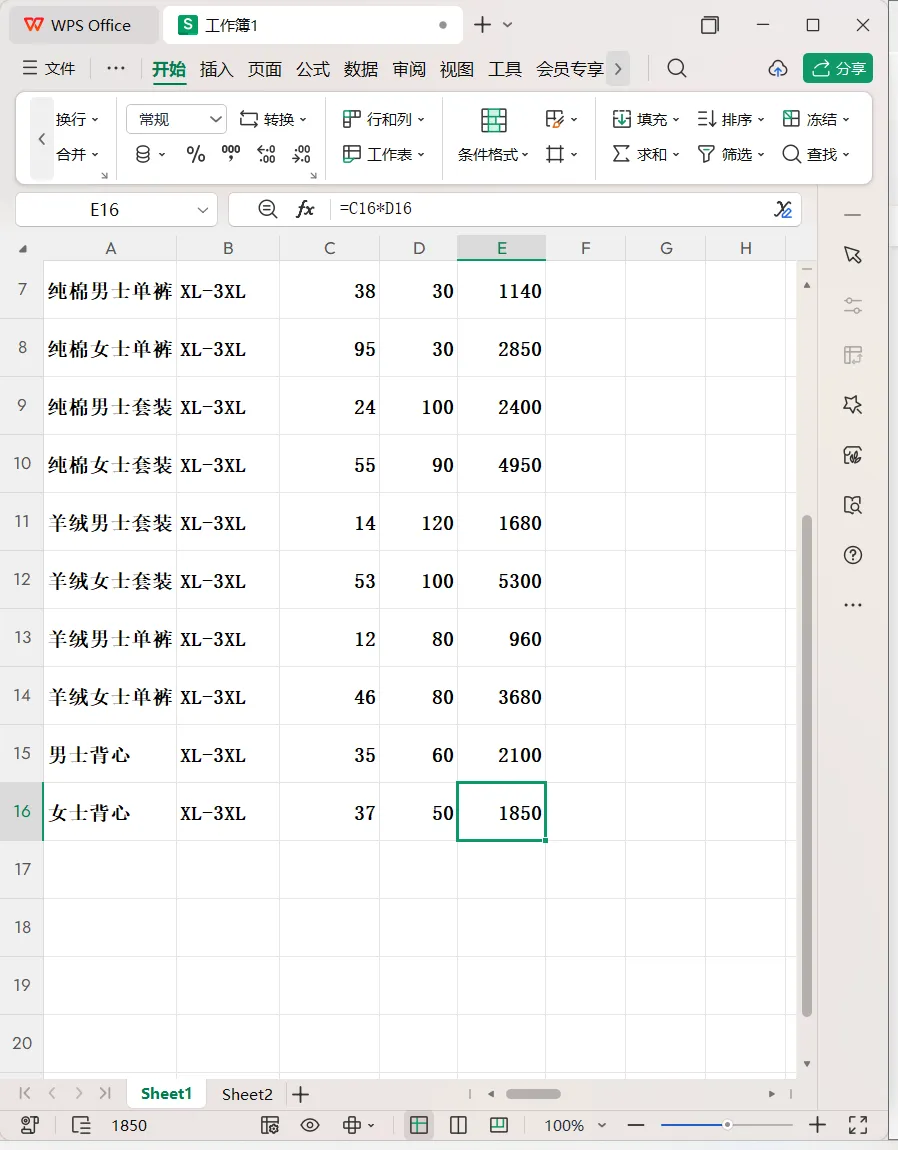
如图,表格中有很多行数据,当我们向下翻阅数据时,会发现首行标题看不见了。该如何调整,使首行标题固定住呢? 若想固定住第一行,点击A2单元格——【开始】——【冻结】——【冻结至第一行】,在向下滚动表格时,首行就会被固定住了。 (固定住前两行,就点击A3单元格;固定住前三行,就点击A4单元格;以此类推,固定住几行,就点击这几行的下一行单元格。) 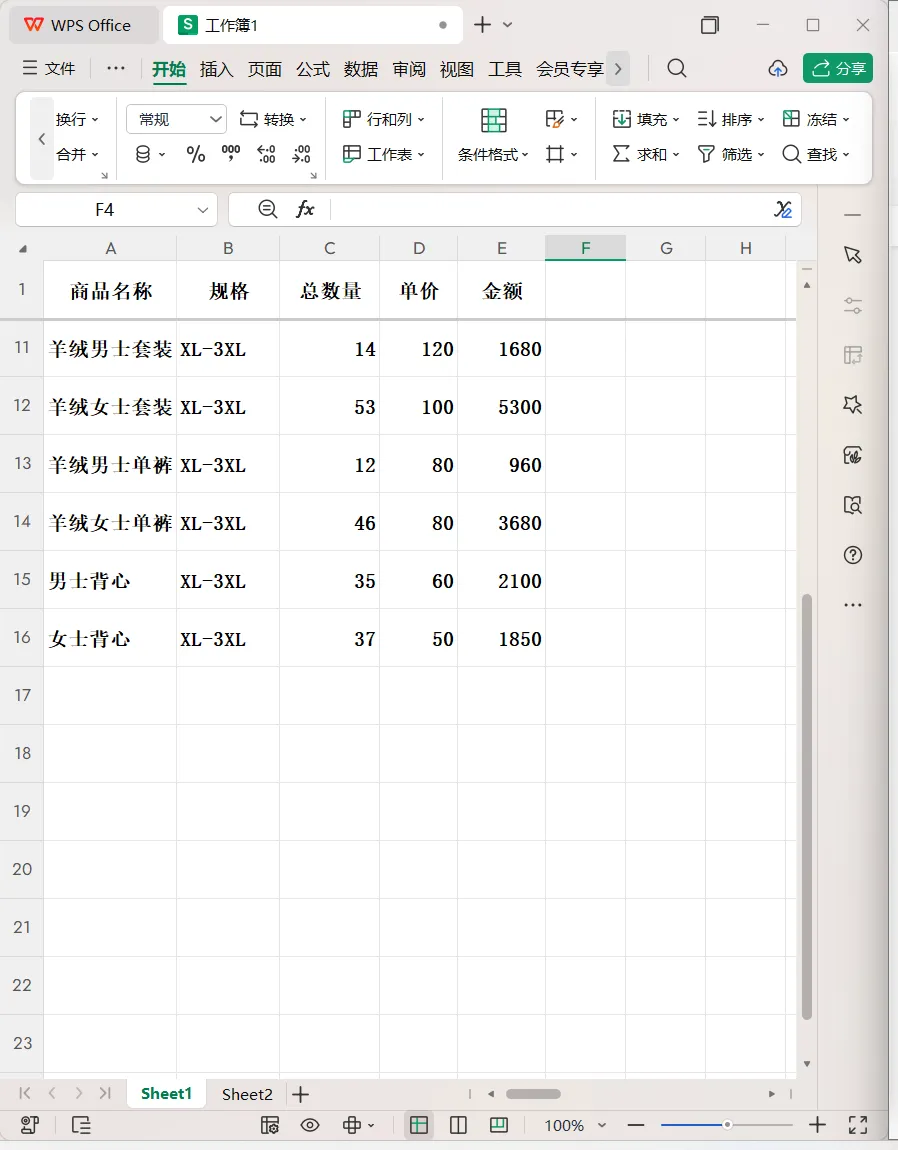
2.固定列: 若想固定住A列,就单击B1单元格——【开始】——【冻结至A列】,此时,向右滚动表格时,第一列就被固定住了。 (固定住前两列,就点击C1单元格;固定住前三列,就点击D3单元格;以此类推,固定住几列,就点击这几列的右侧一列单元格。) 3.同时固定行和列: 若想同时固定首行和首列,就单击第二行和第二列的交叉处(B2)单元格——【开始】——【冻结】——【冻结至第1行A列】。 4.取消冻结: 点击【开始】——【冻结】——【取消冻结窗格】。
数据隔行隔列输入 行列的插入、删除、隐藏、取消隐藏 调整行高列宽 单元格内换行 冻结窗格