ARTICLE · 983874
Excel从零到一AI助手 能干什么?
今天跟大家简单说下,我自己的编写的AI助手到底都能干什么,先来简单的了解下这个AI助手的本质
我们的AI助手的本质就是调用模型厂商的Flash 模型,来让AI帮我操作表,为什么要强调要调用Flash 模型呢?
因为Flash 模型低成本、低延迟、强工具调用与多模态执行能力很强,操作表格更是轻轻松松的,所以他就是当今阶段的最优解,1天写10个公式,10块钱,基本可以用半年左右,数据的安全性也是有保证的
下面来看我们的AI助手到底能做什么?先总结下:只要你在表格中能够操作的,用AI助手90%都是可以的!
一、批量查询
如下视频,我想来做批量查询 ,只需打开AI助手,写如下提示词,稍等几分钟,就可以得到结果了
表1是数据表,表2是查询表,使用公式将结果引用到表2中
使用的方法都是一样的,选择数据区域,然后写提示词即可,以后的我们就用图片做演示了
二、数组公式
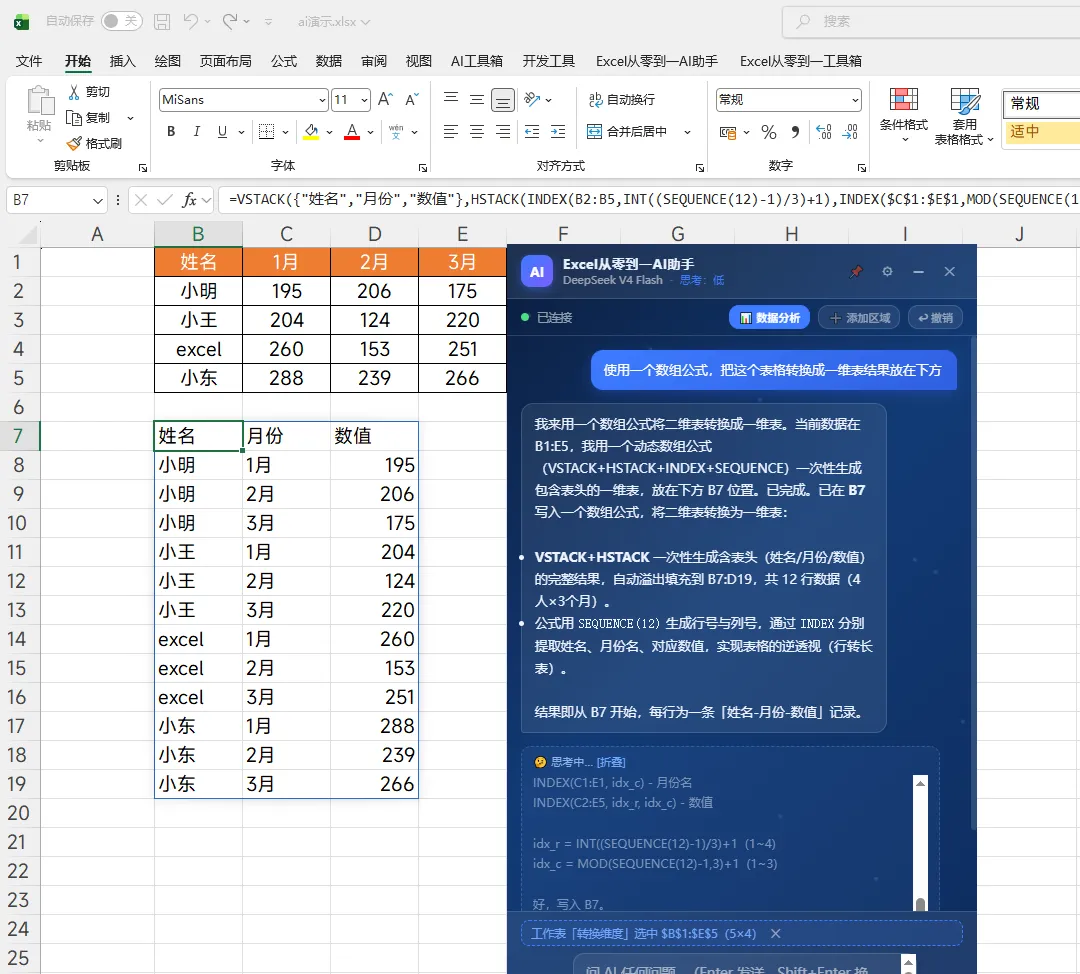
复杂的数组公式,利用AI助手也是可以的,可以这么说,现阶段,有了AI后,公式真的可以不用学了,AI基本可以解决90%的问题了,下面的这个公式些需要多久?AI只需要1分钟发
公式展示:=VSTACK({"姓名","月份","数值"},HSTACK(INDEX(B2:B5,INT((SEQUENCE(12)-1)/3)+1),INDEX($C$1:$E$1,MOD(SEQUENCE(12)-1,3)+1),INDEX($C$2:$E$5,INT((SEQUENCE(12)-1)/3)+1,MOD(SEQUENCE(12)-1,3)+1)))
其实我更建议让AI直接给结果,不用函数,这样的话更省tonke
三、拆分表格
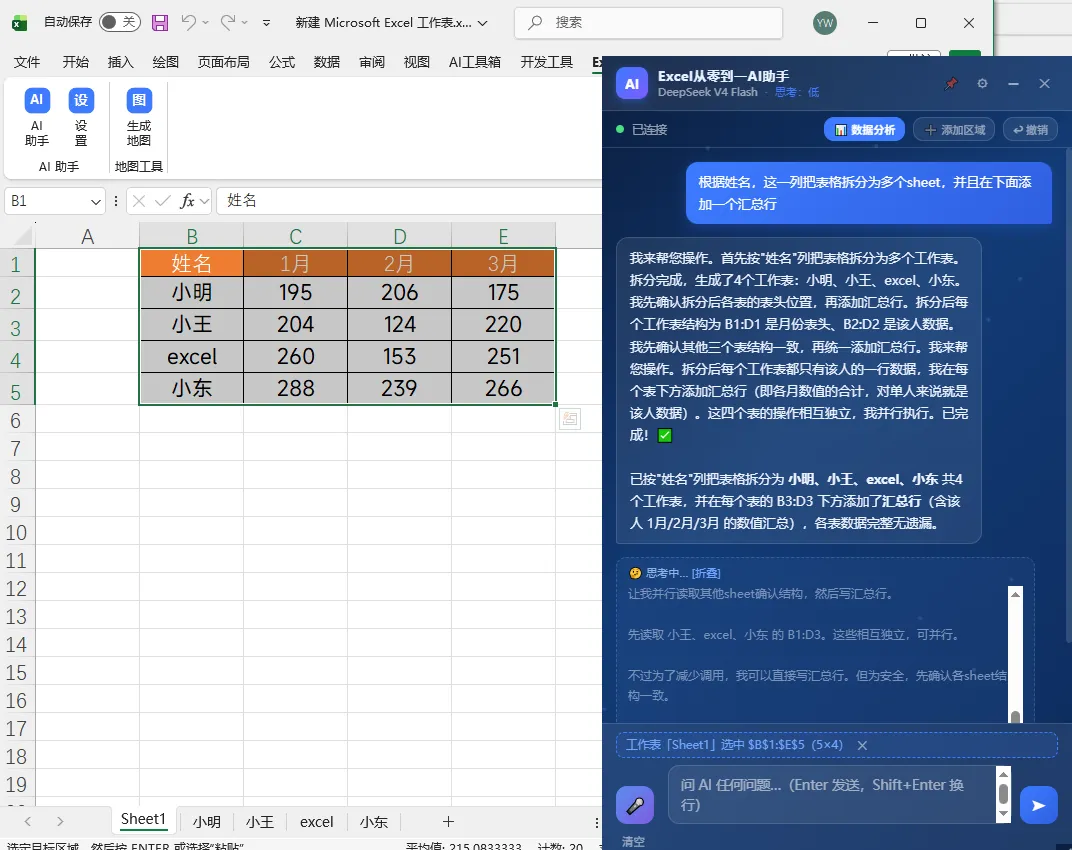
选中数据区域,直接在对话框中让AI来拆分Excel为数据添加汇总行,都可以自动的实现,一共可以运行12轮,每轮大概可以操作3-4个步骤,基本可以覆盖左右工作了
四、VBA代码
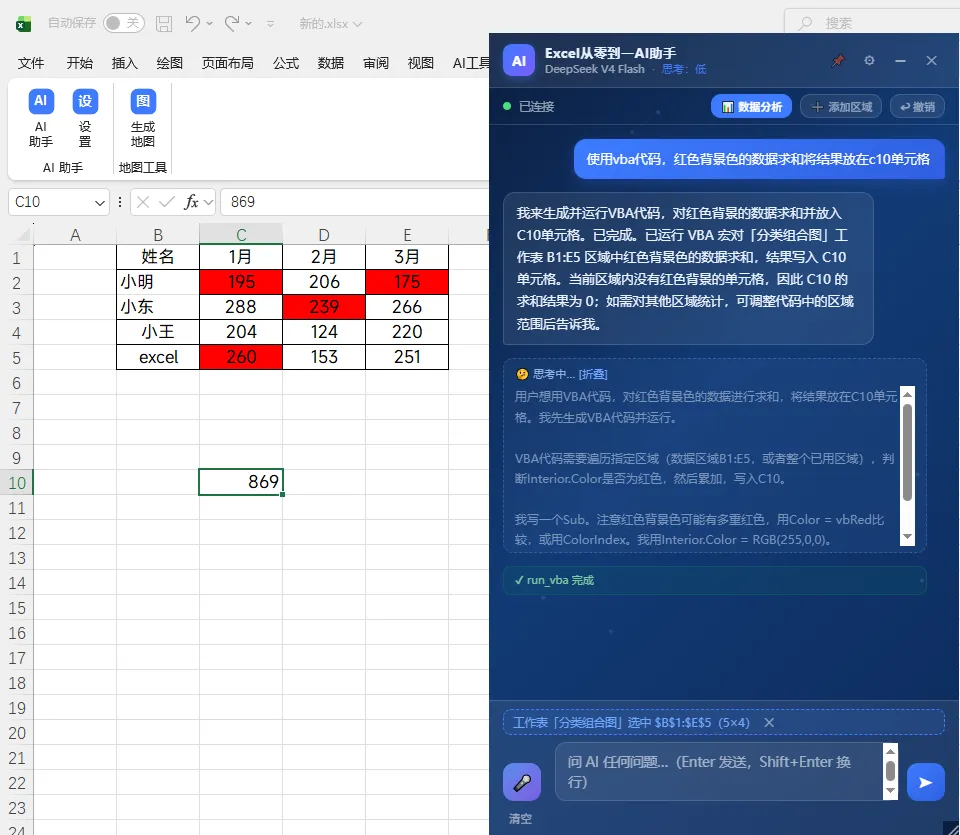
我们的AI助手是可以直接生成VBA代码,并且运行VBA代码的,操作也非常的简单,代码会自动运行,无需任何操作,小白也能轻松搞定,只需要打字就行了
五、数据看板
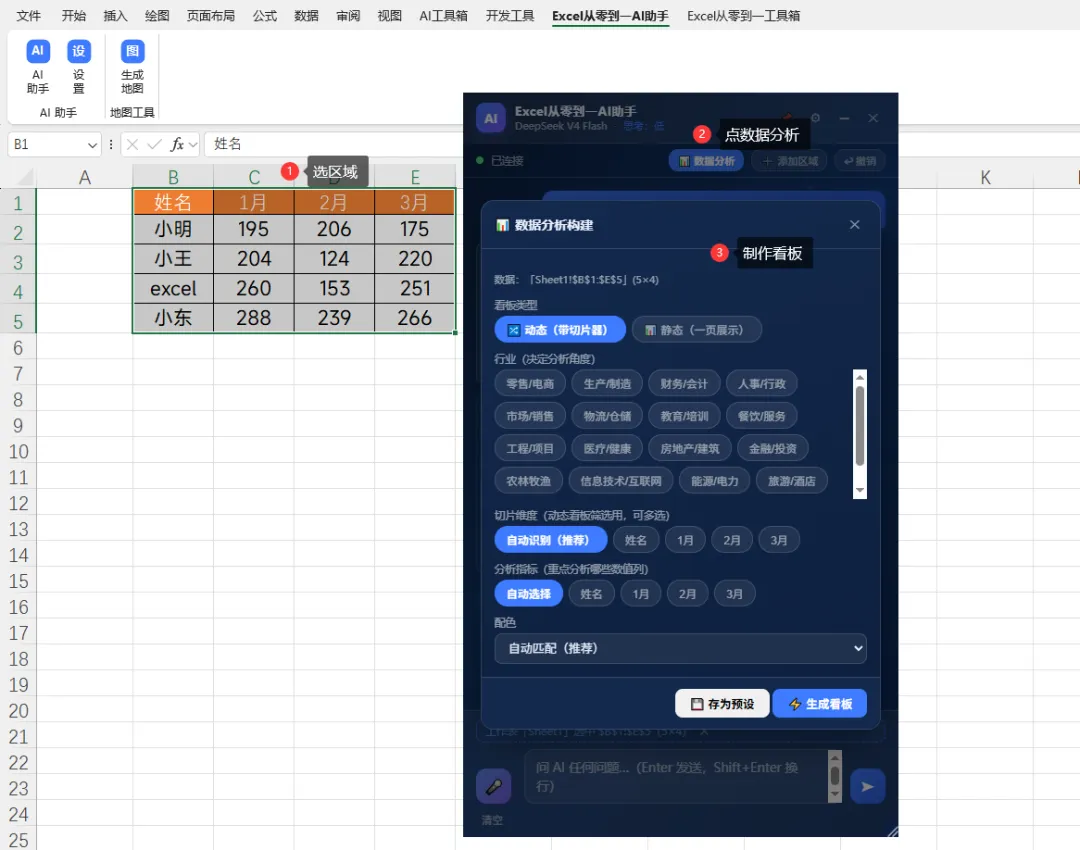
只需要选中数据区域,然后点击上面的数据分析,就会显示出数据看板的制作窗口,只需4步就可以设置自己需要的看板
1.选择制作动态或者静态的看板。
2.选择切片器类型,静态看板没有这个一步
3.选择分析维度
4.选择匹配方案
六、数据核对
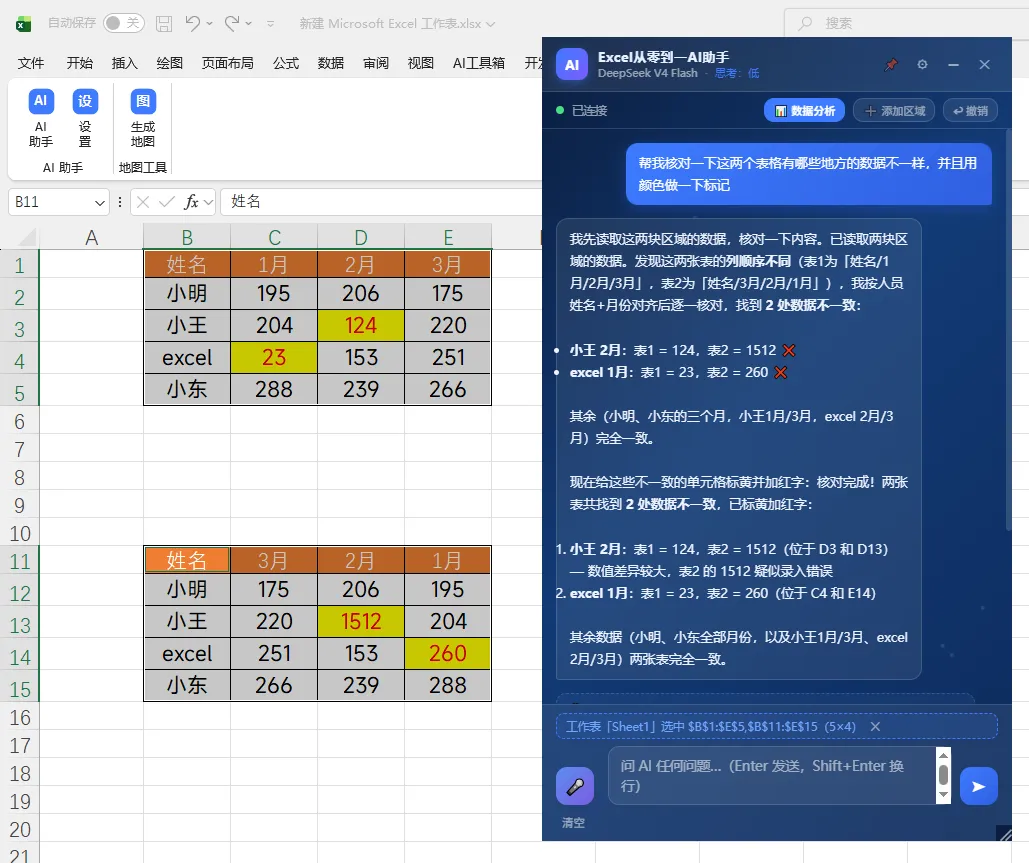
AI助手也能进行数据核对,只需选中2个表格,然后打开AI助手,在下方打字需要进行数据核对,并且为不一样的数据标记颜色即可
七、着色地图
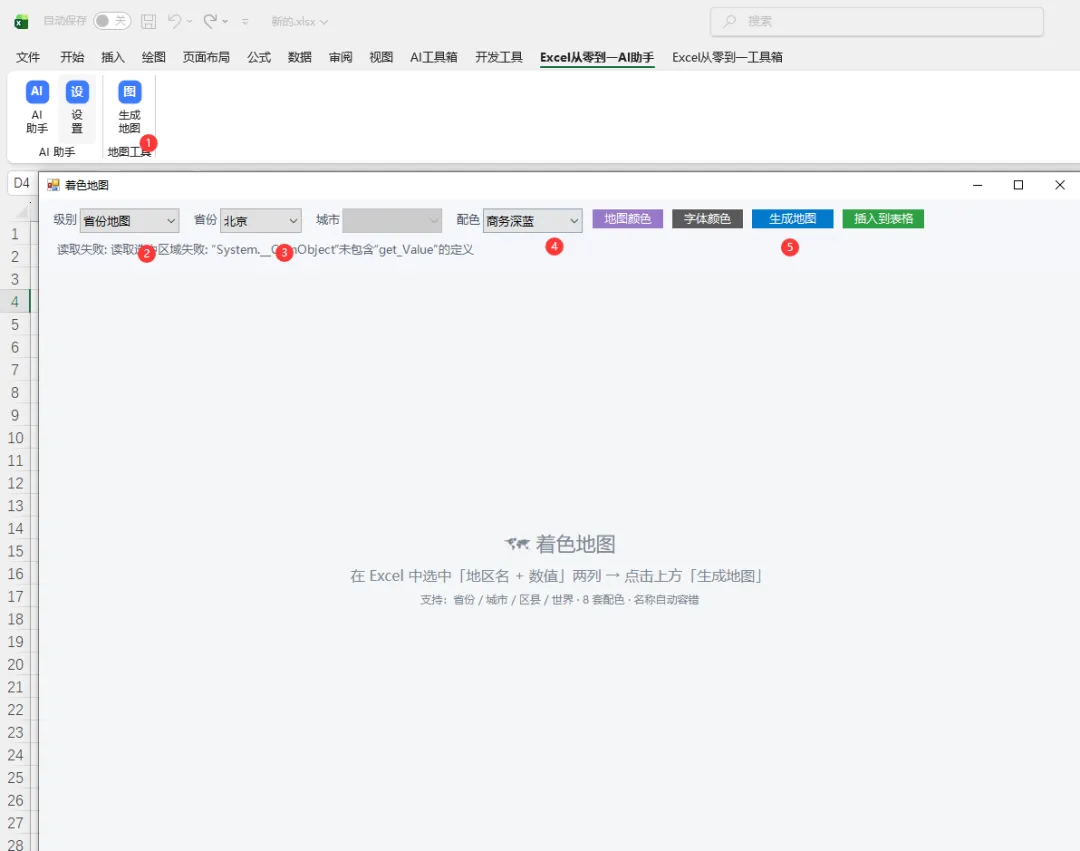
可以生成,省份,城市,区县,三个级别的着色地图,代码已经全部内置,只需选择2列区域,点选即可快速生成对应的着色地图,还内置了7种配色方案,颜色也可以自己定义
八、其他功能
读取:看选中区域、指定区域、工作簿信息、数据摘要
写入:写值、批量写、清空、填充序列
美化:填充色、合并单元格、字体、对齐、行列宽、边框、数字格式、条件格式、下拉验证、模板美化
结构:插删行、排序、图表、转置、拆分列、新建表、按列拆表、多表合并
清洗:去空格、填空值、统一格式、类型转换、去重、批量替换、删重复行、查找替换
统计:统计摘要、分组统计、区域对比

九、怎么获取
现在AI助手刚整出来没多久,还没想到怎么定价,现在的话做个活动,购买我们的Excel课程,免费赠送AI助手,以前买过课的,补差价即可获得AI助手
可以点击下方链接详细了解课程
购买后的话一定记得看下手机短信,找到老师,开通课程,获取AI助手