ARTICLE · 984656
电脑上选不中的字,框一下就能直接粘贴
电脑上总有些字,明明就在眼前,鼠标却选不中:截图里的地址、视频里的字幕、弹窗里的报错代码。一个个照着敲,慢不说,数字和大小写还特别容易错。
其实不用找在线转换网站。按 Ctrl+1 框住它,再按 Shift+C,文字就进了剪贴板,直接粘到微信、Word 或表格里。
最后得到的不是一张截图,而是能编辑的文字
最快只要三个按键:Ctrl+1 框选 → Shift+C 识别并复制 → Ctrl+V 粘贴。PixPin 官方说明,基础文字识别在本机完成,图片不会为了这一步上传到云端。
先把下载入口和安装包选对
只从 PixPin 官方下载页进入。本文核验时,Windows 标准安装包名为 PixPin_win_3.4.3.2.exe;官网以后升级版本时,数字可能变化,但普通 Windows 10/11 电脑仍选页面自动下载的 EXE。不要为了所谓绿色版去第三方下载站。
下面的完整操作以 Windows 10/11 为例。macOS 版也提供截图、贴图与文字识别,但快捷键可能不同,请以软件配置页显示的按键为准,不要照搬 Windows 的 Ctrl+1 和 Ctrl+2。
打开官方 PixPin 下载页。Windows 用户等待自动下载,或点击“点击这里下载”;不要点下面的 ZIP 便携版。macOS 10.15 及以上用户点击页面里的 macOS 版本,下载通用 DMG。Windows 7 不建议硬装最新版。
Windows 下载完成后,在“下载”文件夹找到 PixPin_win_3.4.3.2.exe,双击运行,保持默认安装位置完成安装。本文核验到的官网 EXE 数字签名有效,签发主体与 PixPin 官网公司一致。
安装结束后打开 PixPin。它会留在任务栏右下角;如果图标被系统藏起来,点右下角的小箭头,把 PixPin 图标拖到常驻区域。这样以后按快捷键没反应时,可以先看软件是不是还在运行。
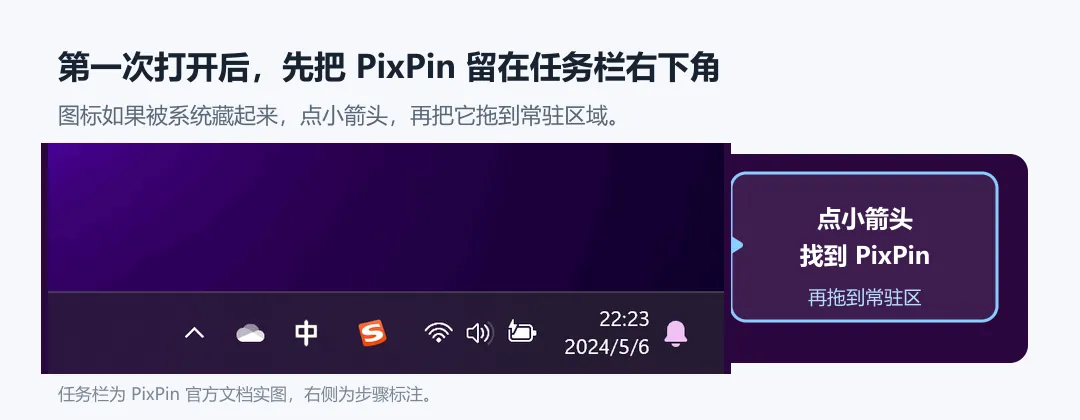
任务栏为 PixPin 官方文档实图,右侧标出了第一次运行后需要确认的位置。
最快的用法,照着这 5 步跑通
先找一段不涉及隐私的文字测试,例如网页图片上的一句说明。别一上来就拿身份证号、客户资料或唯一一份重要内容练习。
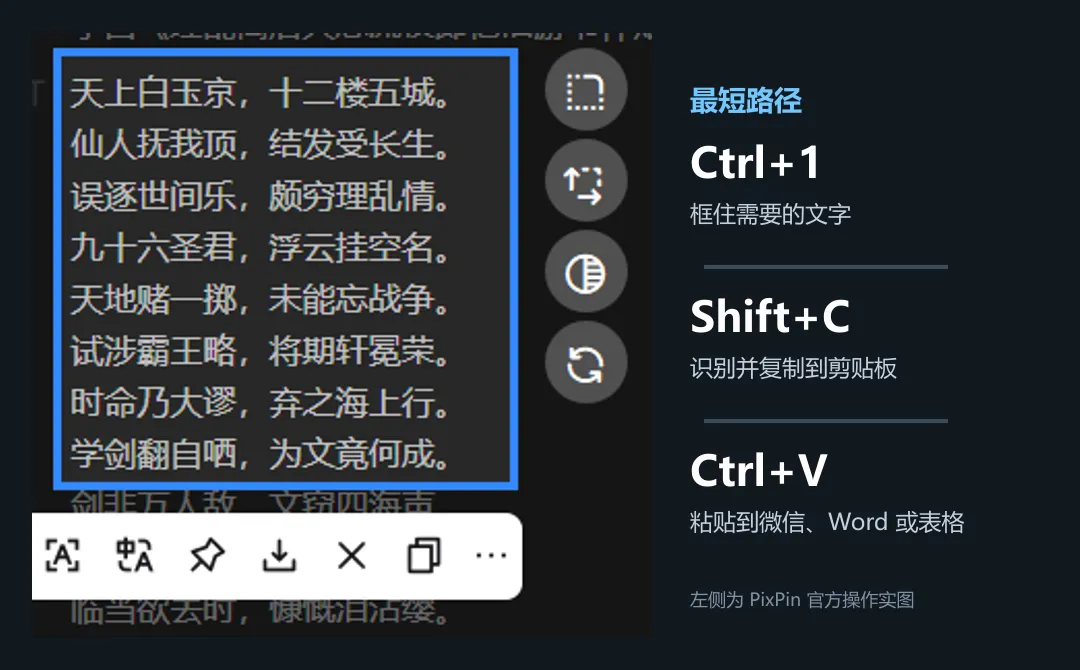
PixPin 官方操作实图已裁切放大:Ctrl+1 框住文字,Shift+C 识别并复制,最后到目标位置 Ctrl+V。
把需要取字的内容完整显示在屏幕上。视频先暂停,图片或扫描件先放大到看得清;文字太小、发虚或被压缩得很糊,识别结果也会跟着变差。
按 Ctrl+1 进入截图,鼠标只框住需要的几行字。不要把整张网页、左右两栏和无关图标一起圈进去,范围越干净,后面的文字顺序越容易正确。
蓝色选框还在时,直接按 Shift+C。PixPin 会识别这块区域,并把结果自动保存到剪贴板;如果弹出识别结果窗口,可以先扫一眼有没有明显错字。
切到微信、Word、记事本或表格输入框,按 Ctrl+V。粘出来的是可以继续修改、搜索和保存的文字,不再是一张图片。
把粘贴结果和原图并排看一遍,重点核对姓名、金额、网址、验证码、0/O、1/l 和中英文标点。确认无误后再使用,最后关掉包含敏感内容的识别窗口或贴图。
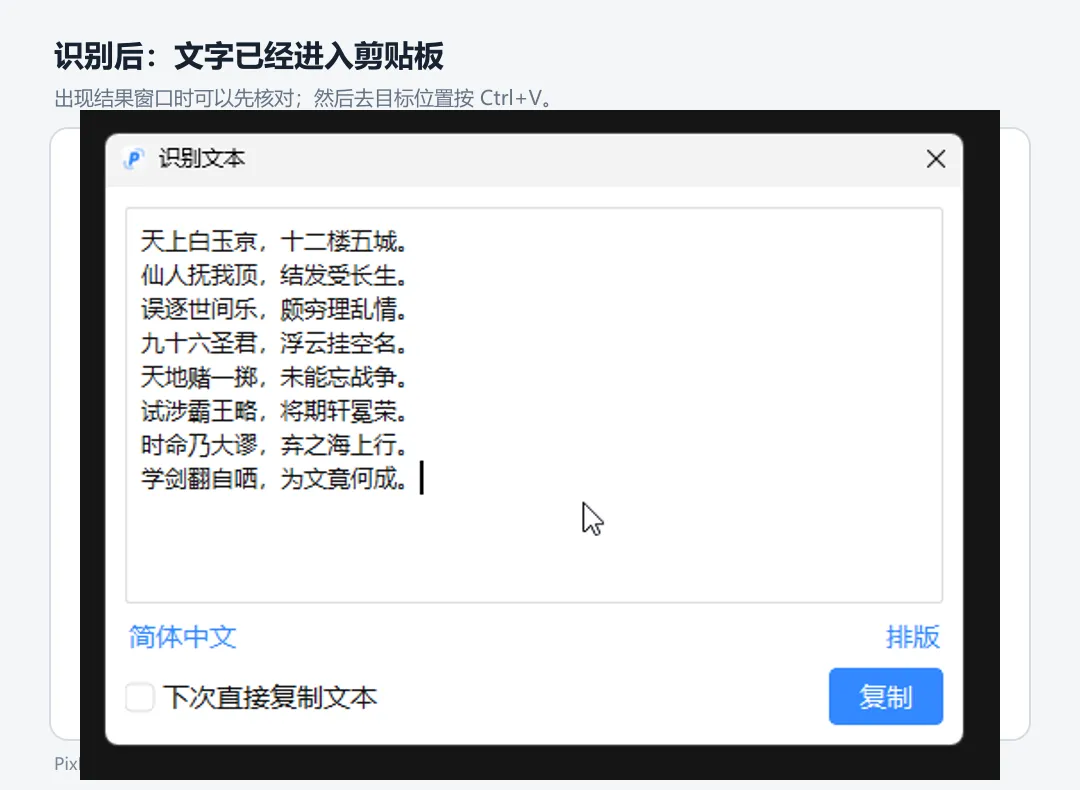
PixPin 官方 OCR 结果窗口实图已裁切放大:文字会进入剪贴板,结果窗口用于复核排版和错字。
只想复制其中几行,再用贴图
如果一张截图里文字很多,而你只要中间几行,可以走第二条路:Ctrl+1 框选后按 Ctrl+2 贴到桌面,等文字识别完成,再用鼠标拖选需要的几行并按 Ctrl+C。这样不用把整块识别结果都粘过去。
最值得用的,不是长文章
它最省事的地方,是处理那些短、急、又容易抄错的内容:报错弹窗里的代码,图片中的地址和电话,视频暂停画面的一句字幕,扫描件上的编号,或者软件界面里无法选中的说明。几十个字以内,通常比手打更快。
如果是一整页文档,建议分成几块识别;如果是表格,不要指望基础取字自动还原成整齐的 Excel。本文用到的是普通文字复制,不涉及翻译、表格还原或多语种手动切换等会员功能。
没反应或识别不准,先查这几处
按 Ctrl+1 没反应:先看任务栏右下角有没有 PixPin 图标。如果快捷键被其他软件占用,右键托盘图标进入“配置 → 快捷键/动作”,换一组不冲突的按键。
按 Shift+C 后没有可粘贴文字:确认蓝色截图选框仍在、键盘焦点没有切到别的软件;再到“配置 → 系统 → 文本识别”检查识别语言和“显示对话框时机”。
贴图上的字不能选:等识别完成后再试;也可以右键贴图,手动触发文字识别。若你以前关闭过“默认文本可选择”,需要在“配置 → 贴图”重新打开。
文字顺序乱或错字多:回到原画面把字号放大,只截一列、几行,再重新识别。低清视频、花体字、反光照片和复杂表格本来就容易出错,不能把 OCR 结果当成绝对正确。
重要信息必须回看原图
离线识别解决的是“省去手打”,不是“替你校对”。金额、账号、身份证号、网址和命令代码,少错一个字符都可能带来麻烦;复制完成后逐字核对,才算真正做完。
下次再遇到“看得到却复制不了”的字,不必先找在线转换网站,也不用一个个敲。框住、识别、粘贴,跑通一次后,这个动作会比记住一堆功能更有用。
阅读原文:PixPin 官方下载页