ARTICLE · 986269
AutoCAD 2027 中文版安装教程:完整图文步骤(附下载)
AutoCAD 2027 是 Autodesk 公司面向工程设计领域推出的新一代计算机辅助设计软件,在二维绘图、三维建模、文档标注等方面都有明显升级。无论是建筑方案设计、机械零件绘制,还是室内布局规划,它都是行业里用得最广的专业工具之一。
这篇文章把 AutoCAD 2027 的安装过程完整拆开来讲,从解压安装包开始,一直到软件正常打开、可以投入使用,每一步都配了界面截图,跟着操作基本不会卡壳。教程末尾还整理了安装过程中最容易遇到的几个问题,可以先存下来备用。
软件信息
• 软件名称:AutoCAD 2027 • 支持系统:Windows 10 / Windows 11(64 位) • 安装包大小:约 3~4 GB • 下载方式:见下文下载地址
【下载地址】
https://docs.qq.com/doc/DSWZsSndhQ2FNSGJs
正式开始安装前,建议先做两件事,能省掉不少麻烦:
1. 确认系统版本:右键「此电脑」→「属性」,查看系统是 64 位还是 32 位。AutoCAD 2027 只支持 64 位系统,32 位系统装不了。 2. 预留磁盘空间:安装过程加上运行缓存,建议 C 盘(或安装盘)至少预留 10 GB 空间。 3. 关闭杀毒软件:部分安全软件会把安装程序误判为风险文件,安装期间先临时退出,装完再打开。
二、安装步骤详解
第一步:解压安装包
下载完成的安装包是一个压缩文件,鼠标右键点击它,在弹出的菜单中选择「解压到当前文件夹」。
解压需要一点时间,文件越大等待越久,耐心等它跑完。
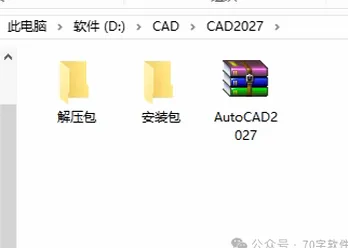
解压完成后,当前文件夹里会出现一个与压缩包同名的文件夹,里面就是全部安装文件。建议把解压后的文件夹放在一个固定位置(比如 D 盘根目录),方便后面反复查找。
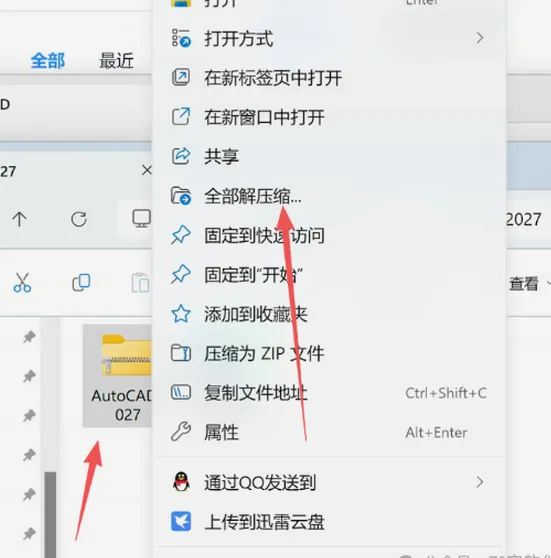
注意:解压路径中尽量不要包含中文和空格,个别情况下特殊字符会导致安装程序无法正确读取路径。
第二步:启动安装程序
进入解压后的文件夹,找到安装程序文件 ACD_2027_simplified_chinese_win_db_001_002.exe,鼠标右键点击,选择「以管理员身份运行」。
这一步非常关键——必须用管理员权限运行,否则后续写入系统目录时会提示权限不足,导致安装中断。
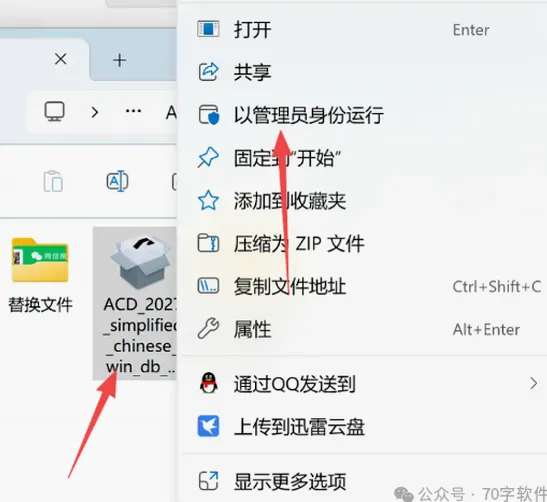
安装程序启动后,会先进行环境检查,包括系统组件、运行库是否齐全等,这个过程大约需要 3~5 分钟。屏幕上进度条走动时不要关闭窗口,也不要重复点击鼠标。
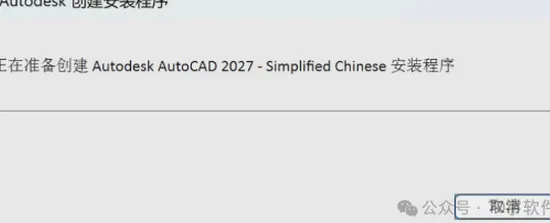
环境检查通过后,会进入安装界面,点击「运行安装程序」按钮继续。

接下来程序会继续准备安装文件,这一步同样需要等待,界面上的进度条走到 100% 就进入正式安装环节了。
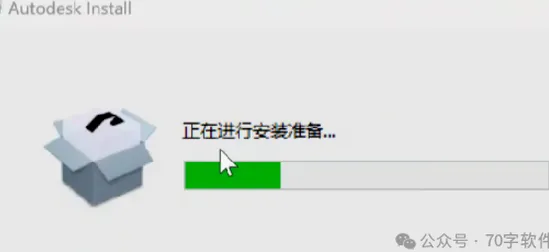
第三步:正式安装
进入许可协议界面后,通读一遍条款,勾选「我同意使用条款」,然后点击「下一步」。
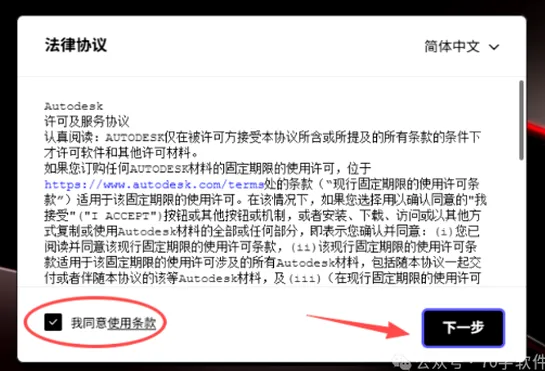
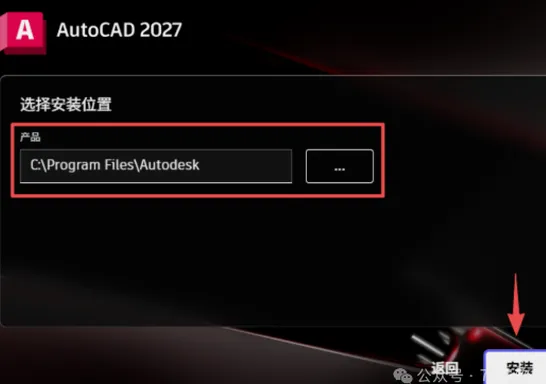
接下来选择安装路径。默认会装在 C 盘,建议改到 D 盘或空间更充裕的盘符,安装目录里同样不要出现中文和空格。设置好之后点击「安装」。
正式安装开始,根据电脑性能不同,整个过程大约需要 5~15 分钟。期间不要关闭安装窗口,也不要让电脑进入休眠,否则可能导致安装失败。
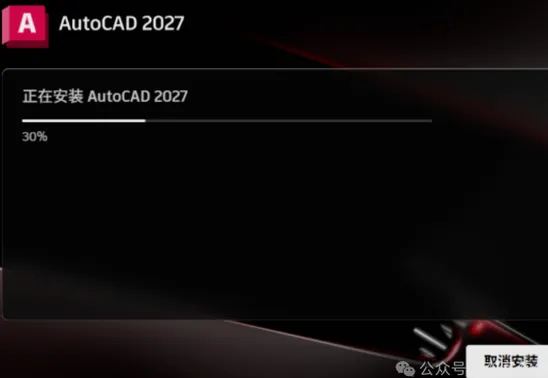
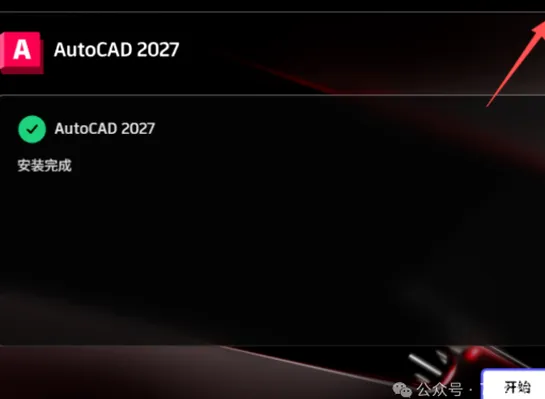
安装完成后,界面右上角点「X」关闭窗口即可。到这里软件主体已经装好,但还没有完成最后的注册设置,暂时先不要打开软件。
第四步:完成注册设置
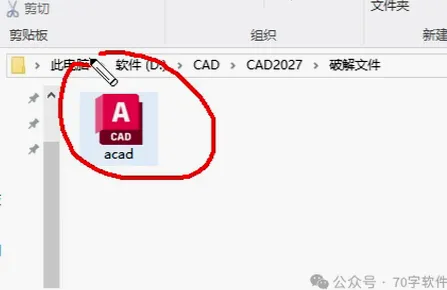
回到最初解压出来的安装包文件夹,找到注册用的配置文件,鼠标右键点击选择「复制」。
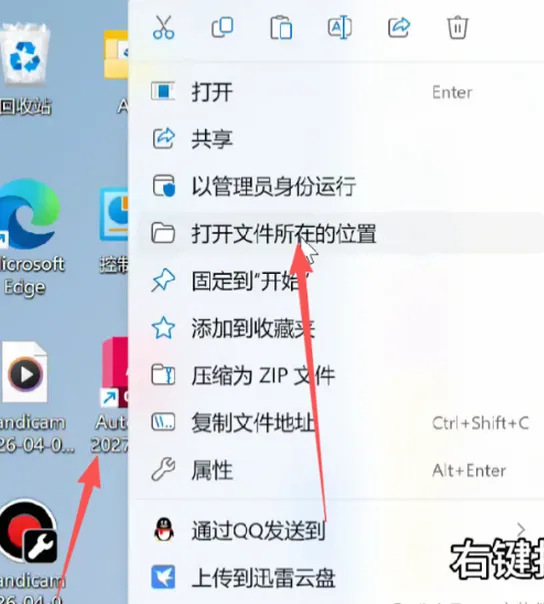
然后在桌面找到 AutoCAD 2027 的快捷方式图标,鼠标右键点击,选择「打开文件所在的位置」,会直接跳到软件的安装目录。
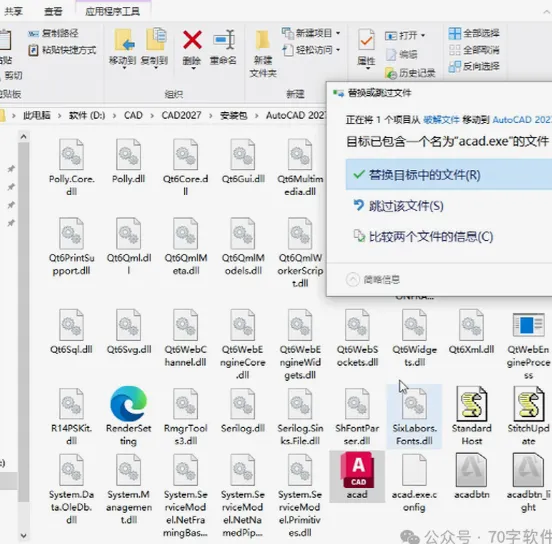
在安装目录的空白处右键选择「粘贴」,如果系统询问是否替换同名文件,选择「替换目标中的文件」。这一步做完,注册配置就生效了。
第五步:启动验证
双击桌面上的 AutoCAD 2027 图标启动软件。第一次启动会比平时慢不少,因为程序要初始化配置和加载组件,多等一会儿就好。
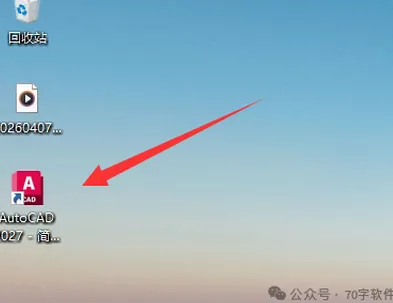
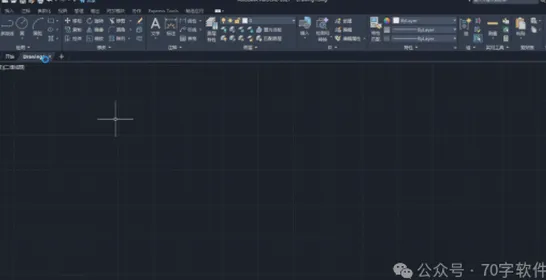
软件主界面正常加载出来,说明安装和配置都成功了,可以开始新建图纸、熟悉界面。
小提示:如果启动时提示软件处于试用状态,说明第四步的替换没有生效,重新检查一下文件是否粘贴到了正确的安装目录,再启动一次即可。
三、安装常见问题排查
1. 安装进度卡住不动怎么办?
先确认电脑没有进入锁屏或休眠状态,然后耐心等待 10 分钟。如果仍然卡住,结束安装进程,把解压文件夹里的安装程序重新以管理员身份运行一次。
2. 提示缺少运行库 / .NET 组件?
在「设置 → 应用 → 可选功能」中安装 .NET Framework 3.5 和 4.8,装完再重新运行安装程序。
3. 安装完成后桌面没有快捷方式?
进入软件安装目录,找到 acad.exe,右键 →「发送到」→「桌面快捷方式」即可。
4. 软件打开后界面是英文?
AutoCAD 2027 安装包本身支持简体中文,检查一下安装时选择的语言是否为「简体中文」,或在软件内「选项 → 显示 → 语言」中切换。
四、总结
按照以上五个步骤操作,AutoCAD 2027 就能在你的电脑上正常安装并投入使用。整个过程只要注意两点:一是每一步都等进度条跑完,二是安装程序务必用管理员身份运行,基本不会出问题。
如果你在安装过程中遇到其他报错,把错误提示截图,在公众号后台留言,看到后会第一时间回复处理方法。