ARTICLE · 987805
必装的5个免费浏览器插件-ColorZilla-GoFullPage-WhatFont-Muzli-CSS Peeper
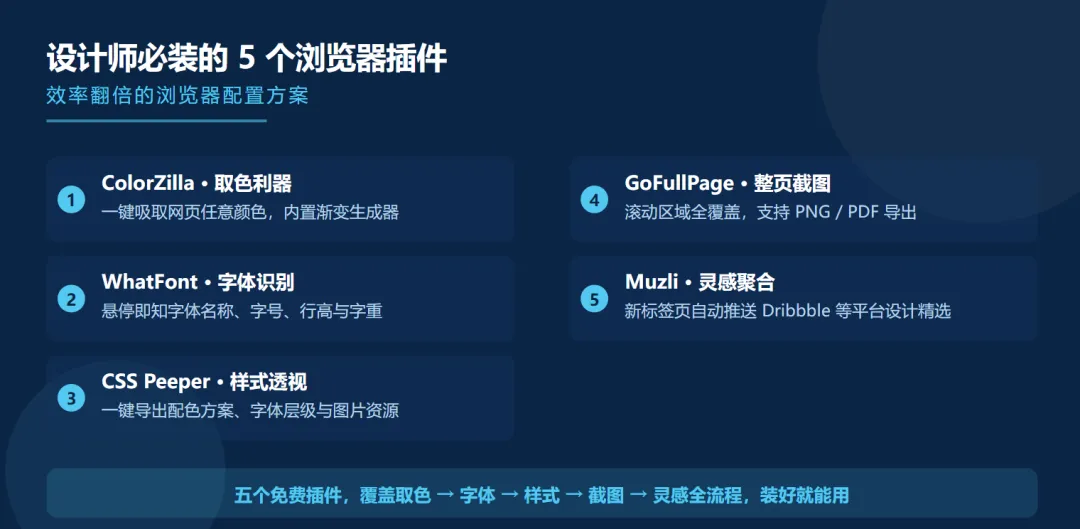
设计师必装的5个浏览器插件
浏览器是设计师每天打开最久的软件之一。装对插件,取色不用切软件、查字体不用翻代码、整页截图不用拼接。下面这5个,我每个都用了至少一年,经过真实项目考验。
01
ColorZilla——取色不用猜
网页上看到一个颜色想用,但不知道色值是多少?打开Photoshop吸管再切回来,流程太长了。ColorZilla把取色这件事压缩到一次点击。
- 吸管取色
:点击工具栏图标,鼠标移到页面上任意位置,实时显示色值(HEX/RGB/HSL),点击即复制 - 颜色历史
:自动保存最近取过的颜色,不会因为忘记记录而重复操作 - 渐变生成器
:内置CSS渐变编辑器,调好直接导出代码,不用手写 linear-gradient
有次甲方说"就要那个网站的蓝色,别给我搞偏了"。我打开ColorZilla一点,三秒拿到 #1a73e8,截图发过去,对方秒回"就是这个"。
免费情况:完全免费,无付费墙。Chrome应用商店搜索"ColorZilla"即可安装,也支持Firefox。
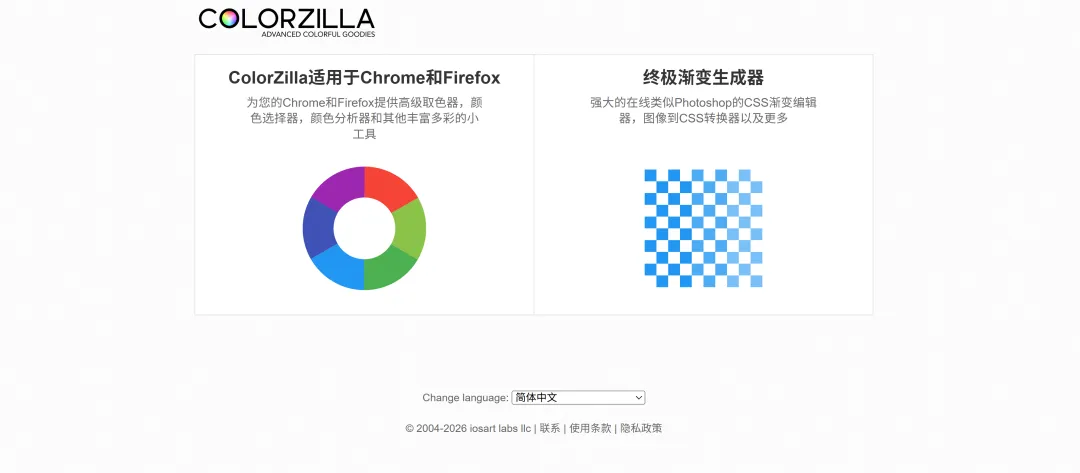
https://www.colorzilla.com/
02
WhatFont——字体识别一秒钟
刷设计网站时看到一个很对味的标题字体,想知道叫什么名字。以前的做法是右键→检查→翻CSS→找font-family,运气不好还要翻好几层。WhatFont把这个过程简化成一次悬停。
- 悬停识别
:鼠标悬停在任意文字上,浮层直接显示字体名称、字号、行高、字重、颜色 - 网络字体支持
:能识别Google Fonts、Adobe Fonts(Typekit)等主流网络字体服务 - 点击详情
:点击文字后弹出完整字体信息面板,包含字体族、样式、渲染大小等
上周逛一个日本设计工作室的官网,标题字体特别好看。WhatFont悬停一秒,显示"Noto Serif JP, 700, 32px"——直接去Google Fonts搜到同款,省了至少十分钟。
免费情况:完全免费。Chrome应用商店搜索"WhatFont"安装,也有Edge版本。

https://www.myfonts.com/pages/whatthefont
03
CSS Peeper——样式透视不用翻代码
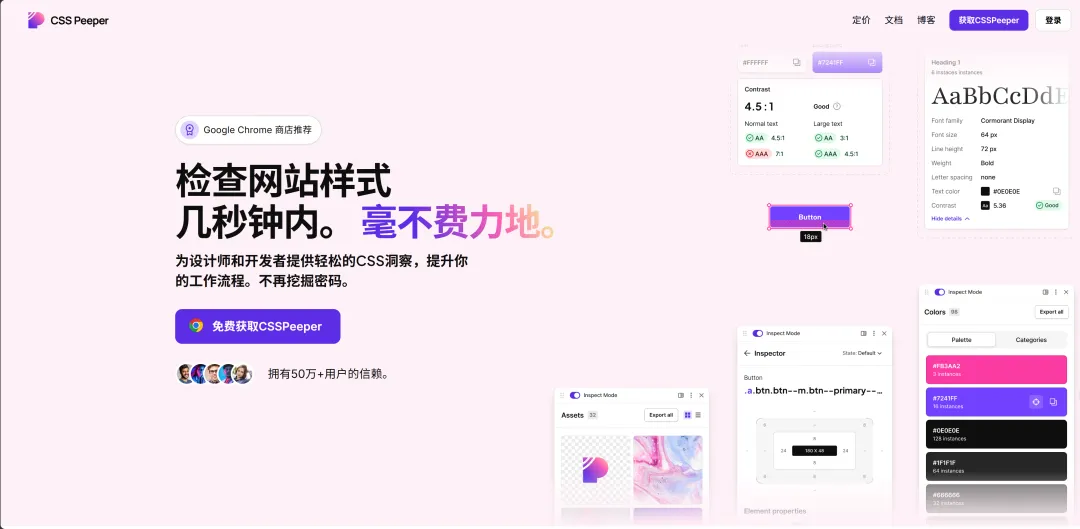
做竞品分析时,想看一个网站用了什么配色、什么字体系列、什么间距,但不想一行行翻CSS。CSS Peeper专为这个场景设计——把页面的设计属性结构化地展示出来,设计师友好,不用懂代码。
- 配色提取
:一键列出页面所有颜色,支持一键导出调色板,直接用于自己的设计稿 - 字体层级
:展示页面中所有字体系列、字号、字重,一目了然对方的排版体系 - 资源导出
:提取页面所有图片资源,做改版提案时不用逐个另存
做竞品分析时,CSS Peeper直接导出对方的配色方案和字体组合,我在Figma里新建一个"竞品参考"页面,十分钟就把对方的视觉体系拆解清楚了。
免费情况:免费,50万+用户,Chrome应用商店评分4.6。搜索"CSS Peeper"安装。
04
GoFullPage——整页截图一键搞定
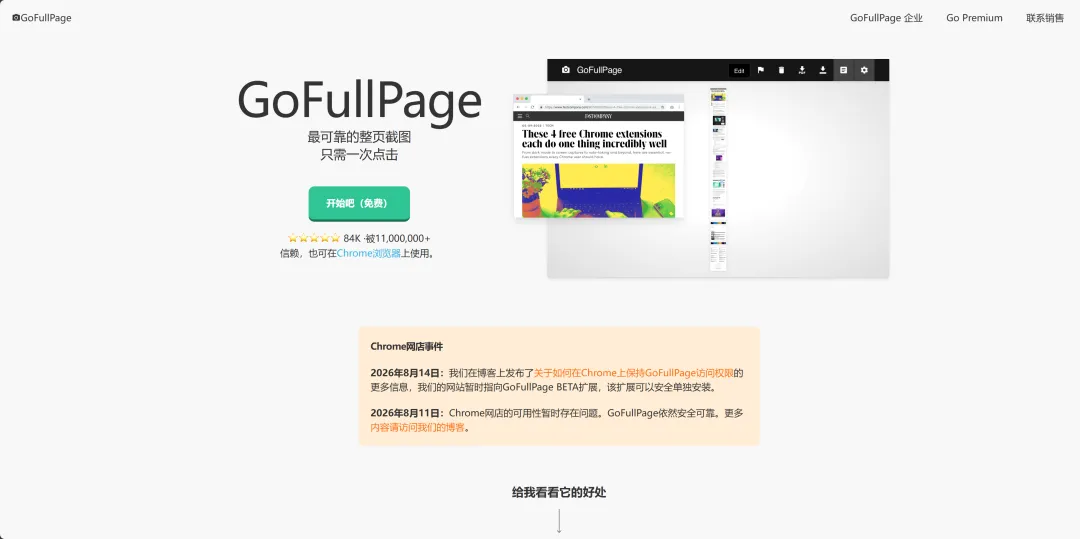
浏览器自带截图截不到滚动区域以外的内容,设计稿展示、作品集存档、客户提案都需要整页截图。以前我用的土办法是分段截再PS拼接,效率极低。
- 一键整页截图
:点击按钮后自动滚动页面并拼接,输出完整长图 - 多格式导出
:支持PNG和PDF两种格式,PNG适合快速分享,PDF适合正式交付 - 零额外权限
:不请求任何多余权限,安装即用,不用担心隐私问题
给客户做改版提案时,GoFullPage截下整页before/after对比图,放进Keynote里,客户一眼看出变化,不用我逐块解释。
免费情况:完全免费,Chrome应用商店搜索"GoFullPage"安装,Edge商店也有。
05
Muzli——打开浏览器就是灵感
每天早上打开浏览器不知道要做什么设计?Muzli把新标签页变成一个设计灵感瀑布流,每次打开新标签都是一次设计浏览。
- 灵感聚合
:自动抓取Dribbble、Behance、Awwwards、Product Hunt等平台的热门设计作品 - 方向定制
:可按UX、平面设计、品牌设计、动效等方向定制内容偏好,越用越精准 - 设计资讯
:除了视觉作品,还推送设计行业新闻、工具推荐和设计思考文章
我每天早上打开Chrome,Muzli新标签页自动推送当天的设计精选,喝咖啡的功夫就能扫一圈灵感。有时候刷到有意思的交互,顺手截个图存到项目参考文件夹里。
免费情况:免费。Chrome应用商店搜索"Muzli"安装,注册后可定制内容偏好。
📊
五款插件总览对比
🔒
装插件前,先看权限
插件虽好,权限别乱给。这五个我都长期在用,但安装任何浏览器插件时,养成核对权限的习惯能省很多麻烦:
- "读取和更改所有网站数据"
——上面5个里,ColorZilla、WhatFont、CSS Peeper确实需要这个权限才能检测页面上的颜色和字体,属于合理需求。但如果你装一个"计算器"插件它也要求这个权限,果断拒绝 - "读取浏览历史"
——与设计工具无关的权限,一律警惕。设计类插件不需要知道你看过什么网页 - 定期清理
——在地址栏输入 chrome://extensions,把半年没用的插件删除或禁用,减少潜在风险 - 安装渠道
——尽量从Chrome应用商店(或Edge附加组件商店)安装,别从第三方网站下载 .crx文件
装好这五个插件,浏览器就是你最高效的设计工具。下次打开Chrome的时候,花五分钟全部装上,试试看。
📚 往期推荐
本文为个人实测与公开资料整理,工具功能与价格以官方最新信息为准|设计角