ARTICLE · 991456
Obsidian沉浸式阅读EPUB、PDF、FB2神器!直接高亮、添加批注生成笔记(适配移动端)
大家平时看pdf书籍时,有没有一边在Obsidian做笔记;电脑上看PDF论文,一边用阅读器,一边开Obsidian手动复制重点,来回切换折腾了半天,效率却不高?
我以前也是这样,直到发现了这款神器—— Book Reader插件。它让我彻底摆脱了这种混乱状态。
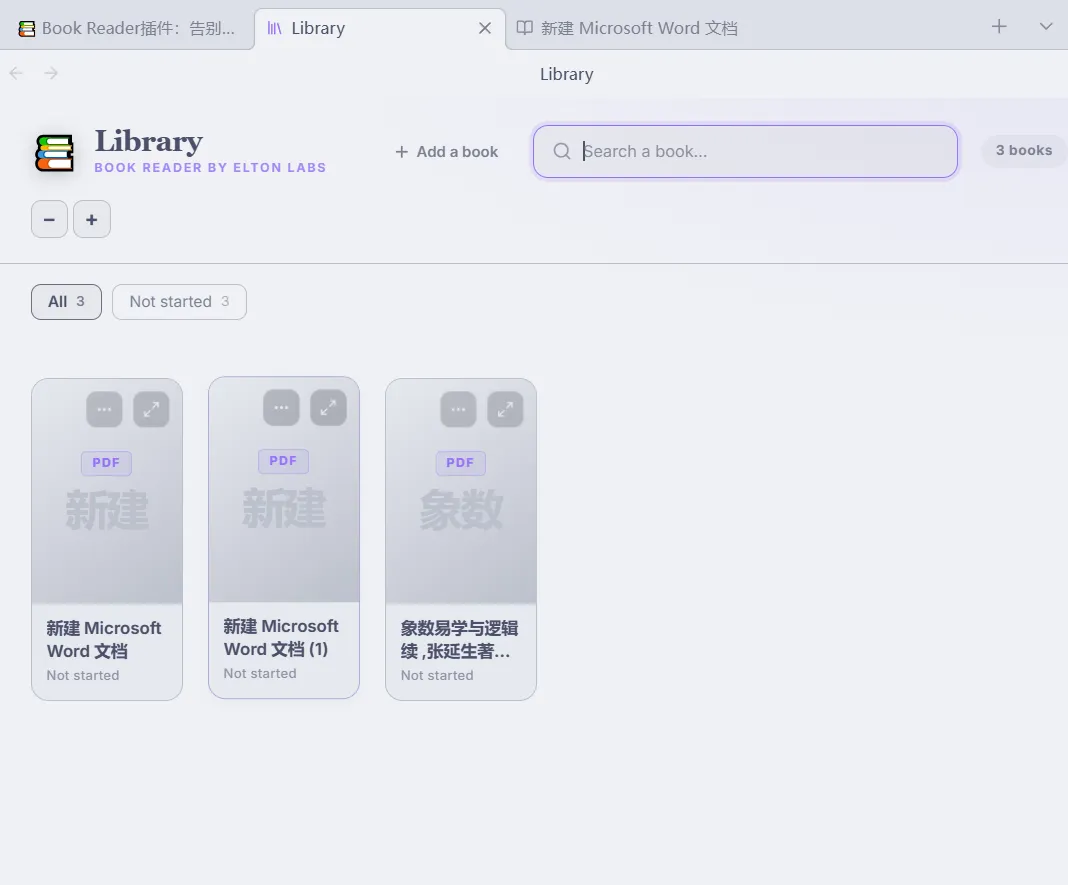
🎯 这款插件,彻底解决了我的阅读难题
它能直接在Obsidian里打开EPUB、PDF电子书,让你一边看书一边做笔记,从阅读到整理一气呵成,效率翻倍!
Book Reader不是什么简单的文件阅读器,它能:
📖 阅读模式:在Obsidian内无缝阅读EPUB、PDF、FB2格式电子书 ✏️ 实时批注:看到精彩内容直接高亮、添加批注 🧠 进度同步:跨设备自动保存阅读位置,电脑看到哪儿手机接着看 🗃️ 知识整合:读书笔记直接融入你的Obsidian知识库
🚀 三分钟搞定安装与配置
安装过程简单得不行:
📍 进入插件商店
打开Obsidian设置 点击「社区插件」 搜索“Book Reader” 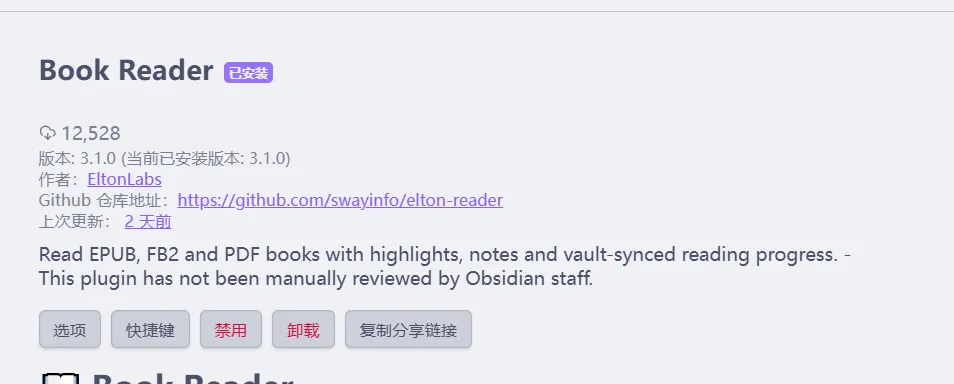
🔧 一键安装启用
点击Install 启用插件开关 📚 立即开始读书
插件会自动在左侧栏显示一个书的图标 
点击“Library”创建你的私人书库 导入任何EPUB、PDF格式的电子书
🌟 四大核心功能,让阅读效率飙升
1️⃣ 原生阅读体验,告别软件切换
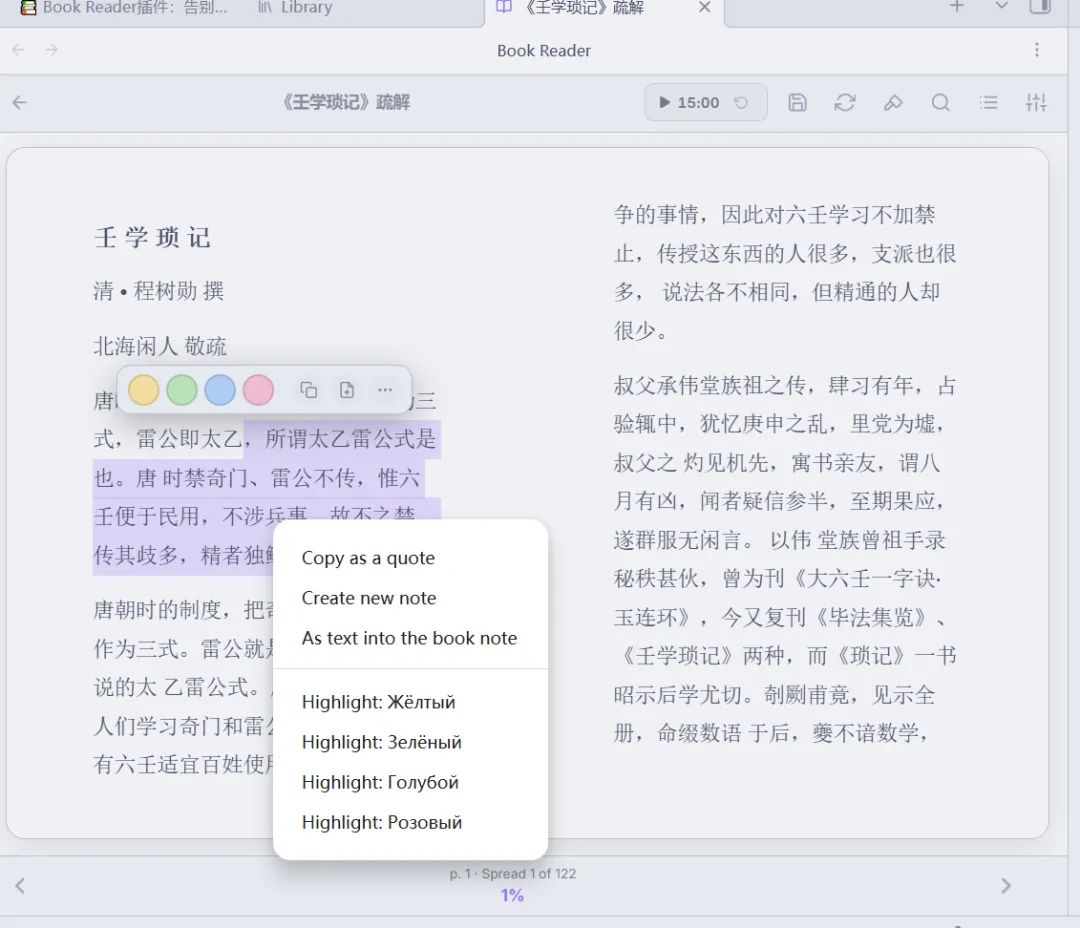
Book Reader提供了完整的阅读界面:
🔠 字体大小:自由调整适合的文本大小 🎨 主题切换:多种配色方案可选 📏 行间距:舒适阅读体验任你调 📄 翻页模式:单页/双页模式切换
2️⃣ 进度同步,多设备无缝切换
最让我惊喜的功能来了——阅读进度自动同步。
今天在电脑上读书到第58页,明天出门路上打开手机版Obsidian,可以直接从第58页开始!无论你用Obsidian Sync、iCloud还是其他同步方式,进度都实时保持。
3️⃣ 高亮批注,让知识真正留下印记
这是Book Reader的杀手锏功能!
当看到一句话特别有启发时:“真正重要的不是获取更多信息,而是建立信息之间的联系。”
普通阅读流程:
⚡ 截图保存 → 复制文字 → 创建笔记 → 手动整理(效率低下)
Book Reader流程:
✨ 选中文字 → 点击高亮 → 弹出批注框写感悟 → 自动生成笔记(效率翻倍) 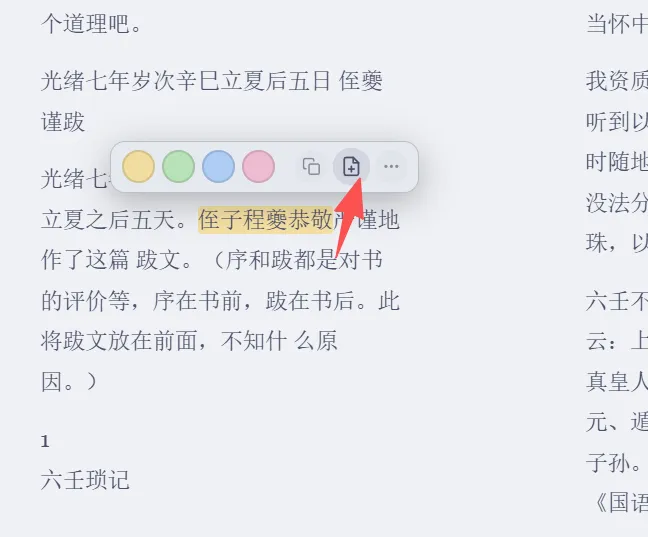
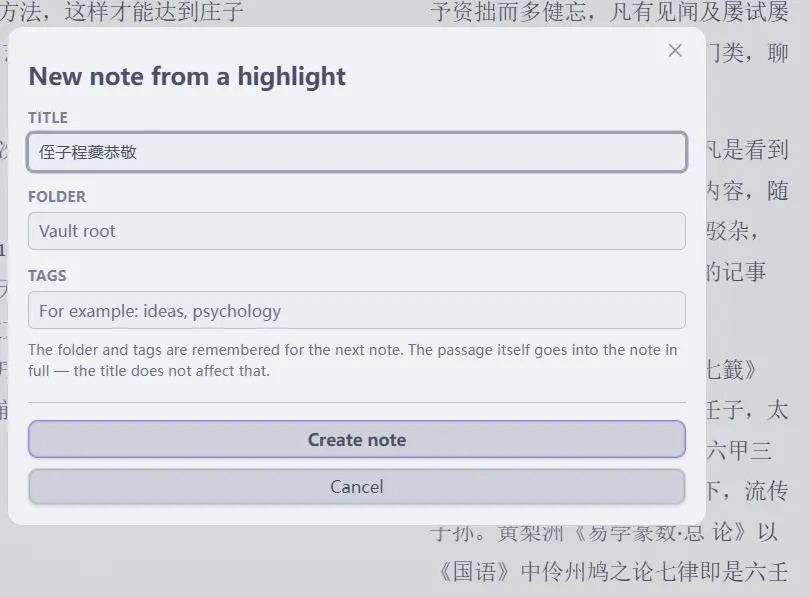
关键优势:
高亮内容直接保存为笔记 可以添加个人理解和想法 - 时间标记
记录阅读时间点 - 书签标签
按主题分类批注
🔄 我的高效阅读工作流推荐
如果你只是把Book Reader当成“电子书阅读器”,那真的有点浪费。
我摸索出来的黄金工作流是这样的:
📚 导入书籍 → 📖 沉浸阅读 → ✏️ 随时高亮批注↓📝 自动生成笔记 → 🧠 系统化整理 → 🔗 与现有知识连接↓🎯 定期回顾 → 🌱 知识内化生长
具体操作步骤:
第一步:建立书籍管理系统
在Book Reader创建分类清晰的图书馆,按主题、类型、阅读状态分类。
第二步:边读边记黄金法则
每个重要概念必须高亮 每段感悟立刻写批注 阅读过程中想到的相关知识马上链接关联
第三步:阅读后知识整理
统一格式整理笔记 添加相关标签 #EPUB #读书笔记 #BookReader与已有笔记建立双向链接 [[关联知识]]
第四步:定期重温与迭代
每周回顾读书笔记 完善知识网络 更新个人理解
💡 高级技巧与小贴士
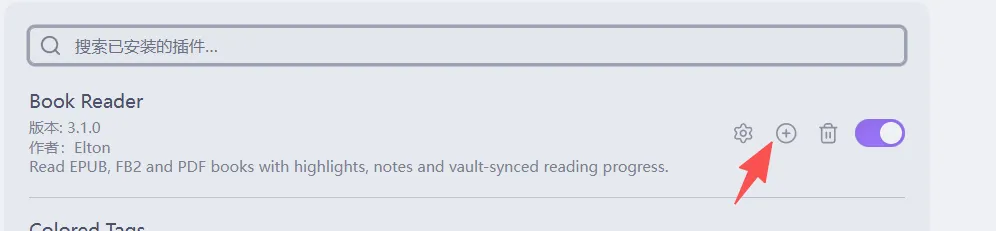
技巧1:设置快捷键高效操作
技巧2:移动端完美适配
Book Reader在手机上同样好用!
📱 触控翻页流畅 🖋️ 手势高亮方便 📡 云端同步无缝
技巧3:批量导入电子书
如果你的书库里有几百本PDF/EPUB,可以使用批量导入功能:
将所有书籍放在一个文件夹 Book Reader支持拖拽批量导入 自动识别封面和元数据
🎉 总结:让每本书都成为知识的一部分
Book Reader真正吸引我的不是它的阅读功能有多强大,而是它实现了读书与知识管理的一体化。
每次读完一本好书,留下的不只是脑海中的记忆,更是一份可直接沉淀的知识资产。这些笔记、批注、感悟,都成为了你个人知识库的宝贵养分。
如果你也是Obsidian用户,同时又常常阅读电子书,那么Book Reader绝对是你绝对不能错过的效率神器。
别再让阅读和笔记整理变成两个割裂的流程了,趁着热乎劲赶紧来试试吧!
我是小宅,《Obsidian指南》公众号作者。在这个碎片化信息爆炸的时代,我们更需要系统性的知识管理方法。