ARTICLE · 992389
基于QGIS 3.44开发Python插件完整教程
基于QGIS 3.44开发Python插件完整教程
本教程以 QGIS LTR 3.44 为例,涵盖从零搭建插件开发环境、调试配置、自动重载以及常见 API 变更,适合已有 Python 基础的读者。
1. 环境准备
1.1 安装 QGIS 3.44
从 QGIS 官网 下载 QGIS LTR 3.44 版本。安装时确保包含 Python 环境和开发工具(OSGeo4W Shell)。
安装完成后,确认 QGIS 自带的 Python 路径,例如:
C:\Program Files\QGIS 3.44.14\apps\Python3121.2 使用 OSGeo4W Shell
OSGeo4W Shell 是 QGIS 自带的命令行环境,已配置好 Python 路径。在 Windows 开始菜单中搜索 OSGeo4W Shell 打开即可。
1.3 安装调试依赖 debugpy
在 OSGeo4W Shell 中执行:
pip install debugpy也可以在 QGIS 的 Python 目录中通过命令提示符安装:
cd "C:\Program Files\QGIS 3.44.14\apps\Python312"python -m pip install debugpy
1.4 安装相关插件
- Plugin Builder:
是一个帮你自动生成插件项目骨架的工具,不用从零手写一堆文件,填几个基本信息就能得到一套可直接运行的模板代码。 - Plugin Reloader:
允许在不重启 QGIS 的情况下重新加载插件代码,将调试效率提升数倍 - QGIS DevTools:
是 NextGIS 开发的插件,专为 QGIS 插件开发者设计,支持通过 debugpy从 VS Code 远程调试插件。
以上三个插件在 QGIS 插件管理器中搜索并安装,安装完成后如图:
Plugin Builder按钮及弹出截图 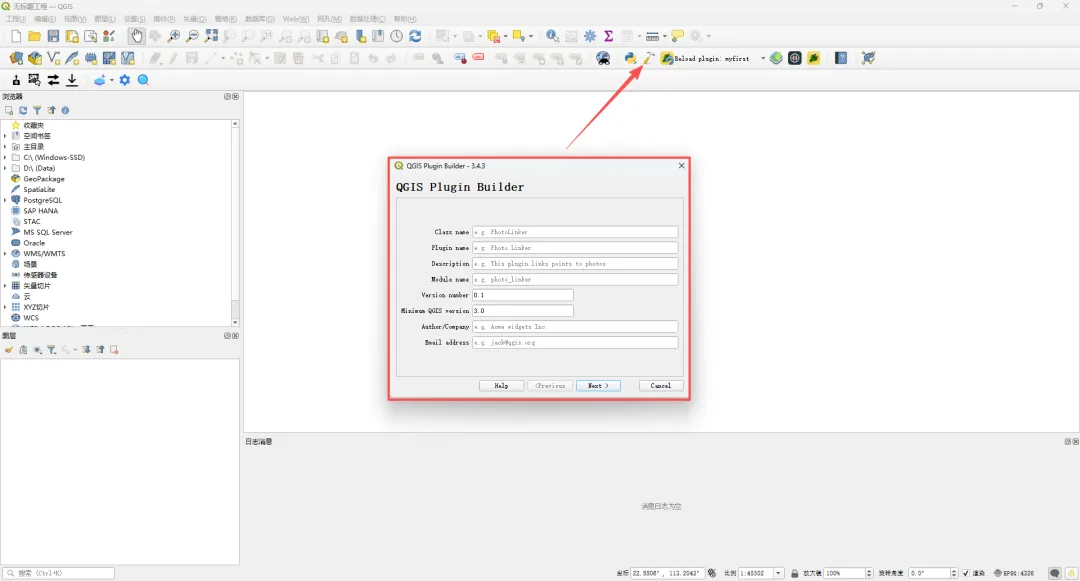
Plugin Reloader按钮及弹出截图 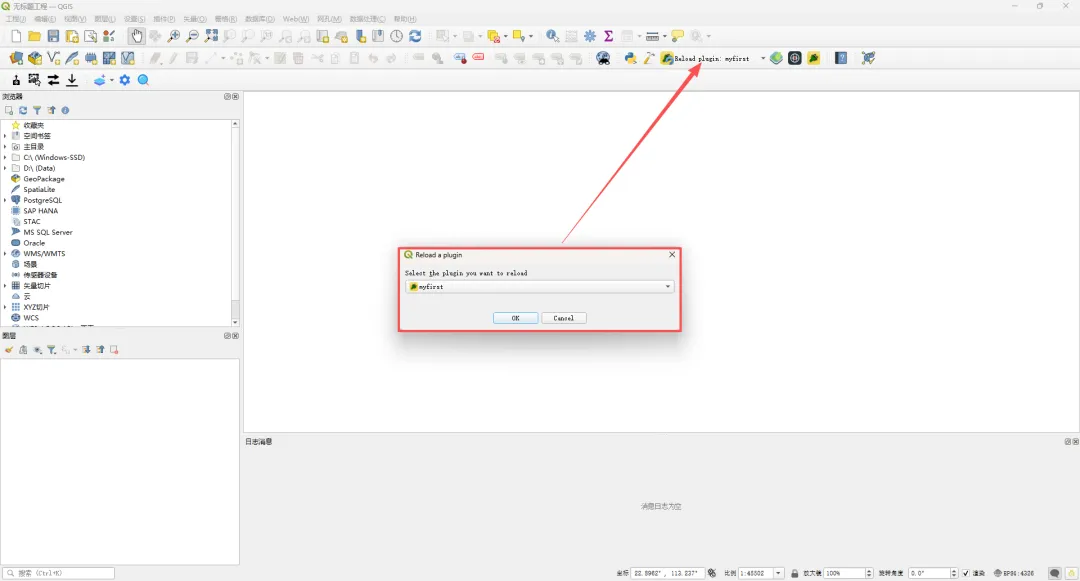
QGIS DevTools按钮及弹出截图 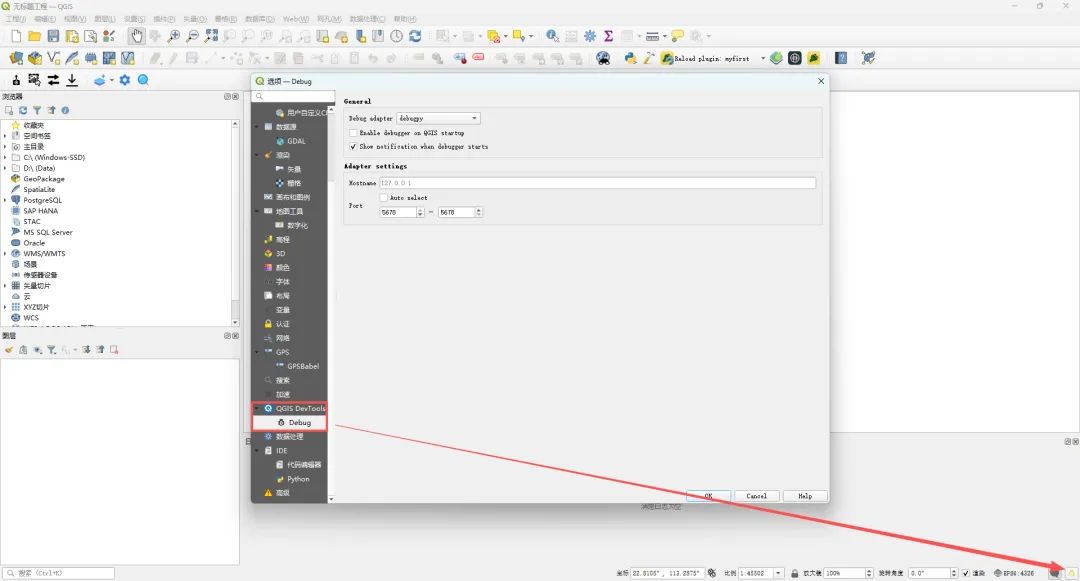
2. 创建第一个插件
2.1 使用 Plugin Builder
在 QGIS 中安装 Plugin Builder 插件(插件管理器搜索 Plugin Builder)。打开 插件 → Plugin Builder → Plugin Builder,填写信息: - Class name
:CamelCase 类名,如 MyPlugin - Module name
:snake_case 文件名,如 my_plugin - Plugin name
:显示在 QGIS 菜单中的名称 - Description
:一句话描述 - Minimum QGIS version
:最低兼容版本,如 3.44 选择模板(如 Tool button with dialog),生成插件骨架。
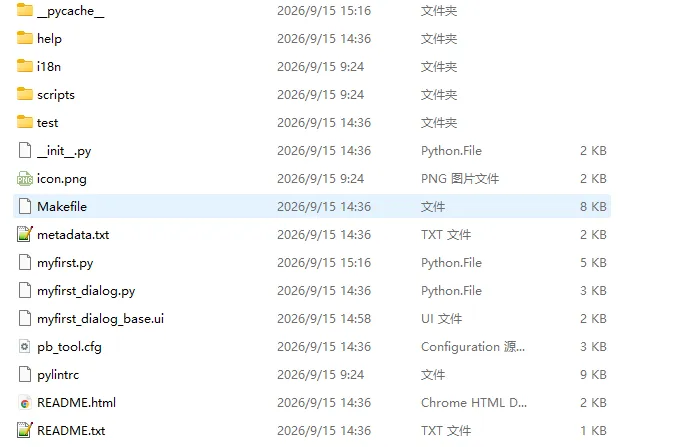
2.2 插件目录结构
生成的插件位于 QGIS 插件目录:
C:\Users\<用户名>\AppData\Roaming\QGIS\QGIS3\profiles\default\python\plugins\myfirst典型结构:
myfirst/├── __init__.py├── myfirst.py # 主逻辑├── myfirst_dialog.py # 对话框逻辑├── myfirst_dialog_base.ui # Qt Designer 界面文件├── icon.png├── metadata.txt└── ...
4. 调试方法
4.1 VS Code 断点调试配置(基于 QGIS DevTools)
步骤 1:QGIS DevTools安装完成
安装后,QGIS 右下角会出现一个 bug 图标。
步骤 2:启动调试服务器
点击 bug 图标,选择 Start Debugpy Server。 默认监听 127.0.0.1:5678,记下端口号。DevTools 支持自定义端口范围,并可配置为 QGIS 启动时自动开启调试服务器。
步骤 3:配置 VS Code launch.json
在插件项目根目录创建 .vscode/launch.json:
{"version": "0.2.0","configurations": [{"name": "Attach QGIS","type": "debugpy","request": "attach","connect": {"host": "localhost","port": 5678},"pathMappings": [{"localRoot": "{env:APPDATA}/QGIS/QGIS3/profiles/default/python/plugins/myfirst"}],"justMyCode": true}]}
字段说明:
type:使用debugpy(旧版教程中的python或ptvsd已不推荐)。request:attach表示附加到现有进程。port:必须与 DevTools 中的端口一致。pathMappings:将本地 VS Code 路径映射到 QGIS 实际插件路径。remoteRoot需指向插件在 QGIS 中的安装位置。justMyCode:设为true可跳过 QGIS 核心代码,只在你自己的插件代码中暂停。
步骤 4:开始调试
VS Code 中按 Ctrl+Shift+D打开 Run and Debug 面板。选择 Attach QGIS,点击绿色启动按钮(或 F5)。断点变为实心红点表示连接成功。 在 QGIS 中运行插件,代码会在断点处暂停,可查看变量、单步执行。 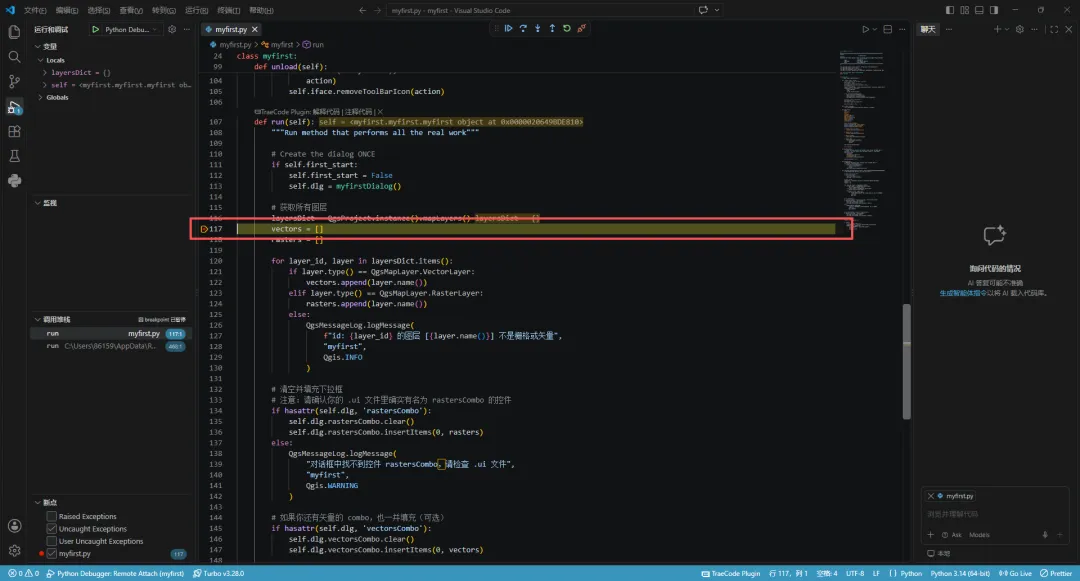
4.2 日志输出:QgsMessageLog
print() 在 QGIS 中通常不可见,推荐使用 QgsMessageLog,消息显示在 视图 → 面板 → 日志消息 中。
正确用法:
from qgis.core import QgsMessageLog, QgisQgsMessageLog.logMessage("普通信息", "myfirst", level=Qgis.Info)QgsMessageLog.logMessage("警告信息", "myfirst", level=Qgis.Warning)QgsMessageLog.logMessage("严重错误", "myfirst", level=Qgis.Critical)
注意:日志级别定义在
Qgis类中,而非QgsMessageLog。常见错误:QgsMessageLog.WARNING会报AttributeError。
5. 完整示例:获取图层并填充下拉框
5.1 UI编辑
打开Qt Designer with QGIS 3.44.14 custom widgets如图: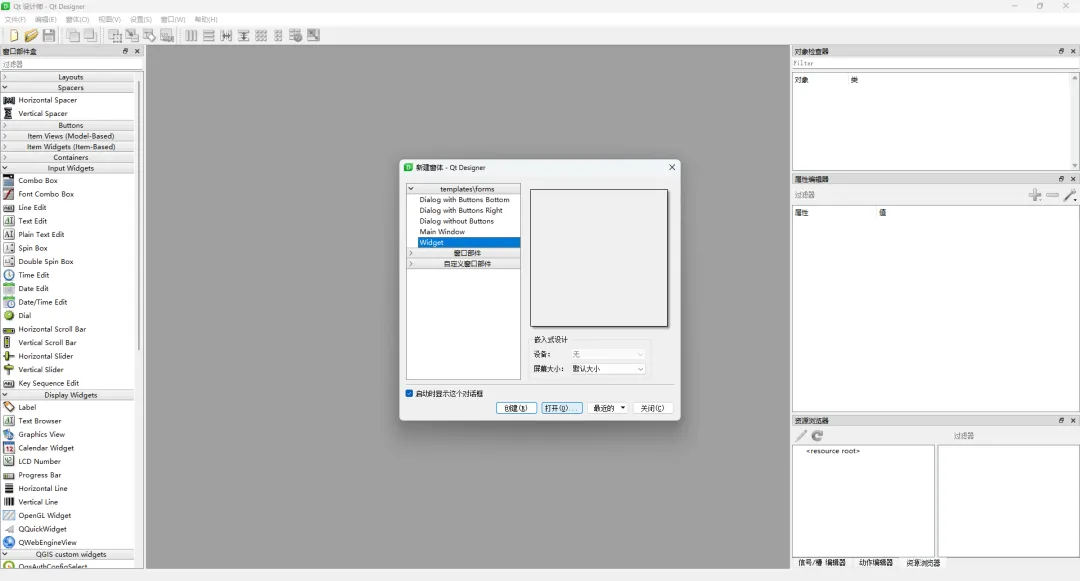 点击"打开"按钮,选中插件目录下的"myfirst_dialog_base.ui"文件,打开如图: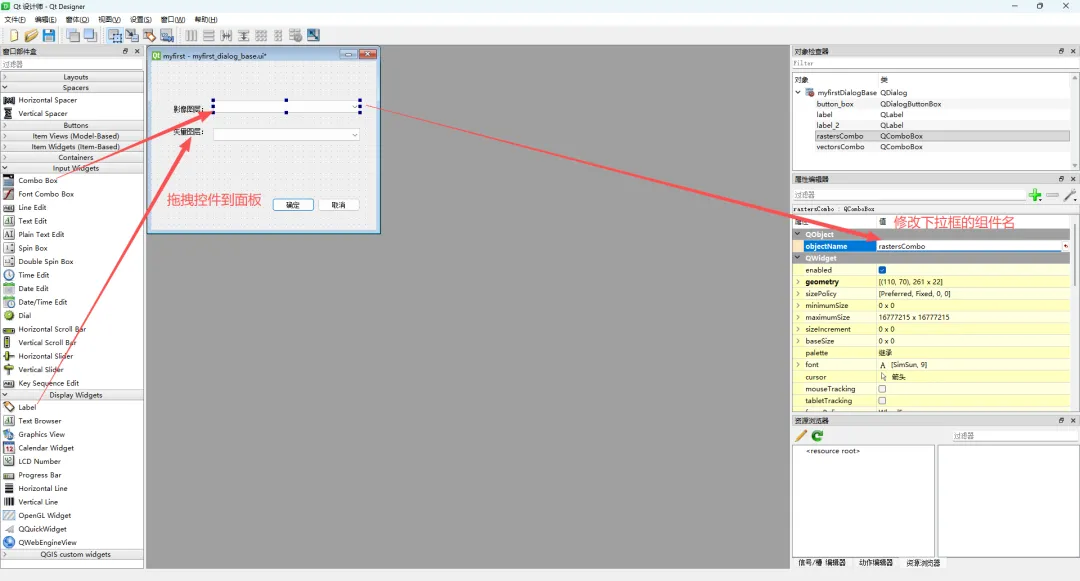
5.2 数据填充
以下代码演示从 QgsProject 获取矢量/栅格图层,并填充对话框中的下拉框:
from qgis.core import QgsProject, QgsMapLayer, QgsMessageLog, Qgisdef populate_combos(dlg):layers = QgsProject.instance().mapLayers()vectors = []rasters = []for layer_id, layer in layers.items():if layer.type() == QgsMapLayer.VectorLayer:vectors.append(layer.name())elif layer.type() == QgsMapLayer.RasterLayer:rasters.append(layer.name())else:QgsMessageLog.logMessage(f"id: {layer_id} 的图层 [{layer.name()}] 不是栅格或矢量","myfirst",level=Qgis.Warning)if hasattr(dlg, 'rastersCombo'):dlg.rastersCombo.clear()dlg.rastersCombo.insertItems(0, rasters)if hasattr(dlg, 'vectorsCombo'):dlg.vectorsCombo.clear()dlg.vectorsCombo.insertItems(0, vectors)
在 run() 方法中调用:
def run(self):if self.first_start:self.first_start = Falseself.dlg = myfirstDialog()populate_combos(self.dlg)self.dlg.show()result = self.dlg.exec_()if result:selected = self.dlg.rastersCombo.currentText()QgsMessageLog.logMessage(f"用户选择: {selected}", "myfirst", Qgis.Info)
5.2 最终效果
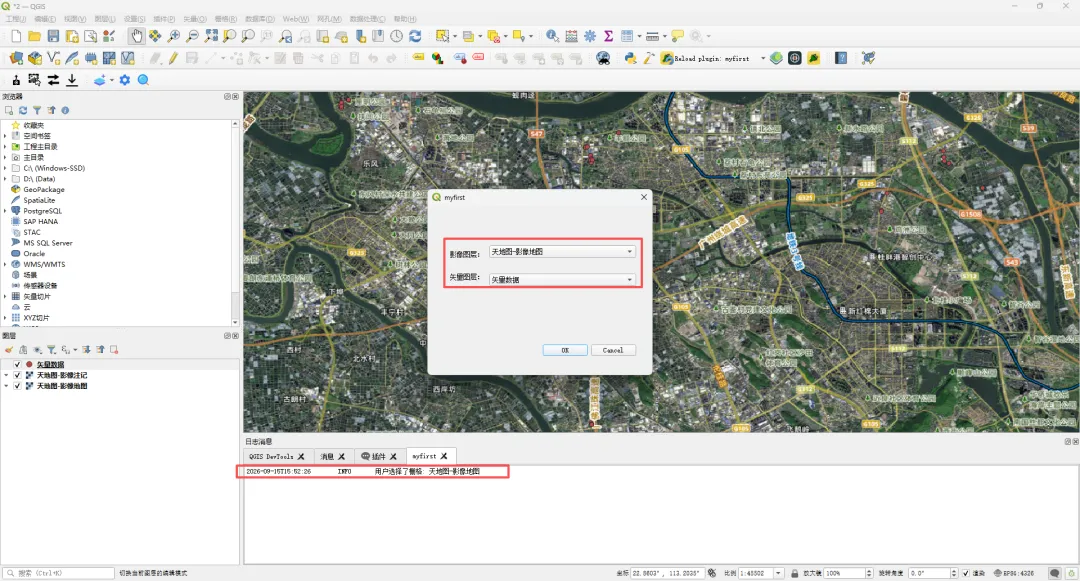
6. 常见问题与解决
ImportError: cannot import name 'QgsMapLayerRegistry' | QgsProject.instance() | |
AttributeError: type object 'QgsMessageLog' has no attribute 'WARNING' | Qgis 类 | Qgis.Warning,并导入 Qgis |
pathMappings | remoteRoot 是否与 QGIS 插件实际路径一致 | |
launch.json 一致 | ||
print() | QgsMessageLog 或从命令行启动 QGIS |
7. 实用技巧与建议
- 始终使用
QgsMessageLog代替 print(),便于在 QGIS 内查看日志。 - 利用
if self.first_start:确保对话框只创建一次,避免重复初始化。 - 使用 f-string
格式化日志信息,更简洁。 - 在插件中合理使用
try...except,捕获异常并记录完整 traceback。 - 推荐工作流
:使用 Plugin Reloader + Ctrl+F5进行快速重载,配合 QGIS DevTools + VS Code 进行断点调试,形成高效的开发闭环。