ARTICLE · 992727
微信电脑版这5个隐藏功能,很多人天天用却没发现
每天打开微信电脑版,很多人做的事情只有三件:看消息、回消息、传文件。
但近几个版本里,微信已经陆续加入了消息提醒、一键打码、滚动截图、局部引用和图片文字提取等功能。它们不需要安装插件,也不要求你懂电脑。
今天不讲复杂设置,只挑5个能立刻用上的功能。建议你打开电脑微信,边看边操作一遍。
本文核对时间为2026年9月1日。不同操作系统、微信版本和灰度开放状态下,按钮位置可能略有不同。若找不到入口,请先更新到当前正式版,再按文末方法检查。
一、把重要消息设为提醒,别再依赖脑子记
同事说“下午三点交表格”,家人说“下班记得取快递”,你当时看见了,过一会儿却忘了。
这种消息不必复制到其他待办软件,直接在微信里设为提醒即可。腾讯开发者提供的微信版本记录显示,电脑端从4.1.0开始支持“消息可设为提醒”。
操作步骤
在聊天窗口找到需要处理的那条消息。 用鼠标右键点击消息。 找到并点击“提醒”。 选择希望微信提醒你的时间。 到时间后,根据微信弹出的提醒回到原消息处理。
适合什么场景
对方发来一个截止时间; 收到地址、会议安排或取件信息; 暂时没空处理,但又怕忘记回复。
它最实用的地方,不是替代专业日历,而是把“消息”和“提醒”放在一起。收到任务时顺手设置,少一次复制粘贴。
二、截图前自动打码,发群时少泄露隐私
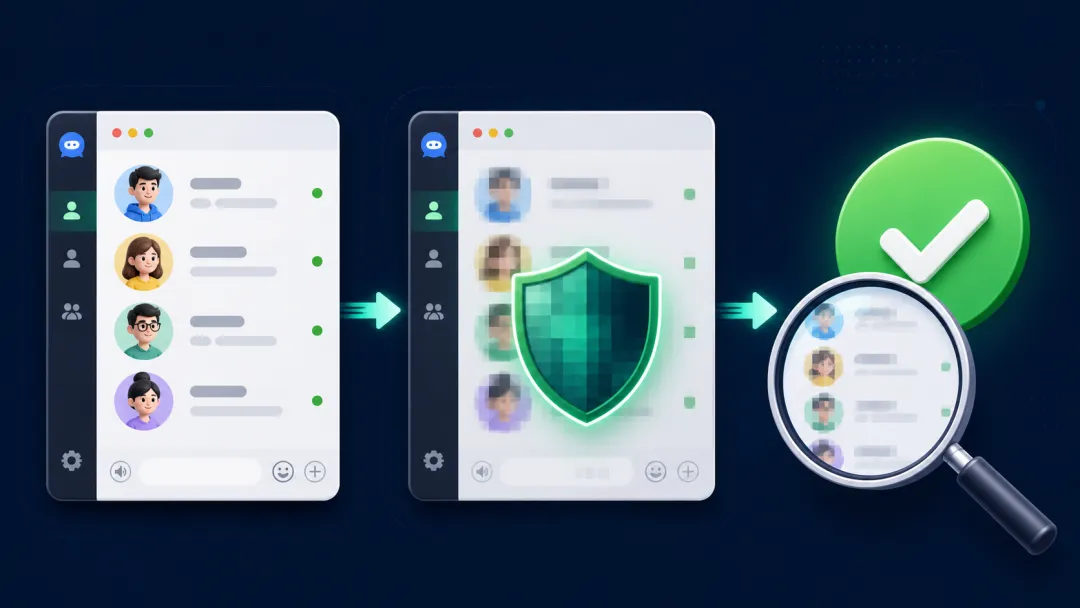
分享聊天记录或软件报错时,截图里经常混着头像、姓名和电话号码。手动画马赛克不仅慢,还容易漏掉。
微信电脑版的截图工具提供“一键打码”。据微信官方功能介绍,目前可自动识别头像、名字、电话号码等隐私信息,同时也能手动框选需要遮挡的区域。
操作步骤
在微信电脑版中启动截图。 框选需要分享的区域。 在截图工具栏找到“打码”或马赛克入口。 先尝试自动识别,再检查头像、姓名、电话是否全部遮住。 自动识别遗漏的部分,用鼠标手动补充打码。 放大检查一遍后,再复制或发送。
一个必须注意的细节
“自动打码”只是辅助工具,不能替你承担隐私检查。发送身份证、订单、合同、病历或支付截图前,仍要自己检查证件号、地址、二维码、金额和账户信息。
三、长页面不用截七八张,改用滚动截图
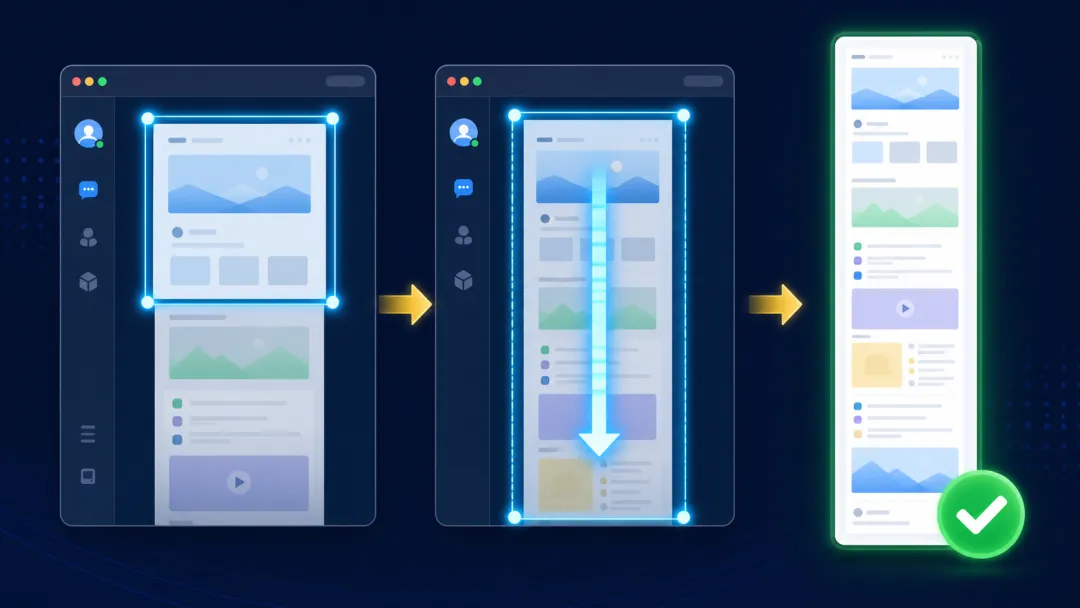
遇到长网页、长文档或者连续对话,普通截图一次只能截一屏。连续截七八张,不但麻烦,发给别人后也很难按顺序查看。
微信电脑版4.1.7的版本记录已经列出“可滚动截图”。它适合把能够连续滚动的内容拼成一张长图。
操作步骤
打开需要截取的长页面,并停在开始位置。 启动微信截图,框选内容区域。 在工具栏中找到“滚动截图”。 按界面提示滚动页面,让工具继续采集下方内容。 到达需要结束的位置后完成截图。 保存前检查有没有重复、错位或漏掉的内容。
为什么有时不能用
滚动截图依赖窗口是否允许正常滚动。部分特殊软件、视频画面、硬件加速窗口或结构复杂的网页可能无法正确拼接。遇到错位时,可缩小页面比例、减少动画,或者改为分段截图。
四、只引用一句重点,不要把整段消息都带上
一条长消息里可能包含好几个问题。直接回复整条,对方经常不知道你回答的是哪一句。
微信电脑版4.1.1支持引用消息中的部分文字,并允许在引用时回复图片、视频或表情。
操作步骤
在一条较长的文字消息中,用鼠标选中需要回应的那句话。 右键点击已选中的内容。 选择“引用”或对应的回复入口。 在输入框中写下你的回答后发送。
这个功能特别适合工作群。对方一次发来三项要求时,你可以分别引用、分别回答,减少“你说的是哪一项”的来回确认。
五、图片里的字不用手敲,直接提取成文字
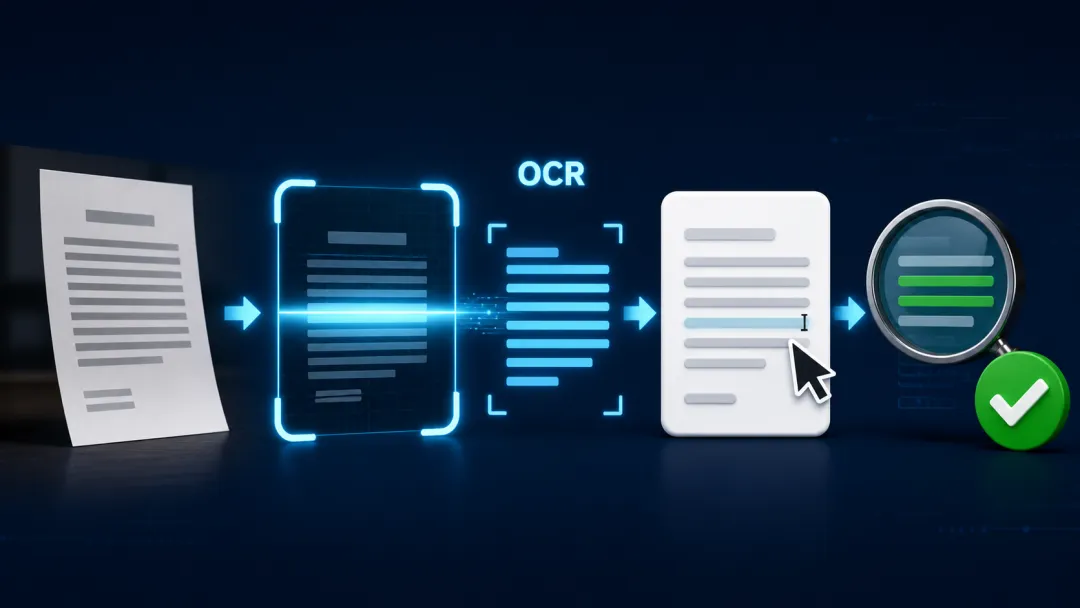
快递单号、地址、会议通知和产品参数经常被别人做成截图发来。一个字一个字输入,既慢又容易输错。
微信内置了图片文字提取功能。腾讯WXG工程师公开介绍过,这项能力使用OCR,也就是光学字符识别,把图片中的文字识别并重新排版,随后可以复制、转发或收藏。
操作步骤
在电脑微信中打开一张带文字的图片。 在图片查看窗口寻找“提取文字”入口;部分版本也可右键图片后选择。 等待识别完成。 选择需要的文字并复制。 粘贴到输入框或文档中,逐项核对数字、英文和标点。
哪些内容一定要复核
银行卡号、快递单号和订单号; 金额、日期、电话号码; 容易混淆的0和O、1和I; 模糊照片、艺术字体和倾斜文字。
OCR可以减少手工输入,但不代表识别结果百分之百正确。涉及付款、合同和账号时,必须与原图逐字核对。
找不到这些按钮,按这个顺序检查
第一步,打开微信电脑版设置,查看“关于微信”或版本信息,并更新到当前正式版。
第二步,确认你使用的是电脑端。手机端、Windows端和Mac端的入口不一定完全相同。
第三步,换一条普通文字消息或普通图片测试。文件、卡片、小程序和特殊消息不一定提供相同菜单。
第四步,完全退出微信后重新打开。少量功能更新后需要重新启动客户端。
第五步,仍然没有入口时,可能与系统版本、客户端版本或功能灰度有关,不要安装来源不明的所谓“微信增强插件”。
最值得先学的两个
如果你不想一次记住5个功能,我建议今天先试这两个:
- 消息提醒
:解决“看见了却忘记处理”。 - 一键打码
:解决“截图分享时不小心暴露隐私”。
它们的学习成本最低,也最容易每天用上。
今天的操作清单
找一条测试消息,设置一次提醒; 截一张不含真实隐私的测试图,找到打码入口; 对一个长页面尝试滚动截图; 选中一句长消息中的部分文字并引用; 对一张普通通知图片尝试提取文字。
你最常用的是哪一个?或者你还知道哪个微信实用功能?欢迎在评论区告诉我。觉得这篇能帮到家人或同事,也可以收藏起来,等坐到电脑前照着试。
参考资料
腾讯开发者发布的微信App版本记录(包含滚动截图、消息提醒、一键打码、局部引用、图片文字提取等更新):https://apps.apple.com/cn/app/%E5%BE%AE%E4%BF%A1/id836500024?mt=12 腾讯云开发者社区:《三年磨一剑——微信OCR图片文字提取》:https://developer.cloud.tencent.com/article/1798403 IT之家转述微信派2026年7月截图功能说明:https://www.ithome.com/0/976/379.htm