ARTICLE · 993005
AutoCAD 2023 中文版安装教程:详细图文步骤(附下载)
AutoCAD 2023 是 Autodesk 推出的新一代制图软件,搭载了全新的跨平台 3D 图形系统,配合现代 GPU 与多核 CPU,处理大型图纸时更流畅。新增的「我的见解」「绘图历史记录」等功能,让日常操作更顺手。
本文把 AutoCAD 2023 从下载到正常使用的过程完整演示一遍,每一步都配了截图。按顺序操作即可,遇到问题可以查看文末的常见问题部分。
软件信息
• 软件名称:AutoCAD 2023 • 支持系统:Windows 10 / Windows 11 • 安装包大小:约 3 GB • 下载方式:见下方下载地址
【下载地址】
https://docs.qq.com/doc/DSWZsSndhQ2FNSGJs
1. 退出安全软件:安装前务必关闭杀毒软件与防火墙,防止安装文件或组件被误删。 2. 检查系统:64 位 Windows 10 / 11。 3. 预留空间:安装盘预留 6 GB 以上空间。
二、安装步骤详解
第一步:解压并运行安装程序
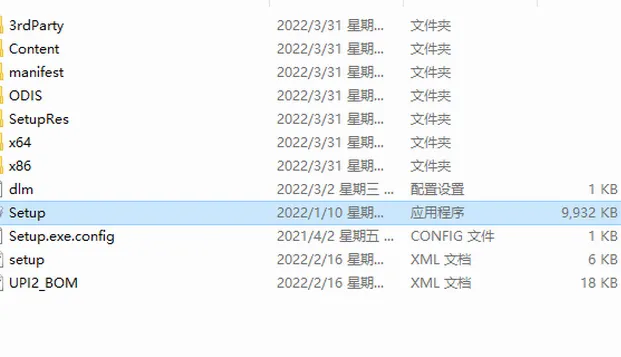
下载 AutoCAD 2023 安装包并解压,打开解压后的「Setup」文件夹,右键点击安装程序,选择「以管理员身份运行」。
第二步:接受许可协议
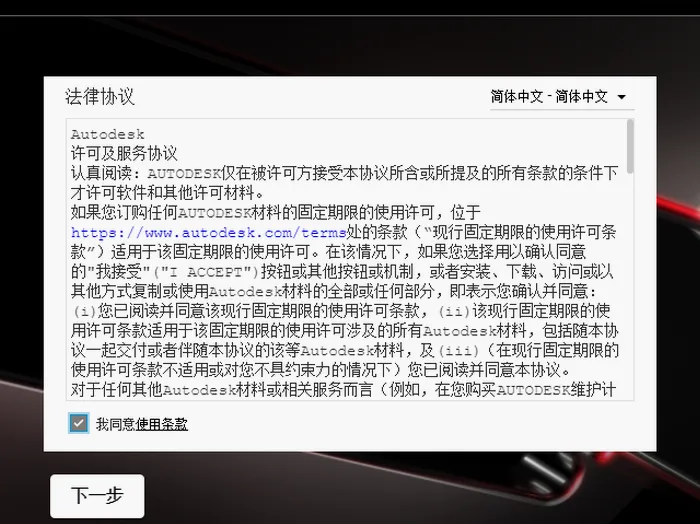
进入安装界面后,勾选「我同意…」,点击「下一步」继续。
第三步:选择安装路径
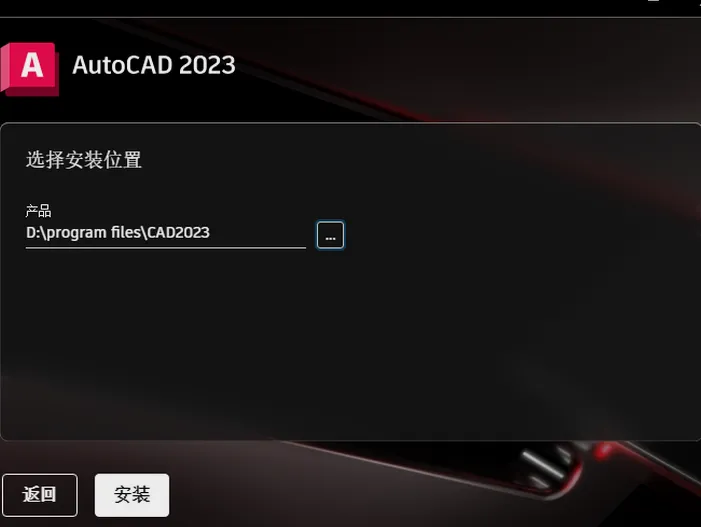
根据需要修改安装路径,默认装在 C 盘,这里以 D 盘为例演示。点击「安装」开始。
第四步:等待安装完成
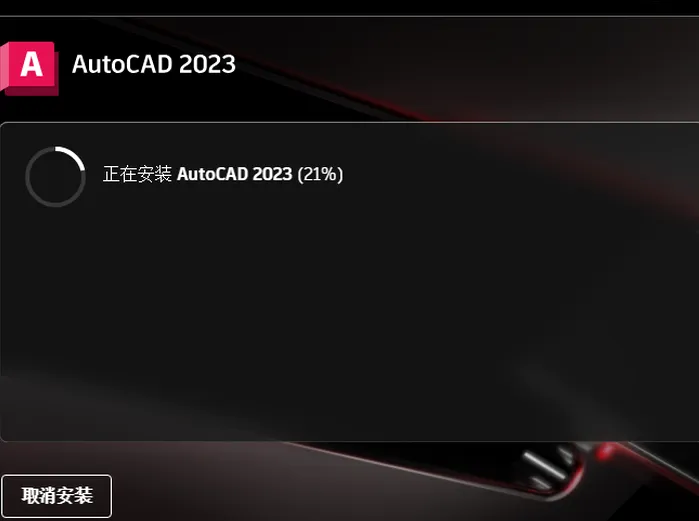
安装过程需要几分钟,界面显示进度条,期间不要关闭窗口。
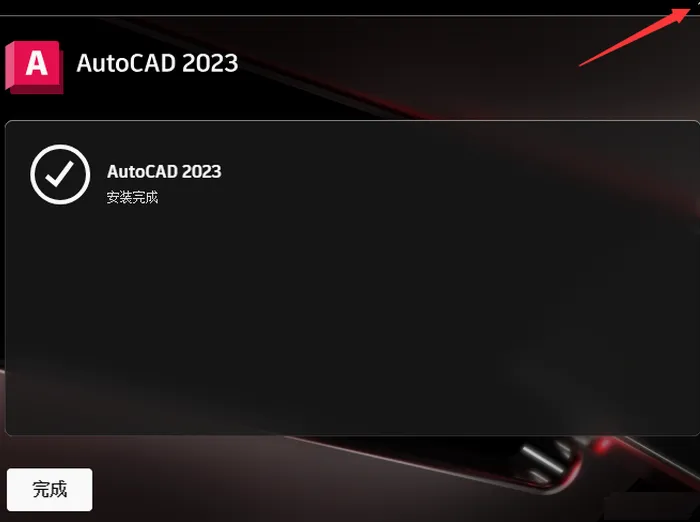
第五步:关闭安装窗口
安装完成后,点击右上角「X」关闭窗口。
第六步:打开许可组件文件夹
回到解压的安装包文件夹,打开「许可组件」文件夹,复制其中的配置文件。
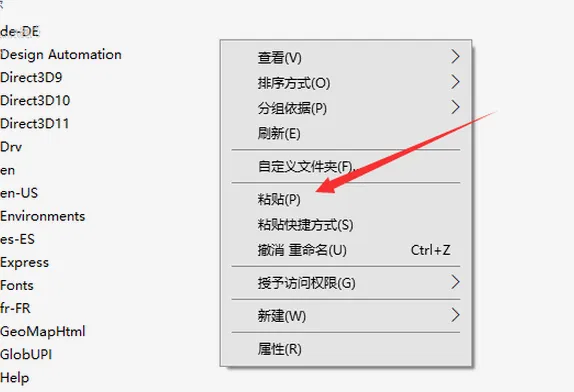
第七步:粘贴并替换配置文件
在桌面右键点击 AutoCAD 2023 图标,选择「打开文件所在的位置」进入安装目录,将复制的配置文件粘贴进去,选择「替换目标中的文件」。
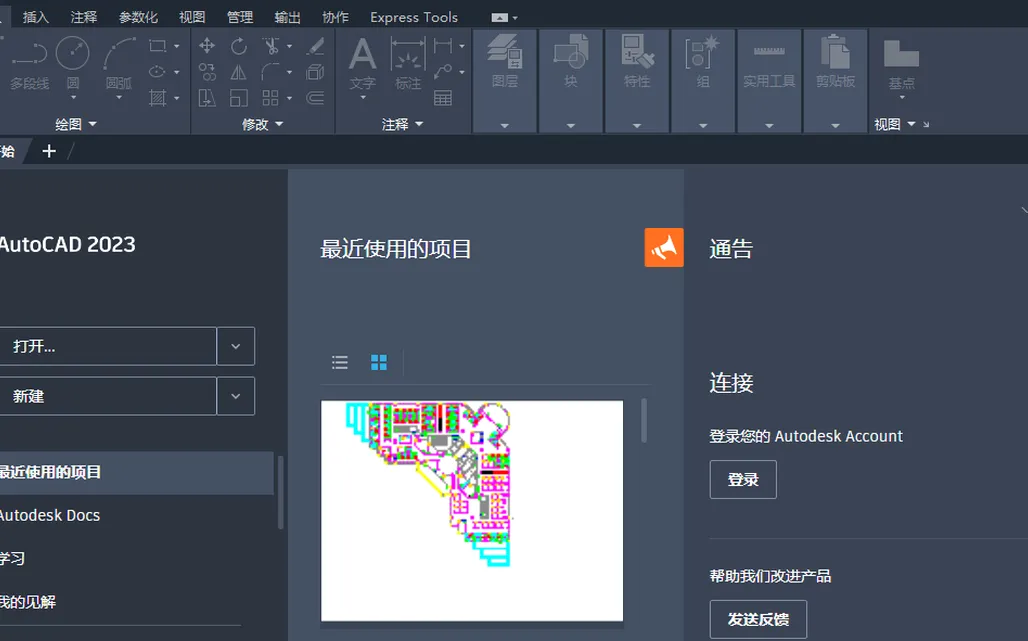
第八步:启动验证
双击桌面图标启动 AutoCAD 2023,界面正常加载即表示安装配置完成,可以开始使用了。
三、常见问题排查
1. 运行安装程序时提示权限不足?
右键安装程序,选择「以管理员身份运行」。
2. 配置文件粘贴后没有生效?
确认粘贴到了正确的安装目录(桌面图标 → 打开文件所在的位置),并选择了「替换目标中的文件」。
3. 安装时提示组件缺失?
在「设置 → 应用 → 可选功能」中安装 .NET Framework 3.5 和 4.8,然后重新运行安装程序。
四、总结
AutoCAD 2023 安装流程简洁:解压 → 以管理员运行安装 → 接受协议 → 选择路径 → 替换配置文件 → 启动验证。全程注意退出安全软件、路径避开中文即可顺利安装。
如果安装中遇到问题,欢迎在公众号后台留言,看到后会及时回复。