ARTICLE · 993245
文科生爆改AI键盘:让爱豆哄我上班,一键内容创作!
QUOTE
我没看懂那些工程文件,但最后,我真的把硬件跑通了。
—— 晓梦
八颗按键,一个旋钮,有灯,有麦克风,还带音频能力和自己的配置 App。
这是 WaytoAGI 的一款键盘开发板。它最吸引我的地方,不是又多了几个快捷键,而是整块键盘几乎没有被“写死”:每个按键做什么、发出什么声音、亮什么灯,甚至外形怎么改,都可以自己决定。
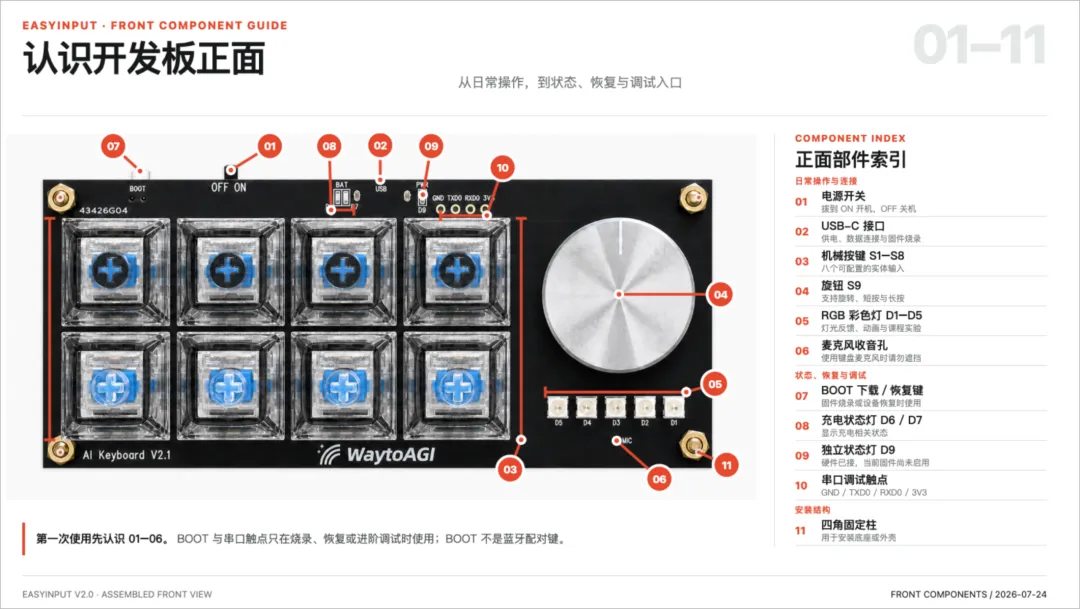
对懂硬件的人来说,这可能只是一块可编程开发板。对一个没有硬件基础的文科生来说,它更像一盒还没拆封的乐高。
虽然它现在还很丑,但是它可以把你无限的创意塞进去。
本文看点
01
零基础看懂烧录
02
把按键接上 Codex
03
四种一键工作流
01
BASICS
先把两个听起来很难的词说清楚
课程里有两个词反复出现:烧录和 ESP32。
如果按工程文档解释,我大概看完就忘。后来我干脆用键盘自带的 AI 编辑功能,让它把这些概念翻译成小白能听懂的话。
烧录:把写好的程序“灌”进芯片里。它有点像把歌曲拷进 U 盘,只不过这次拷进去的是一套动作规则,硬件会照着程序运行。
ESP32:一颗便宜、体积小,但能力很强的微型电脑芯片。它自带 Wi-Fi 和蓝牙,经常被用在智能家居、物联网和各种 DIY 电子项目里。
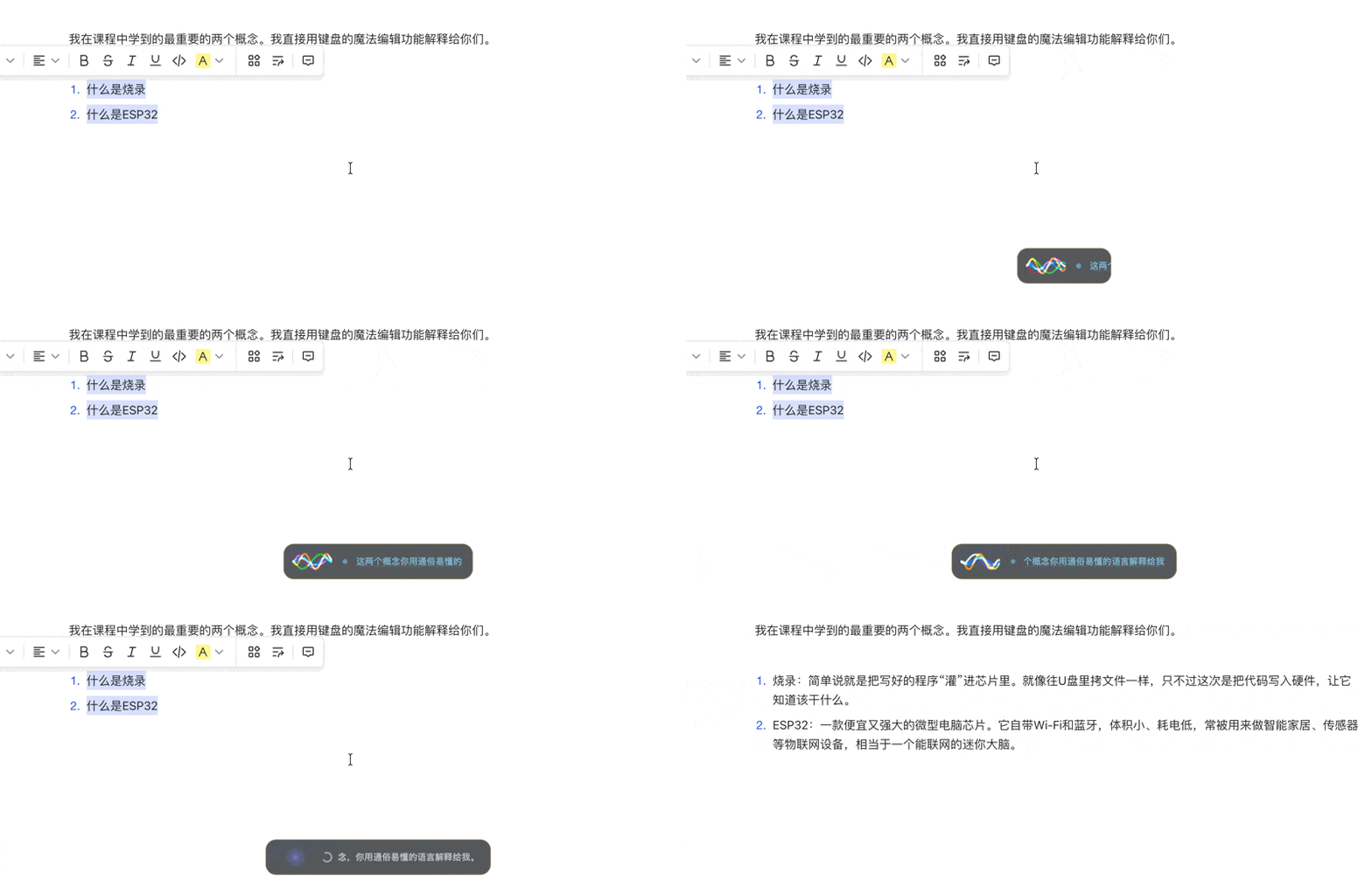
理解这两个词之后,整件事就没那么玄学了:我想让某个按键完成一个动作,需要先改好程序,再把程序烧录进键盘里的芯片。
听上去还是有点难,但至少我知道自己在干什么了。
02
DAILY USE
我最离不开的,是 AI 输入和 AI 编辑
这块键盘最先让我上头的,其实不是烧录,而是两个可以直接日用的 AI 功能。
AI 输入:我现在越来越懒得打字了
夏天用笔记本,键盘没敲多久就开始发热。我现在办公、聊天,能口述就尽量不打字。
普通语音输入会忠实记录我的“嗯”“啊”和重复句。AI 输入不太一样,它会先听懂我想说什么,再删掉口头禅和没必要的重复,把一团口语整理成能直接发送的文字。
它没有把我说的话改得很“官方”,只是顺手收拾干净,再把文案整理成结构化的内容。这一点很重要。很多 AI 润色工具最让我难受的地方,就是进去一句人话,出来一段公关稿。
AI 编辑:选中文字,原地完成修改
我写文案时,经常先用语音倒出一大段很乱的想法。以前的流程是:复制文本,打开 AI 工具,粘贴,输入要求,再把结果复制回来。
现在,我只要选中当前输入框里的文字,按一下 AI 编辑键,说一句“帮我润色”,改好的内容就会直接出现在原来的位置。
另一个高频用法是生成提示词。比如我想做一个“一键整理电脑桌面”的 App,却不知道怎么把需求讲清楚,我会直接用语音让它帮我扩成一段结构完整的提示词。
翻译也一样。选中英文,说“帮我翻译成中文”,它会直接替换原文。
遇到看不懂的长文,我还会让它“用小白能听懂的话解释一下”。
这些能力单独拿出来都不新鲜。真正改变体验的是,它们不再要求我打开另一个 App,也不用来回复制粘贴。光标在哪里,AI 就在哪里工作。
03
BUILD
我给第八颗按键接上了 Codex
EasyInput 是这块 AI 键盘配套的桌面 App。除了配置语音输入和AI编辑,它还可以定义按键动作,比如按一下打开某个应用。
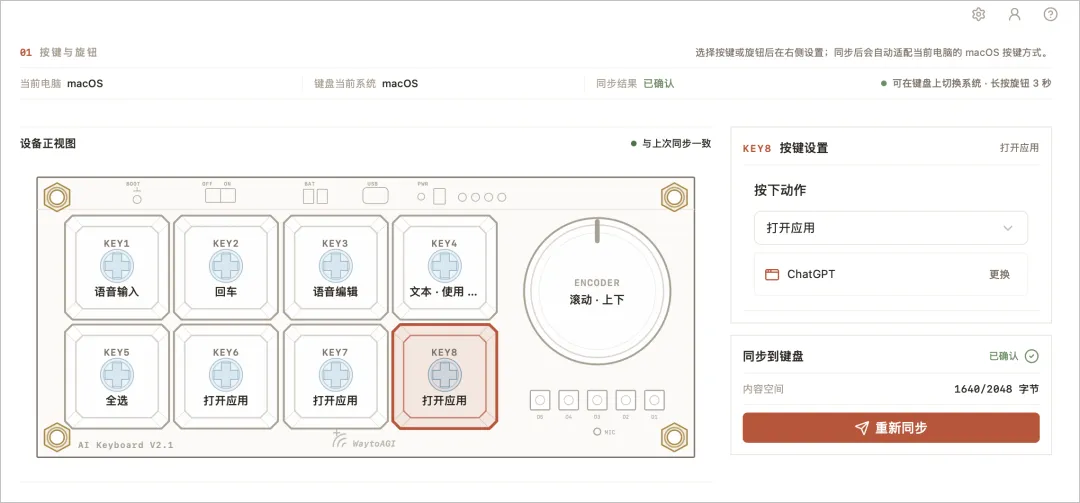
这件事一下把玩法打开了。
现在用 AI 做一个简单的桌面工具,门槛已经低了很多。只要把自己想解决的问题说清楚,就能让 Codex 先搭出一个可用版本,再一点点修改。工具做好后,再把它和键盘上的某颗按键绑定,原本需要一串操作的流程就变成了一次按键。
不过,想让实体按键准确叫醒某个应用,需要重新烧录固件,让键盘和电脑建立一套对应关系。
这里要感谢 CY 老师提供的教学文档和 Skill 仓库:CY-CHENYUE 的 GitHub 仓库。
这套机制可以理解成给按键和应用“牵线搭桥”:
先在 App 里选好按键,以及按下后要打开的软件。
App 自动生成一串唯一识别码,也就是 UUID。
电脑端记住“这串 UUID 对应哪个应用”;键盘固件则记住“这颗按键对应哪串 UUID”。
两边都认同一串编号,按键和应用就能对上。
文档看到一半时,我确实很头大。那些工程文件,我到现在也不敢说自己看懂了。但 CY 老师有句话,我记得特别牢:
「不要学,直接用Agent 开干。」
于是我照做了。
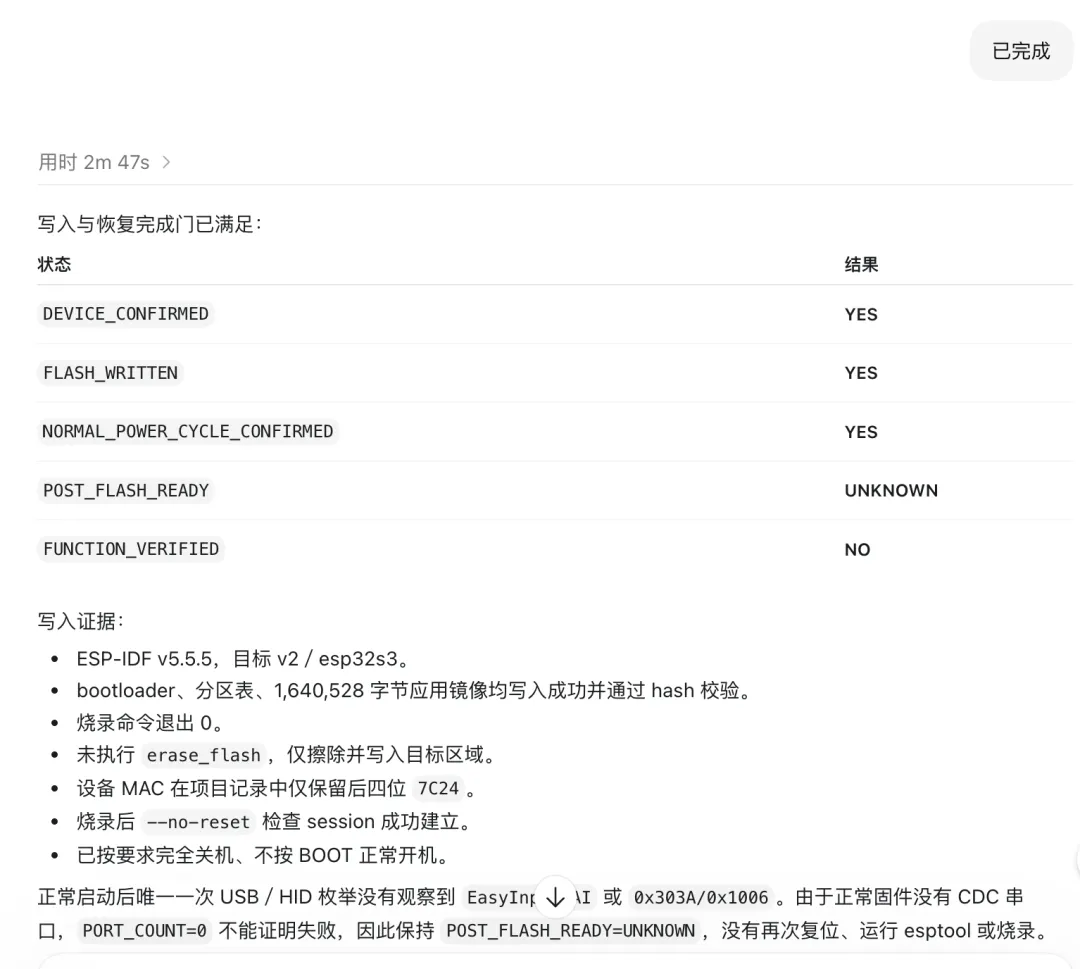
最后,我真的把第八颗按键和电脑里的 Codex 连上了。现在只要按一下,Codex 就会被唤醒。
“按一下实体按键,电脑里的 AI 就醒了。”那一刻还是挺奇妙的。代码是不是我亲手写的已经没那么重要,重要的是,我把脑子里的想法变成了一个能工作的东西。
04
WORKFLOW
一块键盘,被我改出了四种玩法
接通“按键打开应用”之后,我开始往里面塞各种自己真正需要的功能。
让爱豆的声音每天叫我上班
这个开发版的开机音效也是可以自定义的!
这意味着我可以把我喜欢的 idol 转成开机音效,让我的爱豆每天哄我上班。
做法非常简单,我打开豆包工作,或者是豆包 APP 里的新工作任务,告诉他:请帮我找一段杨洋本人的音频,不掺杂其他人的声音,时长两分钟以上。
提示词可以这样写:
请基于我提供的音频样本合成一段声音。
语气要开心、有精神。
内容为:满血复活,快蹬起来吧!
公开人物的声音涉及声音权益和深度合成风险。我的一个技巧是——不告诉 AI 它是哪个公众人物的声音,只是让它帮我根据这段音频合成一段声音。
最后出来的音频效果,我觉得还是蛮像杨洋的,给你们听一下。
把一整套创作流程塞进一颗按键
键盘还支持固定输入一段长文本。我把自己写公众号时常用的工作流提示词放进了一颗按键里。
以后光标停在 Codex 输入框,只要按一下,整段提示词就会自动出现:
使用 $khazix-writer 写一篇图文混排的公众号文章,调用豆包联网搜索寻找素材,主题为【填写主题】。
完成初稿后:
1. 使用 $humanizer 去除 AI 写作痕迹并润色;
2. 使用 $gzh-design 完成微信公众号排版;
3. 使用 $artifact-template-xiaomeng-wechat-cover 的模板规范;
4. 调用内置 $imagegen 生成晓梦公众号封面图。
以前每次写文章,我都要去备忘录翻这段话,再复制到 Codex。现在它成了一颗实体“创作键”。
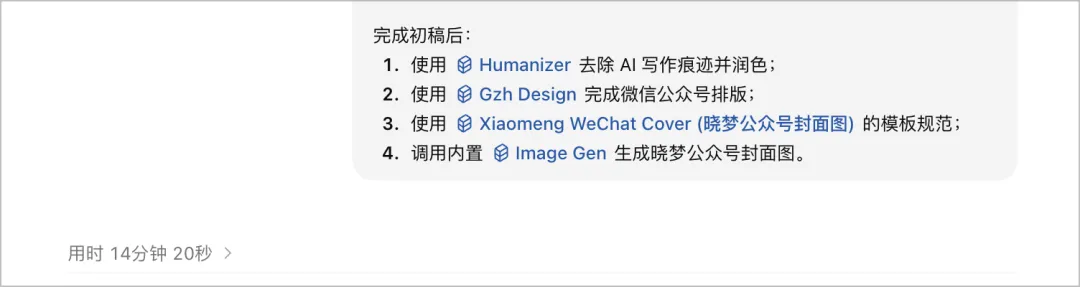
我尝试着用这个按键一键创作图文,只用了14分钟的时间,就把我的内容写完了,排版完成了,图片也创作完成了,真高效率。
这个功能不只适合内容创作者。任何固定、重复、又很难靠脑子记住的工作指令,都可以放进去。周报格式、会议纪要模板、常用邮件、代码审查要求,都可以一键输入。
真正的一键清理电脑垃圾
原来我写标题时很爱写“一键完成”,但很多所谓的一键,点进去还要经历好几个页面、确认框和复制粘贴。
实体键盘让我第一次觉得,“一键”真的可以只有一下。
我先让 Codex 做了一个桌面清理 App,再让它参考 storage-analyzer Skill (卡兹克的)完善扫描和风险判断。这个 App 会查找更深层的缓存文件,但不会看到东西就删:风险较高的项目需要我确认,有些内容则会明确建议通过原应用自己的清理入口处理。
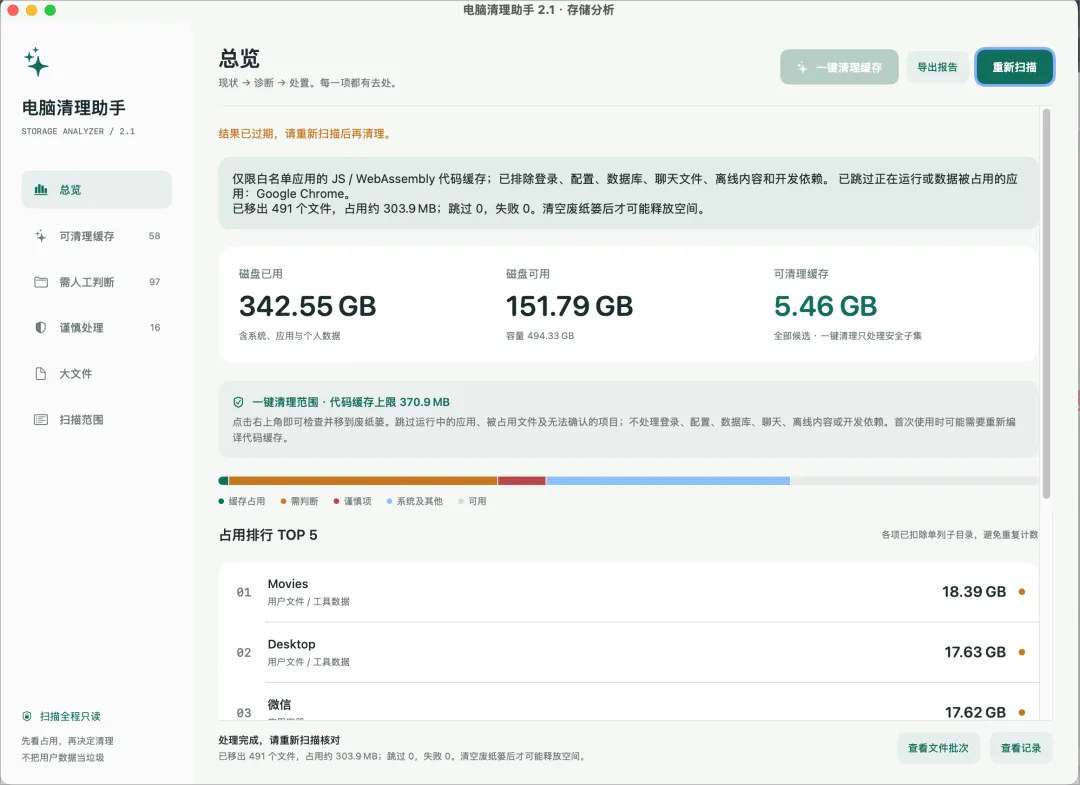
这里最重要的不是“清得多”,而是知道什么能删、什么不该碰。电脑清理一旦追求数字好看,很容易把登录状态、应用数据甚至工作文件一起带走。
现在,这个 App 也被我绑在了一颗按键上。
给 P 人做一个桌面归档键
作为一个典型的 P 人,我很喜欢把下载的文件一股脑扔到桌面上。文件少的时候觉得很方便,等桌面被截图、文档、视频和各种临时文件铺满,再找东西就像考古。
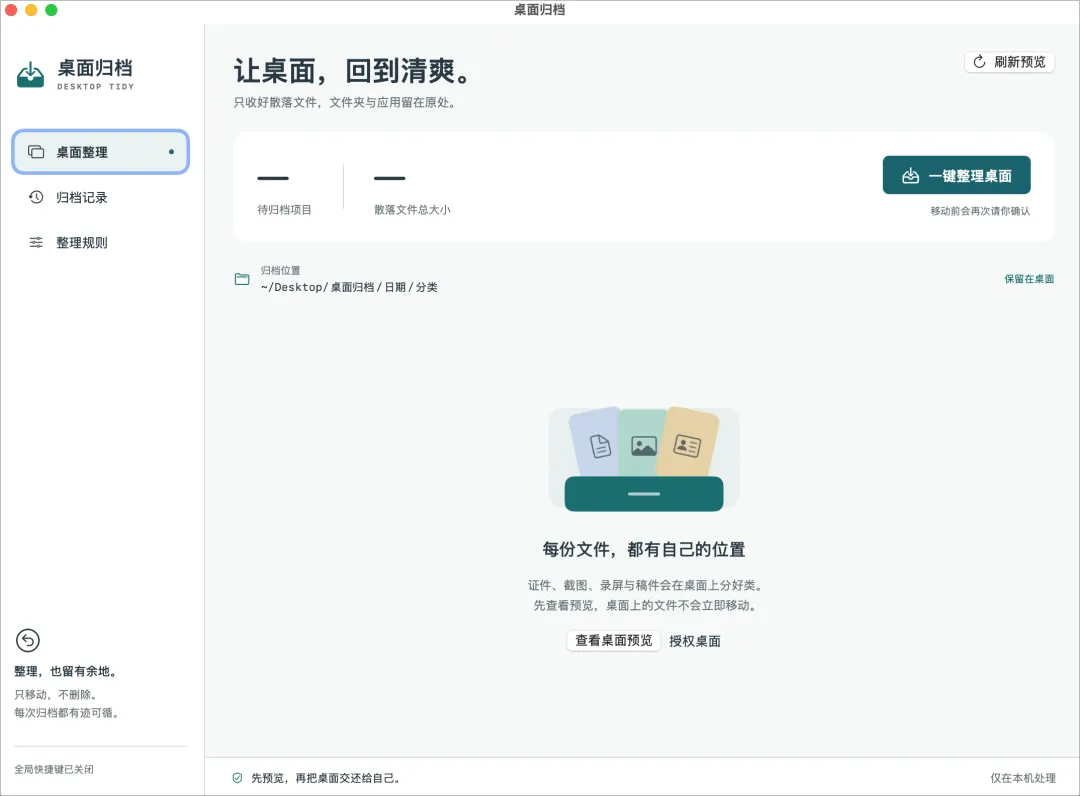
所以我又做了一个“桌面归档”App,并按自己的习惯写了三条规则:
把散落的文件按类型归类;
已经整理好的文件夹不要乱动;
同类文件再按时间排序。
我把它放在倒数第三颗按键上。按一下,桌面文件自动归档,原本整理半天都不想动的桌面,几秒钟就清爽了。
05
PERSONAL DATA
还有一个意外收获:AI 开始从我的语音里认识我
玩到后面,我在 EasyInput 的历史记录里发现了自己留下的所有语音文本。
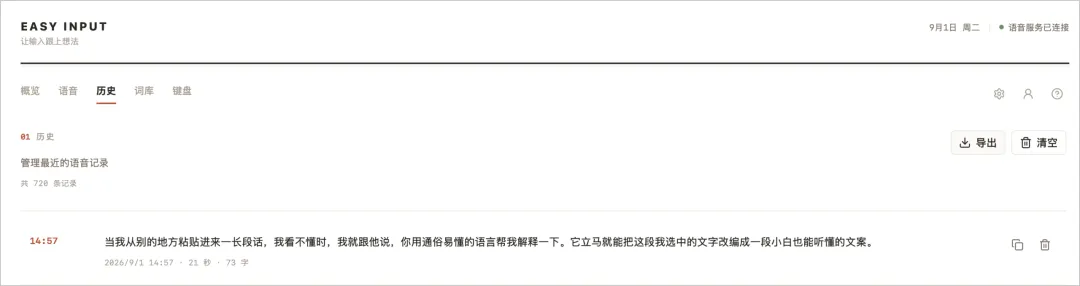
我把这些记录导出来交给 AI,让它分析我的表达习惯。它找到了不少我自己都没意识到的口头禅,还整理出了一批高频词。
我把这些词重新放进个人词库后,输入工具确实更懂我了。以前我总向身边的人推荐豆包语音输入法,现在这套“实体按键加 AI 整理”的组合,我觉得它更贴合我的工作习惯。
目前我的历史记录只有 720 条,样本还不算多。等数据积累得更久,我想继续看看:哪些词我最近说得越来越多,哪些表达只在焦虑或兴奋时出现,我的内容选题又是怎样从几句随口说出的念头慢慢长出来的。
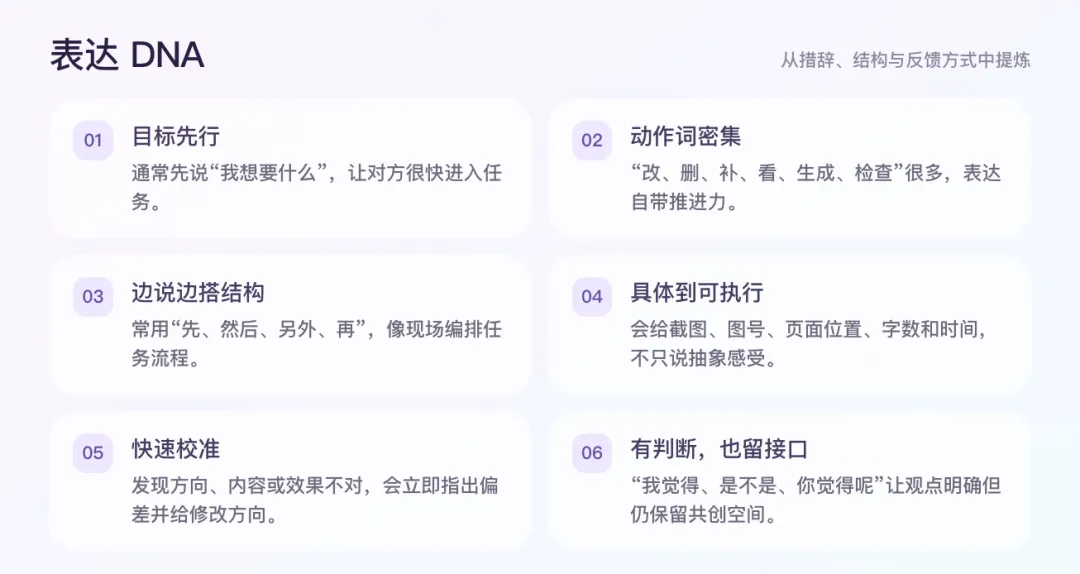
甚至我觉得,还可以“通过语音判断人格”,或者以后拿我自己的语音来训练一个我自己的写作skill。想到这里,我已经觉得非常兴奋了。
∞
THE END
写在最后
没玩之前,我以为 AI 硬件离文科生很远:芯片、固件、烧录、UUID,每个词都像一道门槛。
真正动手后我才发现,现在最稀缺的未必是“从头学会所有技术”,而是能不能把自己真正想解决的问题说清楚,然后带着 AI 一步步把结果跑通。
我依旧看不懂大部分工程文件,也不准备假装自己已经成了硬件高手。
但我的第八颗按键确实能叫醒 Codex,内容创作变成了一次按键,桌面归档和缓存清理也变成了一次按键。
不行我已经上头了,下一次,我想用它玩点更厉害的!
对了,我把我这篇提到的桌面应用——桌面归档、一键清理桌面的 app(mac 版)和内容创作用到的所有 Skill,都打包在一个文档里了,你在公众号后台回复【键盘】可以获取。
我是晓梦,一名互联网产品经理,也是持续折腾 AI 工具的内容创作者。
如果你觉得今天这篇有收获,欢迎点赞、在看、转发三连,我们下篇见。