ARTICLE · 993454
别再来回切 AI 工具了:我用 Tutti 把 4 个 Agent 拉进了同一个工作空间
| AI REVIEW · 工具实测 | 2026.08 |
装一堆 AI 工具就够了?
多个 AI 工具各自为战
怎么打通?
Tutti · 把 Agent 拉进同一工作空间
Tutti · Agent OS | AI AGENT亲测 |
📦 6 PARTS + CONCLUSION
| 01 | Tutti 到底是什么? WHAT IS TUTTI |
| 02 | 安装和界面 INSTALL & UI |
| 03 | 核心功能怎么用? CORE FEATURES |
| 04 | 实际体验:跑通第一个任务 HANDS-ON |
| 05 | 优缺点和适合谁? PROS & CONS |
| 06 | 版本说明 EDITIONS |
| /// | 写在最后 CONCLUSION |
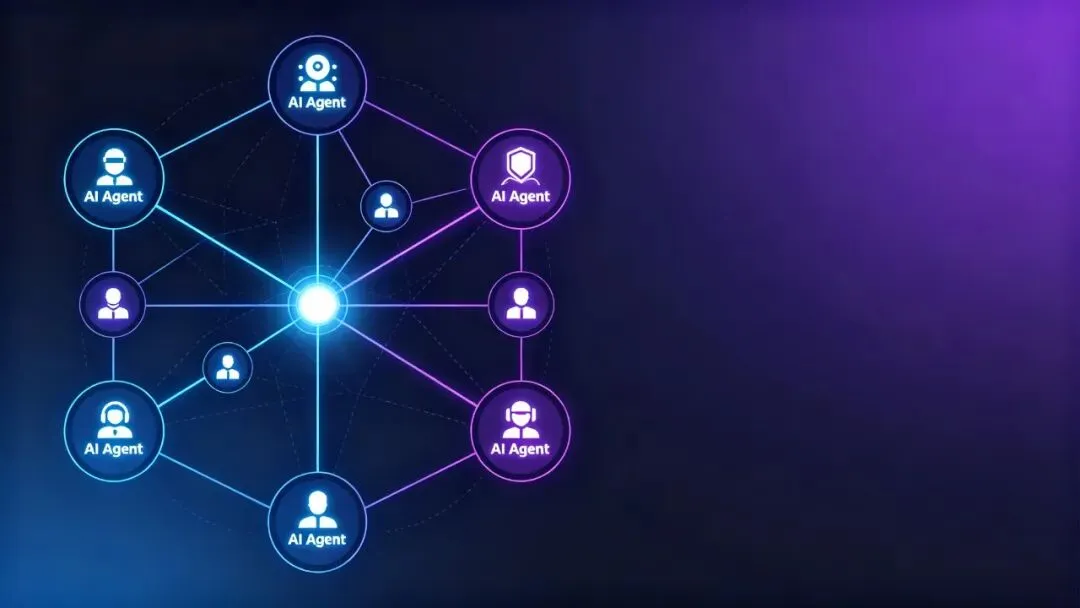
— 别再来回切 AI 工具了:我用 Tutti 把 4 个 Agent 拉进了同一个工作空间
你是不是也装了一堆 AI 工具?
Codex 写代码、Claude 改文案、Kimi 做总结……每个都好用,但有个问题:它们各干各的,互不相通。
你在 Claude 里写了一半的东西,想让 Codex 接着写,得把上下文复制粘贴过去;你想让一个 AI 做调研、另一个 AI 写文章,每个都得重新解释一遍背景。来回切换,累不累?
最近我发现了一个叫 Tutti 的工具,号称「Agent 操作系统」——能把你所有的 AI Agent 拉进同一个工作空间,共享上下文、文件和任务。
我装了、用了、跑通了第一个任务。这篇全程记录。
01 PART | Tutti 到底是什么? WHAT IS TUTTI |
一句话定义:Tutti 是一个 Agent OS——实时共享的工作空间。
它的 Slogan 是 「Where people and agents build in tune」(人与 Agent 同频创造的地方)。
和普通的多 Agent 产品有什么区别?
其他产品大多只做到了「消息层共享」——Agent 在频道里说话,但看不到彼此的文件和进程,像一个群聊。
>
Tutti 提供的是实时工作空间级别的共享:上下文、文件、应用、任务,全部打通。你的 Codex 能看到 Claude 改了什么、正在运行什么、项目当前处于什么状态。
核心是一个叫 Big @ 的功能。在对话里,你可以:
@ 会话:引用另一个 Agent 的历史对话,共享上下文,不用重新解释项目背景
@ 文件:直接让 Agent 读取文件内容
@ 任务:获取任务上下文
@ 应用:让 Agent 调用应用能力完成任务
举个例子:在 Codex 里 @ Claude Code 的历史对话,Codex 就能直接在 Claude 已有的工作基础上继续构建,无需重新解释上下文。
02 PART | 安装和界面 INSTALL & UI |
怎么装?
官网下载:[www.tutti.sh](http://www.tutti.sh)
Windows 和 Mac 都有安装包,下载后一路下一步就行。我电脑上的安装路径是:
| . | . | . |
C:\Users\jimmy\AppData\Local\Programs\@tutti-osdesktop\
当前版本是 0.2.29,打开后右上角会提示「发现可用新版本」,说明还在快速迭代中。
第一次打开长什么样?
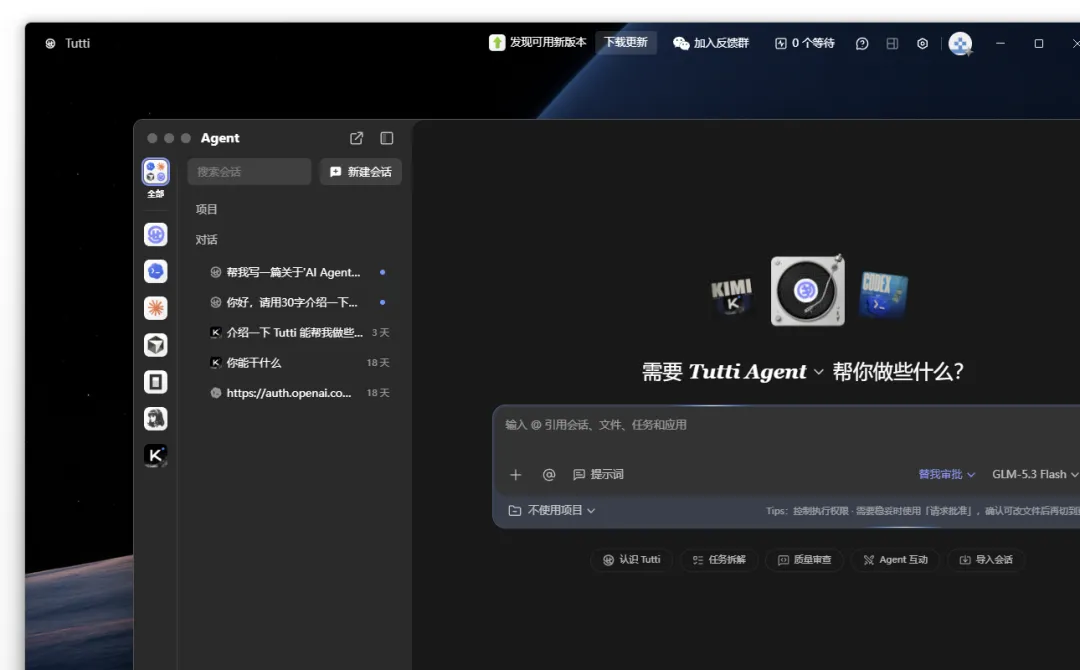
— Tutti 主界面:左侧会话列表,中央输入框,底部功能入口
打开后是一个深色主题的界面,布局很简洁:
左侧:Agent 会话列表,分「全部」「项目」「对话」三个分类,顶部有搜索框和「新建会话」按钮
中央:主交互区,默认显示「需要 Tutti Agent 帮你做些什么?」,下面是输入框
输入框:提示文字是「输入 @ 引用会话、文件、任务和应用」——这就是 Tutti 的核心入口
输入框下方:有「+」(添加文件)、「@」(引用)、「提示词」按钮,右侧是审批模式和模型选择
底部:5 个功能入口——「认识 Tutti」「任务拆解」「质量审查」「Agent 互动」「导入会话」
模型默认是 GLM-5.3 Flash,有「替我审批」模式(敏感操作需要人工确认)。
需要配置 API Key 吗?
不需要。Tutti 内置了一个 Tutti Agent,开箱即用。
如果你想用其他 Agent(比如 Claude Code、Codex),需要本地已经安装并登录了这些工具,Tutti 会自动检测并连接。我电脑上一共检测到了 7 个 Agent,其中 4 个可用:
重点是:Tutti 复用你已有的 Agent 订阅,不额外收费。 你已经付过费的 Claude、Codex,在 Tutti 里直接用。
03 PART | 核心功能怎么用? CORE FEATURES |
1. 连接 Agent
Tutti 会自动检测你本地安装的 Agent,一键连接,不用手动配置。目前官方支持 Claude Code 和 Codex,OpenClaw、Hermes 正在开发接入中。
2. @ 协作
这是 Tutti 最核心的功能。在任何 Agent 的对话里,你都可以用 @ 引用:
另一个 Agent 的会话 → 共享上下文
本地文件 → Agent 直接读取
任务 → 获取任务进展
应用 → 调用应用能力
典型场景:
开发接力:Claude 写前端 → @ Codex 接手优化样式,无需重新解释上下文
社媒运营:Agent 撰写文案 → @ 生图应用根据文案生成配图
Agent 用量用完:Claude Code 没额度了?@ Codex 接着 Claude 的历史继续干,无需 re-briefing
3. 内置应用
Tutti 有一个应用市场,你能用,Agent 也能调用:
所有应用都复用你已有的 Agent 订阅,不单独收费。
4. 目标拆解与任务管控
你只需描述目标,Tutti 自动拆解为清晰的子任务,你审核每个任务,分配给合适的 Agent 执行。不同 Agent 彼此「可见」,可以自动回避或处理冲突,自己判断该并行还是串行。
一个视图看全局:所有 Agent 对话状态、待审批的操作、正在运行的任务,不用再在多个 Tab 中来回切换。
04 PART | 实际体验:跑通第一个任务 HANDS-ON |
光说不练假把式。我实际操作了一遍,从打开到跑通第一个任务,全程记录。
第一步:打开 Tutti
双击桌面图标,或者从开始菜单启动。打开后就是前面说的深色界面,左侧是会话列表,中央是输入框。
第二步:输入任务
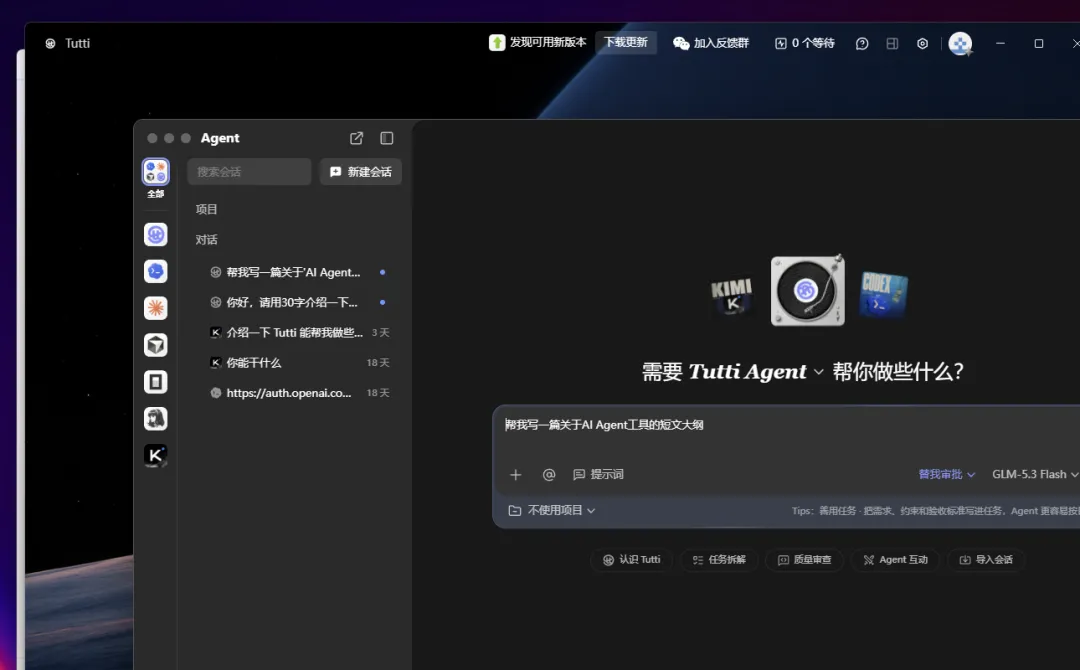
— 在输入框中输入任务:帮我写一篇关于AI Agent工具的短文大纲
我在输入框里输入了:
帮我写一篇关于AI Agent工具的短文大纲
这里有个小插曲:Tutti 的输入框是一个 Tiptap/ProseMirror 编辑器,普通的鼠标点击有时候激活不了(我点了好几次都没反应),后来用 UI Automation 的方式才成功激活。不过正常用鼠标点击应该是没问题的,可能是我远程操作的方式比较特殊。
第三步:按 Enter 发送
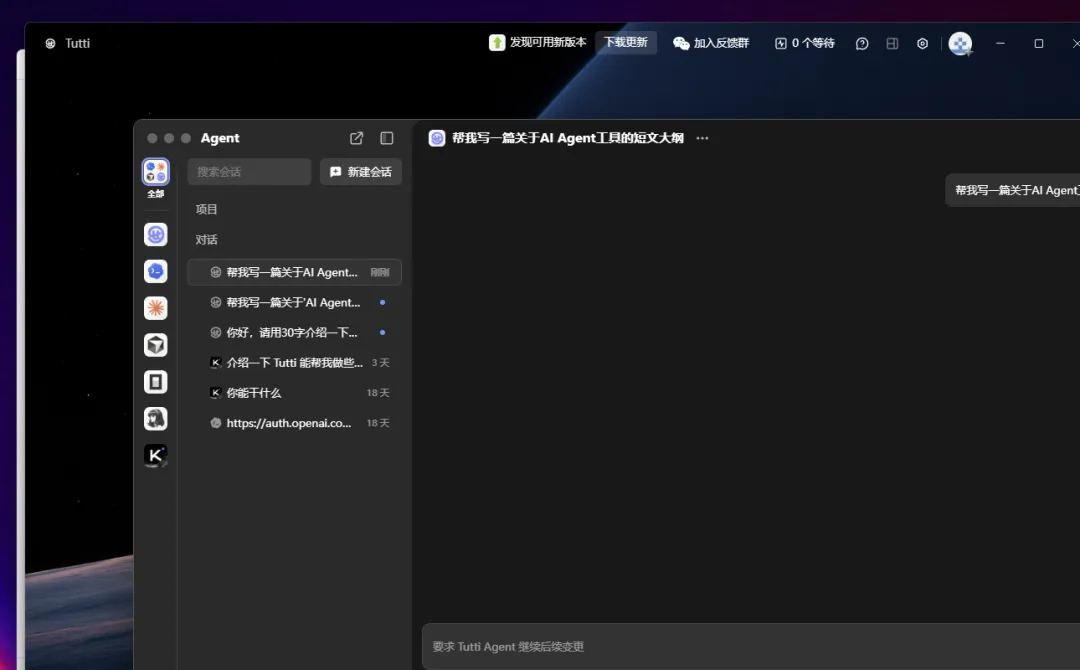
— 按 Enter 发送任务,顶部出现新标签页,左侧会话列表出现新记录
输入完成后,按 Enter 键发送。顶部会出现一个新的标签页,标题就是你的任务内容。左侧会话列表也会出现一条新记录,标记为「刚刚」。
第四步:等待 Agent 处理
发送后,主界面显示「要求 Tutti Agent 继续后续变更」,说明 Agent 正在处理。
我等了大约 30 秒,Agent 返回了结果。
第五步:查看结果
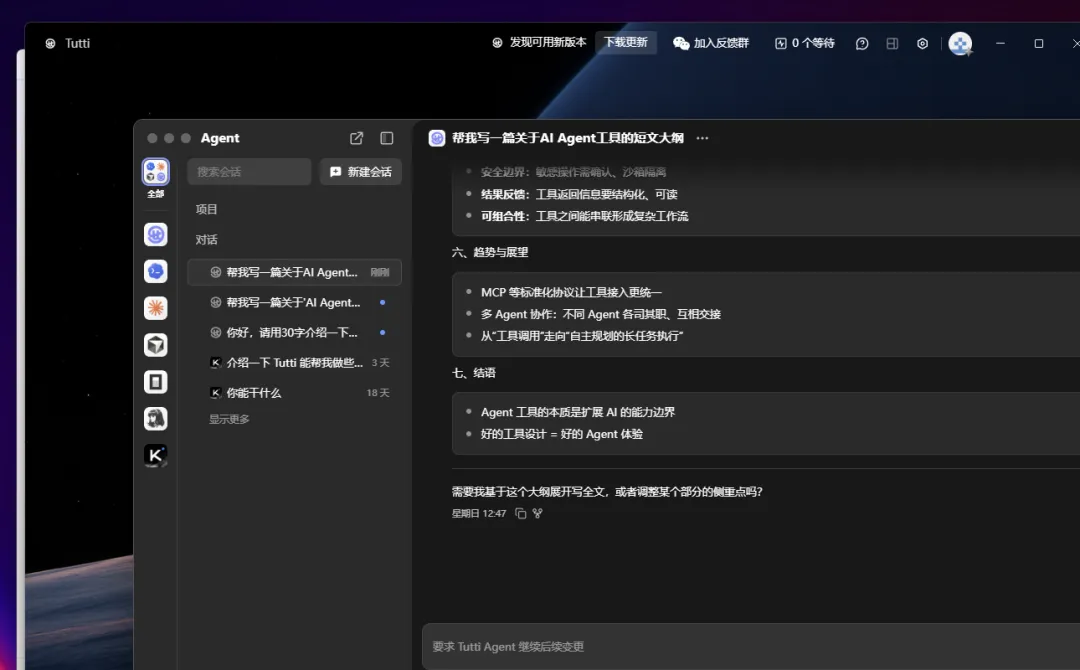
— 等待约30秒,Agent返回完整的短文大纲,包含安全边界、结果反馈、可组合性、趋势展望等部分
Agent 生成了一篇完整的短文大纲,包含以下部分:
安全边界:敏感操作需确认、沙箱隔离
结果反馈:工具返回信息要结构化、可读
可组合性:工具之间能串联形成复杂工作流
趋势与展望:
MCP 等标准化协议让工具接入更统一
多 Agent 协作:不同 Agent 各司其职、互相交接
从「工具调用」走向「自主规划的长任务执行」
结语:
Agent 工具的本质是扩展 AI 的能力边界
好的工具设计 = 好的 Agent 体验
最后 Agent 还主动问:「需要我基于这个大纲展开写全文,或者调整某个部分的侧重点吗?」
耗时总结
从打开到拿到结果,不到一分钟。
05 PART | 优缺点和适合谁? PROS & CONS |
优点
| 1 |
| 2 |
| 3 |
| 4 |
| 5 |
不足
| 1 |
| 2 |
| 3 |
| 4 |
适合谁?
✅ 适合:
已经在用多个 AI Agent,来回切换嫌麻烦的人
想体验多 Agent 协同,但不想折腾配置的人
开发者、内容创作者、产品经理等需要 AI 辅助工作的人
喜欢尝鲜、关注 AI 工具发展的人
❌ 不适合:
只用一个 AI 工具做简单问答的人(用普通 ChatGPT 就够了)
完全不想折腾、希望开箱即用且稳定的人(新产品可能有 bug)
对数据安全要求极高、不能接受本地运行之外任何方式的人(虽然本地版数据都在本地,但新产品的安全性还需要时间验证)
06 PART | 版本说明 EDITIONS |
Tutti 目前有两个版本:
本地版(当前可用,开源)
Agent 跑在本地,工作态在本地。核心能力:跨 Agent 上下文共享、内置应用生态、复用已有 Agent 订阅、目标拆解与任务管控。完全免费。
Tutti · VM(即将推出,可加入 Waitlist)
包含本地版全部能力,额外实现:
跨设备协作:开个云端空间,多台设备在里面工作
多人协作:同一个工作空间内,可以看到彼此的对话、文件、任务进展
跨人引用:@ 引用同事的文件、与 Agent 的对话
Localhost 预览共享:本地跑起来的网站,朋友可以在云端直接打开预览
跨人任务分配:将任务分配给同事的 Agent 执行
可以在官网 [www.tutti.sh](http://www.tutti.sh) 加入 Waitlist。
/// LAST | 写在最后 CONCLUSION |
Tutti 代表了一个方向:AI 工具从「各自为战」走向「协同作战」。
过去两年,我们见证了 AI 模型的爆发,也装了一堆 AI 工具。但每个工具都是一个信息孤岛,上下文不通、文件不通、任务不通。我们花在「搬运信息」上的时间,可能比 AI 帮我们省的时间还多。
Tutti 想做的,就是打破这些孤岛。把所有 Agent 拉进同一个工作空间,让它们能看到彼此在做什么、能共享上下文、能协同完成任务。
理念很美好,产品也已经能用了。虽然还不够成熟,支持的 Agent 也还不够多,但方向是对的。
如果你已经在用 Codex 或 Claude Code,值得装一个 Tutti 试试。至少,你可以体验一下在一个界面里管理所有 AI Agent 的感觉。
下一篇,我会写:怎么用 Tutti 让两个 Agent 真正协作完成一个复杂任务——比如让一个 Agent 做调研,另一个 Agent 基于调研结果写文章,全程不用复制粘贴。
感兴趣的话,关注一下,我们下篇见。
参考链接:
>
- 官网:www.tutti.sh - GitHub:https://github.com/tutti-os/tutti - 本地版开源免费,Tutti · VM 可在官网加入 Waitlist
我是涛哥,一名 IT 从业者,也在持续评测真正好用的 AI 工具。如果这篇对你有启发,欢迎关注,下一篇我会写「怎么用 Tutti 让两个 Agent 真正协作完成复杂任务」。
既然看到这里了,如果觉得有用,随手点个赞、在看、转发三连吧。
THANKS FOR READING