ARTICLE · 994789
用AI自制:PDF 离线比对工具
🤔 文件发出去签盖,收回来还能信吗?
在实际的生活和工作中,像合同、报价单、个人协议、创意稿件之类的文件定稿后,往往需要发给对方签字盖章。过几天盖完章再传回来,中间过了几道手,到底有没有被改动过,谁也给不了保证。
要鉴别差异,最省事的办法是丢进在线工具或云端 AI。可这些文件偏偏最不该上云——金额、客户信息、报价底价,哪怕只是元数据,也绝不能流到别人的服务器。商业机密、办公保密、个人隐私,样样都是信息安全的高压线,一丝一毫都松懈不得。
更无奈的是,现在的 AI 大多要联网才能用;想本地部署大模型,对普通人来说门槛又太高。
靠肉眼逐页核对?页数一多就眼花缭乱,既不现实也不可靠。靠 OCR 比文字?识别错字、排版错位都会让整份比对误报连连。
于是整个事情就卡在一个矛盾里:想核对,又不敢把文件交给能核对的工具。为此,笔者心生一计👇
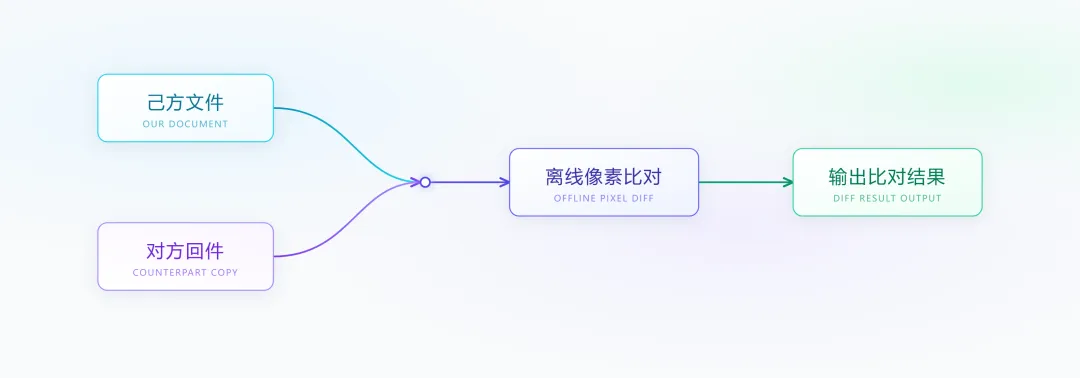 本地离线比对流程
💡 思路:本地离线,像素比对
笔者的设计思路很直接:绝对离线!!关网单机!再把两份 PDF 都当成图片,逐像素比对。左边放「己方原稿」,右边放「对方回件」,点「开始比对」,逐页渲染核对。页数对不上,直接报停;页数一致,就把所有差异区域用红框圈出来,同时生成带红框的差异图和文字报告。
它不依赖 OCR、不读文本层。对方改字、改数字、挪标点,渲染图都会留痕,圈出来给你看。扫描件的颗粒噪点,可以通过调高灵敏度压下去。
🛠️ 执行:AI 编程,生成程序
思路有了,但笔者是个编程门外汉,仅有的一点编程知识早就还给老师了。幸好现在 AI 办公工具层出不穷,WorkBuddy 就是其中之一。笔者打开 WorkBuddy,把需求原原本本告诉它,让它帮笔者把这个程序写好。
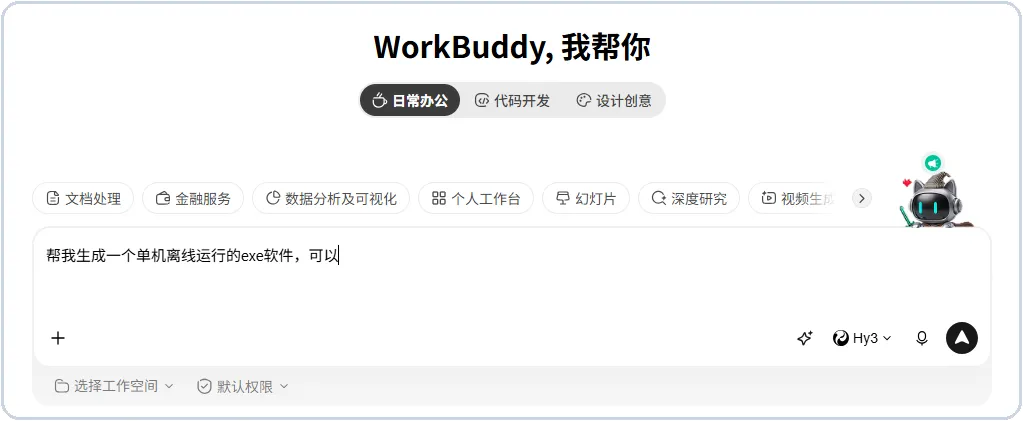 把需求告诉 WorkBuddy
经过几轮对话,完成与 WorkBuddy 的一番讨论和交流后,工具很快就交付了。
程序名ScanDiff.exe。交付的文件里除了主程序,还有使用说明、示例文档和示例图片。
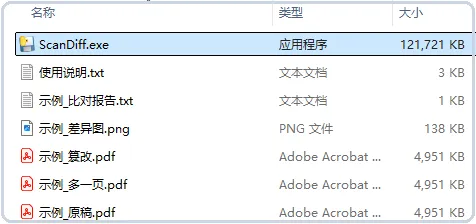 交付文件一览
打开程序,界面相当简洁,基本复现了笔者发给它的要求——左右两边的导入文件窗口一目了然。有些笔者没提到的细节,它也很体贴地做好了,比如主界面直接显示使用说明。
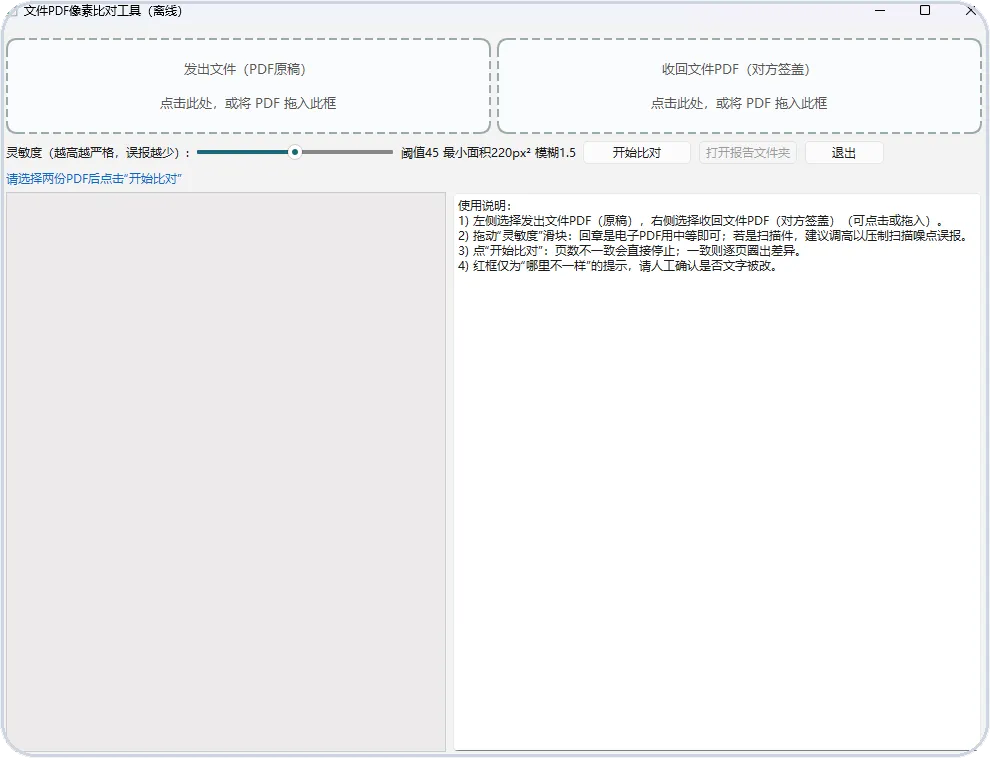 ScanDiff 主界面
关掉网络!用示例文件实测一下,结果相当良好。比对完成后,红框标出了差异位置,基本成功完成了本次软件开发。
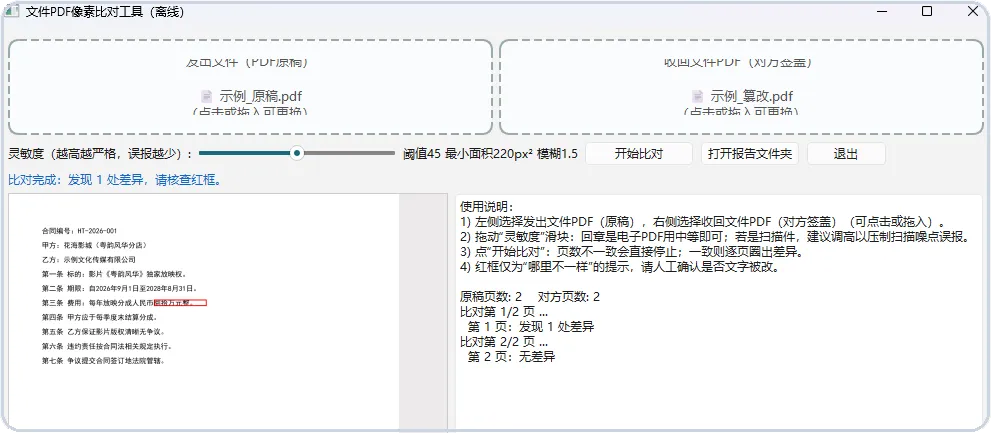 差异位置一目了然
📤 分享:不发 exe,让 AI 在你电脑上现做
好东西值得分享,但如果直接发 exe 会遇到一堆麻烦:文件一百多兆、传得慢,杀毒软件可能报警,Windows 还会弹「未知发布者」警告。后续软件使用过程有报错、功能有升级需求,笔者也不好维护。
于是笔者换了个法子:把这次 WorkBuddy 帮笔者编程的工作流程做成 Skill,上架到 WorkBuddy 和国内技能网站 skillhub.cn。
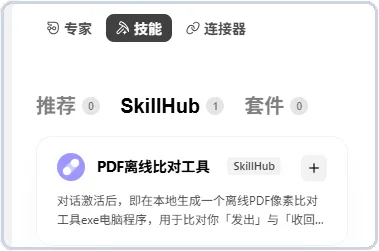 SkillHub 上的「PDF 离线比对工具」
大家不用下载这个 exe 本身。只要装了 Skill,在 WorkBuddy 里说一声「帮我做个 PDF 比对工具」,它就会在本地装好依赖、跑通源码、自动打包出属于你自己的那份 ScanDiff.exe。
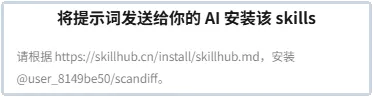 安装 Skill 只需把下面这句提示词复制,粘贴到AI软件里
请根据 https://skillhub.cn/install/skillhub.md,安装 @user_8149be50/scandiff。用这个曲线救国的方法,每个人在自己机器上生成专属那份程序工具:没有大文件传输,没有签名警告,Win / Mac / Linux 都能用。后续报错升级,都可以自己通过 AI 办公软件进行维护。
⚠️ 温馨提示
工具只告诉你哪里像素不一样,不自动判定对方是否恶意篡改。红框落在文字、条款、数字上,要警惕;落在盖章、签名区,正常,可忽略。它把人工核对的范围缩到最小,但判断权始终在你手里。
说起来,这个软件里没有一行代码是笔者写的。最早只是想做个 exe 自己用,最后发现分享「用AI把工具造出来」的过程,比直接分享成品更有乐趣。
写在最后
时候不早了,时代巨轮在高速前进。这里记录着追赶时踩下的脚印。踩空的、踩稳的,回头看时,都是风景。若你觉得这些脚印对你有价值,不妨点个「赞」和「在看」,顺手「关注」。时代不等人,但脚印会等着后来的人。