ARTICLE · 997543
做 PPT 还要熬夜?这个 AI 工具,从一句话到成稿只要 5 分钟

“每次做 PPT,找模板一小时、调格式两小时?这次把主题直接丢给 AI,剩下的交给它。”
一、入口:一个链接,两种登录方式
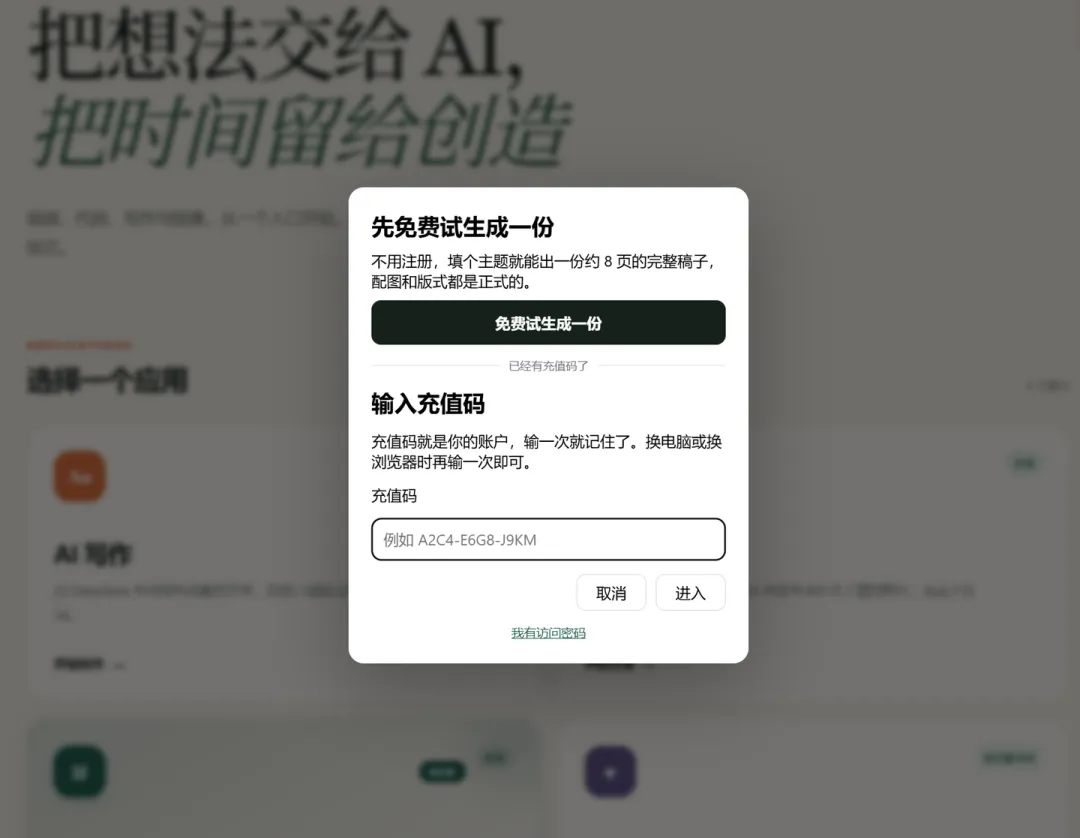
浏览器打开上面的链接,首次访问会弹出登录窗口,有两种进入方式:
先免费试生成一份:不用注册,点一下按钮就有一次免费试用额度,适合临时体验
输入充值码:填账户充值码,跨设备通用,输一次浏览器会记住
二、找到「AI 做 PPT」
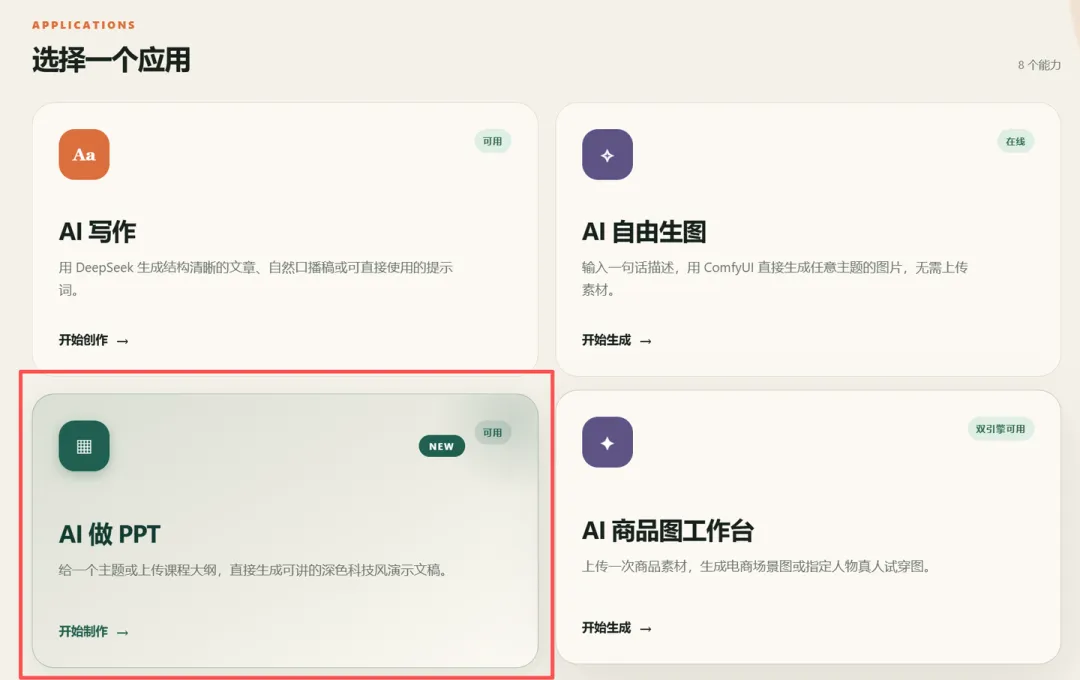
登录后进入应用列表页,一共 8 个能力。找到带 NEW 标签的「AI 做 PPT」卡片——给一个主题或上传课程大纲,直接生成可讲的深色科技风演示文稿。状态显示「可用」就能直接用,点卡片右下角的「开始制作 →」。
三、填表单:首屏只有 4 个东西,决定内容质量上限
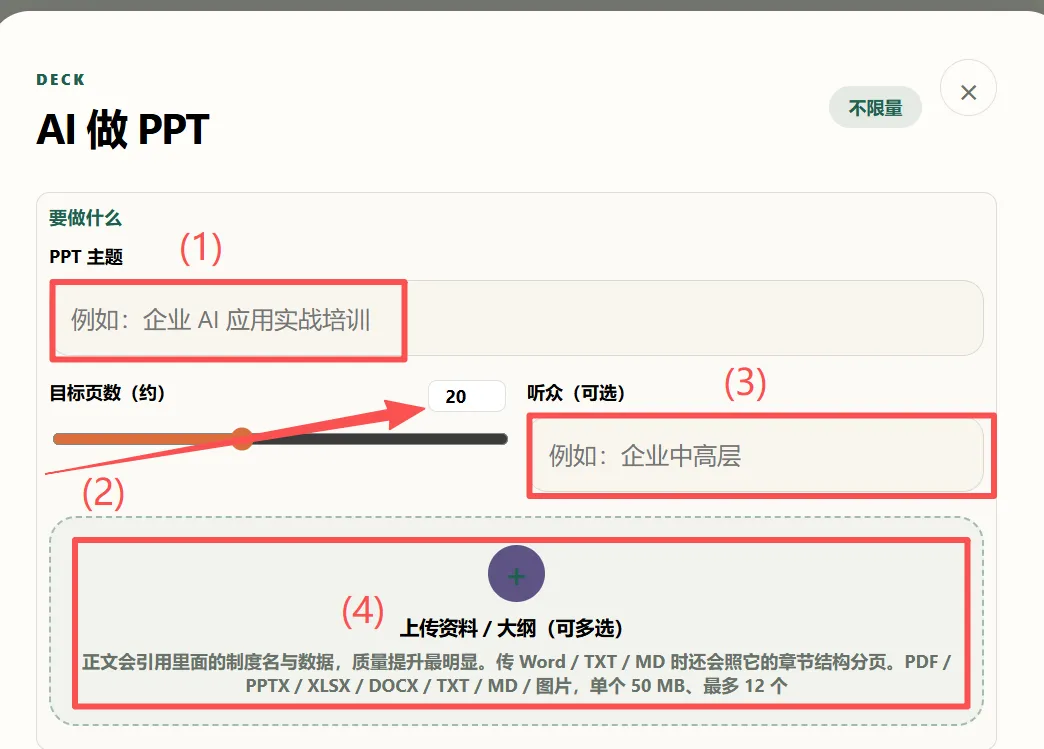
点击「开始制作」后弹出制作表单。首屏只有一组「要做什么」,这一屏决定大纲走向,必须填完才能生成:
字段 | 是否必填 | 说明 |
|---|---|---|
PPT 主题 | 必填(2-200 字) | 一句话说清你要讲什么,比如「企业 AI 应用实战培训」 |
目标页数(约) | 默认 20 | 滑杆 + 数字输入,范围 6-40 页 |
听众 | 可选(≤60 字) | 填了口吻更准,比如「企业中高层」「高一学生家长」 |
上传资料 / 大纲 | 可选 | 最多 12 个,单个 ≤50MB,支持 PDF / PPTX / XLSX / DOCX / TXT / MD / 图片 |
这里有一个很省事的细节:如果你上传的是 Word / TXT / MD 文件,系统会直接照它的章节结构自动分页,连大纲都不用手写了。
四、折叠区:三个分组,按需展开
首屏下方有三个默认收起的折叠分组,按需展开:
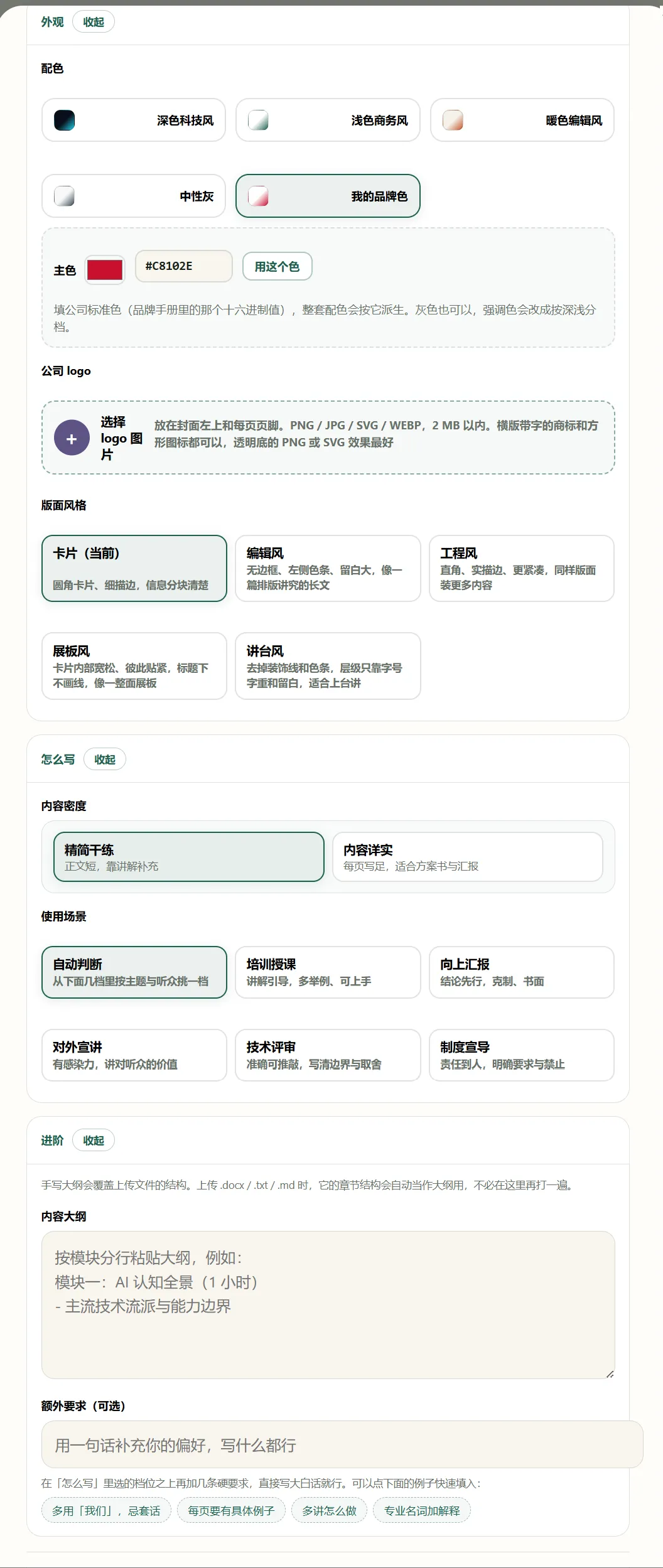
外观(配色 + logo + 版面)——放心大胆选
配色:深色科技风 / 浅色商务风 / 暖色编辑风 / 中性灰 / 我的品牌色
公司 logo:可选上传,PNG / JPG / SVG / WEBP,2MB 以内,会出现在封面左上和每页页脚
版面风格:卡片(默认)/ 编辑风 / 工程风 / 展板风 / 讲台风
怎么写(密度 + 场景)——想清楚再选
内容密度:精简干练(默认)/ 内容详实
使用场景:自动判断(默认)/ 培训授课 / 向上汇报 / 对外宣讲 / 技术评审 / 制度宣导
进阶(手写大纲 + 额外要求)
有自己的章节结构就手写大纲,没有就留空,AI 会按主题自动组织
下方有 4 个快捷预设一键填入:多用「我们」忌套话 / 每页要有具体例子 / 多讲怎么做 / 专业名词加解释
五、两个生成按钮怎么选
表单底部有两颗按钮,按场景二选一:
先看大纲 | 直接生成 | |
|---|---|---|
耗时 | 1-2 分钟出结构 | 5-8 分钟一次出稿 |
中间步骤 | 会出大纲页,可改标题、换版式、调顺序 | 中途不用管 |
适用 | 想控制内容走向、主题复杂要求高 | 主题简单图省事 |
建议:不确定就默认选「先看大纲」。大纲确认后再生成正文,能避免成稿大幅返工。
六、查看与下载结果
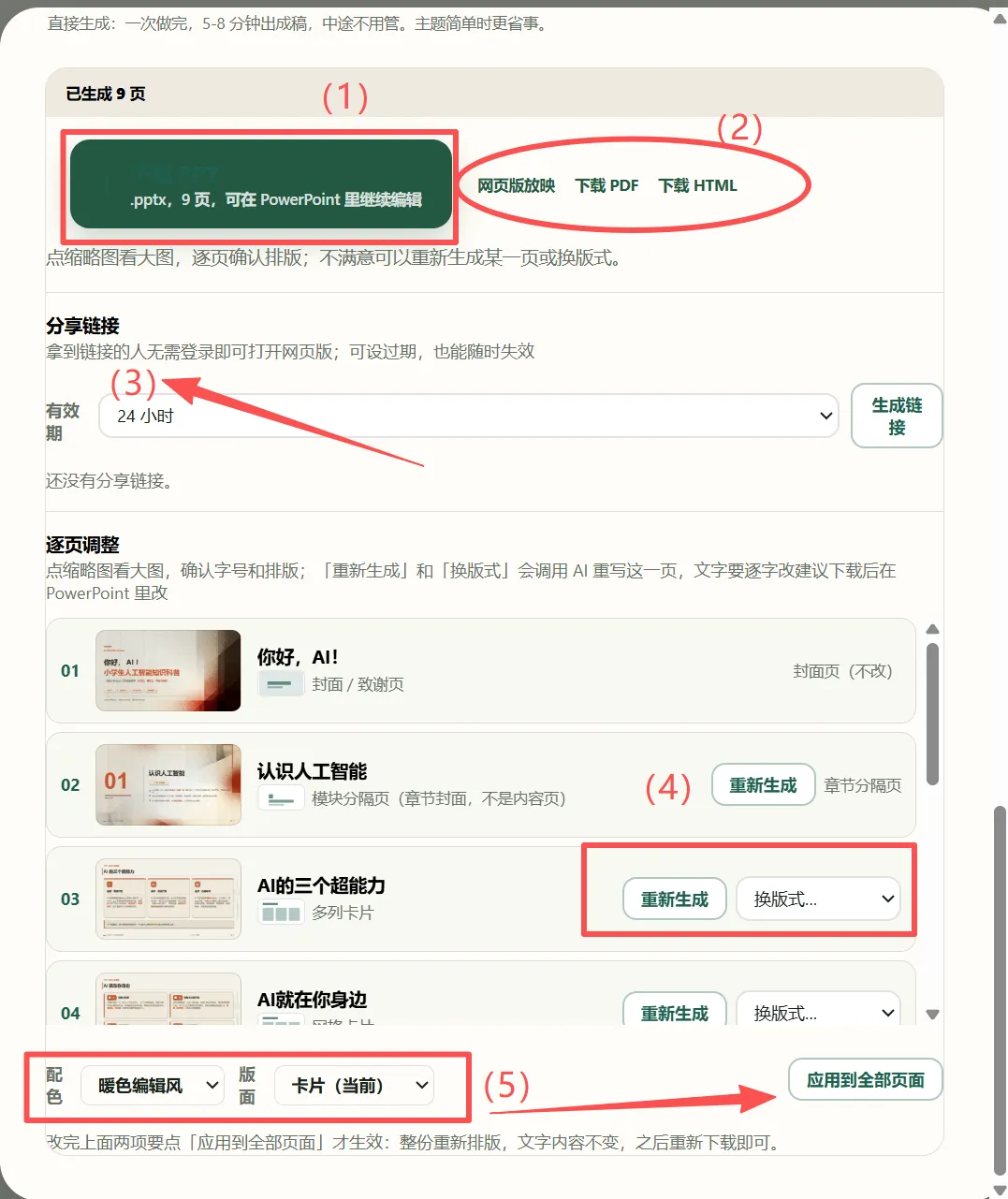
生成完成后,可以下载PPTX、PDF、HTML、网页版放映,还可以以有效期链接的形式分享给别人,另外最最最灵活的是,这里的成稿如果觉得某一页的版式不满意,还可以再重新生成,见(4),还有如果觉得整版的配色不满意,可以再重新选配色与版面生成新的风格,见(5)。
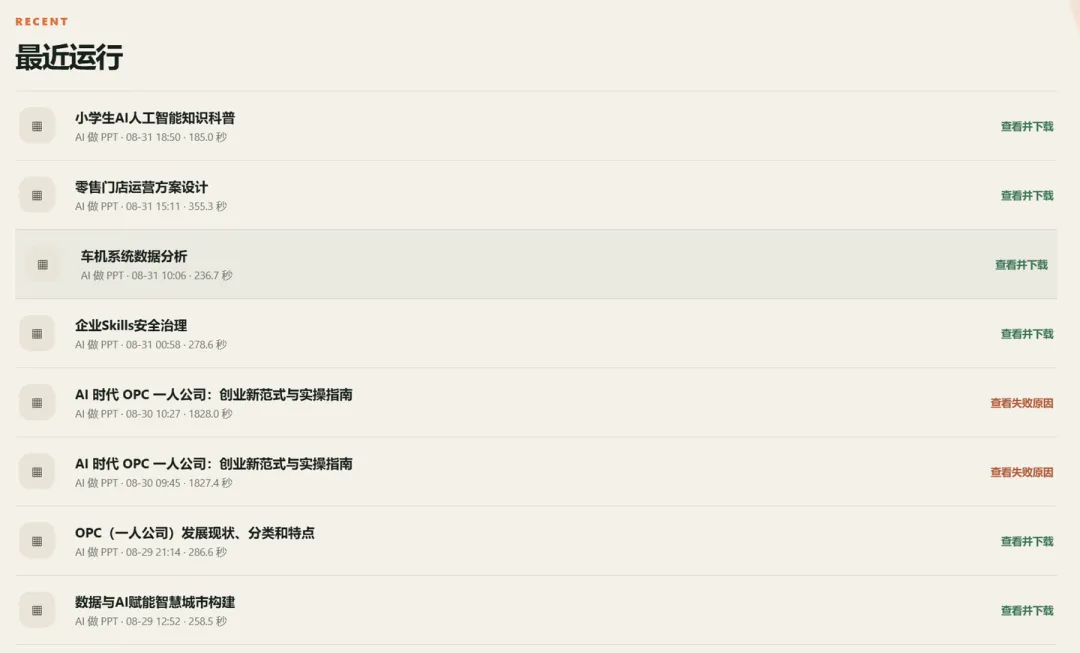
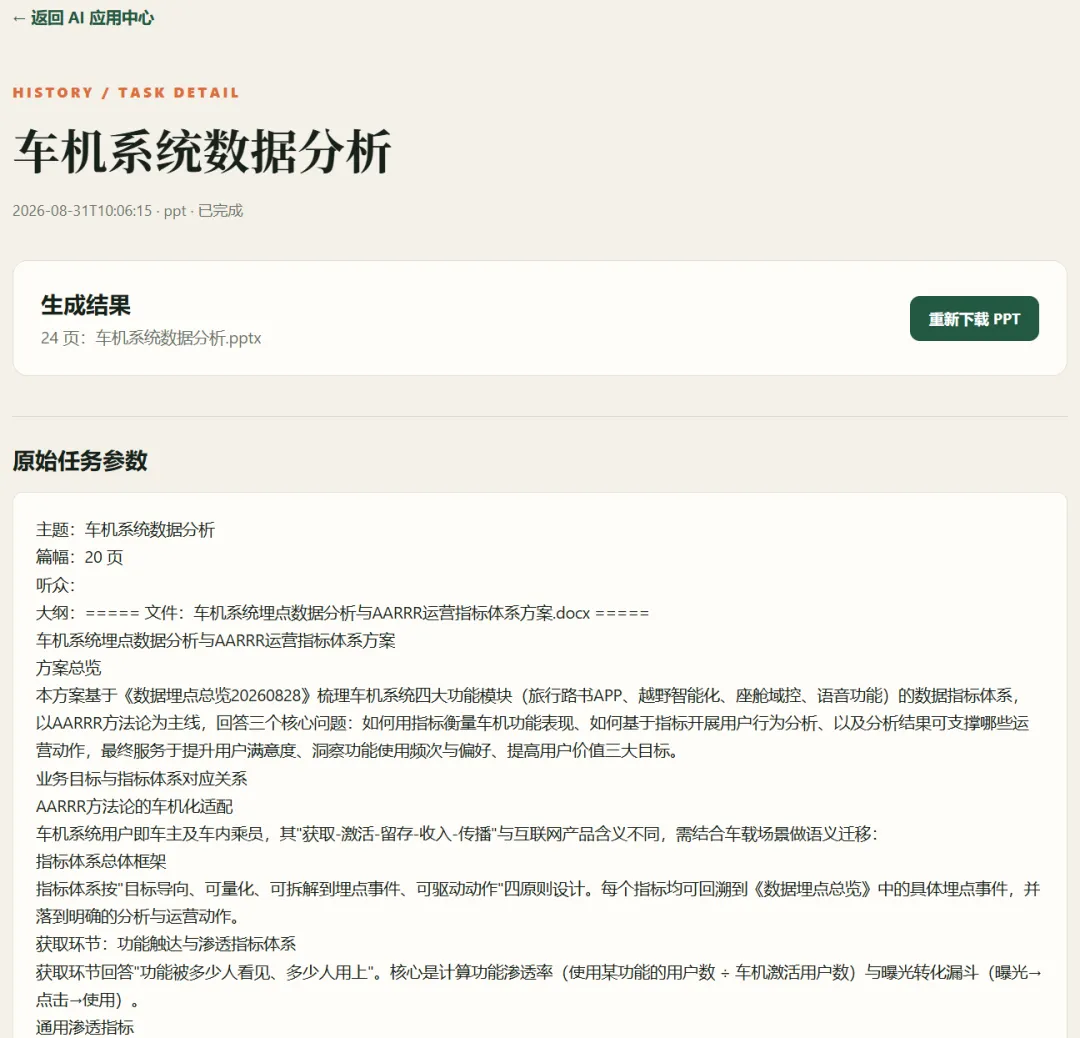
历史任务会出现在应用中心首页的「最近运行」列表。点开任意一条任务进入详情页:
生成结果卡片:显示页数与文件名,右侧「重新下载 PPT」按钮可直接下载 .pptx
原始任务参数:主题、页数、听众、大纲、参数摘要,方便下次复现
任务输出:文件再次出现,便于快速复制
每条任务还会显示耗时(比如 236.7 秒),方便预估下次要等多久。失败的任务会显示「查看失败原因」,点开能看到具体错误。
常见问题(选了几个大家最关心的)
Q1:免费试用有几次? 首次访问有一次完整免费试用。充值码按份计费,每份可生成一份完整 PPT,不受免费次数限制。
Q2:「还剩 1 份」是低余额吗? 是的。余额 ≤2 份时,余额标签会变橙色警告色。不充值则无法继续生成。
Q3:上传的资料会被保存到云端吗? 不会。上传文件仅用于本次生成,任务结束后不会被持久化保存到账户,可以放心传。
Q4:可以中途修改已经生成的 PPT 吗? 成稿后可以再编辑。不用重新发起任务非常灵活方便。
Q5:「先看大纲」和「直接生成」扣的份数一样吗? 一样,无论哪种方式最终都消耗 1 份。
写在最后
整体体验下来,这个工具最适合三类场景:临时救急(第二天要讲、今晚才想起来)、批量出稿(先把框架跑出来。如果需要再精修)、结构对齐(手里有现成 Word 文档,直接转成 PPT)。一句话主题 → 5 分钟 → 一份能直接讲的演示文稿,值得一试。
入口:https://sykaibi.cn/ai-center/app/