ARTICLE · 999147
最新洛雪音乐,安卓/电脑/Mac都能用,附接口配置9-03
📥 无损完整版领取
为了保证软件文件和教程内容更加完整,建议大家保存 无损完整版。
🔗 夸克网盘合集
https://pan.quark.cn/s/0699b5b88184
复制上方链接,打开 【夸克APP】 后粘贴访问,保存到自己的网盘,再下载到手机或电脑本地即可。
✨ 这样下载出来的文件会更加完整,也方便后续安装使用。
━━━━━━━━━━━━━━
🎵 洛雪音乐新版来了!内置音源,安卓 / 电脑 / Mac 都能用
现在很多音乐软件越做越复杂。
打开以后不是广告,
就是各种会员入口、活动推荐、弹窗提示。
再加上不同平台之间的音乐版权比较分散,
有时候只是想安安静静听一首歌,
却要在几个软件之间来回切换。
确实挺影响体验。
所以今天给大家整理的是一款不少老用户都很熟悉的音乐工具:
🎧 洛雪音乐助手
整体特点可以概括成几个字:
轻量、干净、开源、无广告。
这次分享的新版更适合不想折腾的新手,
因为已经把常用音源相关设置做得更简单,
不用像以前一样到处找源、复制、导入。
安装以后简单设置一下,
基本就可以开始使用。
━━━━━━━━━━━━━━
PART.01|洛雪音乐是什么? 🎶
如果以前用过洛雪音乐,
应该会对它的界面印象比较深。
没有特别复杂的功能堆叠,
也没有满屏广告。
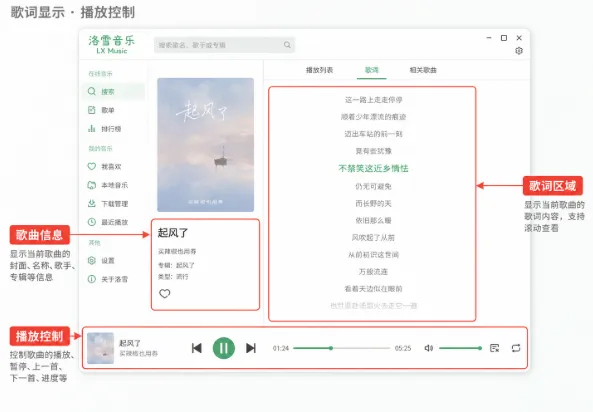
打开以后就是比较纯粹的音乐搜索和播放界面。
它和传统音乐平台最大的区别之一,
就是采用:
「自定义源」
这种使用方式。
简单来说,
软件本身更像一个音乐工具框架,
具体能够搜索到什么内容、能不能正常播放,
会和当前使用的音源状态有关。
所以这类工具最大的特点就是:
灵活。
但同时也意味着:
不同时间、不同音源的可用情况可能会发生变化。
━━━━━━━━━━━━━━
PART.02|这次新版有什么不同? ✨
① 内置音源,上手更简单
这一点应该是对新手最友好的。
以前使用类似版本,
很多人第一步就卡在:
“音源到底去哪里找?”
找到以后还要复制链接、导入、测试。
比较麻烦。
这次整理的新版,
已经把相关音源做了更方便的整合。
安装完成后,
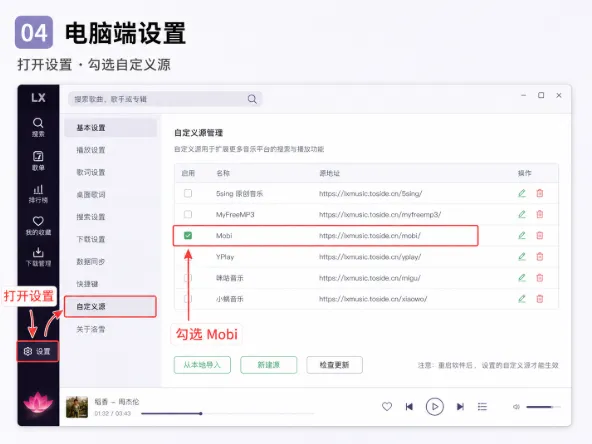
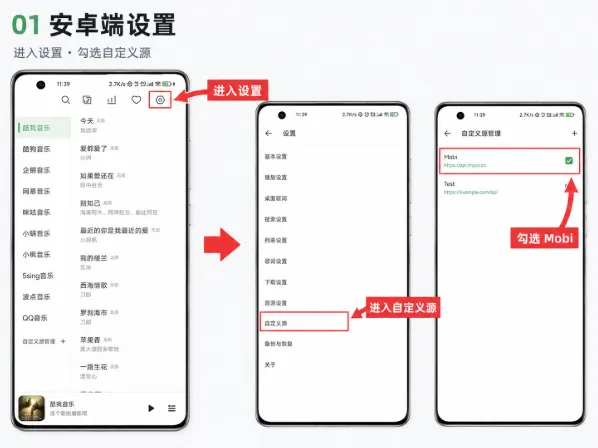
进入设置页面,
找到:
【自定义源】
勾选对应音源即可。
不用再到处找配置文件,
整体门槛低了不少。
② 搜歌更加直接
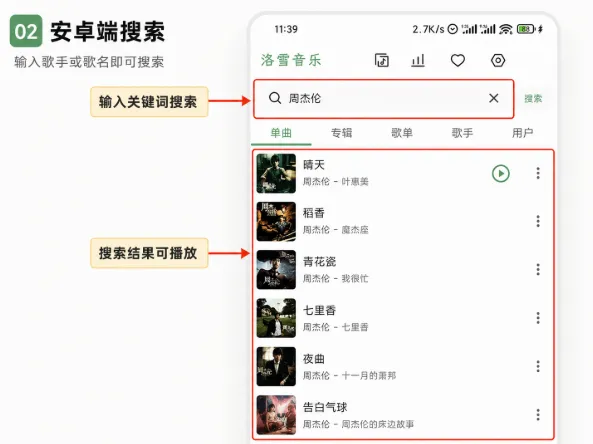
设置好音源以后,
回到首页,
直接搜索:
歌名 / 歌手 / 专辑
就可以查看对应结果。
比如:
搜索某位歌手,
一般可以看到:
🎵 单曲
💿 专辑
📚 歌单
🎤 相关歌曲
如果某一个音源没有结果,
可以换其他音源重新搜索。
③ 支持多端使用
比较方便的一点是,
洛雪音乐本身支持多个常见平台。
包括:
💻 Windows
🍎 macOS
🐧 Linux
📱 Android
也就是说,
电脑和安卓手机都可以使用。
如果平时电脑、手机来回切换,
操作逻辑基本比较接近,
熟悉以后不会有太高的学习成本。
④ 支持音质相关设置
部分版本和音源还提供:
高音质 / 无损音质
相关选择。
不过这里要提醒一下:
最终能不能播放某个音质,
或者是否支持保存,
主要还是取决于:
当前音源实际返回的内容。
所以不要看到“无损”两个字就默认所有歌曲都一定能用。
还是以实际测试结果为准。
━━━━━━━━━━━━━━
PART.03|安卓端设置教程 📱
安卓端的操作比较简单。
建议安装完成以后,
先不要急着搜索歌曲。
先把音源设置好。
第一步:安装并打开软件
下载安卓版本以后,
完成正常安装。
打开软件。
第二步:进入【设置】
进入软件以后,
找到:
【设置】
然后继续找到:
【自定义源】
第三步:开启对应音源
进入自定义源页面以后,
找到版本内置的相关音源选项。
例如:
Mobi
勾选启用。
第四步:返回首页测试
设置完成以后,
回到首页。
搜索一首自己熟悉的歌曲,
或者直接搜索歌手名字。
例如:
周杰伦
如果能够正常显示:
歌曲、专辑、歌单等内容,
基本就说明当前音源已经生效。
💡 如果搜不到怎么办?
不用急着卸载软件。
可以先尝试:
① 切换其他音源
② 换一个关键词搜索
③ 重新打开软件
④ 检查当前网络
很多时候并不是软件本身出问题,
而是当前音源暂时不可用。
━━━━━━━━━━━━━━
PART.04|Windows / Mac 使用教程 💻
电脑端整体操作逻辑和安卓差不多。
① 打开洛雪音乐助手
安装完成以后,
正常启动客户端。
② 进入【设置】
打开:
设置 → 自定义源
找到对应音源。
③ 启用音源
勾选当前可用的音源。
如果你使用的是需要自己导入音源的版本,
则按照软件提示完成导入。
④ 返回搜索页面
输入:
歌名 / 歌手 / 专辑
测试是否能够正常显示结果。
如果某一个源无法使用,
切换其他音源即可。
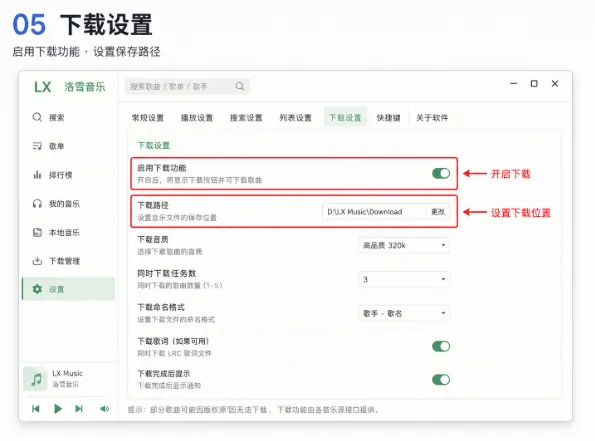
📁 关于保存路径
部分电脑版本可以在设置页面里调整:
默认保存位置
以及:
音质相关选项。
建议提前设置一个自己容易找到的文件夹。
例如:
音乐 / 洛雪音乐
这样后面查找文件会方便很多。
不同版本功能可能会略有区别,
具体以自己实际使用的界面为准。
━━━━━━━━━━━━━━
PART.05|实际使用体验 🎧
如果让我总结这类新版洛雪音乐最适合谁,
大概就是下面两类人。
👤 第一类:不想折腾音源的新手
以前很多教程一上来就是:
下载源、复制源、导入源、切换源……
光看教程就已经懵了。
这次这种内置音源版本,
最大的优势就是:
简单。
安装以后,
去设置里面勾一下,
就可以开始测试。
💻 第二类:电脑和手机都想用
如果平时既在电脑听歌,
又经常用安卓手机,
洛雪这种多端软件会比较方便。
因为界面和操作逻辑比较统一,
不用每个平台重新学一次。
⚠️ 但也要知道它的局限
这类工具有一个比较明显的特点:
软件稳定 ≠ 音源一直稳定。
今天能搜索,
不代表以后永远能搜索。
某一个源能播放,
也不代表所有歌曲都支持。
如果出现:
❌ 搜索不到
❌ 播放失败
❌ 内容不完整
❌ 某个音质无法使用
很多时候其实是:
音源状态发生变化。
所以建议大家:
保留两个以上可用音源。
一个不行就切另一个。
会省事很多。
━━━━━━━━━━━━━━
PART.06|常见问题 💡
Q:为什么安装以后不能直接播放?
大多数情况下,
先检查:
【设置 → 自定义源】
看看对应音源是否已经开启。
没有开启的话,
先勾选以后再测试。
Q:为什么有些歌曲搜不到?
可能是当前音源覆盖范围不同。
可以尝试:
切换其他音源
或者:
换关键词搜索。
Q:为什么同一首歌有时候能播,有时候不能播?
这类工具的在线内容会受到音源状态影响。
音源发生变化以后,
部分内容可能暂时无法使用。
可以切换其他源重新测试。
Q:Mac 可以用吗?
可以。
洛雪音乐本身有:
macOS
对应版本。
不过不同版本的安装方式和功能可能存在区别,
建议下载时认准自己电脑对应的系统版本。
Q:安卓可以用吗?
可以。
安卓端整体操作也比较简单,
安装以后进入:
设置 → 自定义源
启用对应音源即可。
━━━━━━━━━━━━━━
🌟 最后总结一下
如果你现在用音乐软件最大的烦恼就是:
广告太多、界面太乱、会员入口太多、几个平台来回切换,
那洛雪这种轻量音乐工具确实可以体验一下。
它最大的优势并不是花哨,
而是:
简单、干净、功能集中。
尤其是这次这种已经把音源相关操作简化的版本,
对于第一次使用的人来说,
会比以前容易上手很多。
不过还是那句话:
音源能不能长期稳定使用,要以实际情况为准。
建议大家把教程一起保存,
以后遇到问题方便回来查看。
━━━━━━━━━━━━━━
❤️ 整理不易,感谢支持
如果今天分享的内容刚好对你有帮助,
记得:
♡ 点赞 · 在看 · 收藏 · 分享
后面还会继续整理:
免费软件|音乐工具|电脑神器|手机APP|实用教程
有想找的软件,
也可以在评论区留言。
━━━━━━━━━━━━━━
© 免责声明
本文内容主要用于软件工具介绍、学习交流与个人体验。
相关软件、资源及品牌版权归原作者或相关权利方所有。
本文不提供或鼓励任何侵犯音乐版权的行为,请大家尊重版权,并优先支持正版音乐及正版服务。
软件功能、音源状态以及具体可用性可能随着版本更新发生变化,请以实际使用情况为准。
如相关内容涉及版权或其他权益问题,请通过后台联系我们,我们会及时核实并处理。
获取方式:
点击文章底部左下角阅读原文获取
记得给个点赞和推荐

02 洛雪音乐软件介绍
03 安卓端使用教程
04 电脑端使用教程