ARTICLE · 999640
XLOOKUP完整使用指南——【Excel函数系列】第4期
XLOOKUP完整使用指南——【Excel函数系列】第4期大家好我是你的函数学习搭子乐悠。 前面三期我们讲了VLOOKUP、HLOOKUP和INDEX+MATCH组合。VLOOKUP和HLOOKUP简单好用但限制多,INDEX+MATCH灵活强大但公式长。 那么有没有一个函数既有VLOOKUP的简单,又不像INDEX+MATCH那么复杂? 有,它就是XLOOKUP。 今天这一期,咱们一次性把XLOOKUP讲清楚。 它的作用就是查找匹配,和VLOOKUP干的是同一件事,但做得更好、更聪明。 
XLOOKUP一共有6个参数,用法如下: 查找值:你要根据什么找(如姓名、学号、产品名) 查找数组:去哪儿找值,在某一列或某一行里找,可以是任意位置 返回数组:要返回哪个区域的数据,和查找区域一一对应的列或行 未找到值:找不到显示什么,默认是#N/A,建议填"未找到" 匹配模式:精确还是近似,0=精确匹配(默认),-1=精确匹配或下一个较小项,1=精确匹配或下一个较大项,2=通配符匹配 搜索模式:从哪开始搜,1=从头开始(默认),-1=从尾开始(找最后一个) VLOOKUP要求查找值必须在第一列,返回列在查找列的右边,限制很大。 XLOOKUP呢? 查找区域和返回区域是分开写的,各写各的,没有任何位置限制。查找值在哪一列都行,返回区域可以在左边、右边、上边、下边,随便你。 今天这一期,咱们专门讲XLOOKUP的两个进阶场景:二维表查找和多条件查找。 当你的数据是二维表形式——行是月份、列是姓名(或者反过来),需要根据行标题和列标题找到交叉点的值。 比如下方两张表:第一张图片是Sheet2数据源(1-12月每个人的销售额),第二张图片是Sheet1需要匹配指定人员的2月销售额和6月销售额。 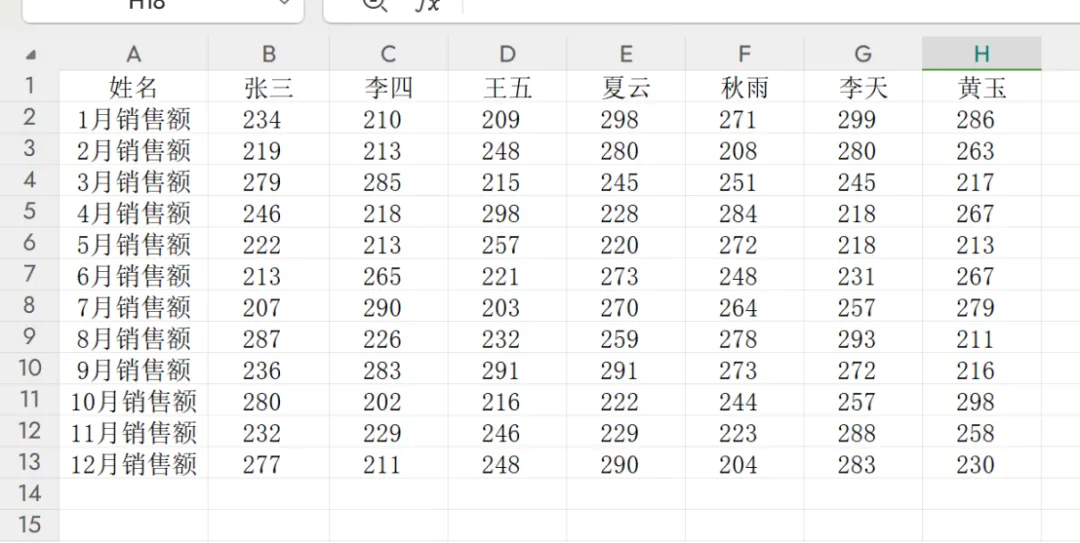

给大家看一下匹配完成的样子。第一张是最开始写入的公式,然后向右和向下填充后可以看看最后一个第二张图片显示的公式样子。每个参数的注意事项我标注在图片下方了。 
① 内层XLOOKUP的查找值B$1需要锁定数字(即在1前加$),这样向下拖动公式时,姓名行保持不变;但不锁定字母B,这样向右拖动时可以依次匹配张三、李四、王五…… ② 内层XLOOKUP的查找数组Sheet2!$B$1:$H$1是所有列的表头(即第一行),需要绝对锁定(行列都加$)。 ③ 内层XLOOKUP的返回数组Sheet2!$B$2:$H$13是整个数据区域,它返回的是匹配到的一整列数据,作为外层XLOOKUP的返回数组。 ④ 外层XLOOKUP的查找值$A2需要锁定字母(即在A前加$),这样向右拖动公式时,月份列保持不变;但不锁定数字2,这样向下拖动时可以依次匹配2月、3月、4月…… ⑤ 外层XLOOKUP的查找数组Sheet2!$A$2:$A$13是所有行的表头(即A列),需要绝对锁定(行列都加$)。 
XLOOKUP的第三个参数(返回数组)必须是单行或单列,不能是多行多列的二维区域。所以我们需要用内层XLOOKUP先返回一列,再交给外层XLOOKUP去定位行。 当单一条件无法唯一确定一条记录时,需要同时满足两个(或更多)条件。 比如:根据"姓名+部门"查找销售额。 比如下方两张表:第一张图片是Sheet2数据源(各部门每个人的销售额),第二张图片是Sheet1需要匹配指定人员的销售额。 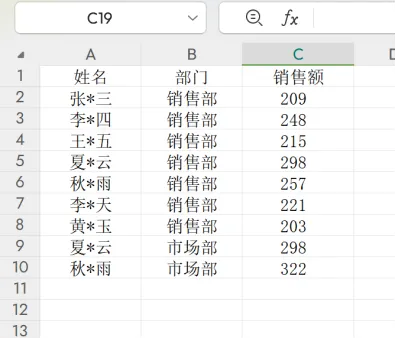
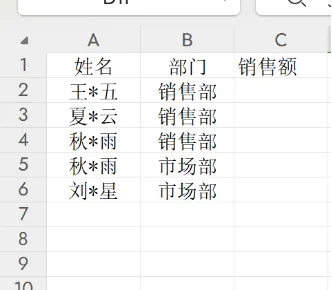
给大家看一下匹配完成的样子。第一张是最开始写入的公式,然后向下填充后可以看看最后一个第二张图片显示的公式样子。每个参数的注意事项我标注在图片下方了。 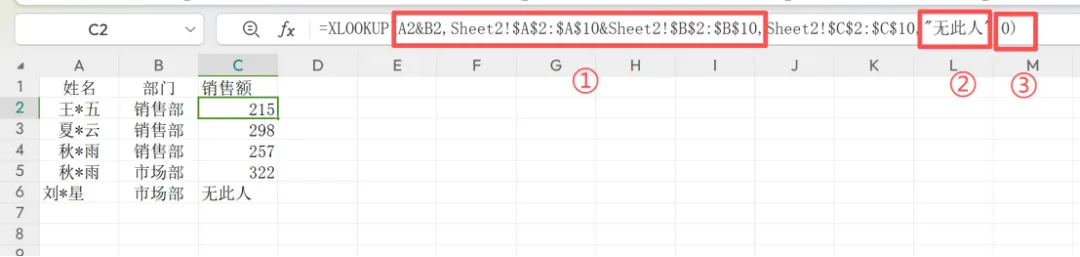
① 查找值用&连接多个条件(如A2&B2),查找数组也用&连接对应的列。确保连接顺序一致。 ② 第四参数"无此人":找不到匹配项时返回自定义文本,让表格更干净,替代默认的#N/A错误。 ③ 第五参数0:精确匹配模式(默认值,可省略)。如果数据量大,建议保留0以提升性能。 ④ 两个方法的查找数组和返回数组必须维度一致(行数相同),否则返回#VALUE!错误。 
如果大家不想看文字,这里有视频也可以观看 以下是我整理的优缺点,缺点给大家提供了解决方法。 灵活:二维表查找中,行列交叉定位不受位置限制;多条件查找中,可以组合任意多个条件 精确:多条件查找避免了VLOOKUP中因重复值导致的匹配错误 整洁:配合第四参数"未找到",让表格看起来更专业,不会有满屏#N/A 动态:源数据变化后,结果自动更新 高效:相比VLOOKUP框选大区域,XLOOKUP只引用需要的列/行,计算更快 1. 二维查找时嵌套写法新手容易懵 解决方法:先理解"内层返回一列,外层定位行"的逻辑,或者直接用INDEX+MATCH替代。 2. 多条件查找时数组运算需要理解原理 解决方法:先从拼接法入手,熟练后再尝试逻辑数组法。 3.需要Office 365或Excel 2021+版本支持 解决方法:老版本用户改用INDEX+MATCH组合 在使用过程中如果发现报错了大家可以对照下面的表格看一下然后对应解决
下期讲FILTER函数——不用嵌套、不用数组公式,一个函数搞定多条件筛选! 有问题评论区留言,每条都看!
XLOOKUP公式结构
XLOOKUP和VLOOKUP最大的区别在哪?
场景一:二维表查找(行列交叉定位)
什么时候用?
为什么XLOOKUP不能直接查二维区域?
场景二:多条件查找(同时满足多个条件)
什么时候用?
公式怎么写?
优点
缺点与限制
常见错误
错误 | 原因 | 解决方法 |
#N/A | 找不到查找值 | ①检查拼写、格式是否一致 ②确认数据里确实有该值 |
查找区域和返回区域大小不一致 | 确保两个区域的行数或列数相同 | |
结果不对 | 匹配模式写错了 | 第五个参数写0(精确匹配) |
老版本Excel不支持XLOOKUP | 升级到Office 365或Excel 2021+,或用INDEX+MATCH替代 |