 夜雨聆风
夜雨聆风


【Cursor使用教程】Cursor下载、安装及设置
Cursor安装过程比较简单,本指南将帮助您顺利完成下载、安装及中文设置,让你快速上手。
🌟【下载Cursor】
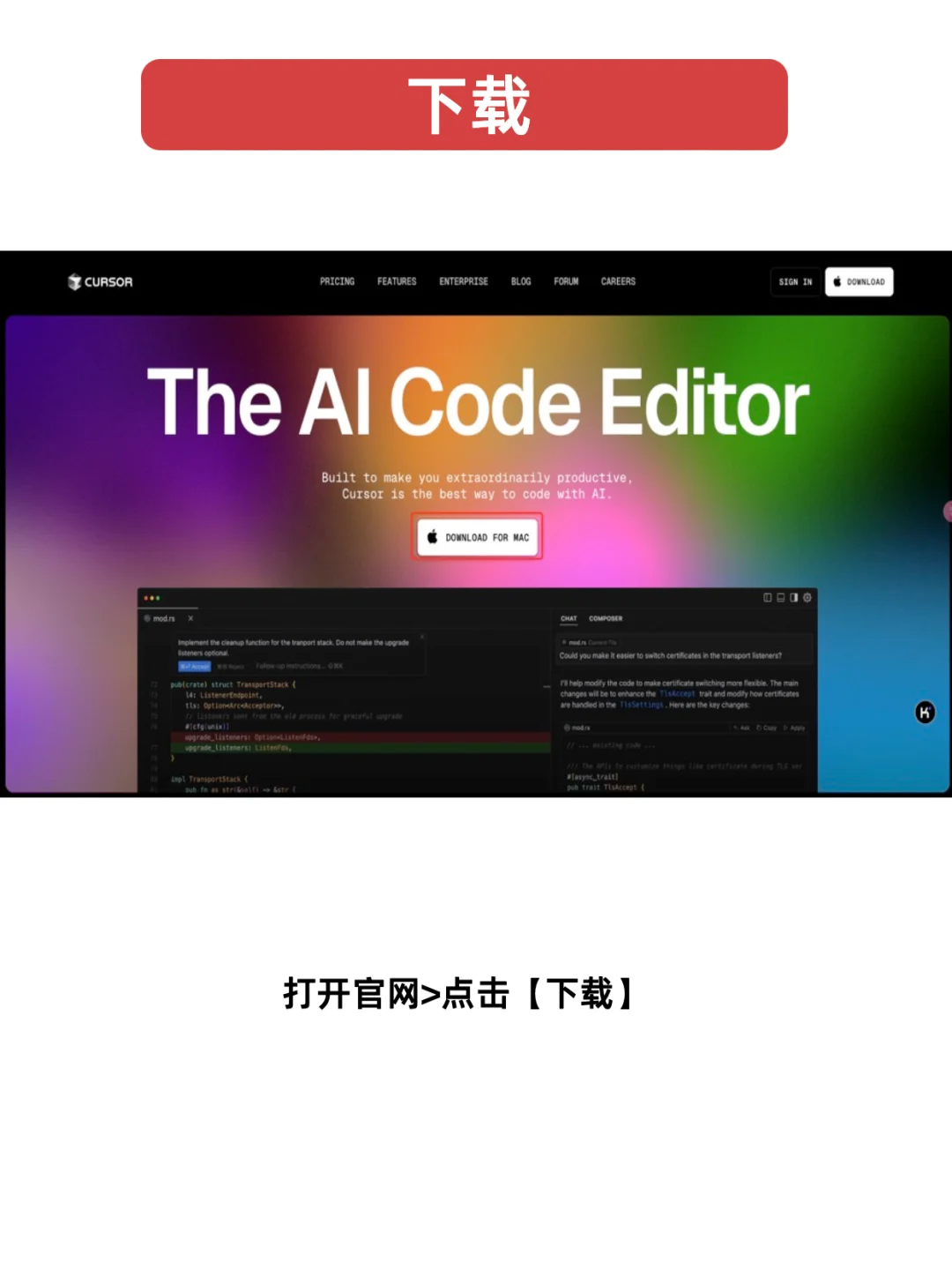
1️⃣访问Cursor的官方网站
2️⃣点击页面上的“Download for free”按钮,开始下载。
🌟【安装Cursor】
1️⃣下载完成后,双击下载的安装图标,按照提示进行安装。
2️⃣安装好之后,打开Cursor,进入初始设置界面。
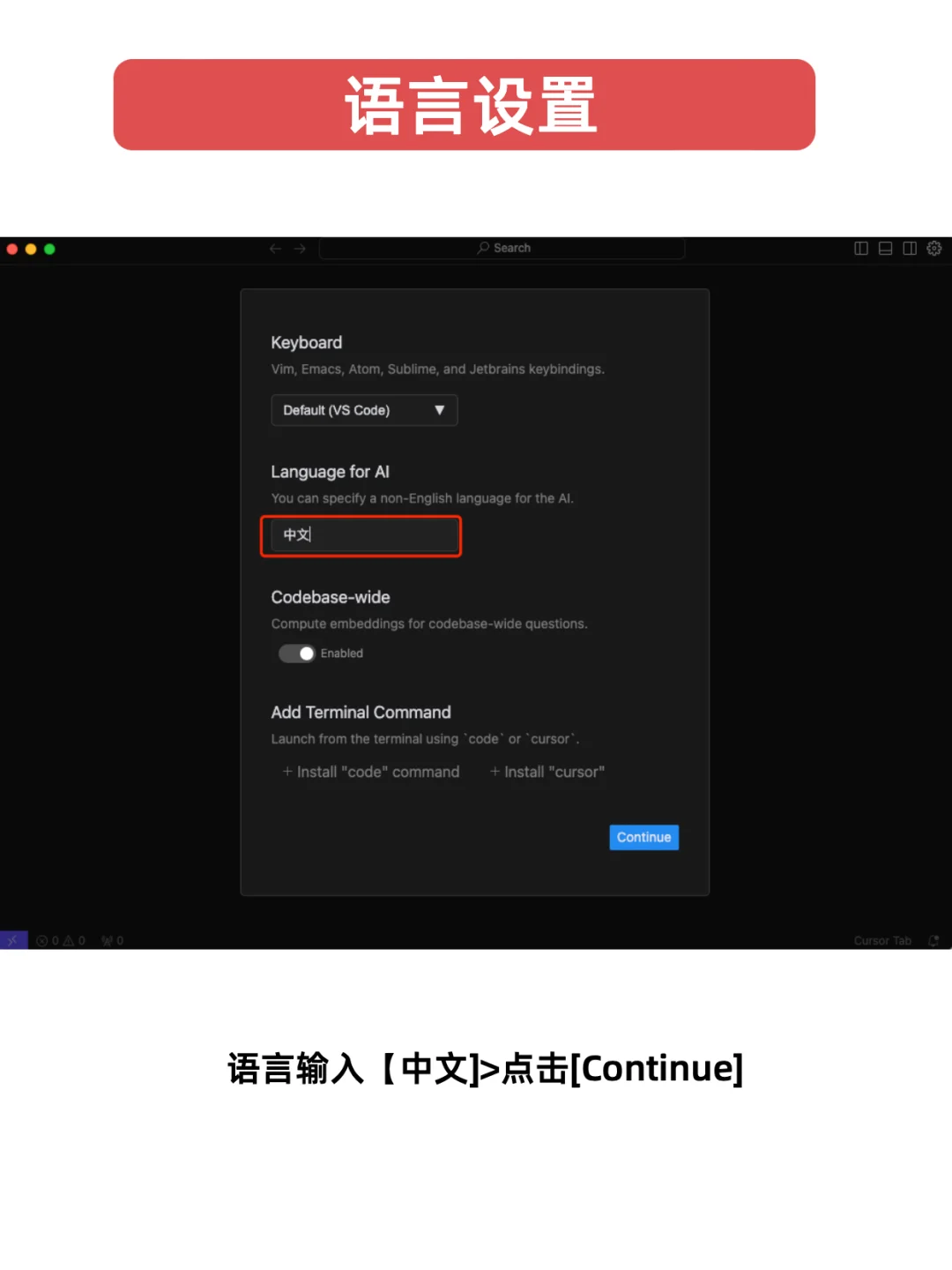
🌟【初始化设置】
在“Language for AI”选项中输入“中文”,其他设置保持默认,点击“continue”继续。
🌟【VS Code用户注意】
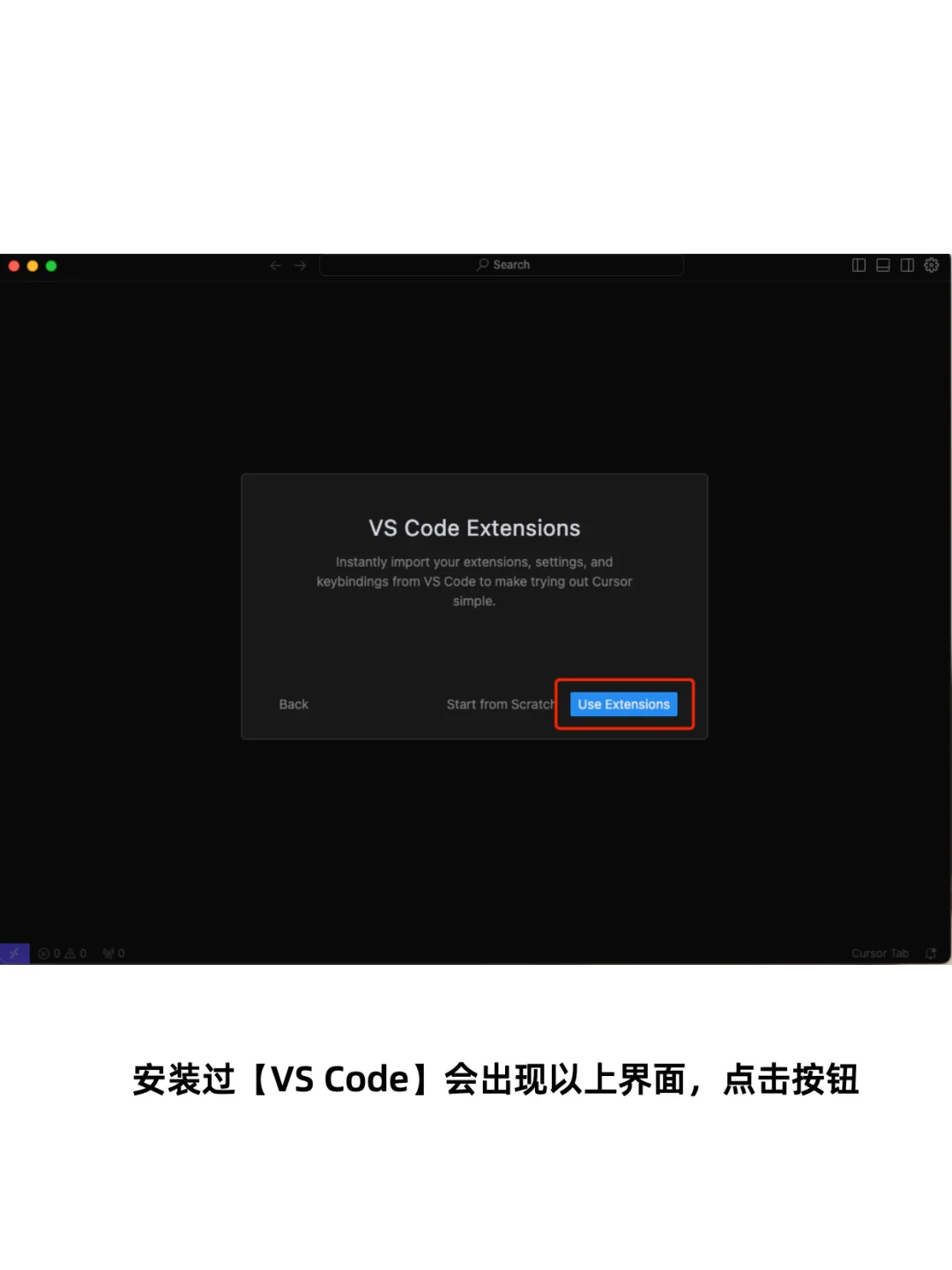
如果你的电脑上之前安装过VS Code,在弹出的界面点击“Use Extensions”,以便迁移你的扩展设置。
🌟【数据偏好设置】
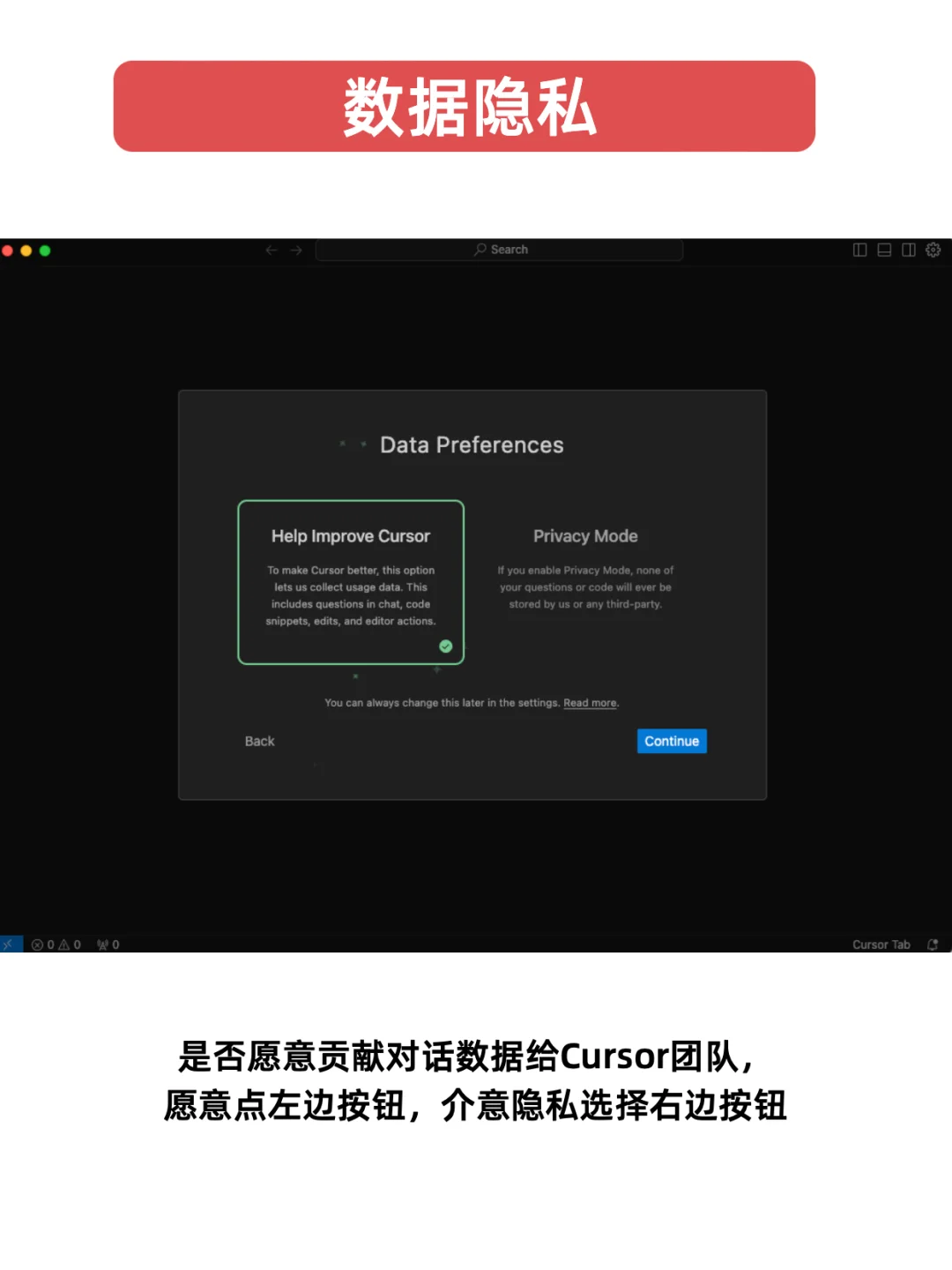
接下来,Cursor会询问你是否愿意贡献对话数据给Cursor团队,以帮助他们改进产品。你可以选择“Help improve Cursor”支持他们,或者选择“Privacy Mode”保护你的隐私。
🌟【注册账号】
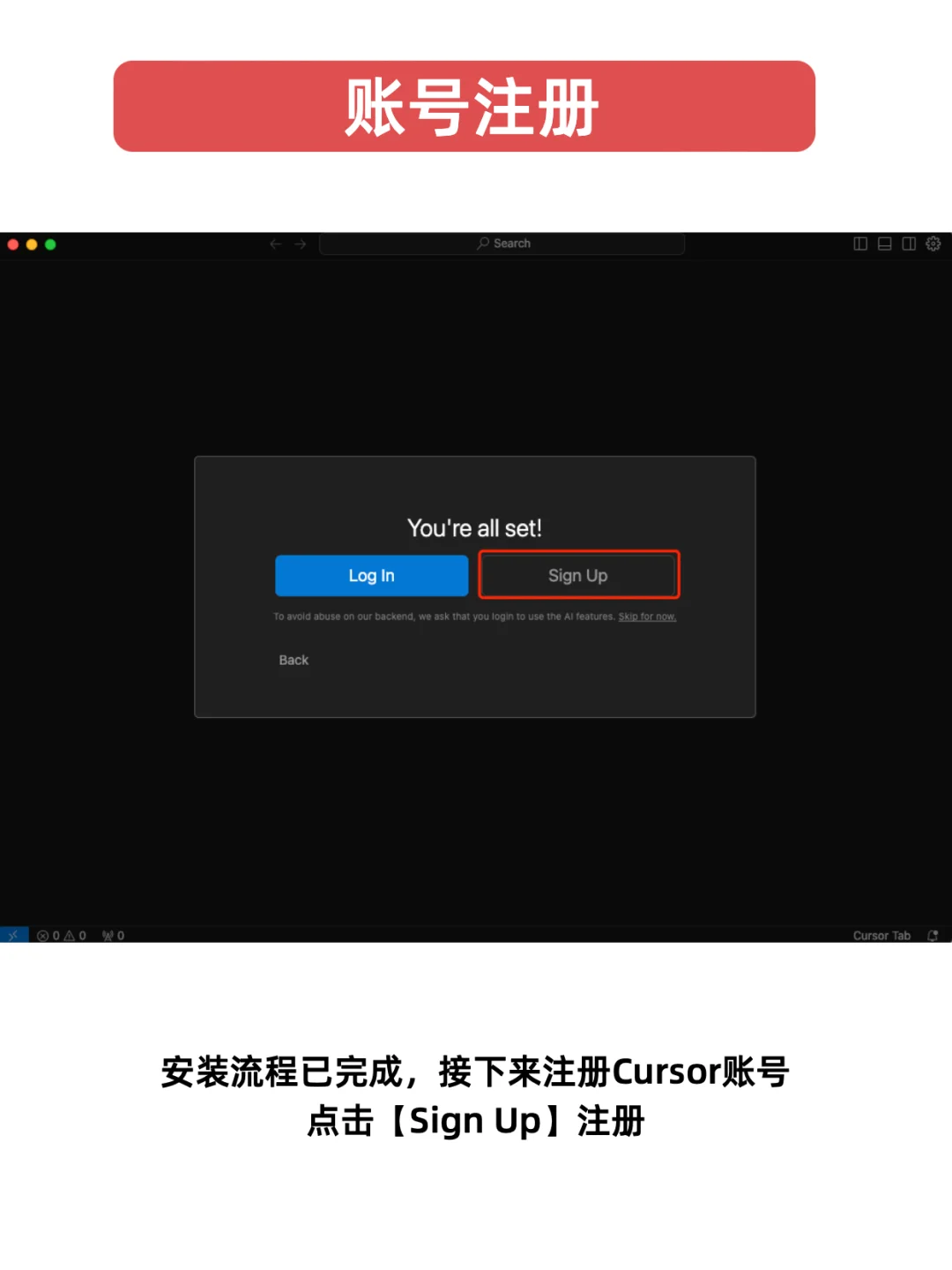
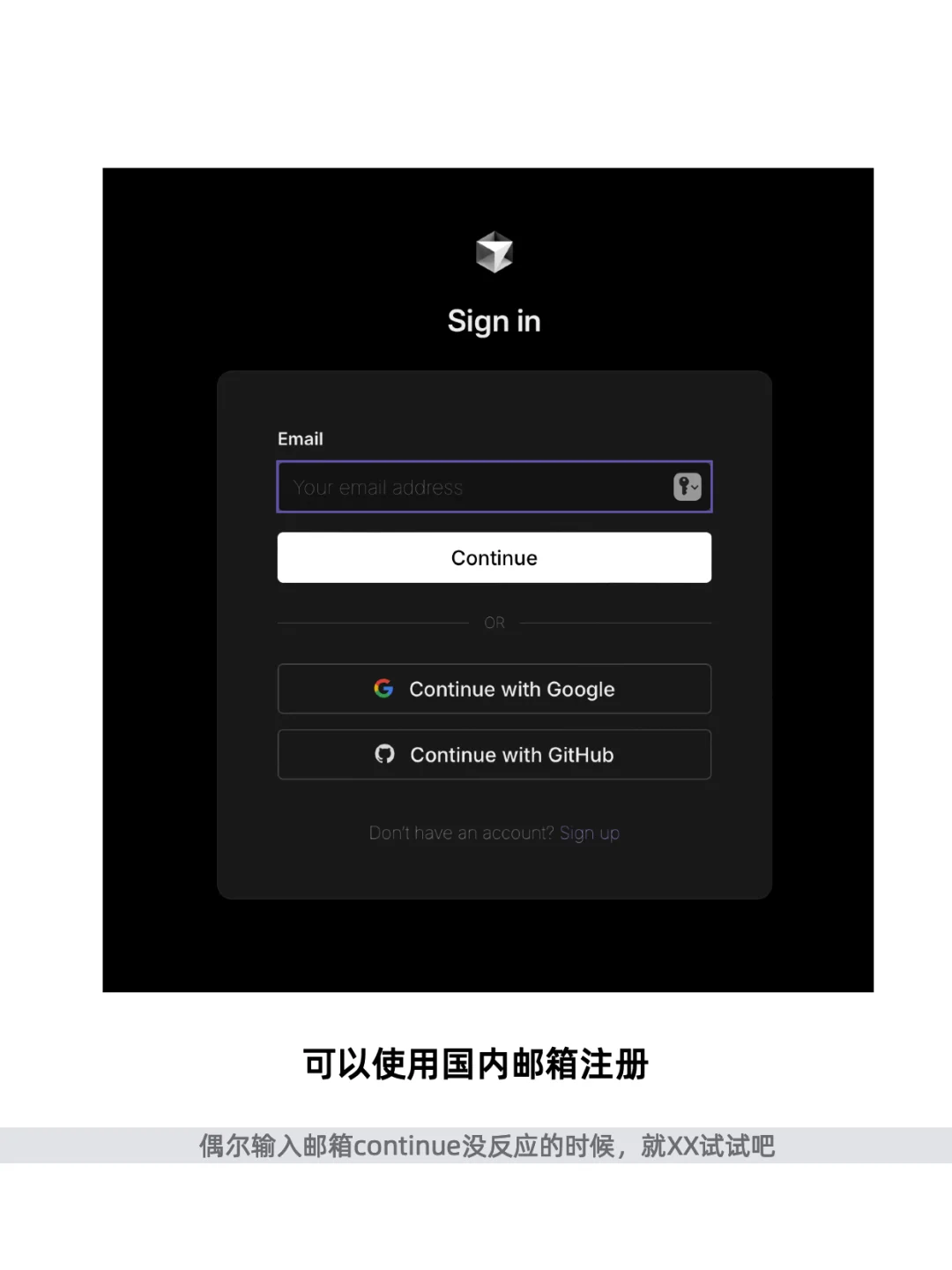
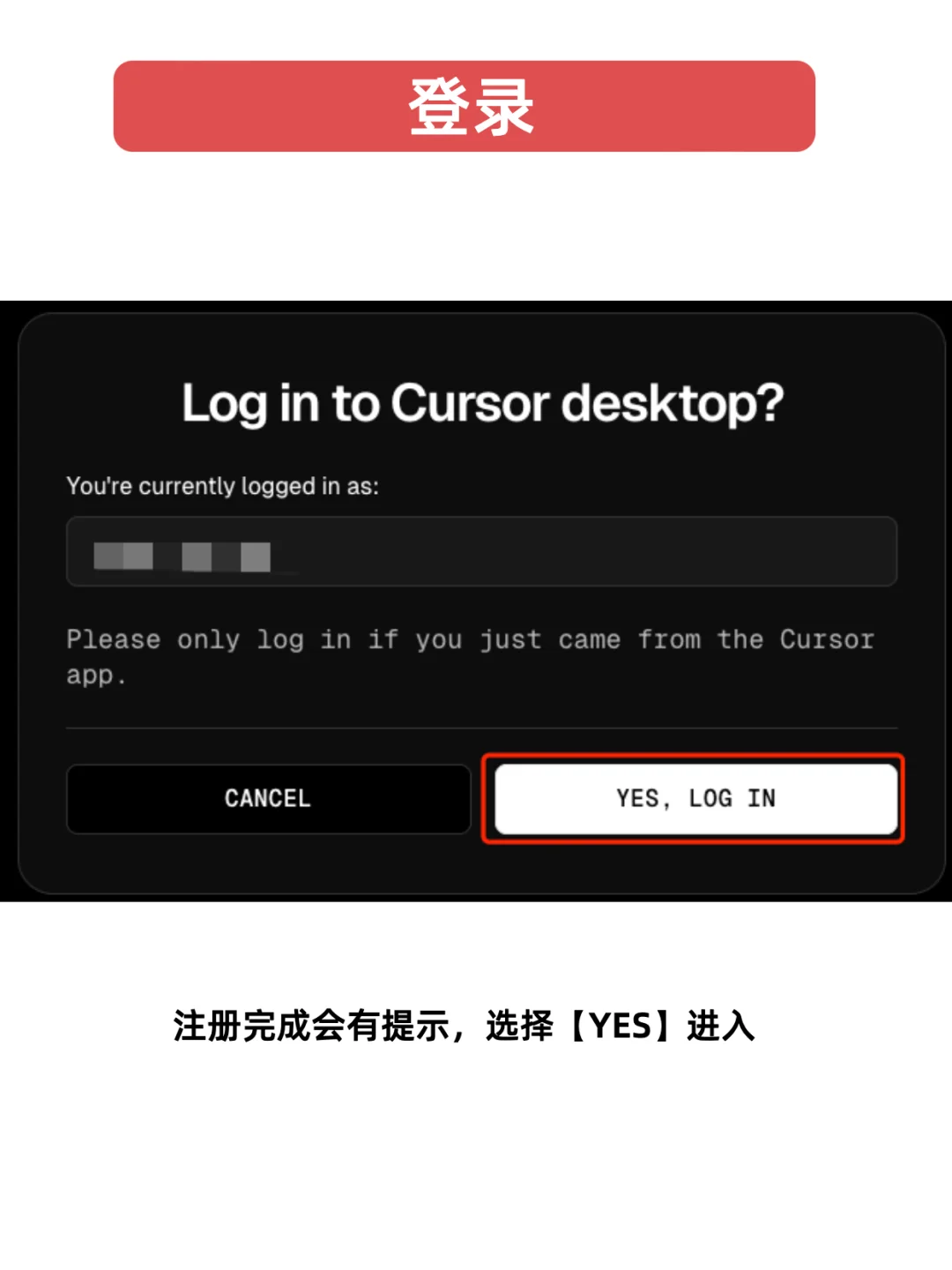
1️⃣进行Cursor账号注册,可以使用国内邮箱注册。
2️⃣偶尔会遇到点击continue无反应的情况。
🌟【打开Cursor】
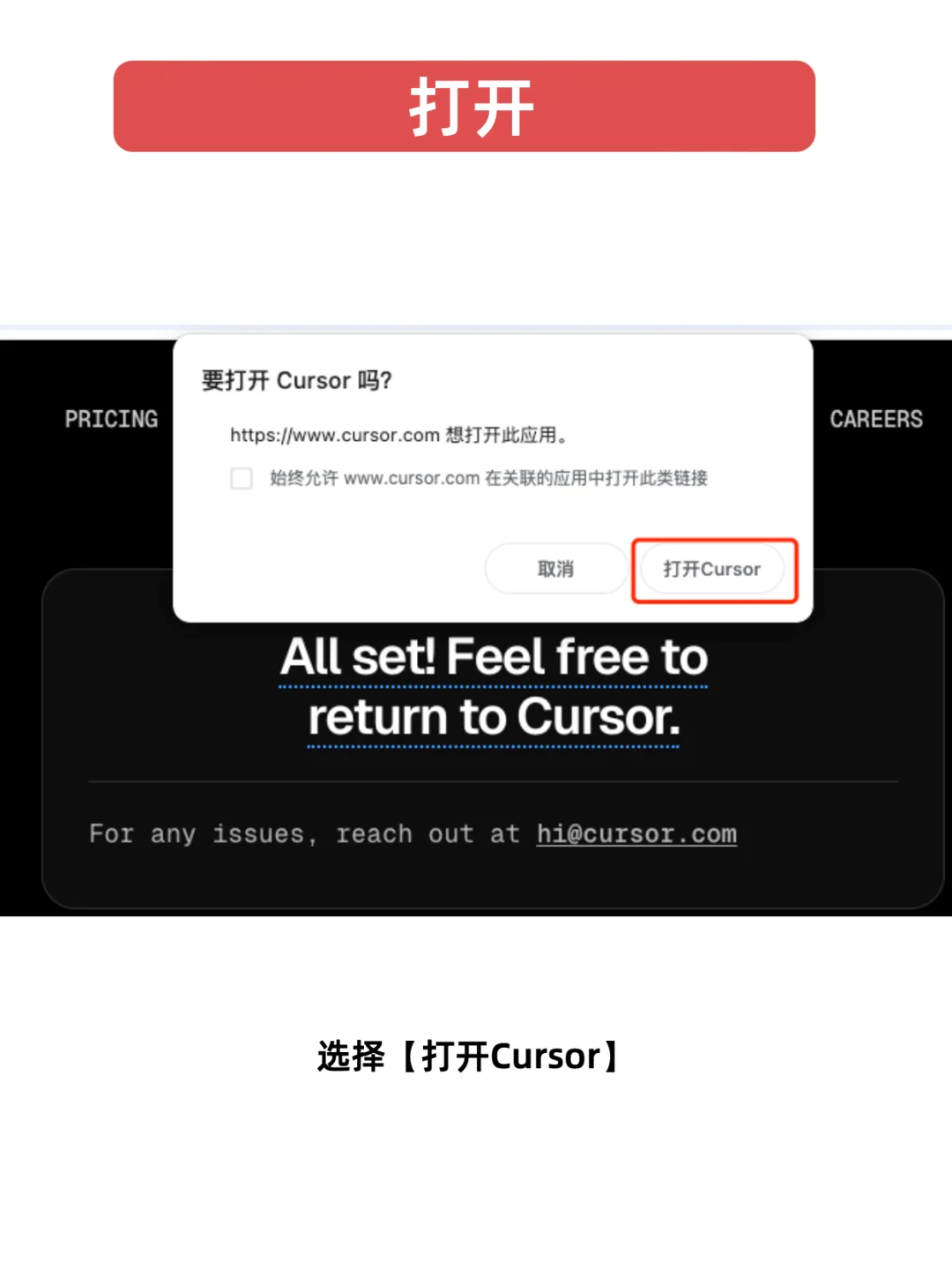
注册并登录后,选择打开Cursor,开始你的编程之旅。
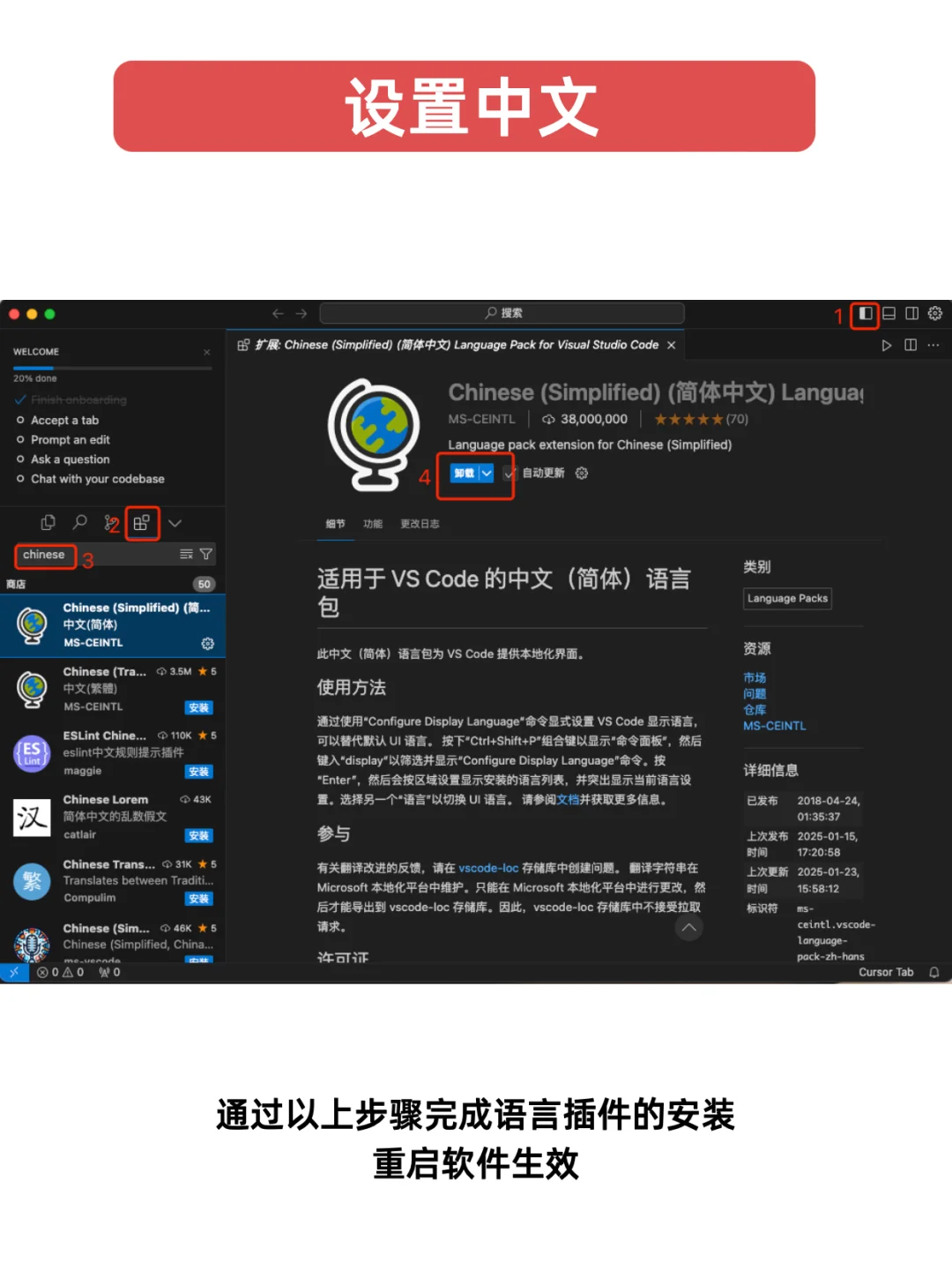
🌟【中文插件下载】
1️⃣展开左侧界面,找到插件栏。
2️⃣输入“chinese”找到中文插件,点击“Install”完成安装。
3️⃣重启Cursor后,中文设置大功告成。
安装并设置好Cursor后,接下来我们就可以开始进入编程之旅了!

