 夜雨聆风
夜雨聆风


obsidian第三方插件的安装✊️新手也能冲

宝子们!用 Obsidian 没装插件等于白玩!😭
今天手把手教你安装,效率直接拉满~
今天手把手教你安装,效率直接拉满~
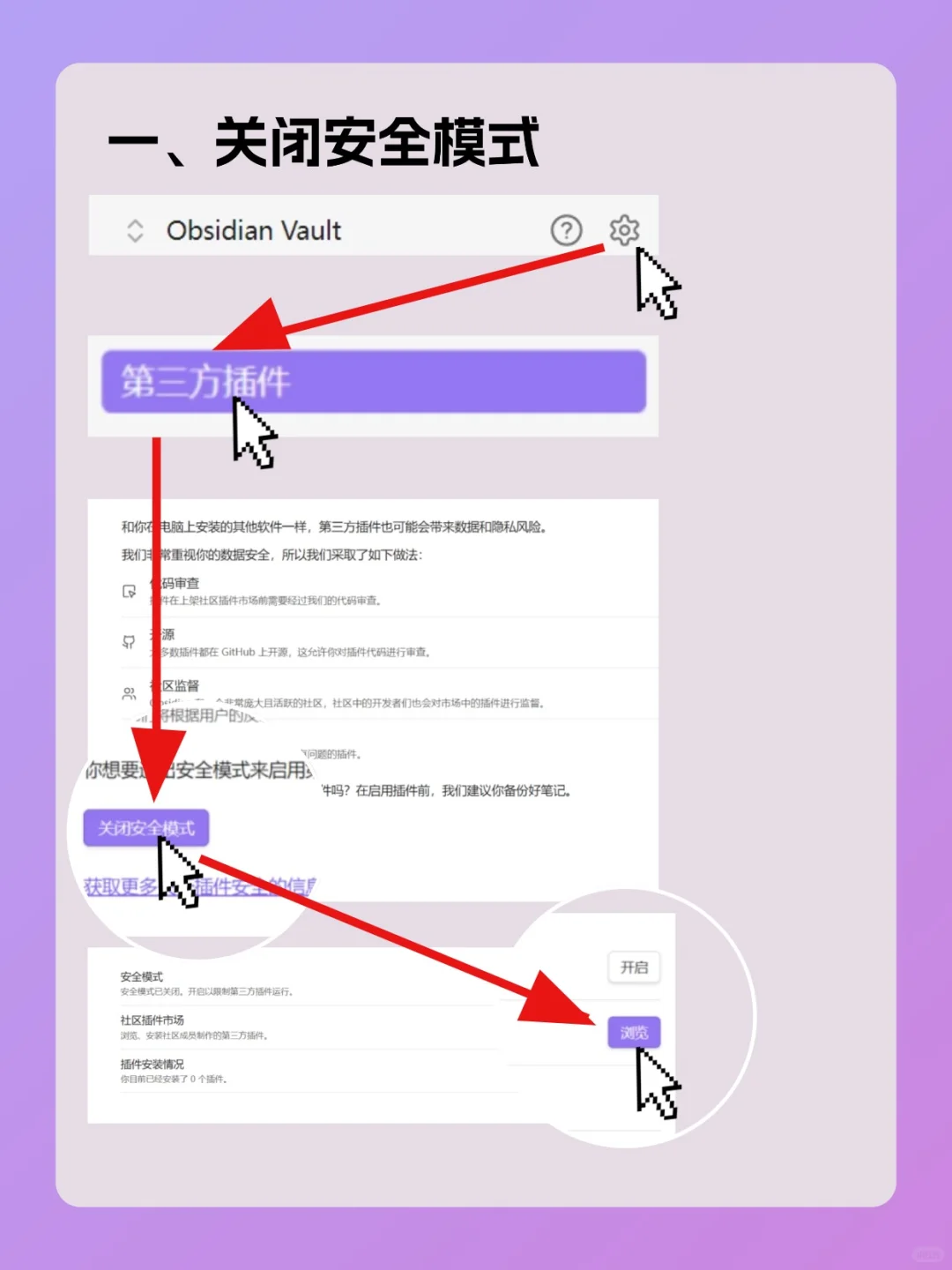
1️⃣ 先关安全模式(必做!)
先启动 Obsidian,看界面左下角 那个像小齿轮⚙️的图标,点它进入设置页面,找到「第三方插件」选项,点进去!
看到 “安全模式” 开关直接关掉!放心,正规插件很安全~
关完会出现「浏览插件市场」按钮,点一下就能进!
⚠️不关装不了插件哦!
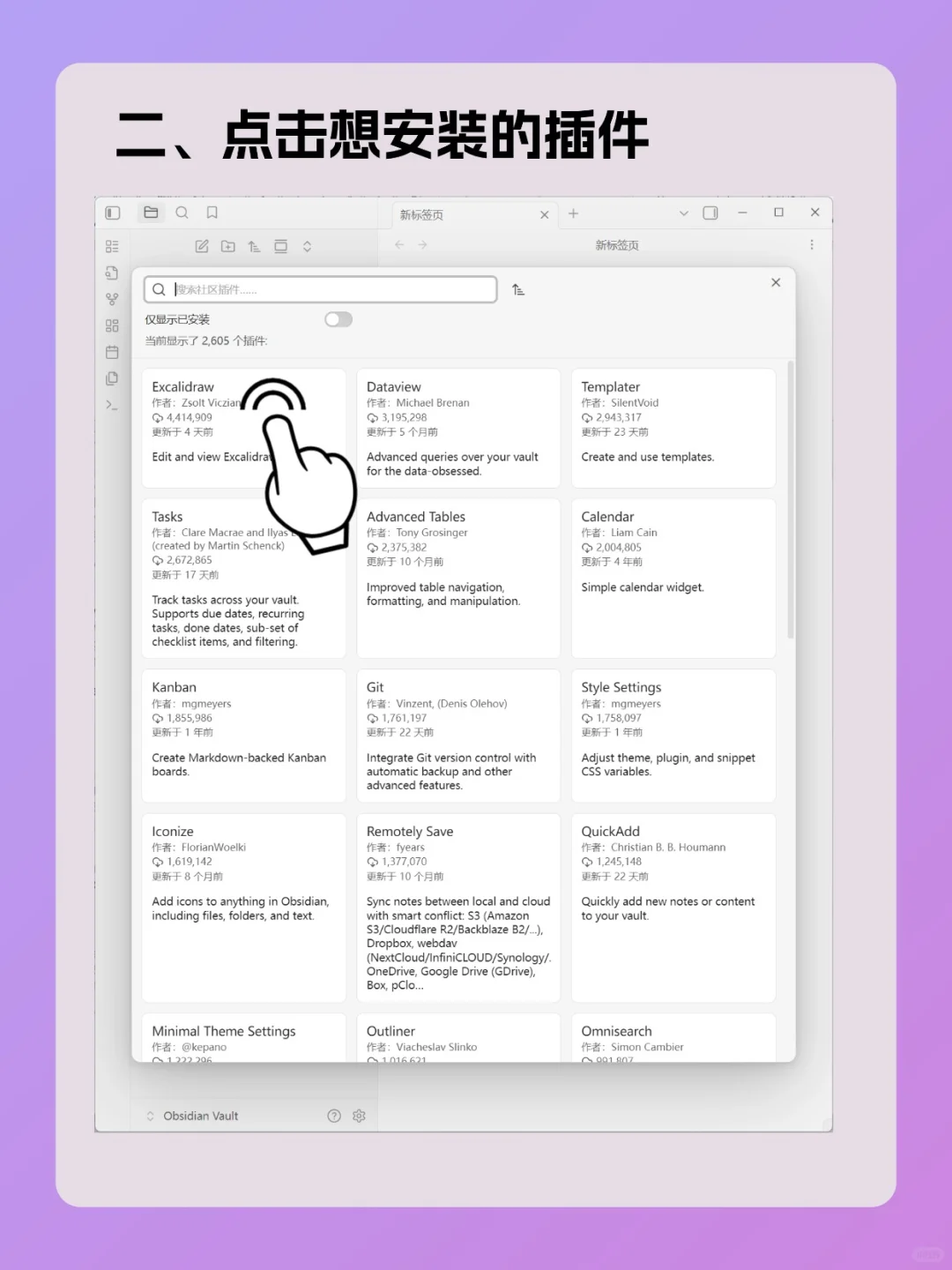
2️⃣ 找到想装的插件
进了插件市场超简单!顶部有搜索框🔍,
输入想要的插件名(比如 “Excalidraw”“Templater”“Calendar”),找到对应插件卡片点进去
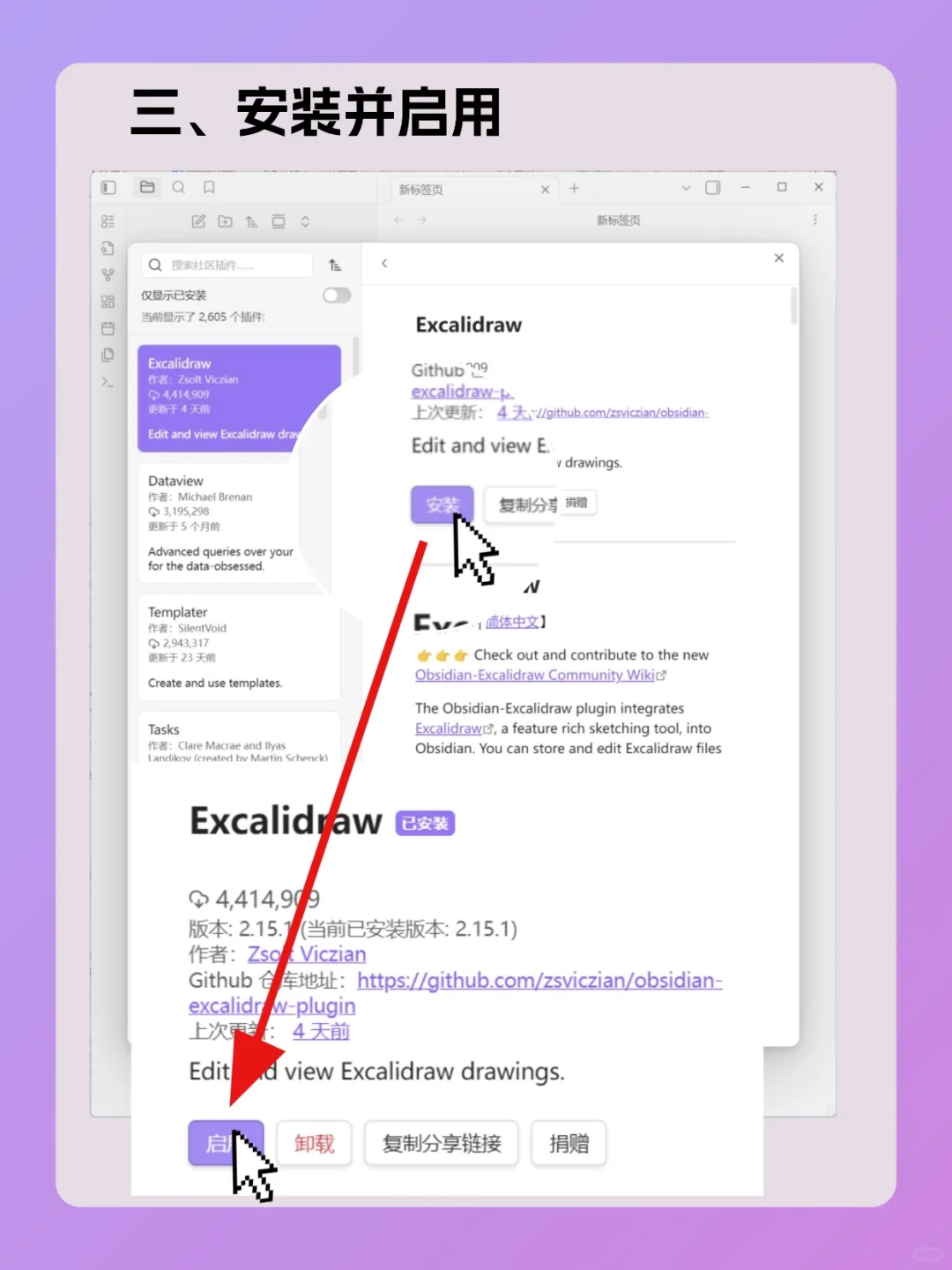
3️⃣ 安装 + 启用插件(1 步都不能少😉)
进插件详情页,先点「安装」按钮,等几秒进度条跑完,按钮会变成「启用」,
别忘点「启用」!不点的话插件装了也用不了!
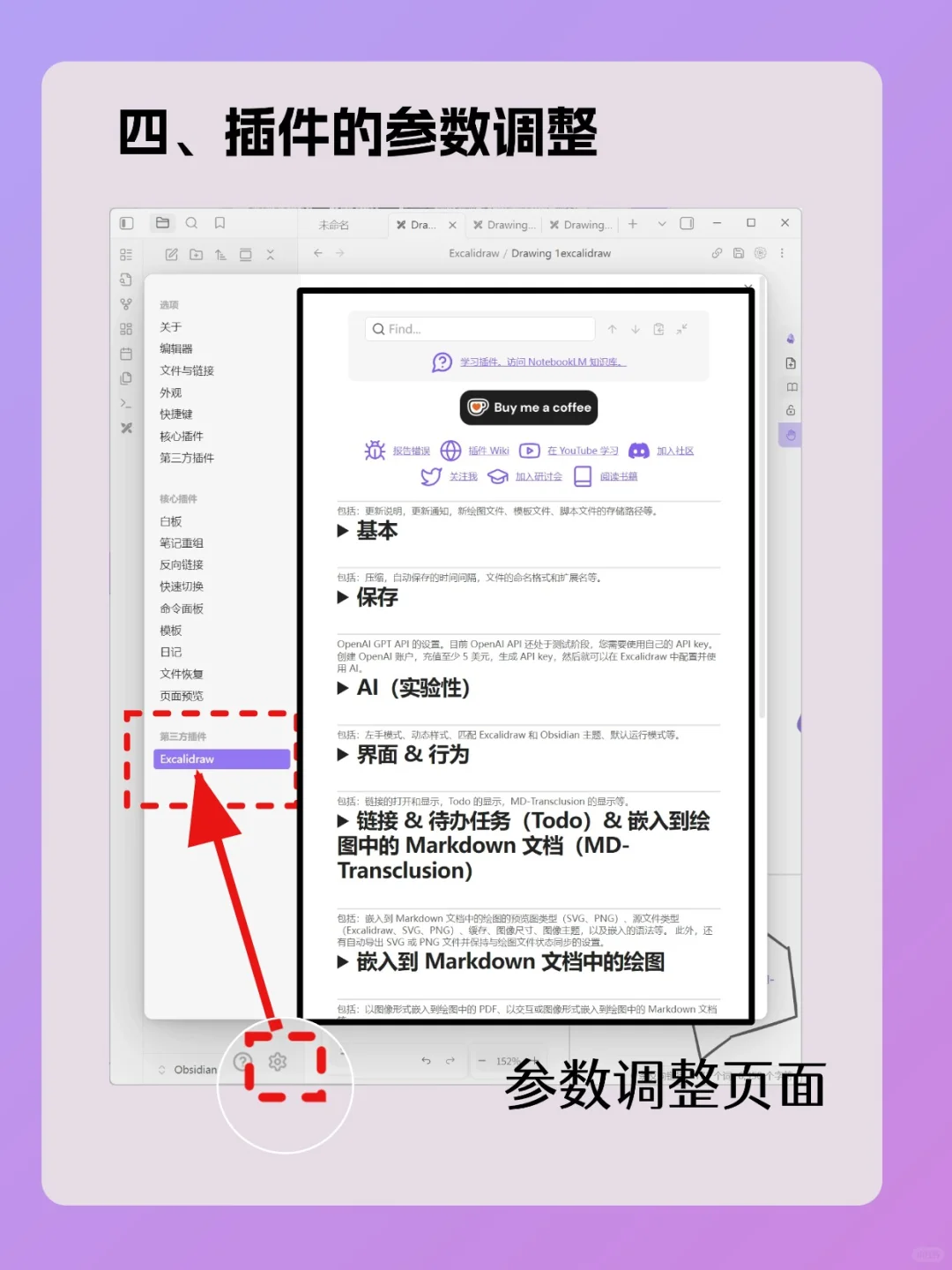
4️⃣ 调整插件参数
想让插件更顺手?回到「第三方插件」页面,找到刚装的插件,就能进设置页!可以在这里进行参数的设置和调整📌
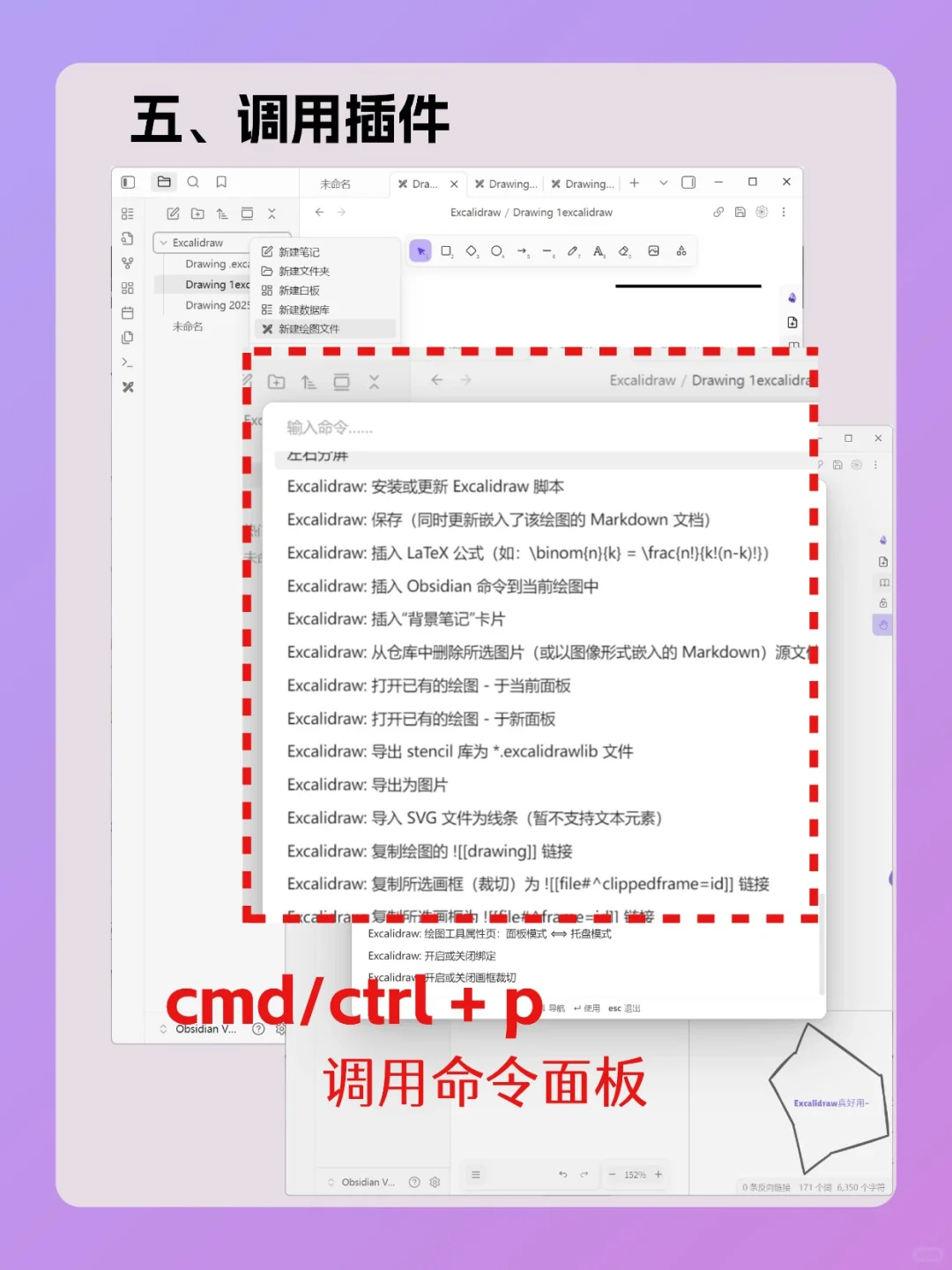
5️⃣ 调用插件
命令面板:按 Ctrl+P(Mac 是 Cmd+P)⌨️,输插件名 / 功能就能调用!
装完插件!Obsidian 立马变好用,记笔记效率直接翻倍~💯
#Obsidian #Obsidian插件 #效率工具 #效率神器 #新手教程 #笔记软件 #软件推荐 #生产力提升 #数码干货 #笔记功能
