 夜雨聆风
夜雨聆风


电脑文件快速搜索方法|Everything使用技巧



你以为的Everything: 一个搜索软件
真正的Everything: 你文件系统的“终ji外挂”🚀
90%的人装了Everything,却只用出它10%的功力。
复杂教程全是劝退?没必要!
你只需完成 【4项关键设置】+掌握 【4个核心功能】 ,就能彻底告别“找文件”的烦恼。
作用: 精简索引,速度提升30%,资源占用更小。
④【设置全局呼出快捷键】
工具 → 选项 → 快捷键 → 新建 → 热键:Ctrl + Alt + F
作用: 在任何界面,一键呼出,再按隐藏,行云流水。
真正的Everything: 你文件系统的“终ji外挂”🚀
90%的人装了Everything,却只用出它10%的功力。
复杂教程全是劝退?没必要!
你只需完成 【4项关键设置】+掌握 【4个核心功能】 ,就能彻底告别“找文件”的烦恼。
第yi步:完成这4项设置,打下完mei地基
①【以管理员身份运行一次】
右键图标 → 以管理员身份运行
作用: 一次性完成全盘扫描,杜绝系统目录遗漏。
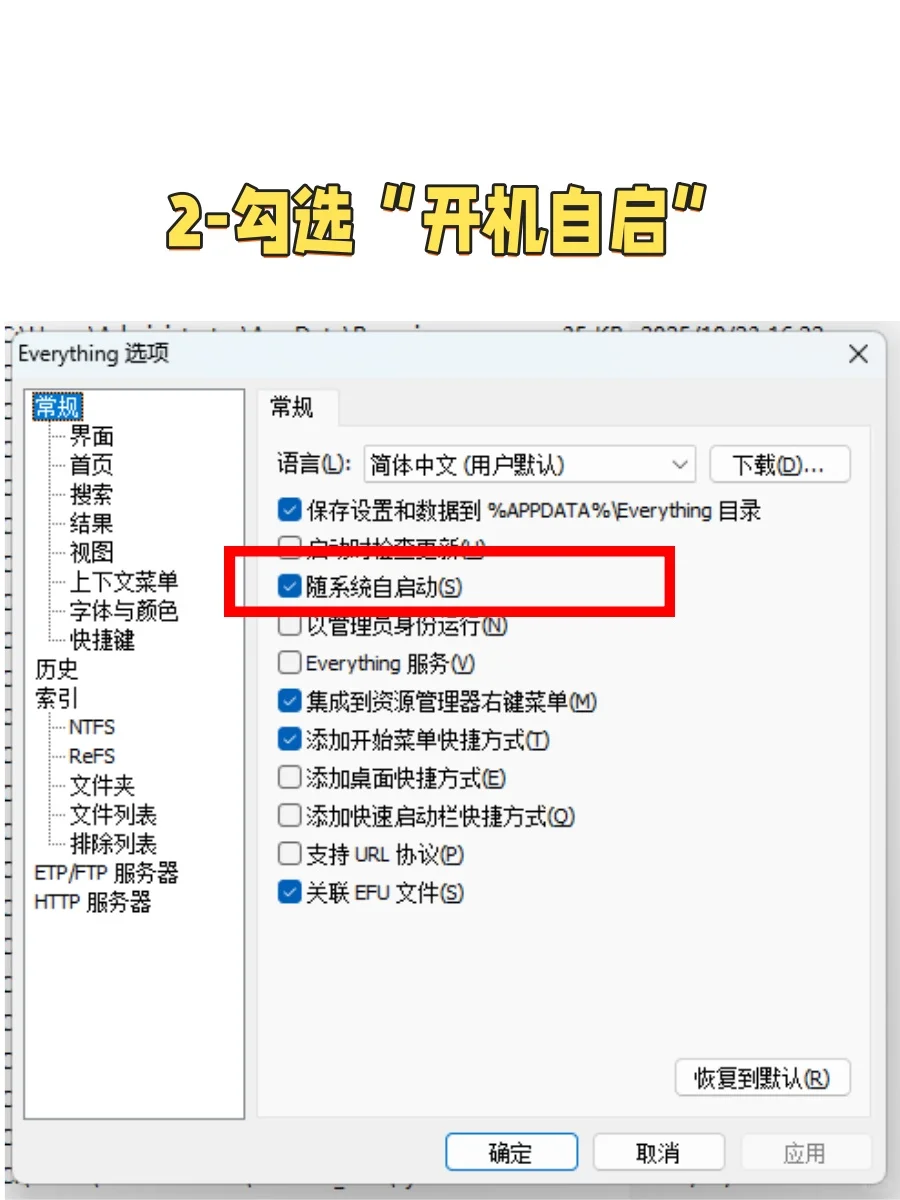
②【勾选“开机自启”】
工具 → 选项 → 常规 → 开机自动启动
作用: 让它常驻后台,随时待命。
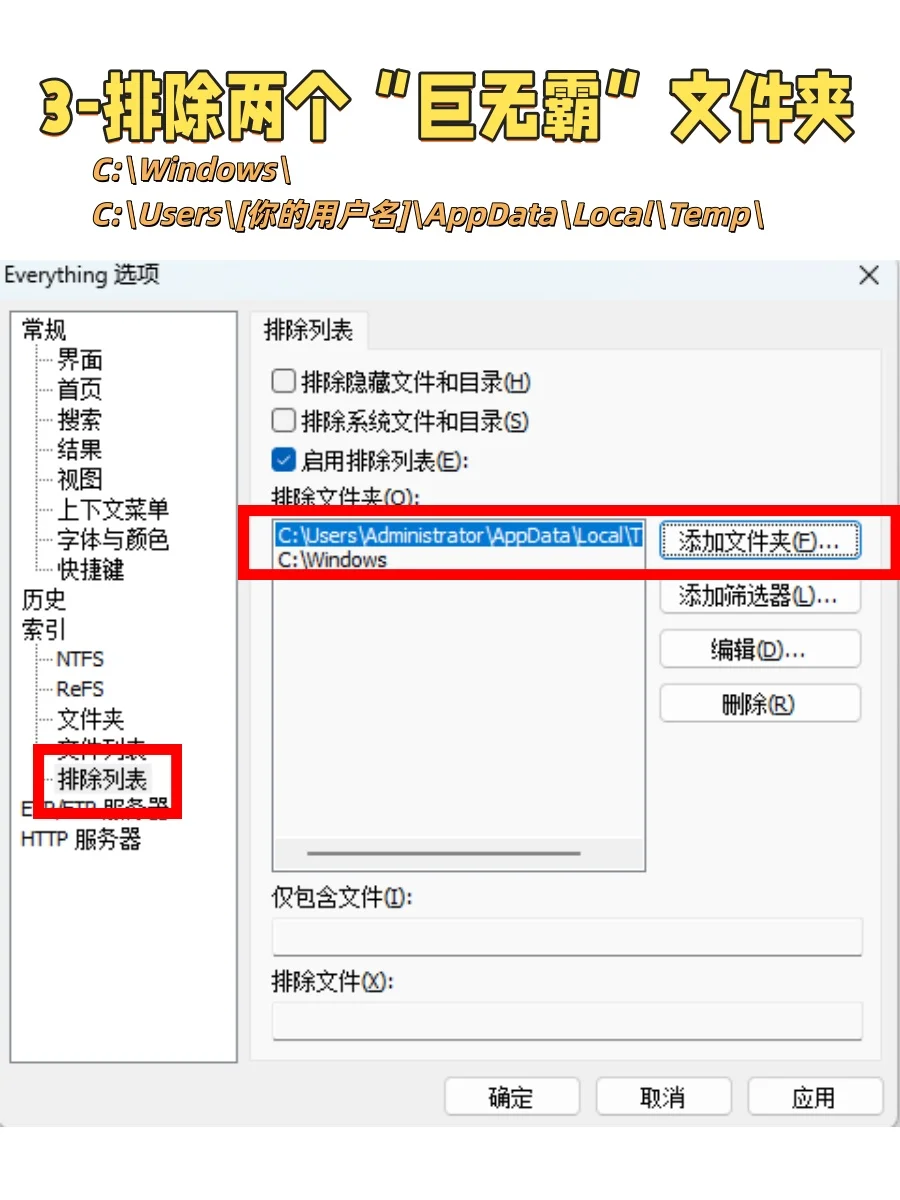
③【排除两个“巨无霸”文件夹】
工具 → 选项 → 索引 → 排除列表 → 添加:
C:\\Windows\\
C:\\Users\\
作用: 精简索引,速度提升30%,资源占用更小。
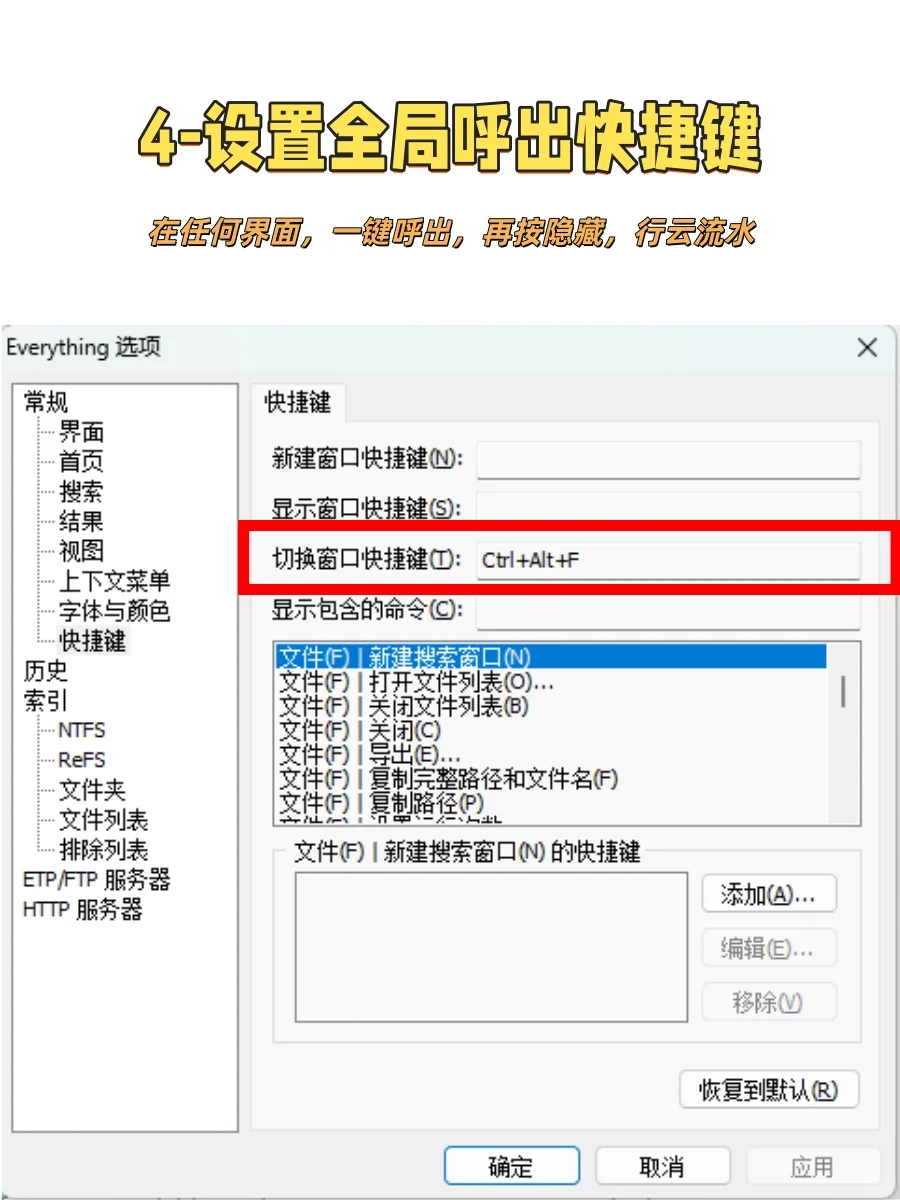
④【设置全局呼出快捷键】
工具 → 选项 → 快捷键 → 新建 → 热键:Ctrl + Alt + F
作用: 在任何界面,一键呼出,再按隐藏,行云流水。
第二步:掌握这4个功能,解锁效率革命
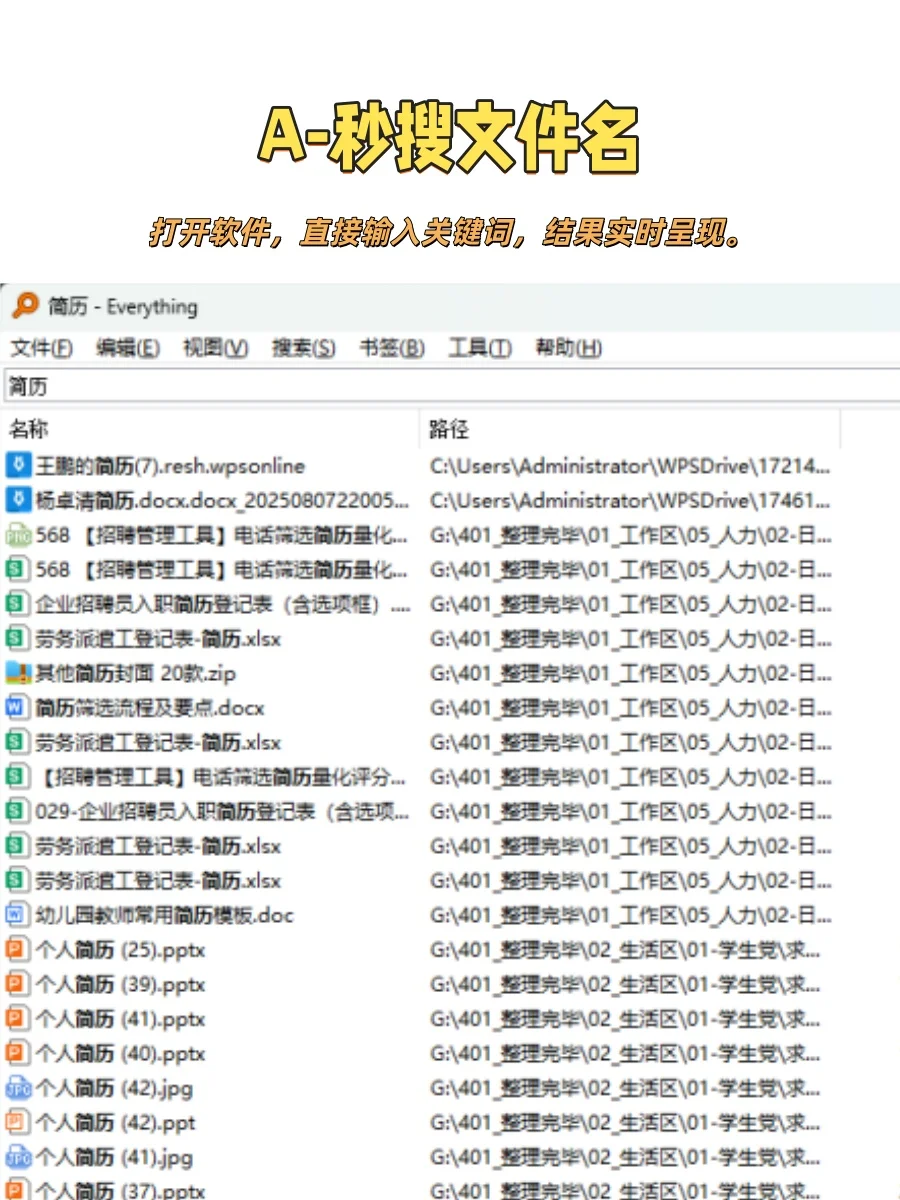
⒈【秒搜文件名】
打开软件,直接输入关键词,结果实时呈现。
这才是搜索该有的样子。
⒉【精zhun过滤文件类型】
输入 *.pdf,只显示PDF文档。
从此,海量素材中精zhun定位,只需一瞬。
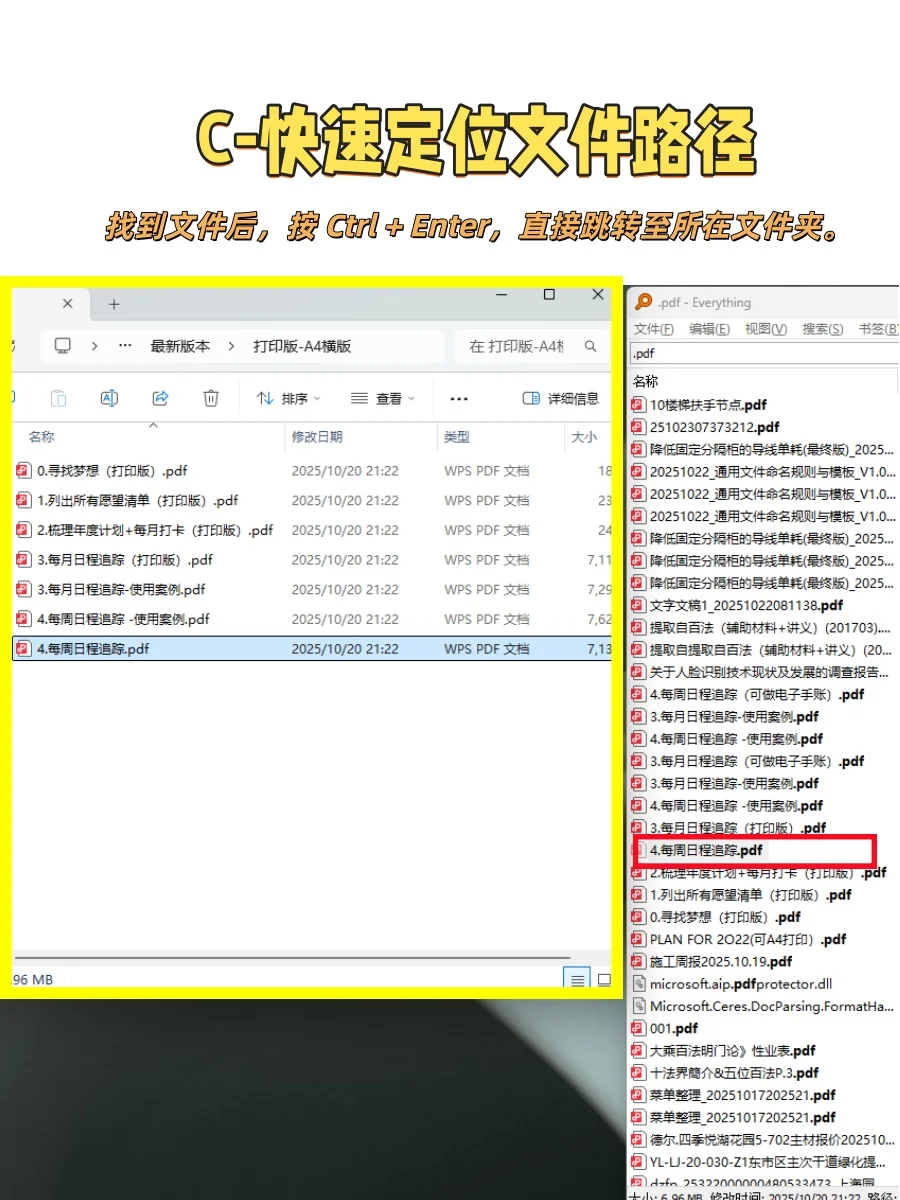
⒊【快速定位文件路径】
找到文件后,按 Ctrl + Enter,直接跳转至所在文件夹。
不仅是找到,更能直达。
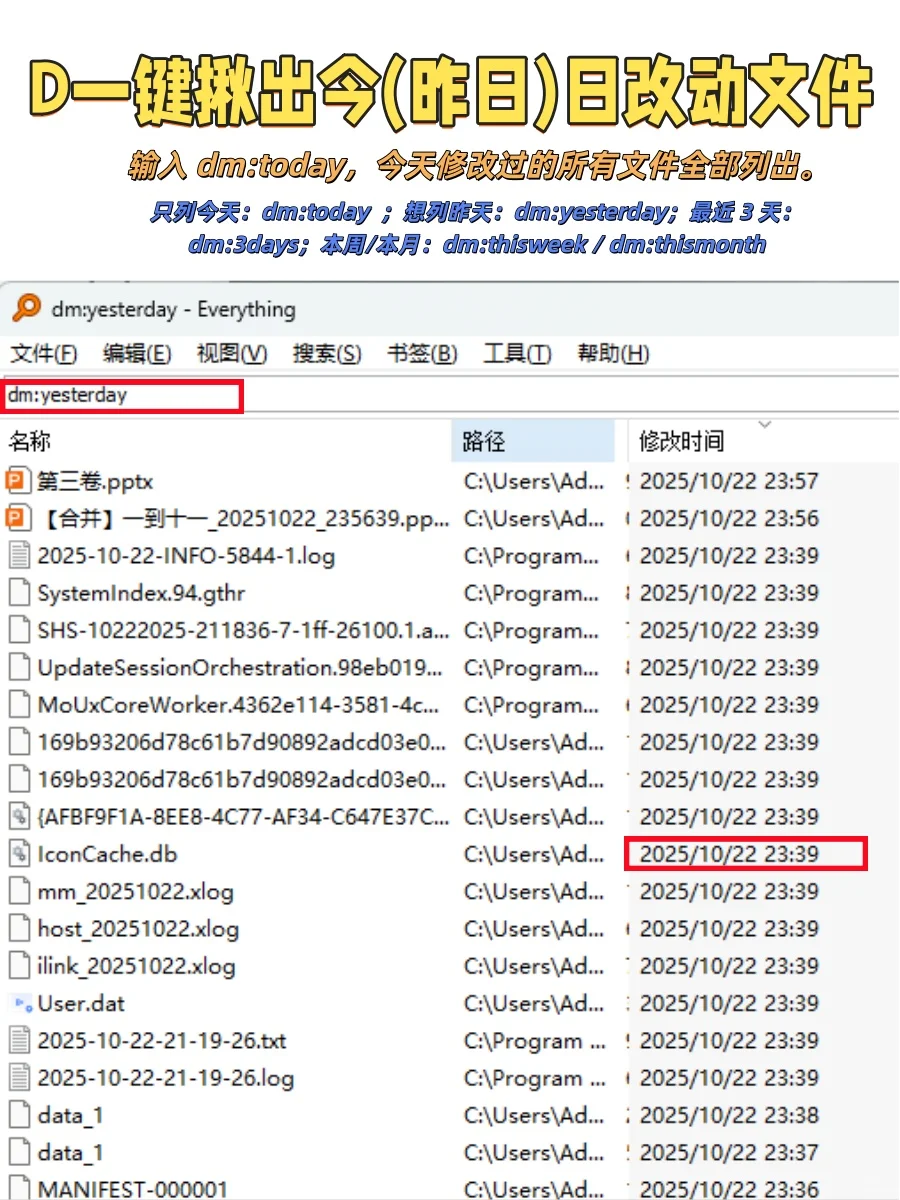
⒋【一键揪出今日改动文件】
输入 dm:today,今天修改过的所有文件全部列出。
工具的价值
不在于懂得所有功能
而在于将关键功能化为本能
这4+4步
就是你掌控数字秩序的开始
掌握了原则和工具
你的个人文件管理系统已趋于完善
更多系统性的方法、模板和批量处理技巧
我已整理进《通用文件命名规则与模板》
欢迎来我的店铺深入了解

