 夜雨聆风
夜雨聆风


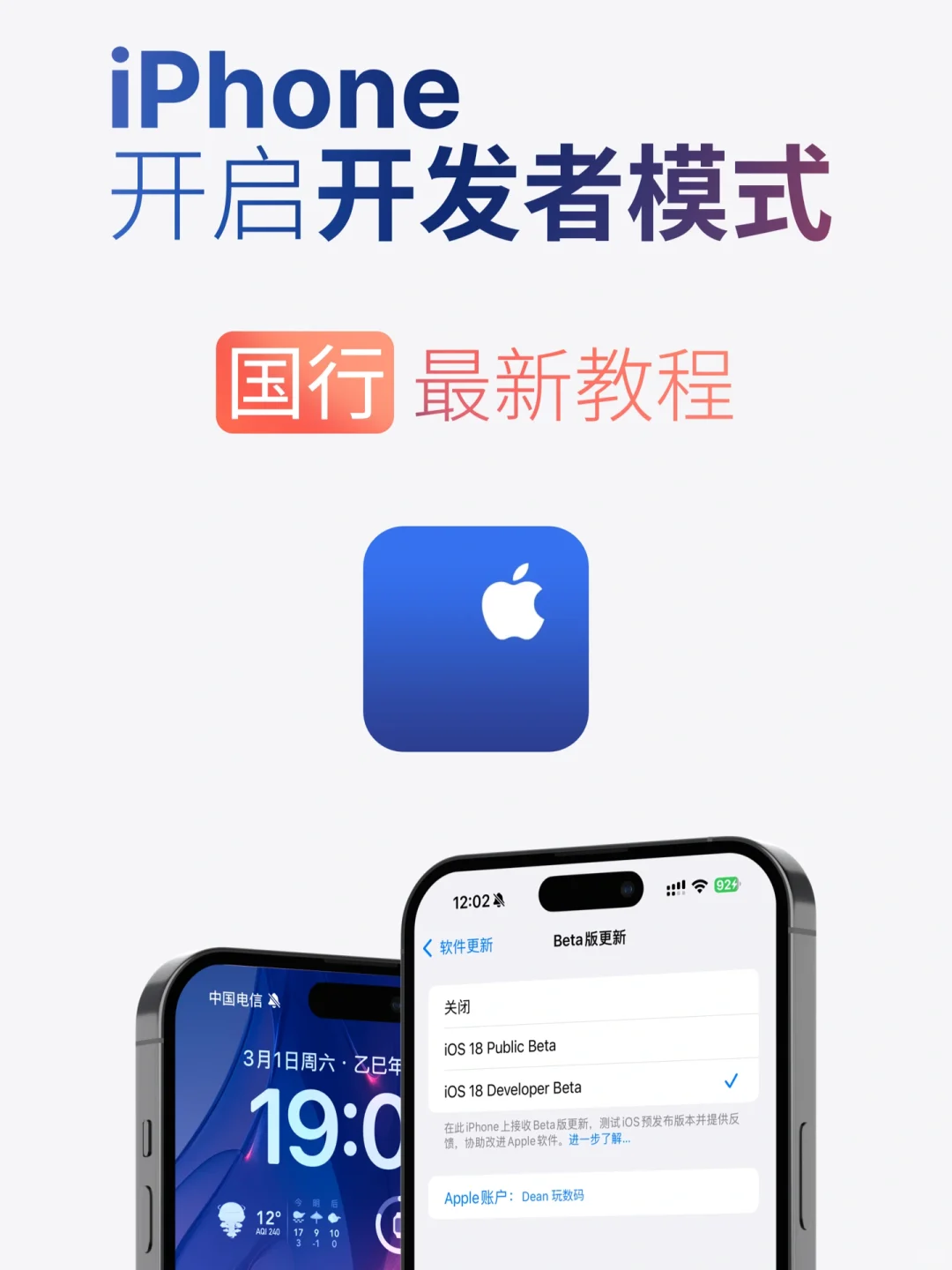
教你开启 iPhone 开发者模式
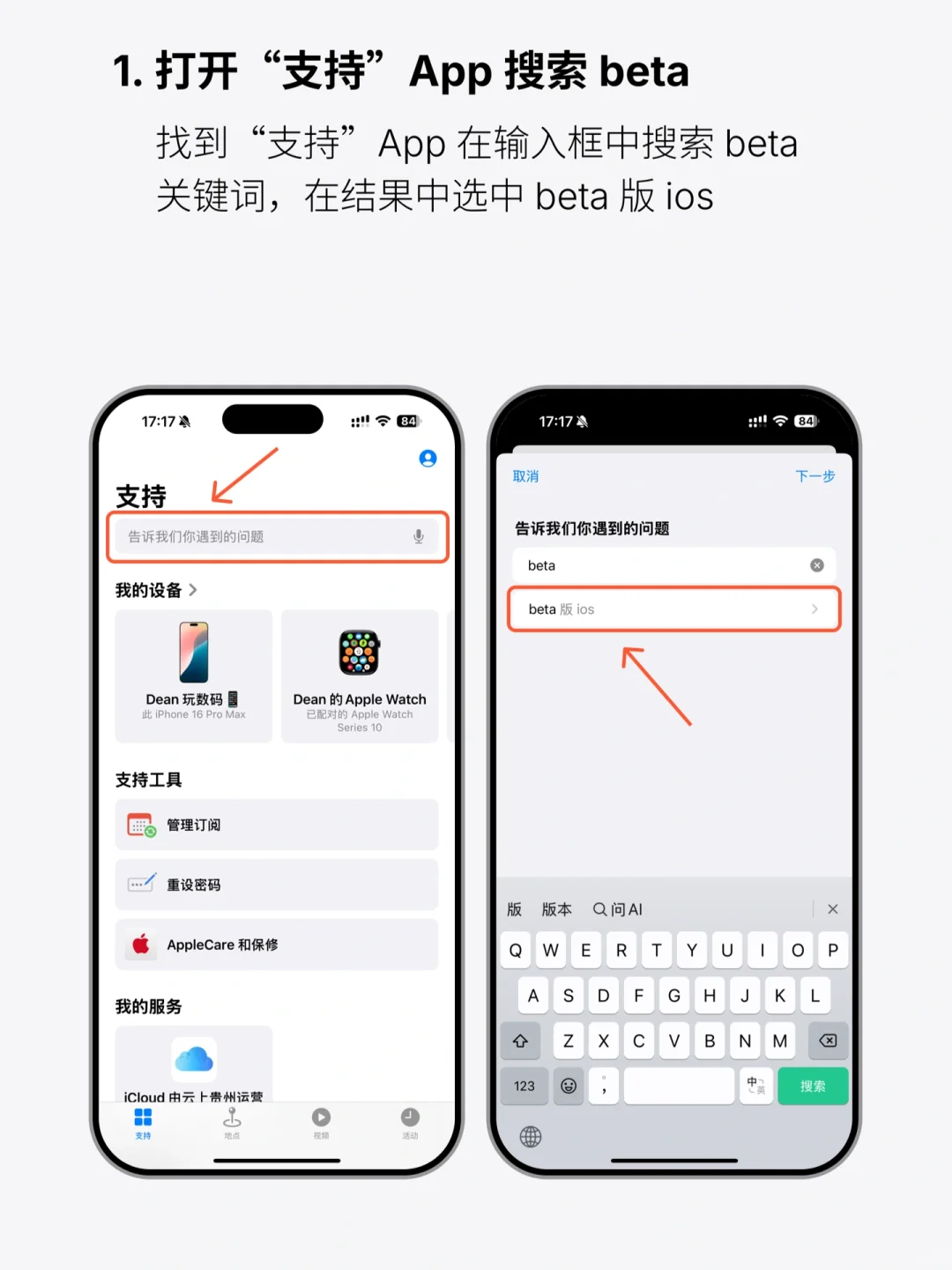

1. 打开“支持”App 搜索 beta
找到“支持”App 在输入框中搜索 beta 关键词,在结果中选中 beta 版 ios
2. 进入 Apple Beta 版软件计划页面
在搜索结果中选择第一项,进入后第一个 Apple Beta 版软件计划可以开启 Public Beta 选项,第二个 Apple Developer Program 可以开启 Developer Beta
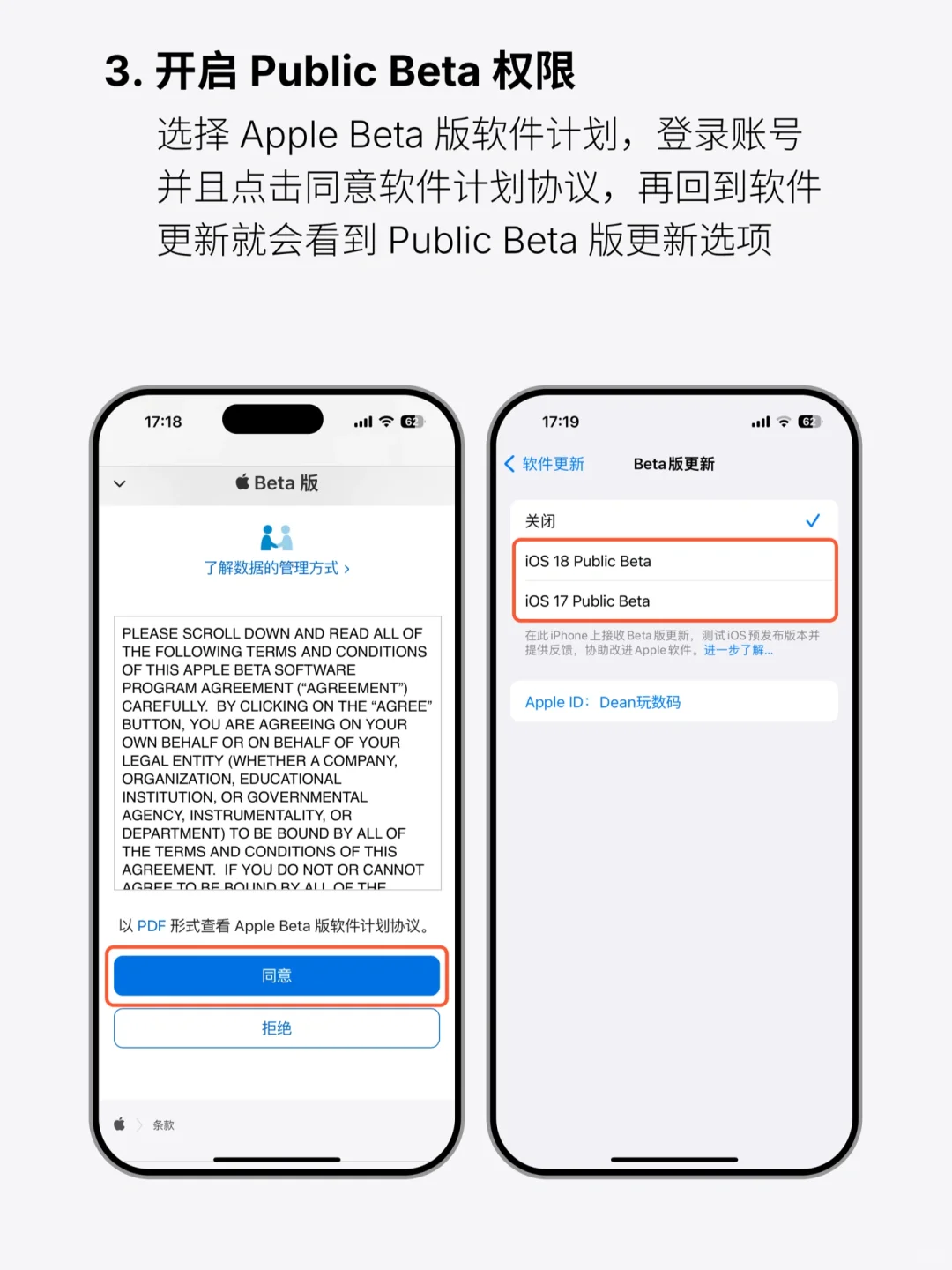
3. 开启 Public Beta 权限
选择 Apple Beta 版软件计划,登录账号并且点击同意软件计划协议,再回到软件更新就会看到 Public Beta 版更新选项
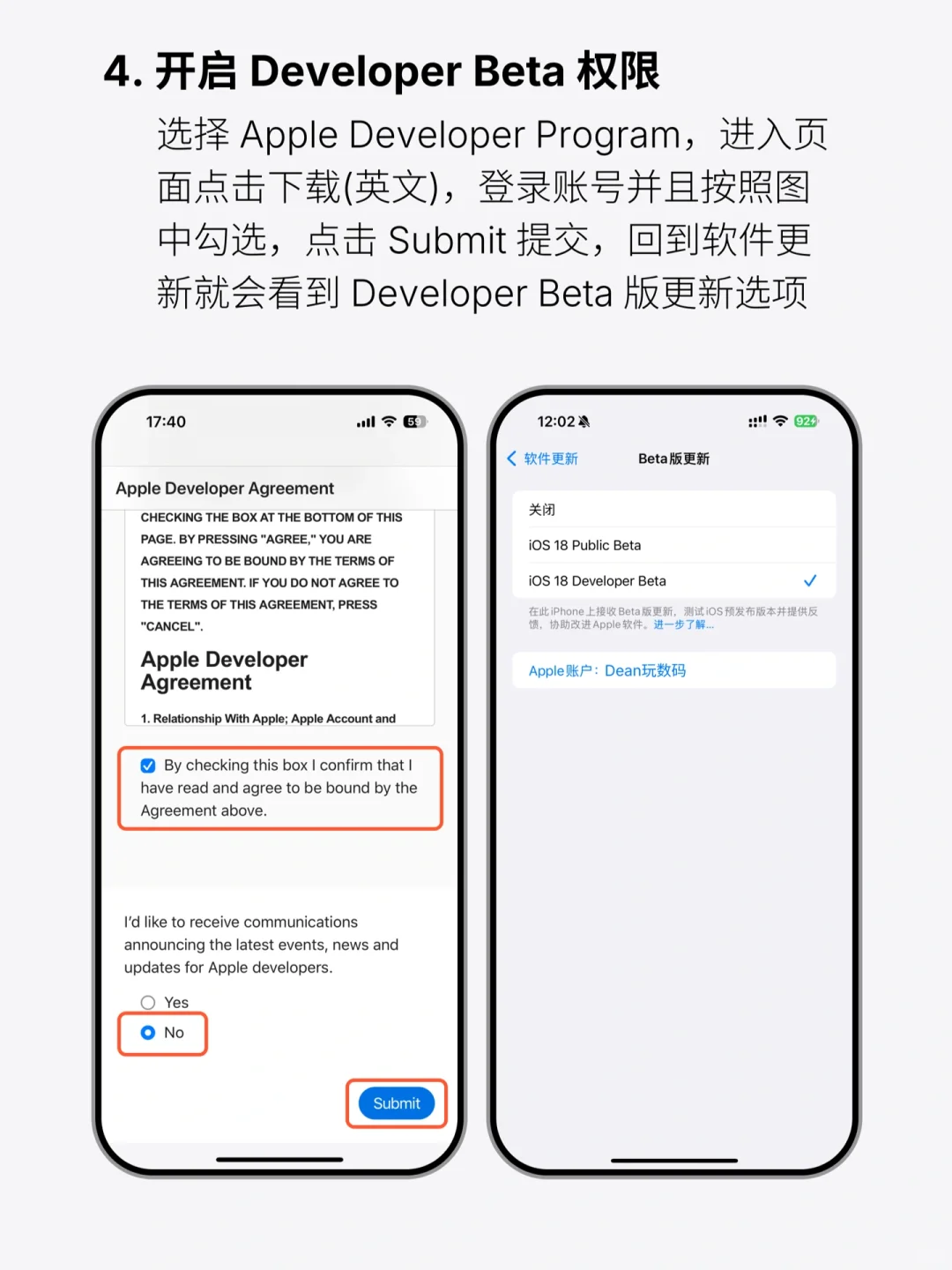
4. 开启 Developer Beta 权限
选择 Apple Developer Program,进入页面点击下载(英文),登录账号并且按照图中勾选,点击 Submit 提交,回到软件更新就会看到 Developer Beta 版更新选项
#iphone小技巧 #ios #数码科技 #开发者模式 #玩机技巧 #开发者选项 #ios18
找到“支持”App 在输入框中搜索 beta 关键词,在结果中选中 beta 版 ios
2. 进入 Apple Beta 版软件计划页面
在搜索结果中选择第一项,进入后第一个 Apple Beta 版软件计划可以开启 Public Beta 选项,第二个 Apple Developer Program 可以开启 Developer Beta
3. 开启 Public Beta 权限
选择 Apple Beta 版软件计划,登录账号并且点击同意软件计划协议,再回到软件更新就会看到 Public Beta 版更新选项
4. 开启 Developer Beta 权限
选择 Apple Developer Program,进入页面点击下载(英文),登录账号并且按照图中勾选,点击 Submit 提交,回到软件更新就会看到 Developer Beta 版更新选项
#iphone小技巧 #ios #数码科技 #开发者模式 #玩机技巧 #开发者选项 #ios18

