 夜雨聆风
夜雨聆风


动效设计文件标注之开发看得懂的编程语言


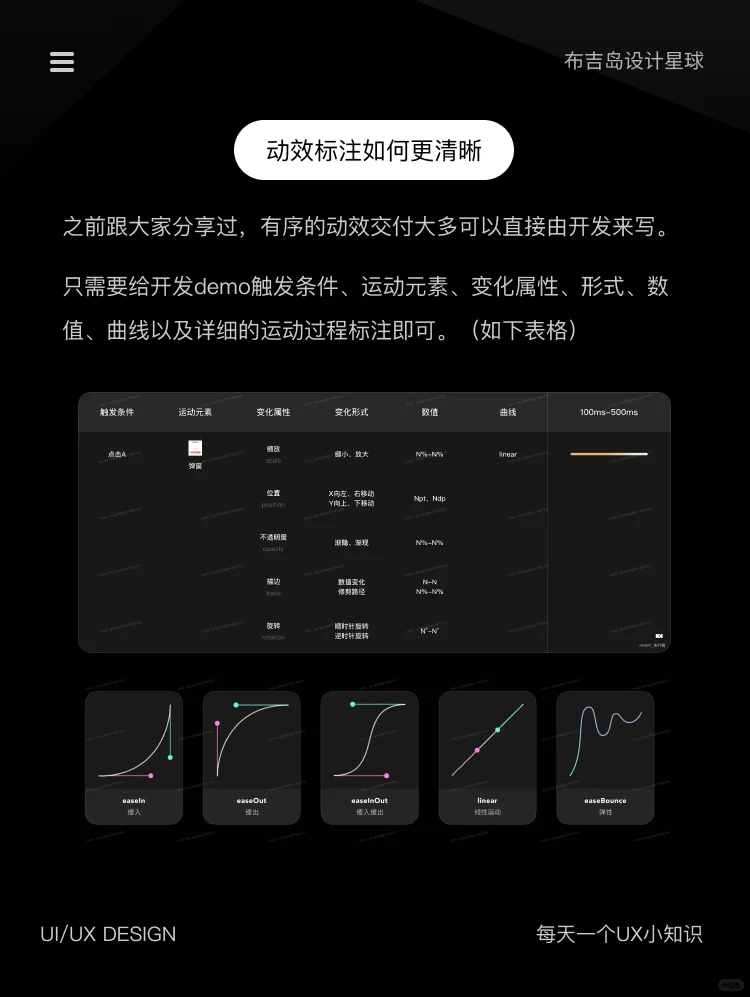
之前跟大家分享过,有序的动效交付大多可以直接由开发来写。
只需要给开发demo触发条件、运动元素、变化属性、形式、数值、曲线以及详细的运动过程标注即可。(如图2)
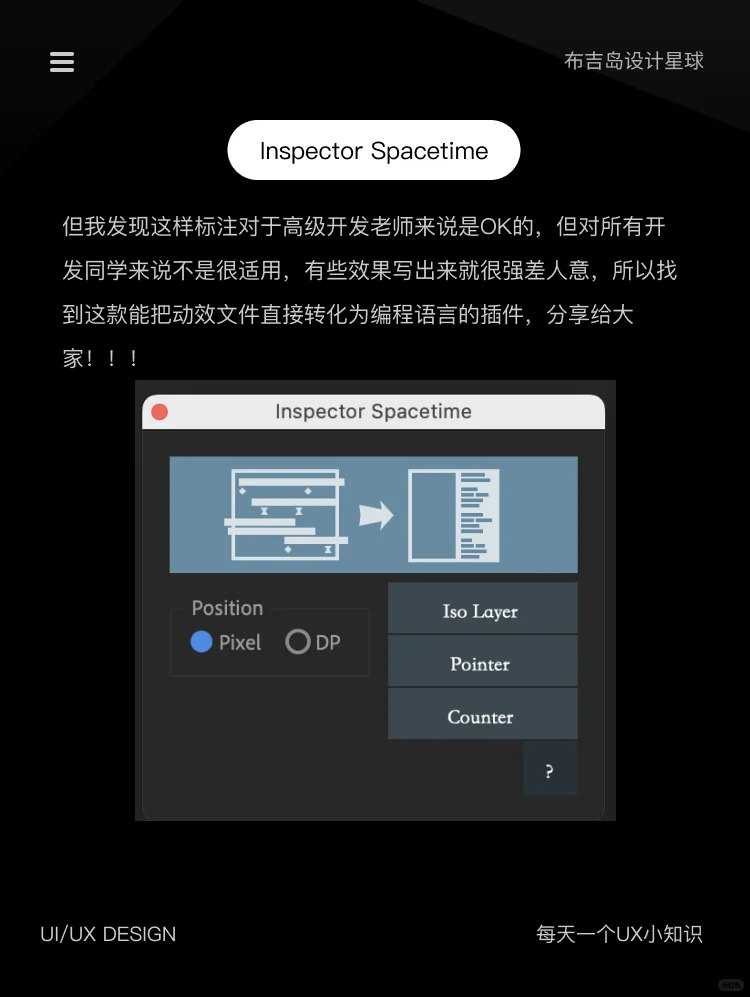
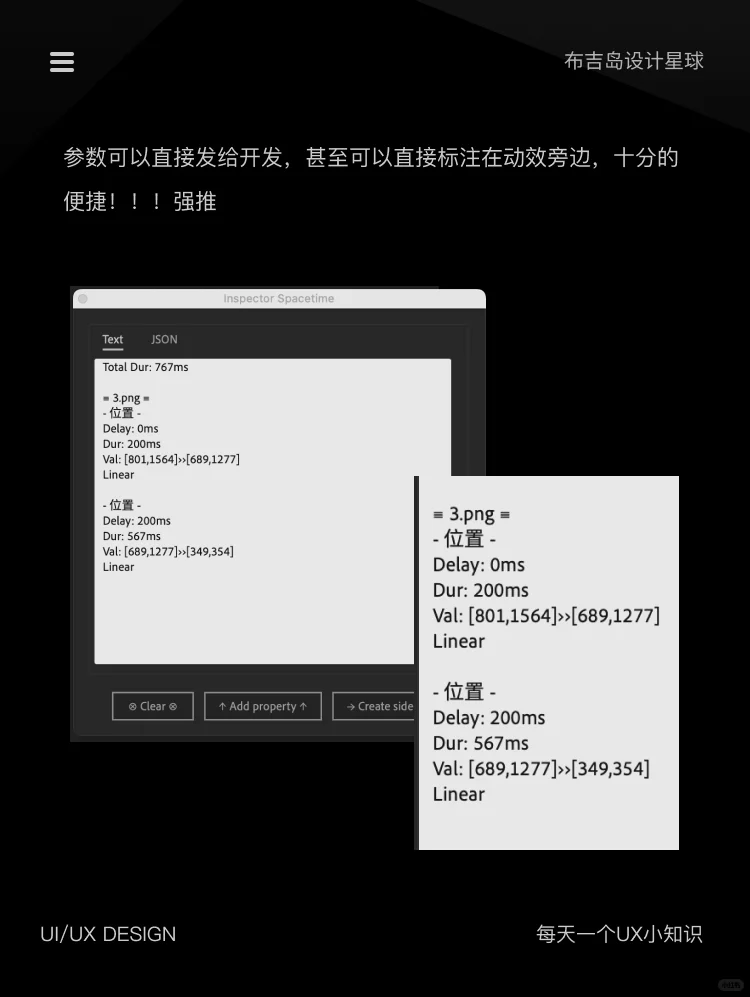
[笑哭R]但我发现这样标注对于高级开发老师来说是OK的,但对所有开发同学来说不是很适用,有些效果写出来就很强差人意,所以找到这款能把动效文件直接转化为编程语言的插件,分享给大家!!!参数可以直接发给开发,甚至可以直接标注在动效旁边,十分的便捷!!!强推[害羞R][害羞R][害羞R]
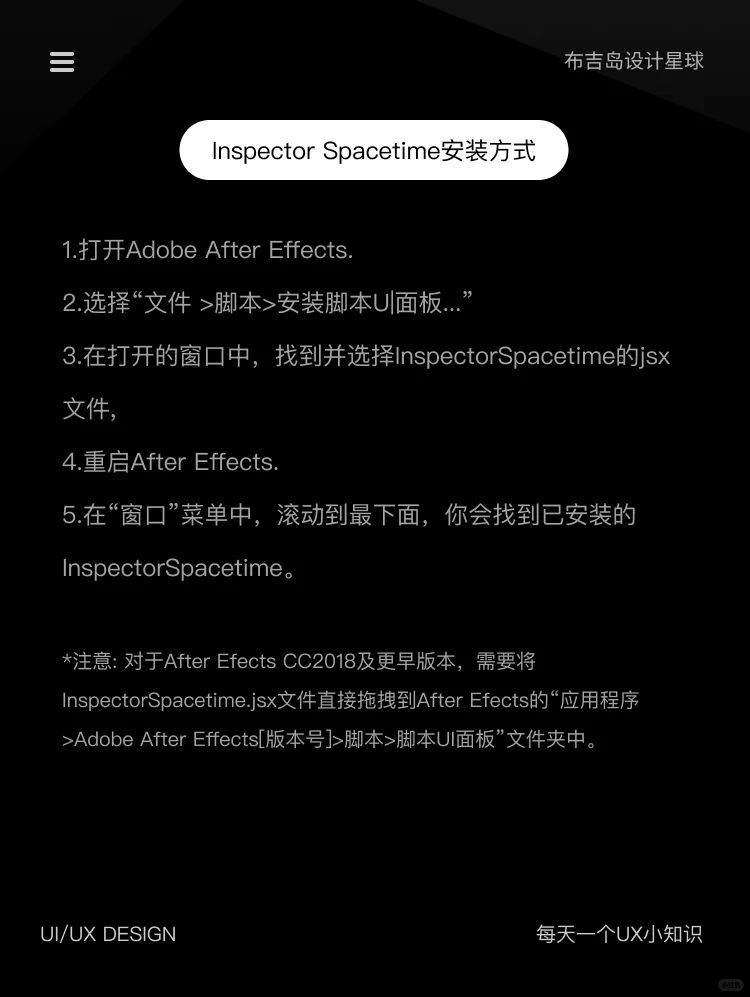
【Inspector Spacetime安装方式】
1.打开Adobe After Effects.
2.选择“文件 >脚本>安装脚本U|面板…”
3.在打开的窗口中,找到并选择InspectorSpacetime的jsx文件,
4.重启After Effects.
5.在“窗口”菜单中,滚动到最下面,你会找到已安装的InspectorSpacetime。
*注意: 对于After Efects CC2018及更早版本,需要将InspectorSpacetime.jsx文件直接拖拽到After Efects的“应用程序>Adobe After Effects[版本号]>脚本>脚本UI面板”文件夹中。
#动效设计
#开发者选项
#Inspectorspacetime
#开发
#编程
#软件设计与开发
#设计
#ux
#动效
#Ae插件
只需要给开发demo触发条件、运动元素、变化属性、形式、数值、曲线以及详细的运动过程标注即可。(如图2)
[笑哭R]但我发现这样标注对于高级开发老师来说是OK的,但对所有开发同学来说不是很适用,有些效果写出来就很强差人意,所以找到这款能把动效文件直接转化为编程语言的插件,分享给大家!!!参数可以直接发给开发,甚至可以直接标注在动效旁边,十分的便捷!!!强推[害羞R][害羞R][害羞R]
附插件安装方式
[赞R]【Inspector Spacetime安装方式】
1.打开Adobe After Effects.
2.选择“文件 >脚本>安装脚本U|面板…”
3.在打开的窗口中,找到并选择InspectorSpacetime的jsx文件,
4.重启After Effects.
5.在“窗口”菜单中,滚动到最下面,你会找到已安装的InspectorSpacetime。
*注意: 对于After Efects CC2018及更早版本,需要将InspectorSpacetime.jsx文件直接拖拽到After Efects的“应用程序>Adobe After Effects[版本号]>脚本>脚本UI面板”文件夹中。
喜欢的友友们,记得点赞收藏关注一下~~~
[害羞R][害羞R][色色R][色色R][赞R][赞R]#动效设计
#开发者选项
#Inspectorspacetime
#开发
#编程
#软件设计与开发
#设计
#ux
#动效
#Ae插件

