 夜雨聆风
夜雨聆风


电脑卸载软件别再直接删啦!正确操作看这篇

家人们谁懂啊!之前卸载软件直接删图标,结果残留文件占满C盘,电脑越用越卡😭 现在才知道卸载软件得这么操作,快码住!
一、系统自带卸载(稳准狠删系统应用)
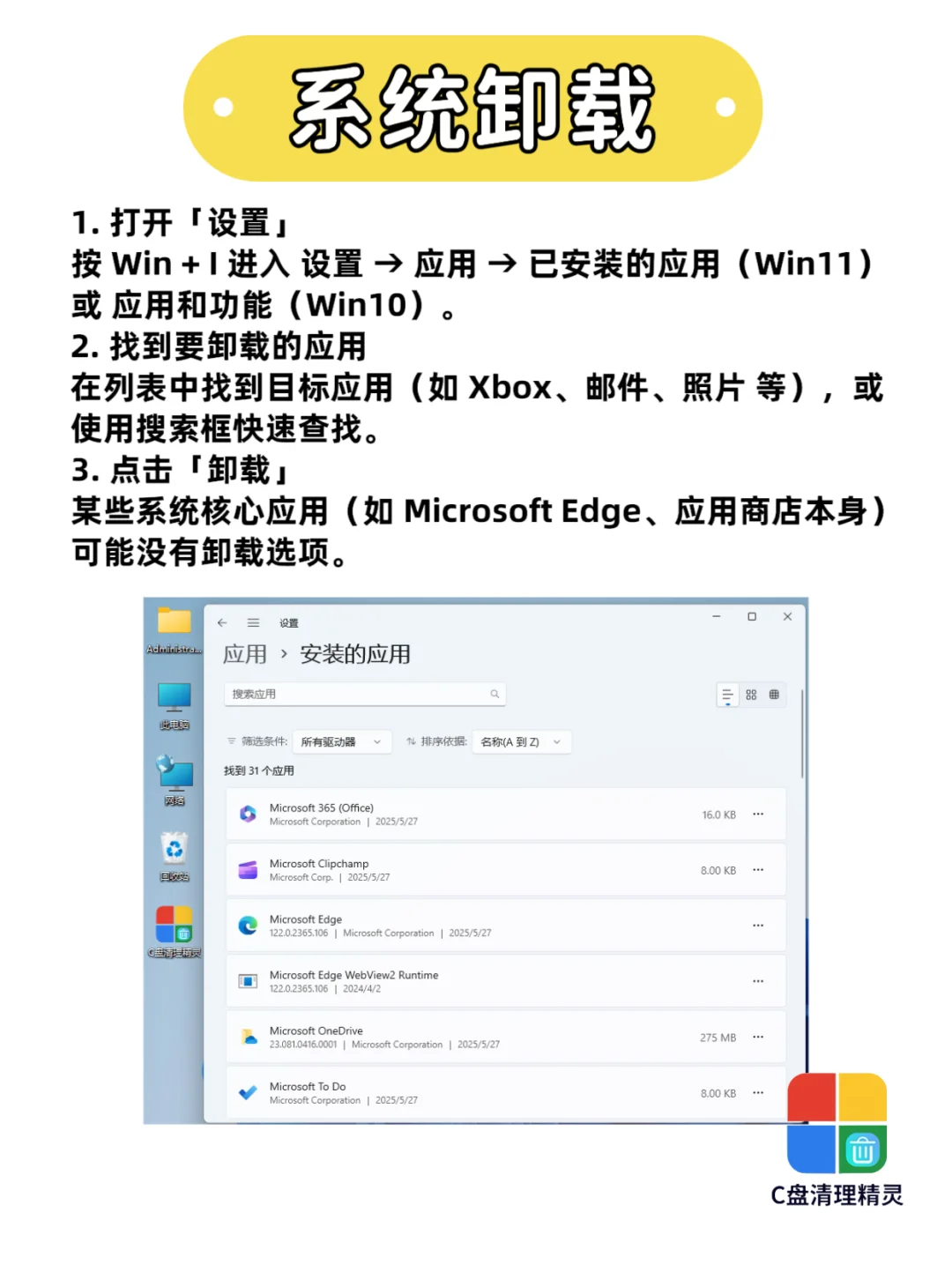
按Win + I 进设置→应用→已安装应用(Win11)/应用和功能(Win10),找到想卸的软件(像Xbox、邮件这些),点卸载就好~不过系统核心应用(比如Edge、应用商店)可能没法直接卸,别硬刚!
二、开始菜单快捷卸(非系统应用秒删)
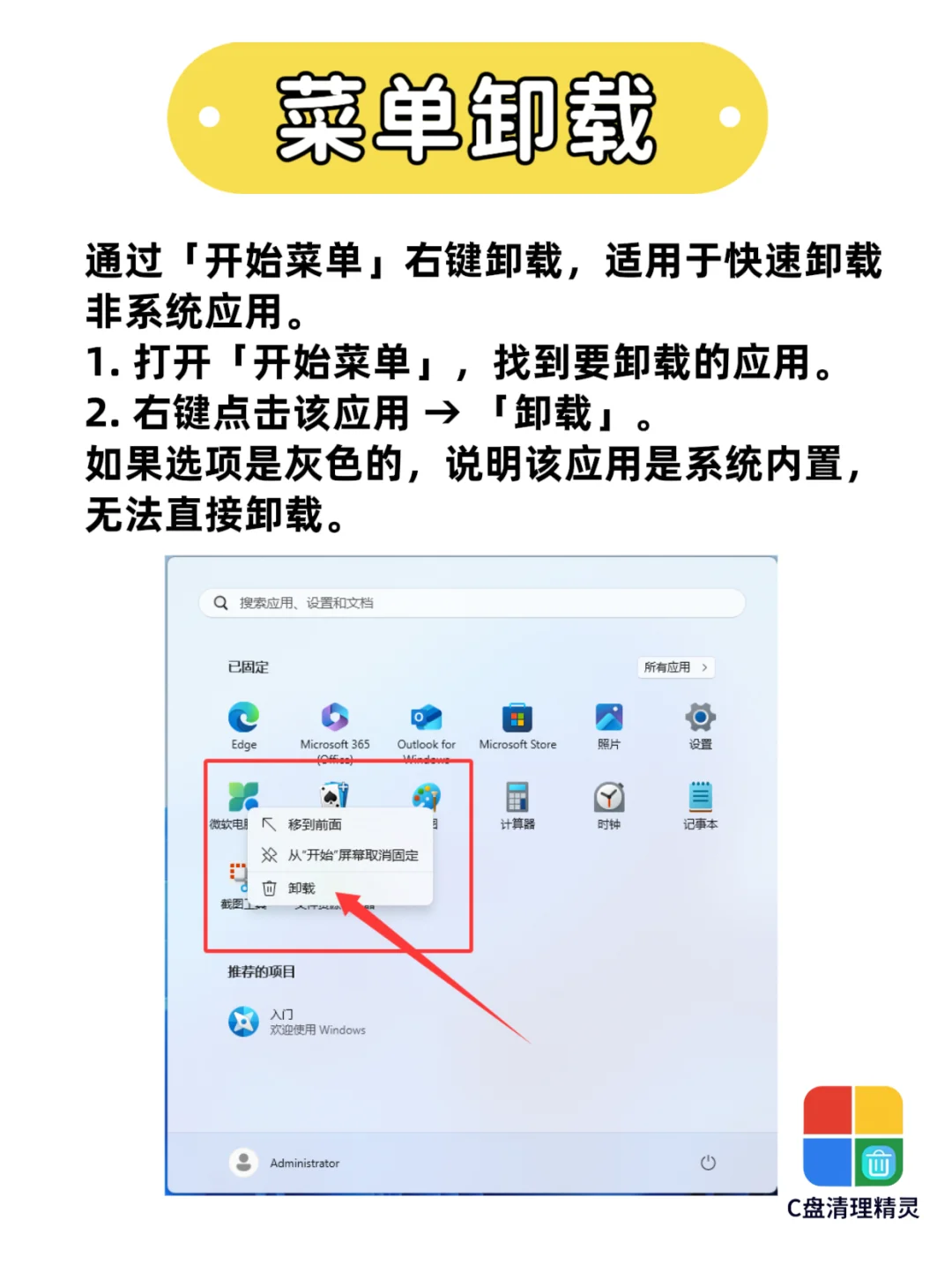
打开开始菜单找到软件,右键点它选“卸载”,要是选项是灰色,那就是系统内置的,别动它!简单又快,日常卸软件超方便~
三、第三方工具深度清(残留文件全扫光)
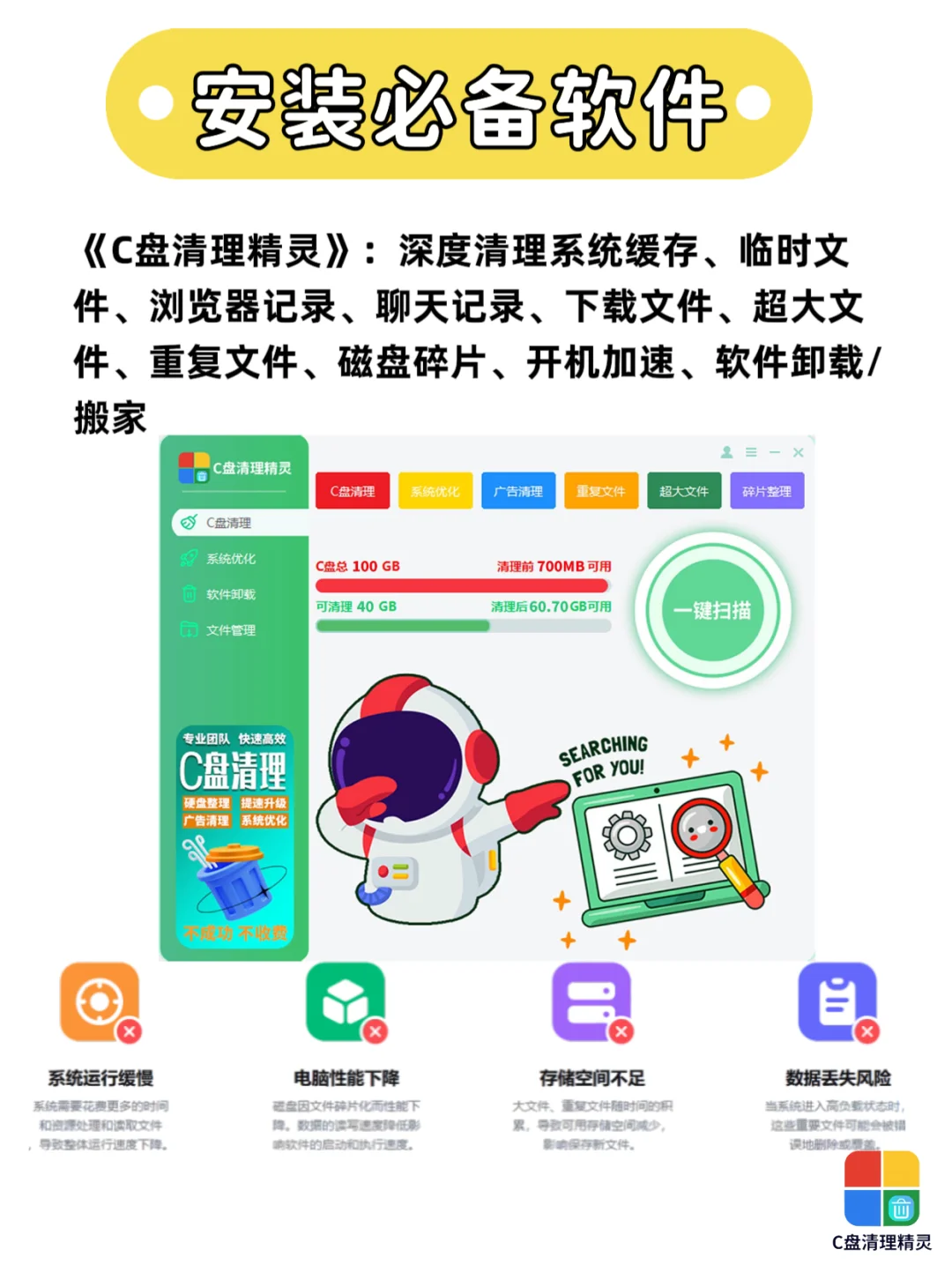
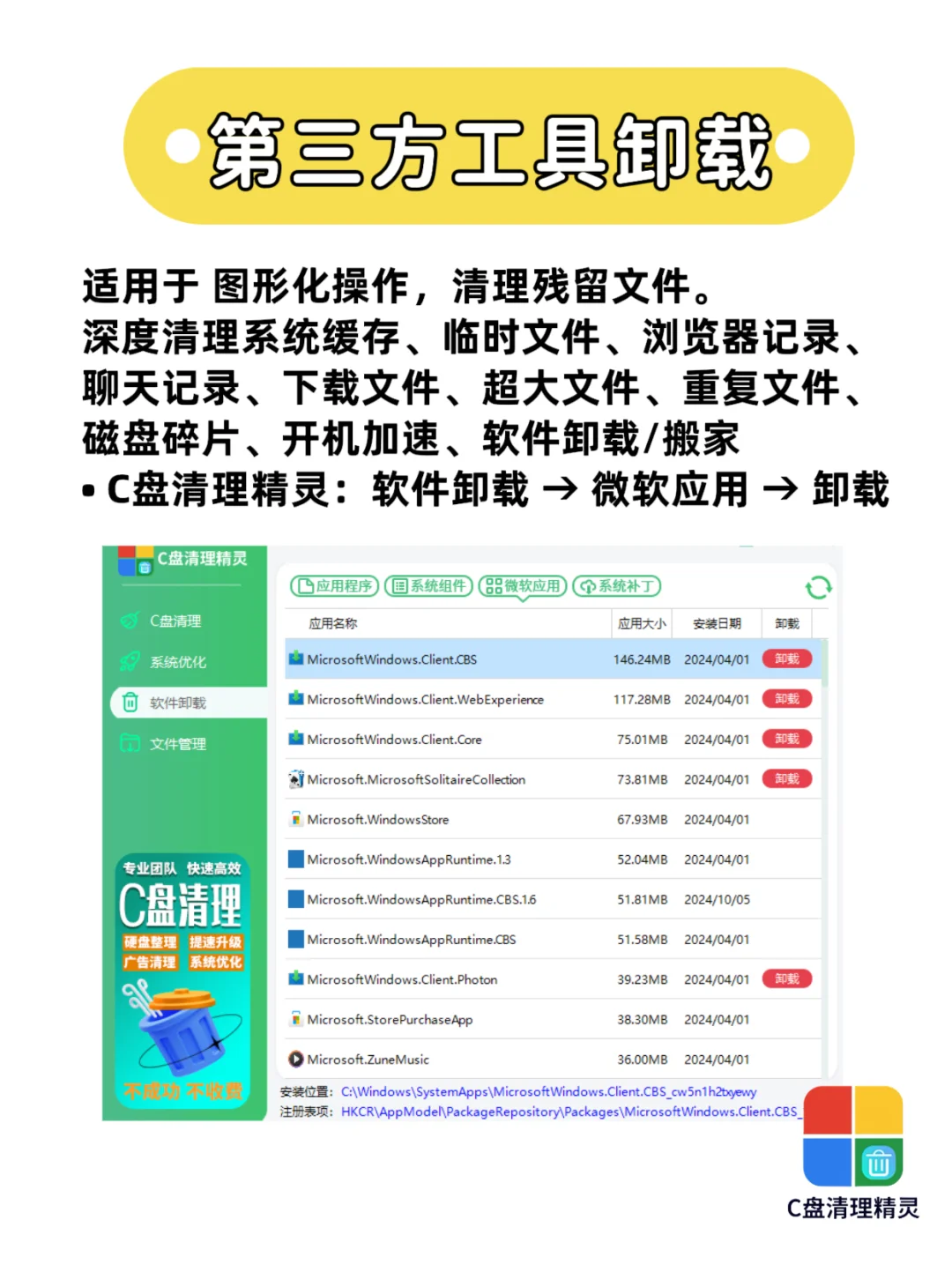
想彻底清理残留?用C盘清理精灵!不光能卸软件,还能清系统缓存、临时文件、聊天记录…甚至磁盘碎片、开机加速都能搞!路径:软件卸载→微软应用→卸载,深度清洁一步到位,C盘直接“瘦身” 。
别再瞎删软件坑自己啦!按这方法卸,电脑能多流畅几年~快转发给你那“电脑越用越卡”的怨种朋友!
#电脑技巧 #软件卸载 #电脑维护 #C盘清理#流氓软件卸载 #大学生 #电脑小白 #电脑知识 #电脑清理 #c盘满了怎么办
一、系统自带卸载(稳准狠删系统应用)
按Win + I 进设置→应用→已安装应用(Win11)/应用和功能(Win10),找到想卸的软件(像Xbox、邮件这些),点卸载就好~不过系统核心应用(比如Edge、应用商店)可能没法直接卸,别硬刚!
二、开始菜单快捷卸(非系统应用秒删)
打开开始菜单找到软件,右键点它选“卸载”,要是选项是灰色,那就是系统内置的,别动它!简单又快,日常卸软件超方便~
三、第三方工具深度清(残留文件全扫光)
想彻底清理残留?用C盘清理精灵!不光能卸软件,还能清系统缓存、临时文件、聊天记录…甚至磁盘碎片、开机加速都能搞!路径:软件卸载→微软应用→卸载,深度清洁一步到位,C盘直接“瘦身” 。
别再瞎删软件坑自己啦!按这方法卸,电脑能多流畅几年~快转发给你那“电脑越用越卡”的怨种朋友!
#电脑技巧 #软件卸载 #电脑维护 #C盘清理#流氓软件卸载 #大学生 #电脑小白 #电脑知识 #电脑清理 #c盘满了怎么办

