 夜雨聆风
夜雨聆风


安卓转 iPhone 必看!让你无缝切换苹果生态
安卓党刚换 iPhone 就懵圈?别慌!从数据迁移到基础设置,一篇帮你搞定所有关键步骤,小白也能秒上手~
📲 一、数据传输:旧手机资料一键搬新家
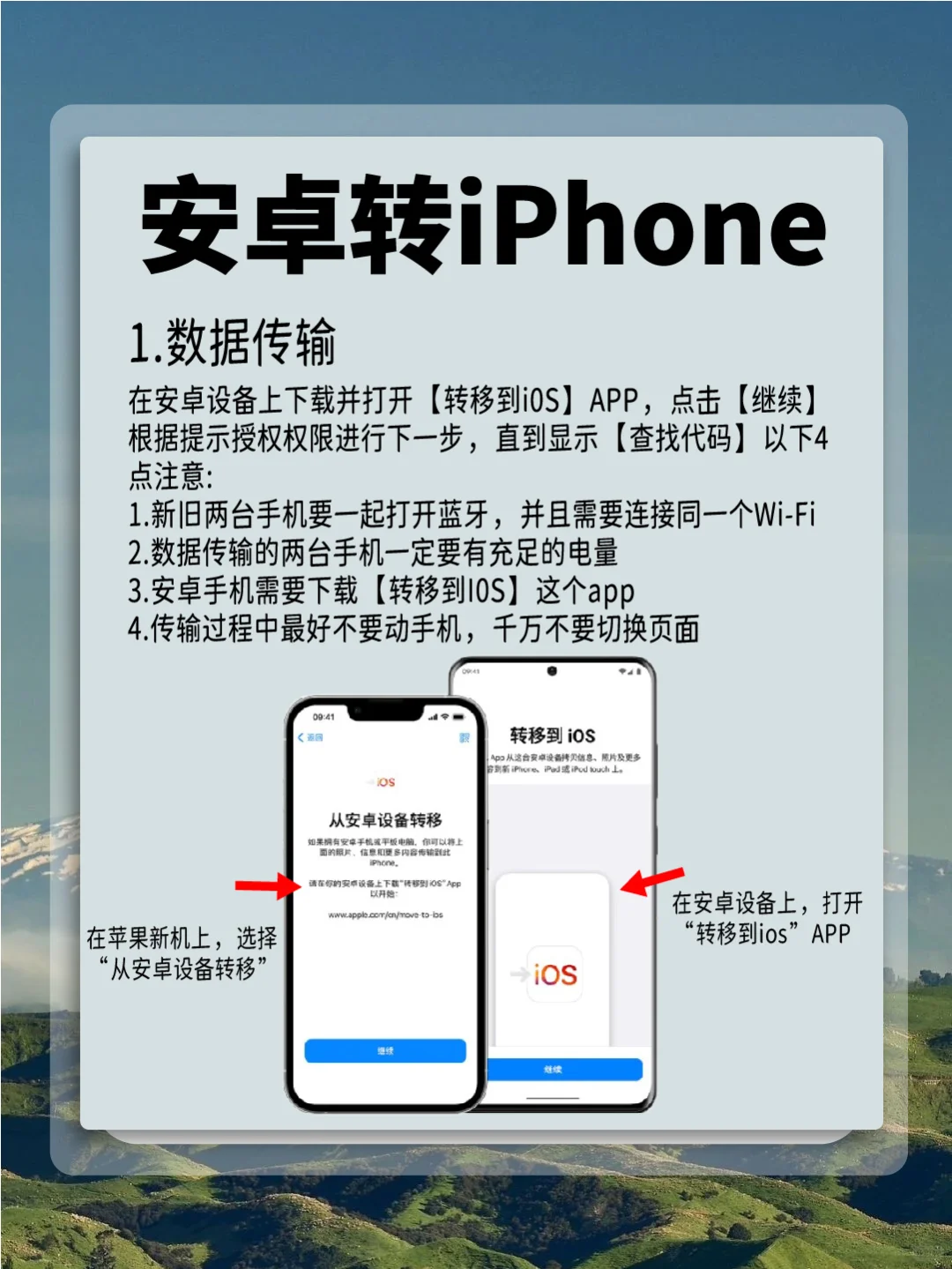
想把安卓里的照片、联系人、APP 数据都搬到新 iPhone?按这步来:
安卓手机下载【转移到 iOS】APP
新 iPhone 开机后选择「从安卓设备转移」,安卓端打开 APP 并点击「继续」,跟随提示授权,直到出现「查找代码」
注意这 4 点⚠️:
两台手机必须连同一 Wi-Fi + 开蓝牙
确保两台手机电量充足
传输过程中别碰手机、别切页面
🔑 二、基础设置:Apple ID + 隐私安全必操作
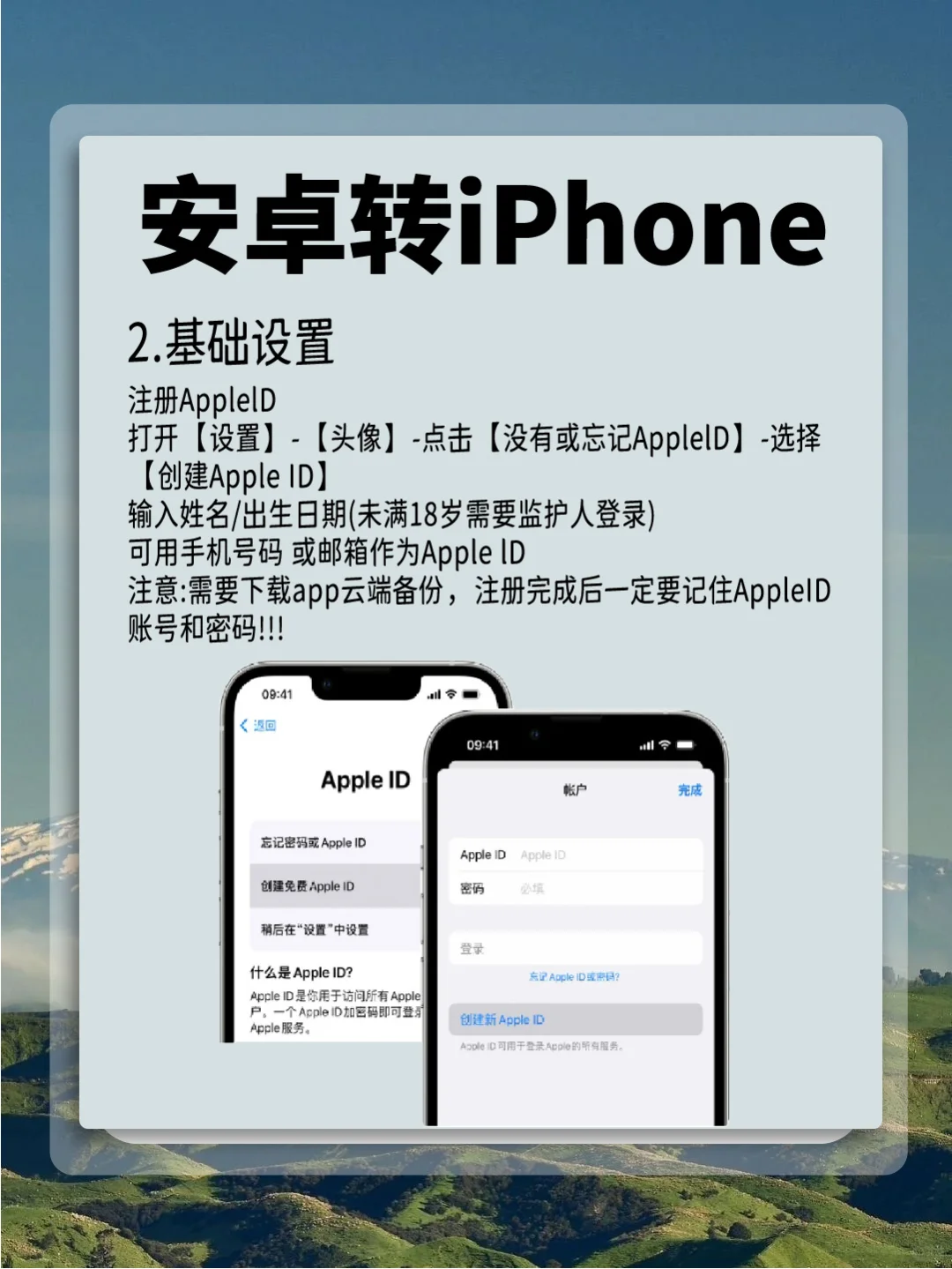
1. 注册 Apple ID(苹果生态 “通行证”)
路径:「设置」→ 点击「头像」→ 选择「没有或忘记 Apple ID」→ 「创建 Apple ID」
填写姓名、生日(未满 18 岁需监护人协助),可用手机号 / 邮箱作为 ID,务必记好账号密码(云备份、下载 APP 全靠它!)
2. 隐私安全 + 实用设置
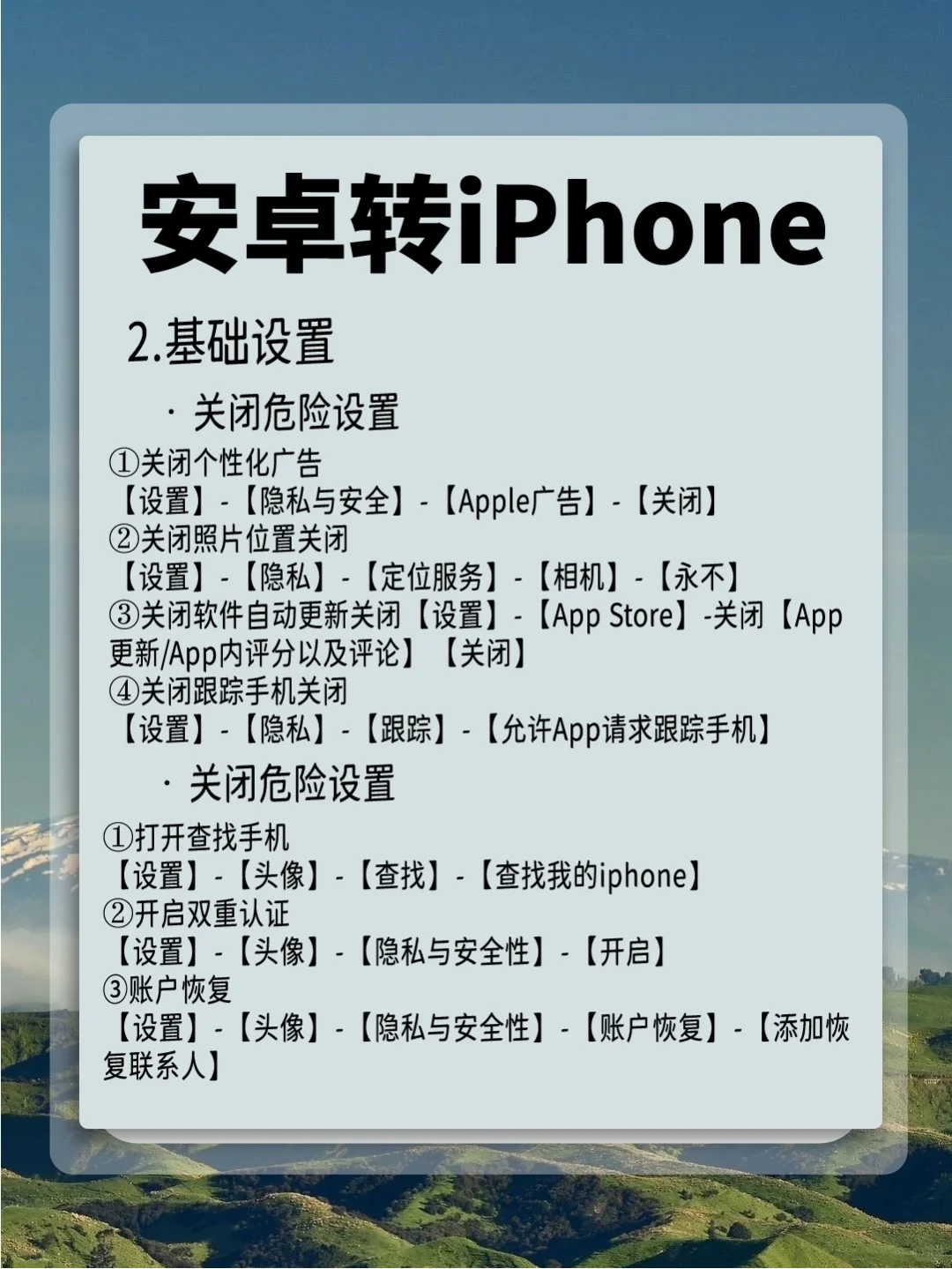
关闭 “危险” 设置:
① 个性化广告:「设置」→「隐私与安全」→「Apple 广告」→ 关闭
② 照片位置:「设置」→「隐私」→「定位服务」→「相机」→ 选「永不」
③ APP 自动更新:「设置」→「App Store」→ 关闭「App 更新 / 内评分评论」
④ 应用跟踪:「设置」→「隐私」→「跟踪」→ 关闭「允许 App 请求跟踪」
安全设置必开:
① 查找我的 iPhone:「设置」→「头像」→「查找」→ 打开「查找我的 iPhone」
② 双重认证:「设置」→「头像」→「隐私与安全性」→ 开启
③ 账户恢复:「设置」→「头像」→「隐私与安全性」→「账户恢复」→ 添加联系人
安卓转 iPhone 其实超简单!跟着步骤操作,轻松解锁苹果新体验~还有疑问评论区见👇
#安卓转苹果 #iPhone新手 #iphone小技巧 #手机技巧 #数码攻略 #苹果设置 #数据迁移 #AppleID
📲 一、数据传输:旧手机资料一键搬新家
想把安卓里的照片、联系人、APP 数据都搬到新 iPhone?按这步来:
安卓手机下载【转移到 iOS】APP
新 iPhone 开机后选择「从安卓设备转移」,安卓端打开 APP 并点击「继续」,跟随提示授权,直到出现「查找代码」
注意这 4 点⚠️:
两台手机必须连同一 Wi-Fi + 开蓝牙
确保两台手机电量充足
传输过程中别碰手机、别切页面
🔑 二、基础设置:Apple ID + 隐私安全必操作
1. 注册 Apple ID(苹果生态 “通行证”)
路径:「设置」→ 点击「头像」→ 选择「没有或忘记 Apple ID」→ 「创建 Apple ID」
填写姓名、生日(未满 18 岁需监护人协助),可用手机号 / 邮箱作为 ID,务必记好账号密码(云备份、下载 APP 全靠它!)
2. 隐私安全 + 实用设置
关闭 “危险” 设置:
① 个性化广告:「设置」→「隐私与安全」→「Apple 广告」→ 关闭
② 照片位置:「设置」→「隐私」→「定位服务」→「相机」→ 选「永不」
③ APP 自动更新:「设置」→「App Store」→ 关闭「App 更新 / 内评分评论」
④ 应用跟踪:「设置」→「隐私」→「跟踪」→ 关闭「允许 App 请求跟踪」
安全设置必开:
① 查找我的 iPhone:「设置」→「头像」→「查找」→ 打开「查找我的 iPhone」
② 双重认证:「设置」→「头像」→「隐私与安全性」→ 开启
③ 账户恢复:「设置」→「头像」→「隐私与安全性」→「账户恢复」→ 添加联系人
安卓转 iPhone 其实超简单!跟着步骤操作,轻松解锁苹果新体验~还有疑问评论区见👇
#安卓转苹果 #iPhone新手 #iphone小技巧 #手机技巧 #数码攻略 #苹果设置 #数据迁移 #AppleID

