 夜雨聆风
夜雨聆风


Vol.1|你的第一个项目!

👋 大家好,我是 Tenkinoko。
这是我准备的【Unity零基础合集】第一篇,今天我们来完成一个特别重要的仪式感任务:
🚀 就是在 Unity 里,完成属于你的 Hello World!
🛠️ 第一步:新建你的第一个Unity项目
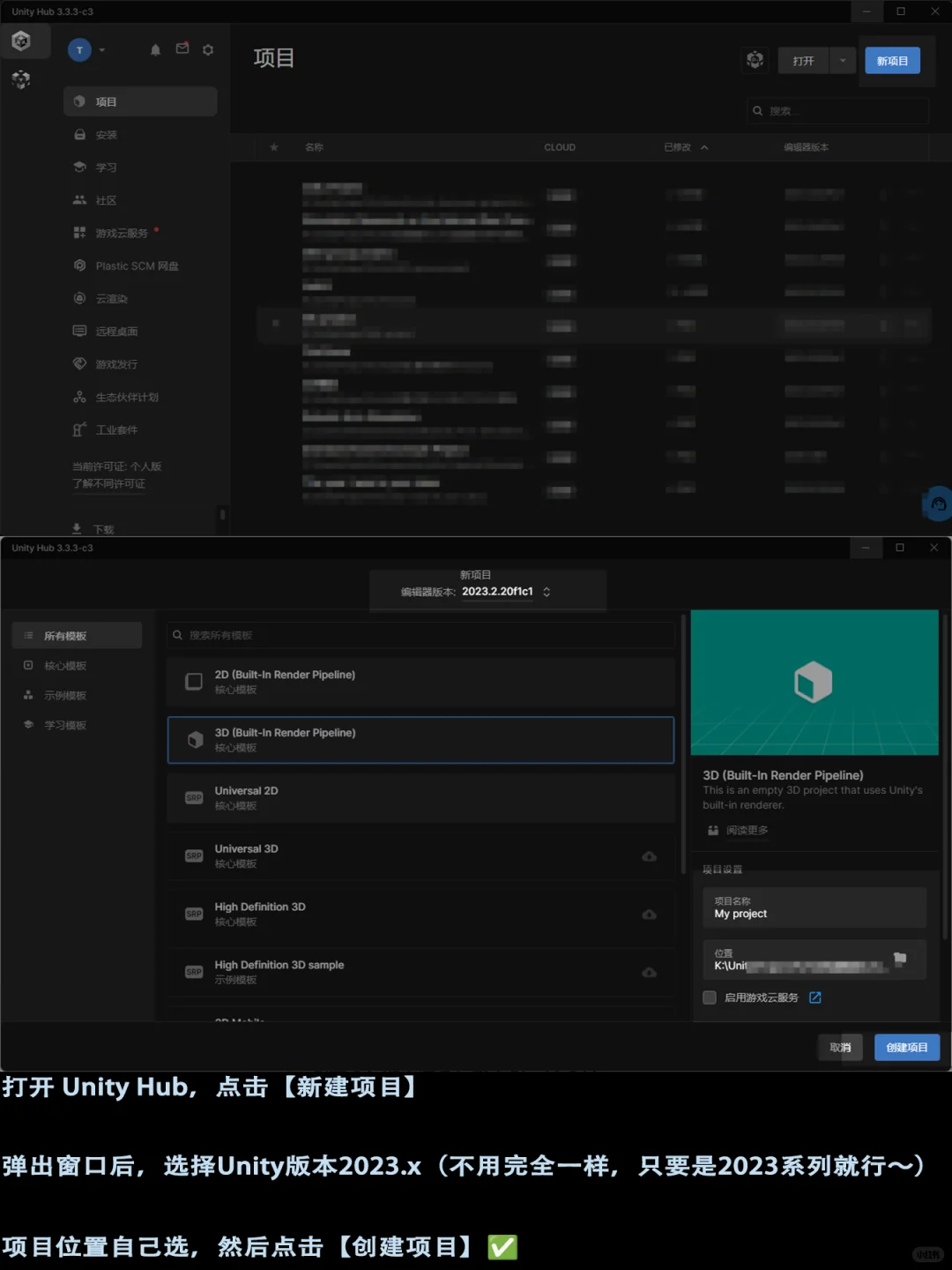
打开 Unity Hub,点击【新建项目】
弹出窗口后,选择Unity版本2023.x(不用完全一样,只要是2023系列就行~)
项目位置自己选,然后点击【创建项目】✅
💬 小提示:
Unity安装过程这里略过
新手的话,建议跟我保持版本同步,避免小地方出bug
🌟 第二步:Hello Unity !
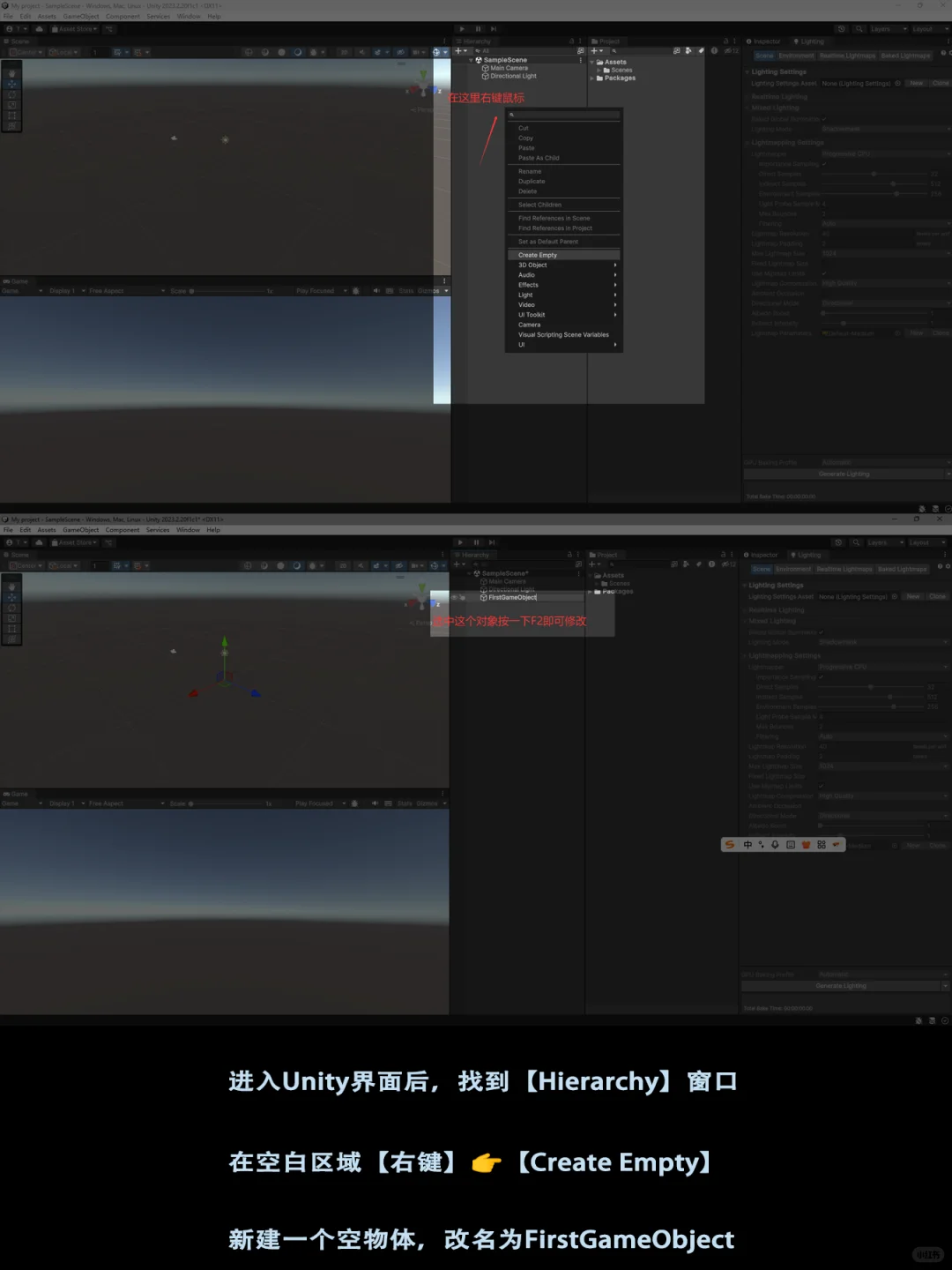
进入Unity界面后,找到【Hierarchy】窗口
在空白区域【右键】👉【Create Empty】
新建一个空物体,改名为FirstGameObject
✍️ 第三步:加上脚本,敲下第一行代码
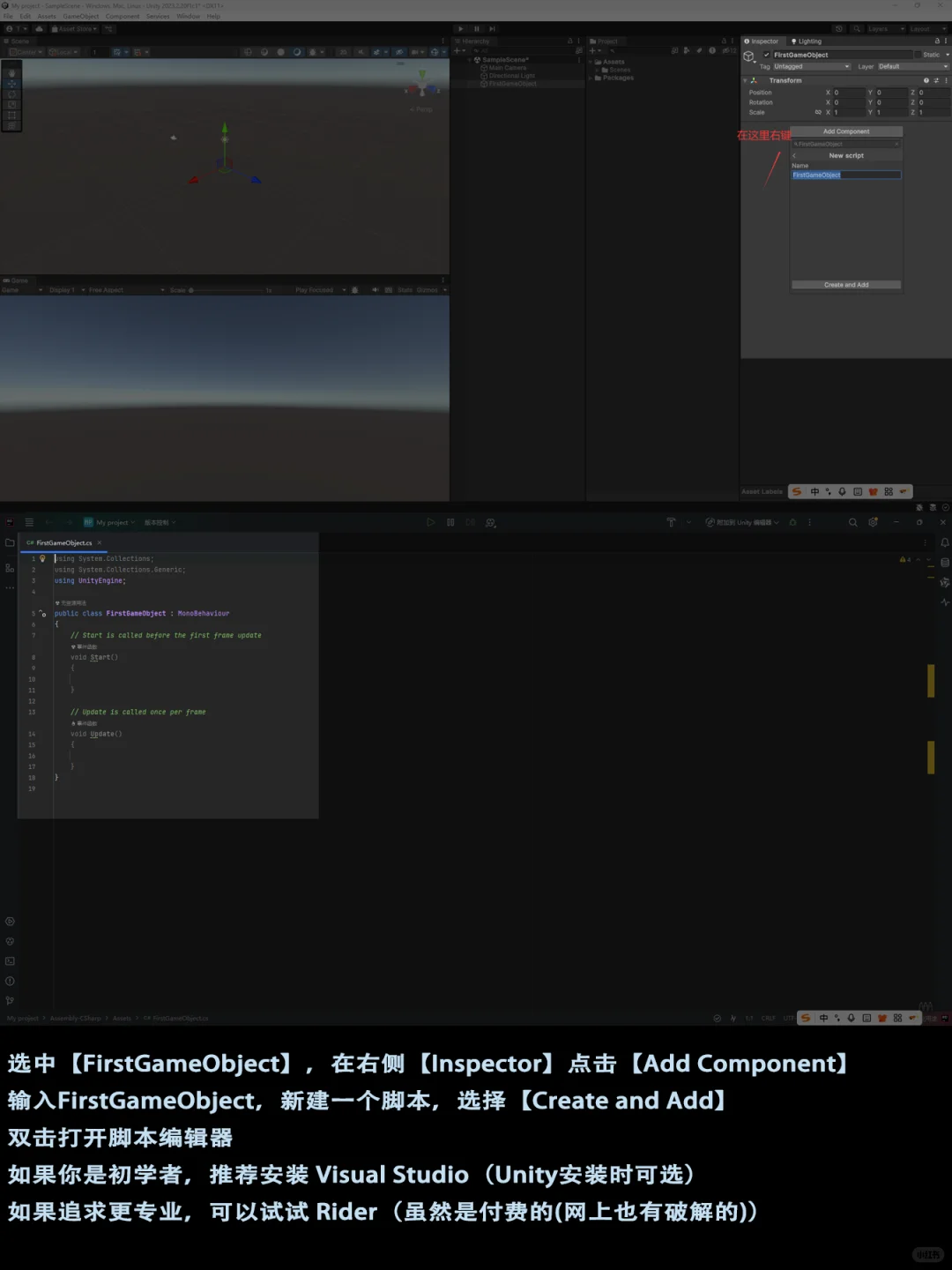
选中【FirstGameObject】,在右侧【Inspector】点击【Add Component】
输入FirstGameObject,新建一个脚本,选择【Create and Add】
双击打开脚本编辑器
如果你是初学者,推荐安装 Visual Studio(Unity安装时可选)
如果追求更专业,可以试试 Rider(虽然是付费的)
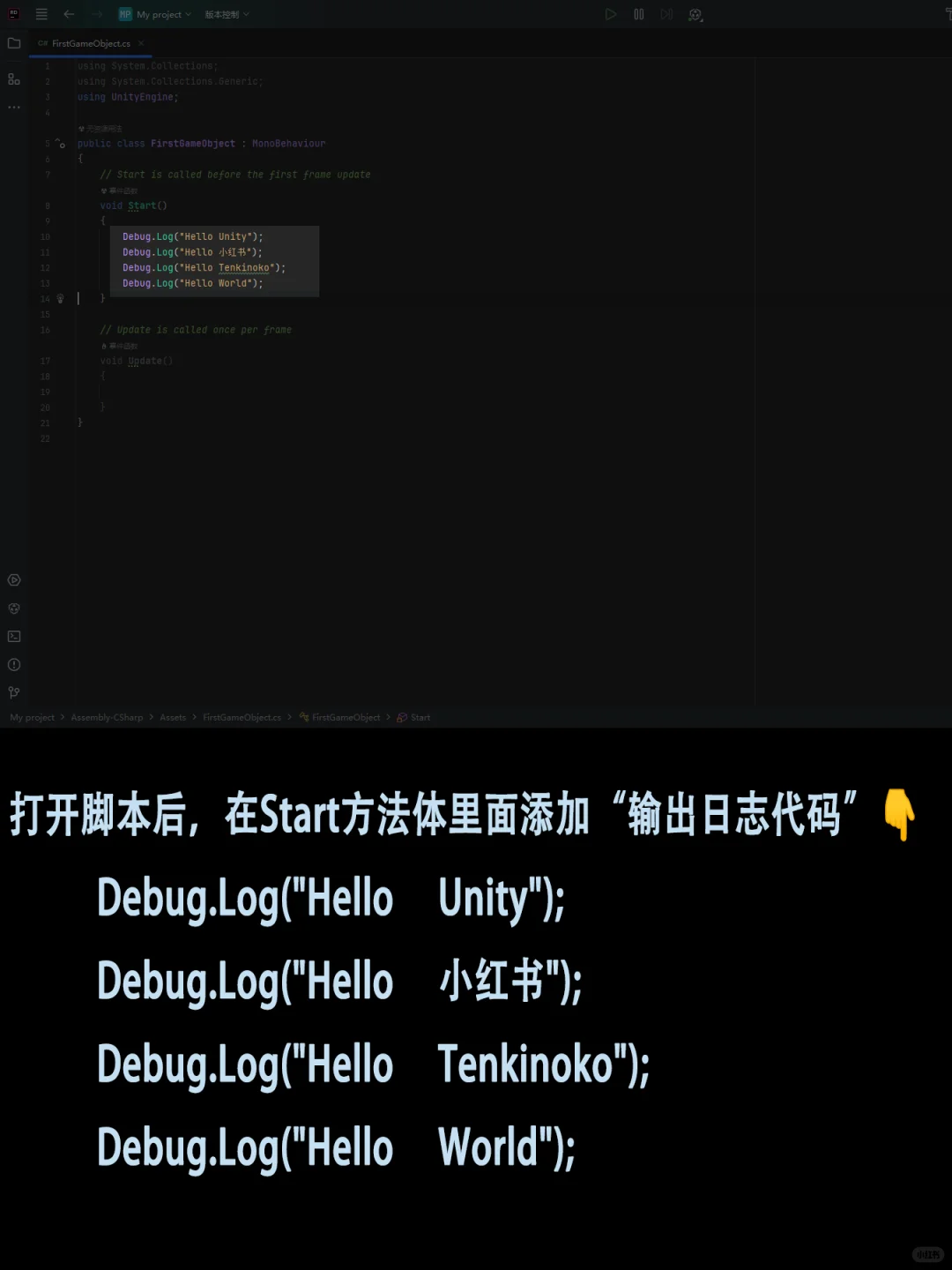
💻 第四步:Hello Unity打印代码
打开脚本后,把里面的代码改成这样👇
void Start()
{
print(\”Hello Unity\”); // 打印一句话
}
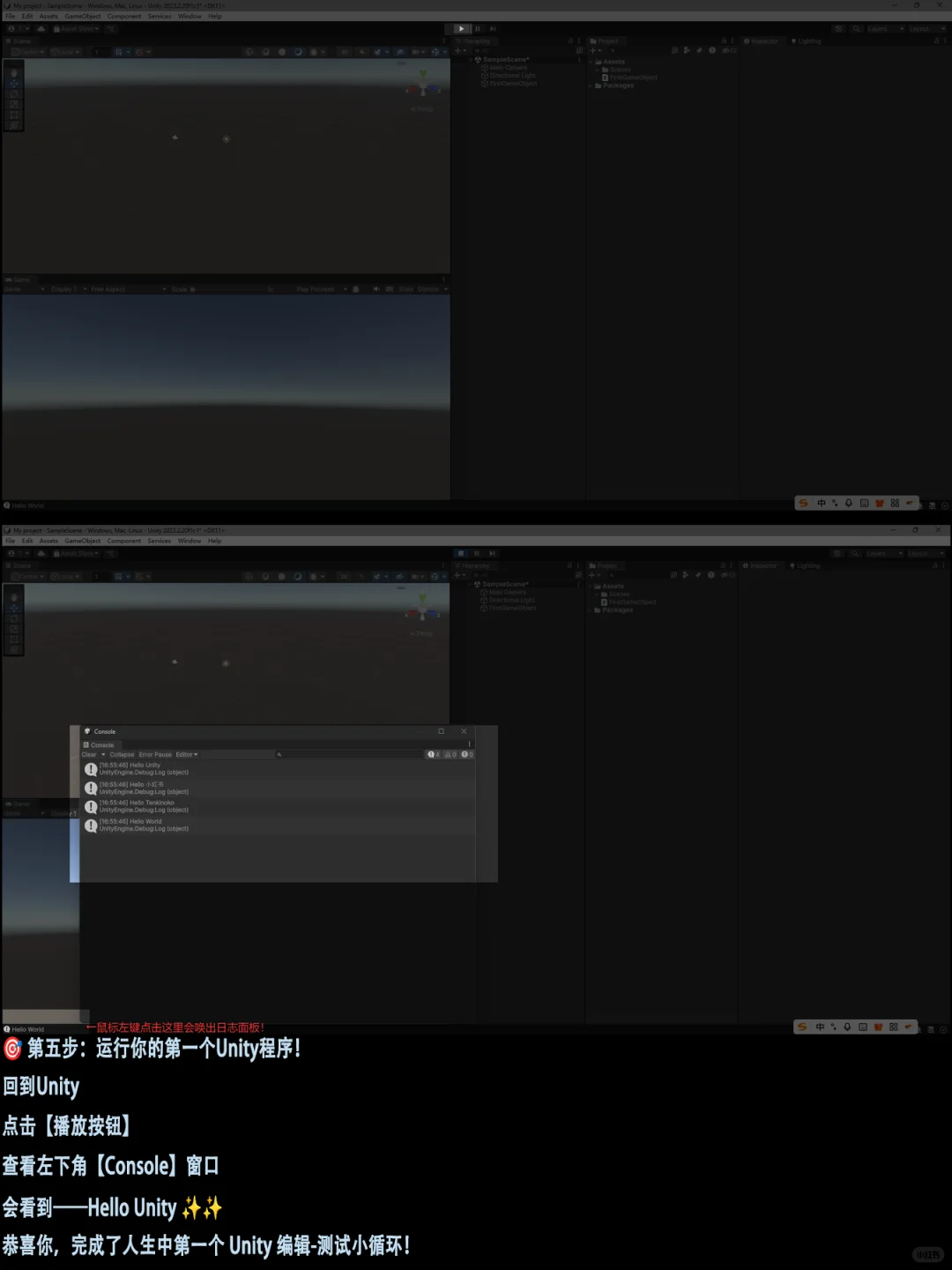
🎯 第五步:运行你的第一个Unity程序!
回到Unity
点击【播放按钮】
查看左下角【Console】窗口
会看到——Hello Unity ✨✨
恭喜你,完成了人生中第一个 Unity 编辑-测试小循环!
📍小总结|今天我们学到了
会新建Unity项目
会添加脚本,写代码输出Hello Unity
会运行和查看Console输出
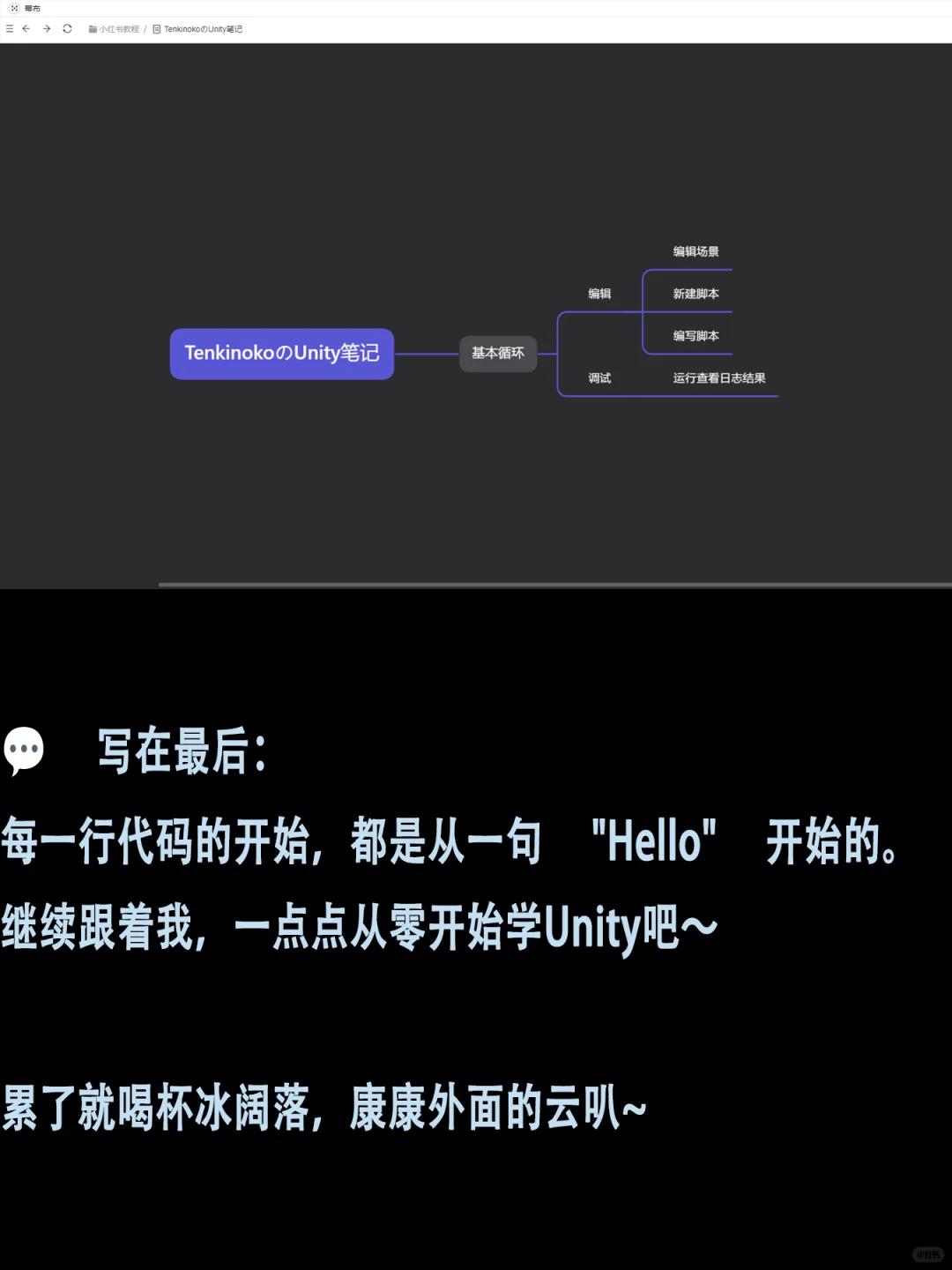
💬 写在最后:
每一行代码的开始,都是从一句 \”Hello\” 开始的。
继续跟着我,一点点从零开始学Unity吧~
👉 下一篇即将更新,记得点赞收藏,别迷路啦!
#Unity教程 #小白Unity入门 #Unity自学 #程序员成长笔记 #Tenkinoko工坊
这是我准备的【Unity零基础合集】第一篇,今天我们来完成一个特别重要的仪式感任务:
🚀 就是在 Unity 里,完成属于你的 Hello World!
🛠️ 第一步:新建你的第一个Unity项目
打开 Unity Hub,点击【新建项目】
弹出窗口后,选择Unity版本2023.x(不用完全一样,只要是2023系列就行~)
项目位置自己选,然后点击【创建项目】✅
💬 小提示:
Unity安装过程这里略过
新手的话,建议跟我保持版本同步,避免小地方出bug
🌟 第二步:Hello Unity !
进入Unity界面后,找到【Hierarchy】窗口
在空白区域【右键】👉【Create Empty】
新建一个空物体,改名为FirstGameObject
✍️ 第三步:加上脚本,敲下第一行代码
选中【FirstGameObject】,在右侧【Inspector】点击【Add Component】
输入FirstGameObject,新建一个脚本,选择【Create and Add】
双击打开脚本编辑器
如果你是初学者,推荐安装 Visual Studio(Unity安装时可选)
如果追求更专业,可以试试 Rider(虽然是付费的)
💻 第四步:Hello Unity打印代码
打开脚本后,把里面的代码改成这样👇
void Start()
{
print(\”Hello Unity\”); // 打印一句话
}
🎯 第五步:运行你的第一个Unity程序!
回到Unity
点击【播放按钮】
查看左下角【Console】窗口
会看到——Hello Unity ✨✨
恭喜你,完成了人生中第一个 Unity 编辑-测试小循环!
📍小总结|今天我们学到了
会新建Unity项目
会添加脚本,写代码输出Hello Unity
会运行和查看Console输出
💬 写在最后:
每一行代码的开始,都是从一句 \”Hello\” 开始的。
继续跟着我,一点点从零开始学Unity吧~
👉 下一篇即将更新,记得点赞收藏,别迷路啦!
#Unity教程 #小白Unity入门 #Unity自学 #程序员成长笔记 #Tenkinoko工坊

