 夜雨聆风
夜雨聆风


Matlab学习NO.22⃣️
Matlabxue 学习第二天
📒交代:本次内容依托b站“正月点灯笼”-“matlab入门教程02”,大家感兴趣的可以搜索原教学视频,前面讲的是矩阵,由于大学学过所以我就没在这里介绍,直接开始脚本编写!!
📒交代:本次内容依托b站“正月点灯笼”-“matlab入门教程02”,大家感兴趣的可以搜索原教学视频,前面讲的是矩阵,由于大学学过所以我就没在这里介绍,直接开始脚本编写!!
📝今日知识点:
【Matlab脚本编写(含泪听懂了)🥹】:
1⃣️边写脚本
📌 脚本:将一堆命令组合在一起;
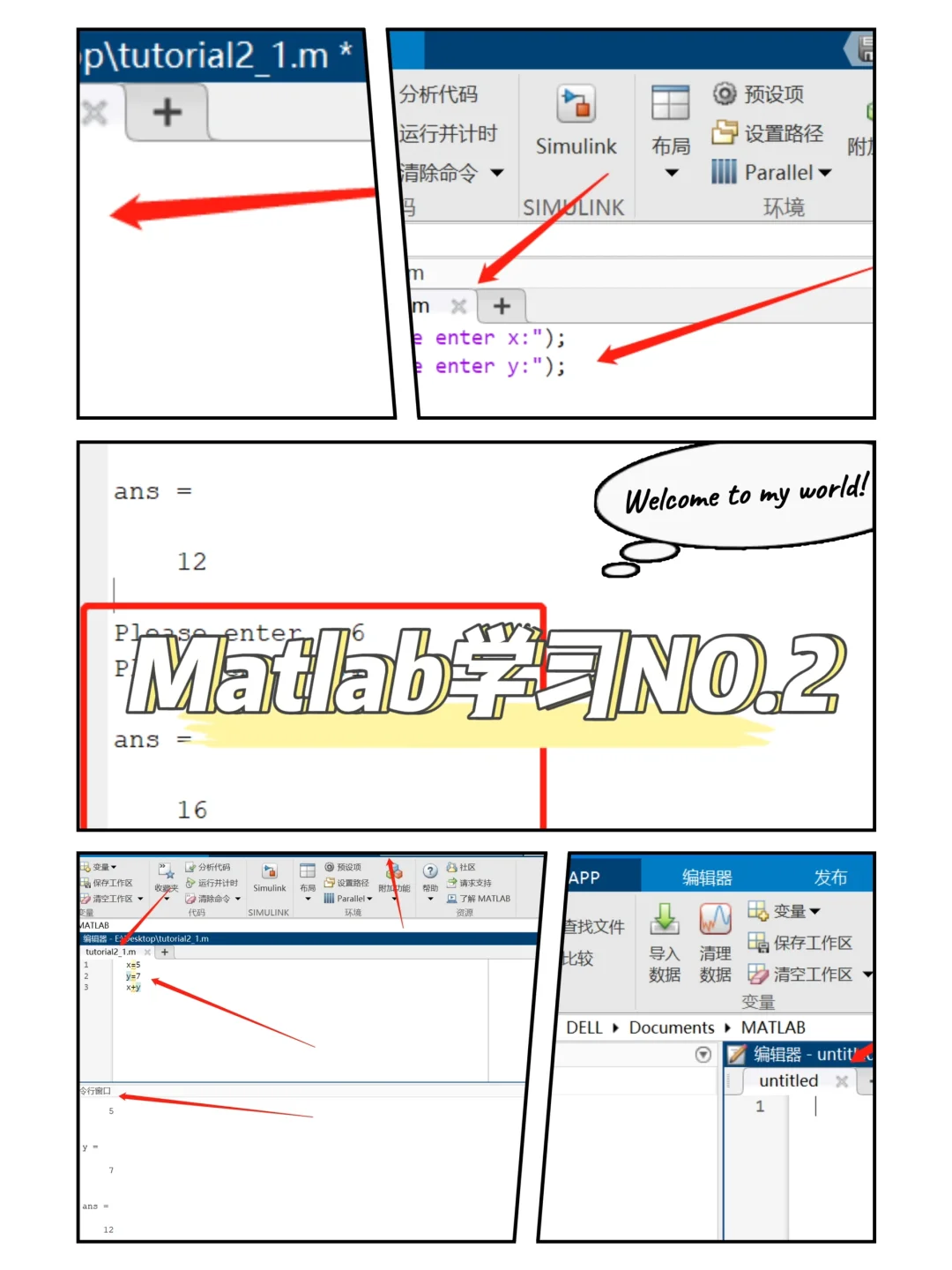
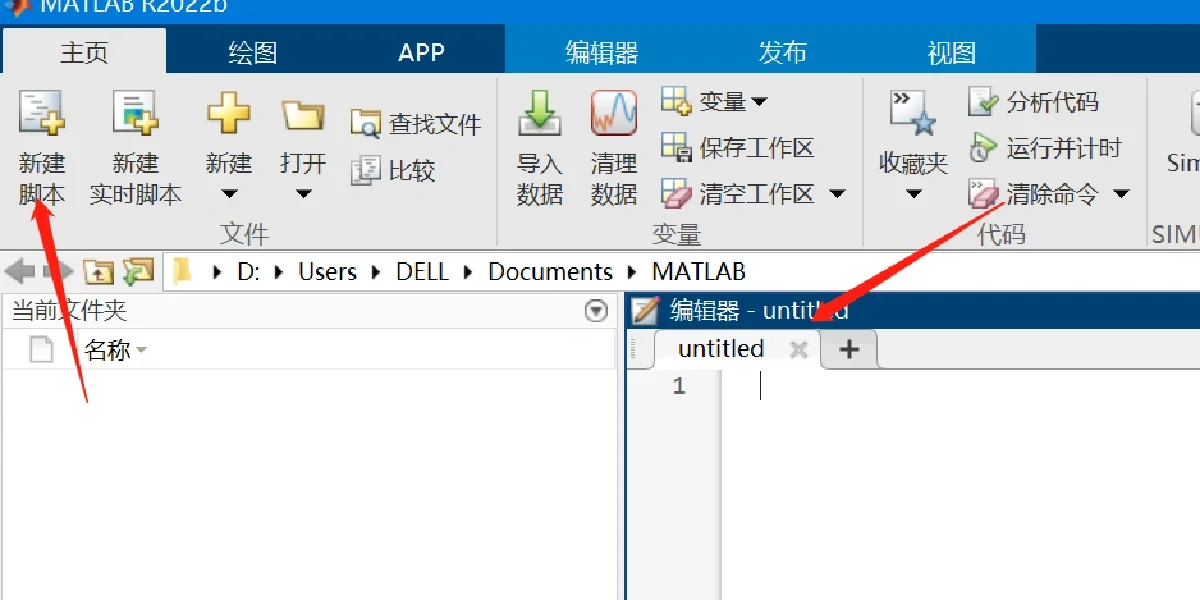
📌左上角点击“新建脚本”,在弹出的窗口里写脚本;(图1)
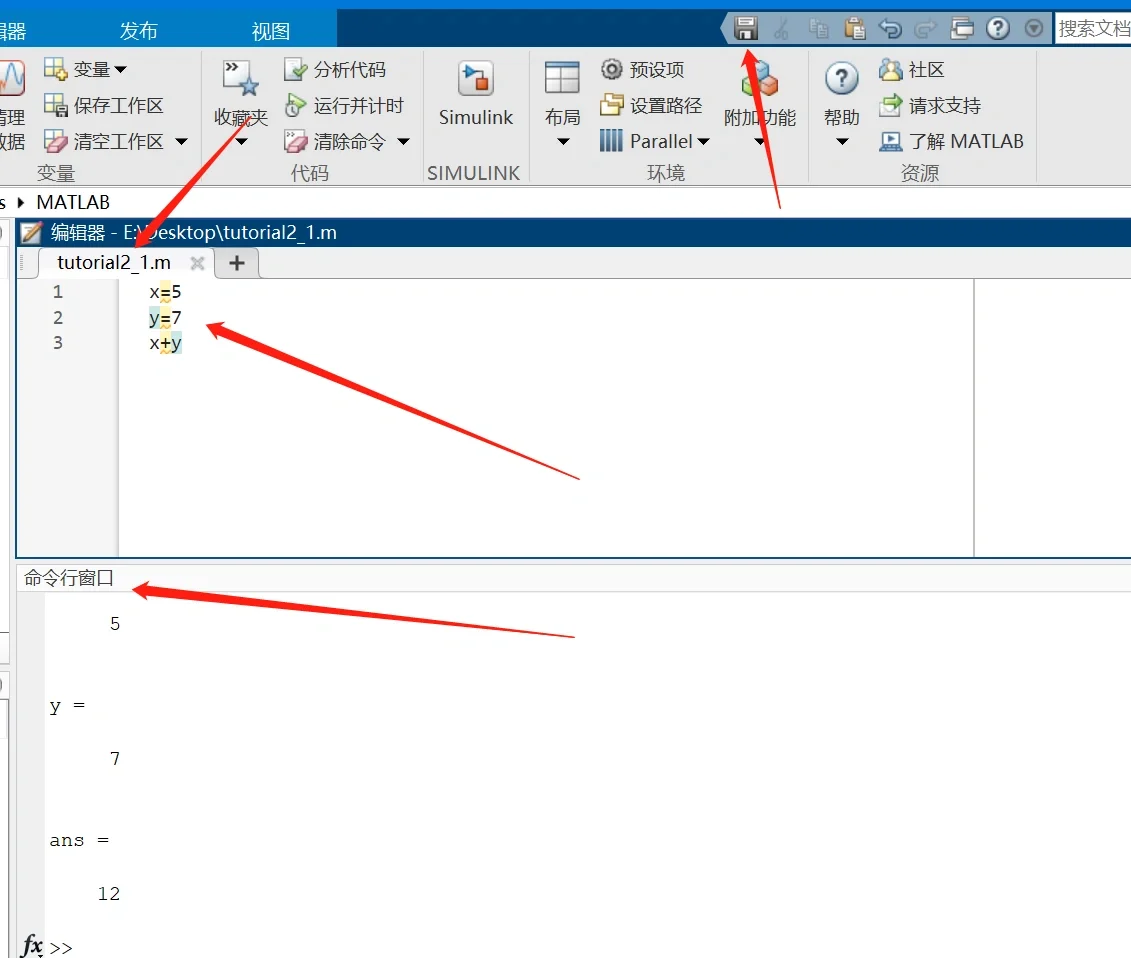
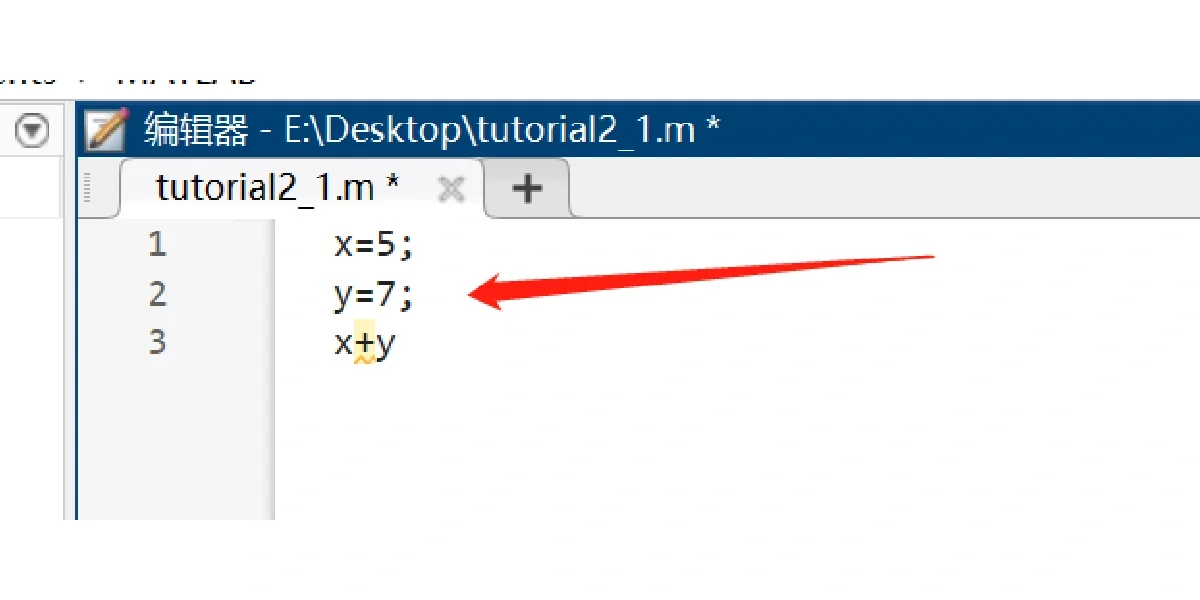
📌现在写脚本:第一条命令:x=5;第二条命令:y=7;第三条命令x+y,可以写在一个文件里,分三行写;(图2)
📌学完后点击右上角“保存”,命名“tutorial2_1.m”
2⃣️运行脚本:
📌左边界面当前路径可以切换为刚才保存的“tutorial2_1.m”;点击“run”;(图2)
📌随即出现运行结果;(图2)
3⃣️➕不➕分号
📌第一行➕分号后,警告取消,就会与下面的命令断开,会被matlab自动屏蔽掉,但会x和y的值会被保存到workspace里;(图3)
📌被省略后看不到x和y的值,就可以在命令行窗口直接输入“x”回车就出来当前x的值;
4⃣️其他示例
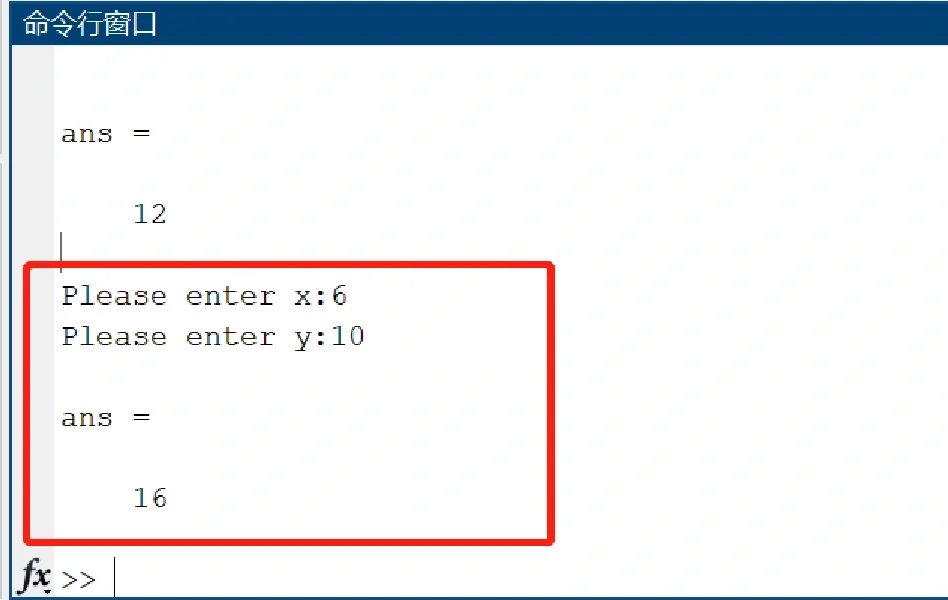
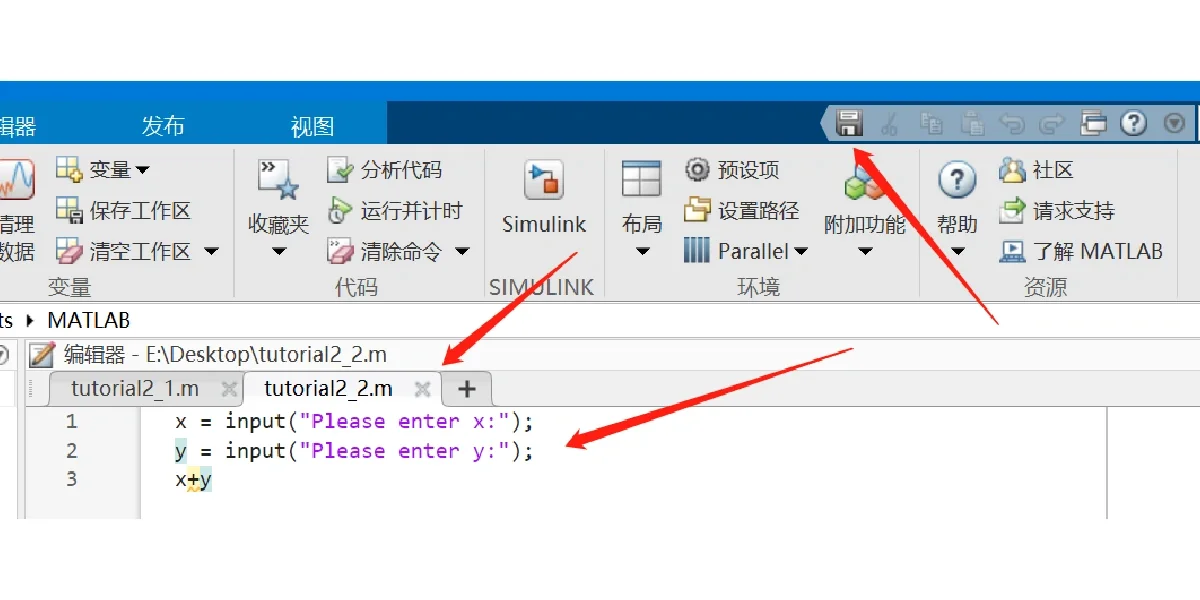
📌在New Sxript里输入脚本“x=input (’Please enter x:’);” ,运行后x会被新的值覆盖;(图4)
📌在原本脚本添加2行“y=input (’Please enter y:’);➕x+y;”,保存;(图4)
📌点击“Run”,输入x的值和y的值,如6和10,点击回车就出现结果16(图5);
💕这样就可以成为互动性的脚本,如果保存后将文件发给小伙伴,可直接运行,便于数据管理和交接
💛都是本人拙见,只是想记录下自己学习的过程,自己好复盘,欢迎大家批评指正交流

