 夜雨聆风
夜雨聆风


【#150】如何快速在电脑上录屏+工作留痕SOP


【#150】如何快速在电脑上录屏+工作留痕SOP
创建于:2025-11-20 22:48:32
标签:电脑录屏工具推荐、工作留痕 SOP、职场效率技巧、快捷键操作、utools 插件、OCam 使用指南、故障排查留痕、操作回溯技巧
前言
工作中总有这些场景让你头疼:
排查紧急故障时,双手忙着敲命令、改配置,没时间逐张截图,事后写报告却想不起具体操作步骤;
处理需要“留痕”的工作(比如权限配置、系统操作、客户指导),担心后续出现纠纷,却找不到高效的记录方式;
分享技术技巧时,想快速记录操作流程,却不想打开复杂的录屏软件,耽误工作节奏。
今天分享一套极简SOP:用「轻量录屏工具+快捷键唤醒」,1秒启动录屏,不打断当前工作,事后轻松回溯操作、完成留痕,尤其适合故障排查、操作记录、报告撰写等场景。
一、核心工具选择:OCam——轻量、免安装、零广告
Ocam介绍,随开随用:
体积超小:安装包仅几MB,解压后直接运行,不用复杂安装,拷贝到U盘就能随身携带(出差换电脑也能用);
功能纯粹:没有多余的剪辑、水印、广告,专注于“快速录屏”,打开就能用,不占用系统内存;
兼容性强:支持录制全屏、指定窗口、自定义区域,还能选择是否录制麦克风声音(比如讲解操作时同步录音);
操作简单:界面简洁,没有复杂设置,新手也能秒上手。
创建于:2025-11-20 22:48:32
标签:电脑录屏工具推荐、工作留痕 SOP、职场效率技巧、快捷键操作、utools 插件、OCam 使用指南、故障排查留痕、操作回溯技巧
前言
工作中总有这些场景让你头疼:
排查紧急故障时,双手忙着敲命令、改配置,没时间逐张截图,事后写报告却想不起具体操作步骤;
处理需要“留痕”的工作(比如权限配置、系统操作、客户指导),担心后续出现纠纷,却找不到高效的记录方式;
分享技术技巧时,想快速记录操作流程,却不想打开复杂的录屏软件,耽误工作节奏。
今天分享一套极简SOP:用「轻量录屏工具+快捷键唤醒」,1秒启动录屏,不打断当前工作,事后轻松回溯操作、完成留痕,尤其适合故障排查、操作记录、报告撰写等场景。
一、核心工具选择:OCam——轻量、免安装、零广告
Ocam介绍,随开随用:
体积超小:安装包仅几MB,解压后直接运行,不用复杂安装,拷贝到U盘就能随身携带(出差换电脑也能用);
功能纯粹:没有多余的剪辑、水印、广告,专注于“快速录屏”,打开就能用,不占用系统内存;
兼容性强:支持录制全屏、指定窗口、自定义区域,还能选择是否录制麦克风声音(比如讲解操作时同步录音);
操作简单:界面简洁,没有复杂设置,新手也能秒上手。
二、关键配置:绑定快捷键,1秒启动录屏(避免冲突)
录屏留痕的核心是“不打断当前工作”,所以一定要设置专属快捷键,不用鼠标点窗口,按组合键就能启动/停止:
1. 基础配置(OCam本身设置)
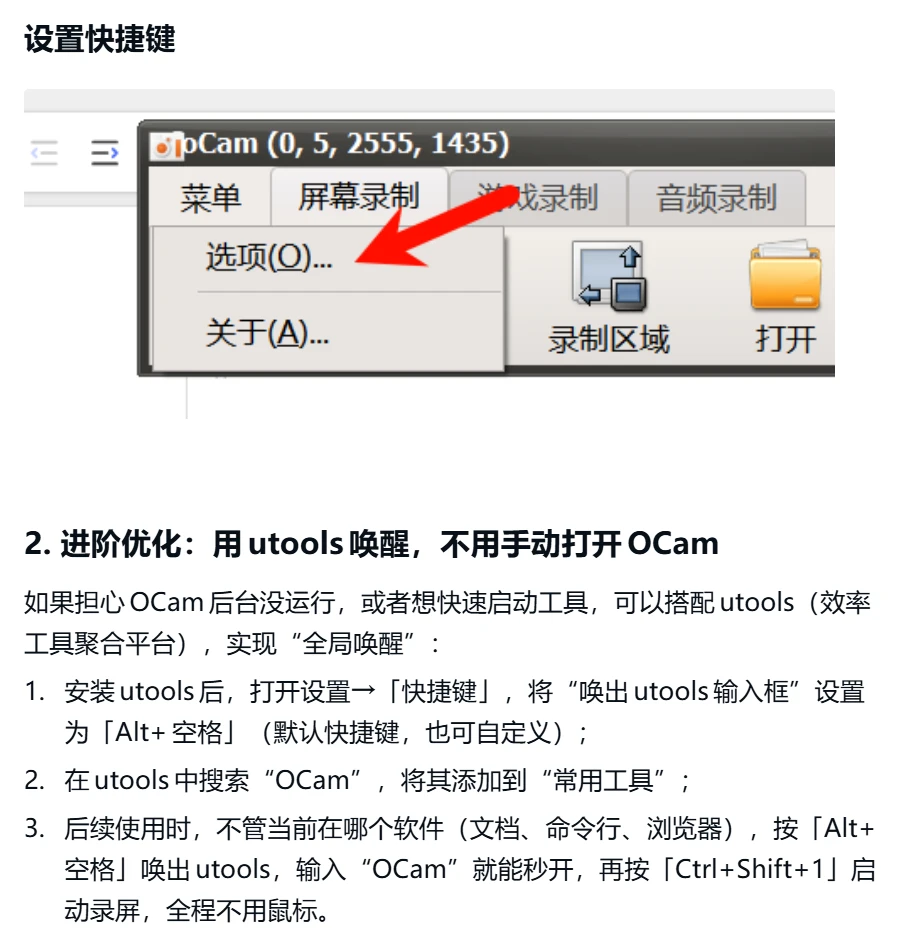
打开OCam后,点击顶部菜单栏「选项」→「快捷键设置」:
找到「开始/停止录制」,设置为「Ctrl+Shift+1」(重点!);
为什么不选「Ctrl+1」?因为很多文档工具(比如Word、WPS)中,「Ctrl+1」是“设置1级标题”的快捷键,容易冲突,导致录屏启动失败;
其他快捷键(比如暂停、截图)可以按需设置,建议统一用「Ctrl+Shift+XX」组合,避免和常用软件冲突。
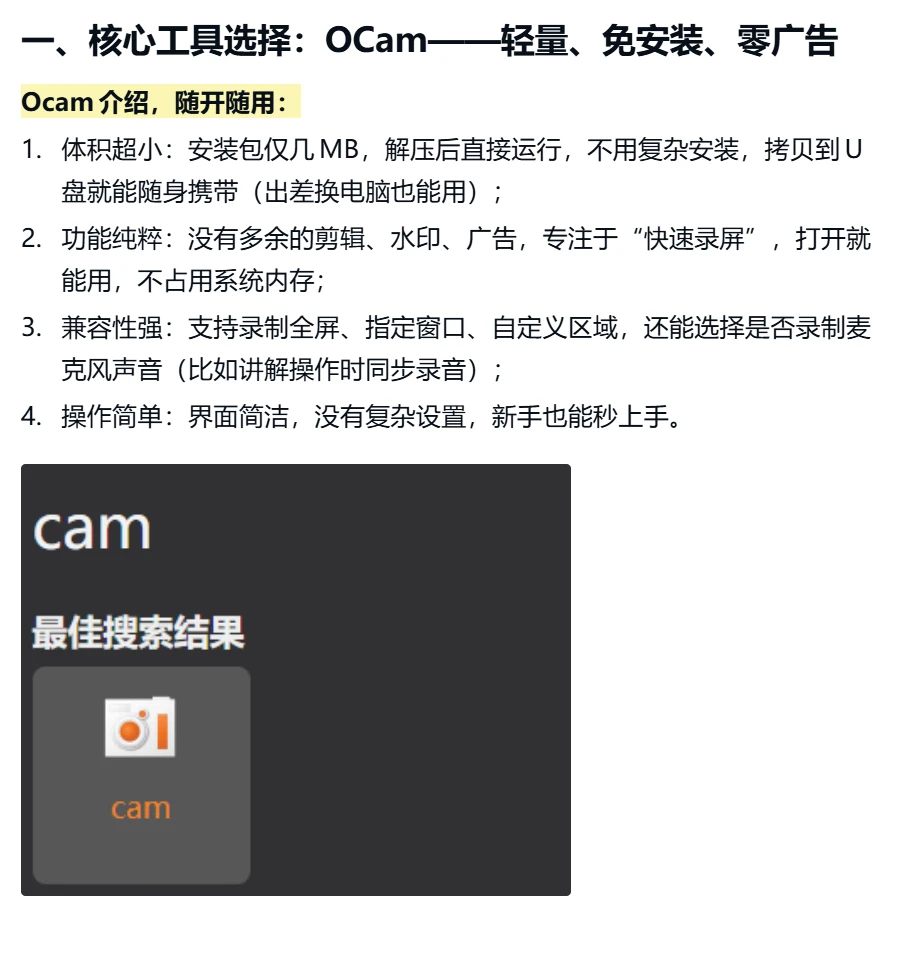
直接alt+空格唤出utools的框打开cam
cam这个用的是ocam工具,也可以换成别的,但是这个很小的一个工具也很好用,直接打包就能用。
设置快捷键

