 夜雨聆风
夜雨聆风


一张图学会debug|软件测试工具
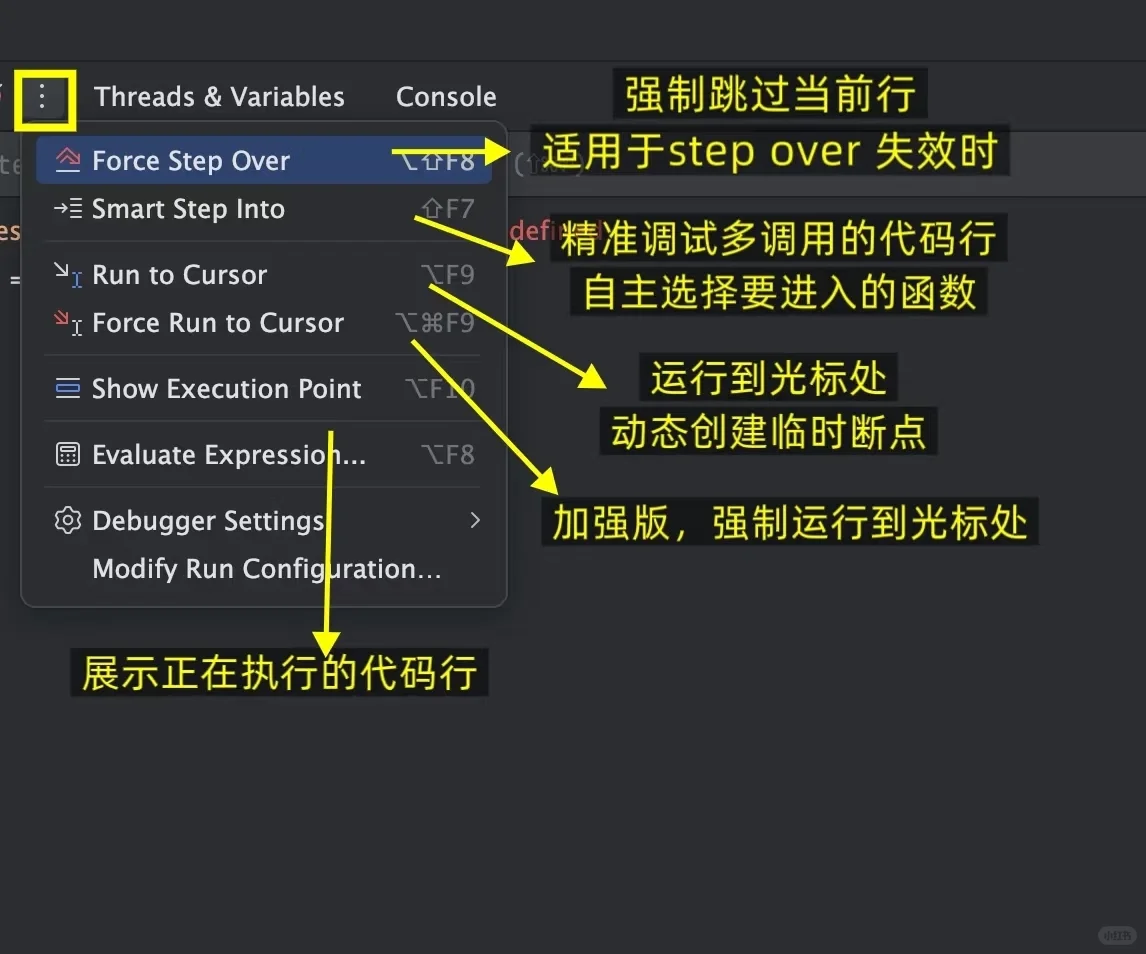
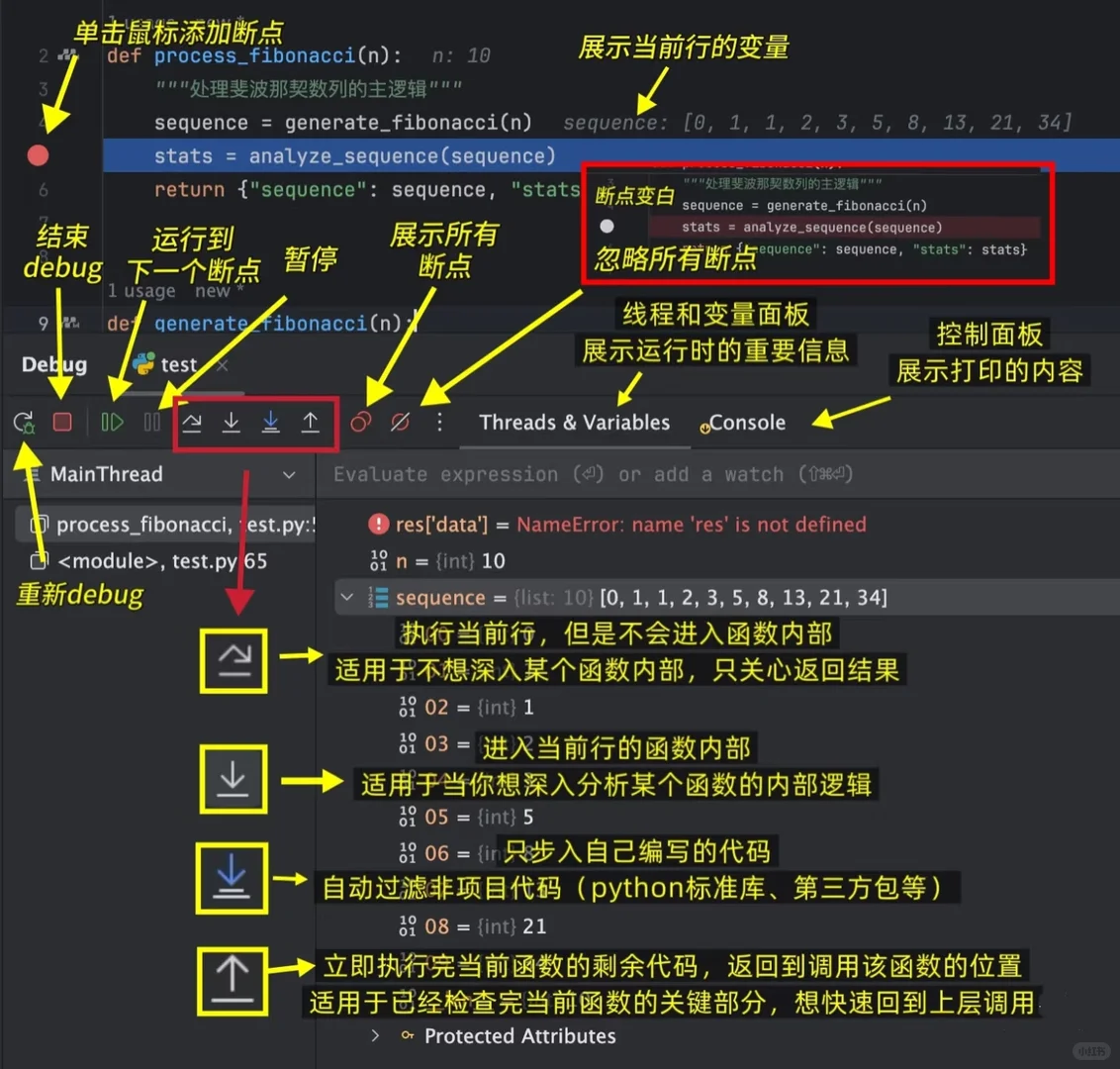
这次的一张图系列我们以pycharm为例,介绍debug工具。无论是走读研发代码还是自己写自动化脚本,debug都是顶顶好用的编程搭子!
基础操作
🔹打断点:在代码编辑器左侧的空白处单击,出现红点就是断点。断点位置很关键,建议设置在可能出问题的代码前,比如循环内、函数调用处。
🔹启动调试:点击菜单栏的“Run”,选择“Debug”,或者直接点击工具栏上的虫子图标。程序会运行到第一个断点处暂停。 调试面板
🔹调试工具栏:从左到右依次是继续(F9)、单步执行(F8)、步入(F7)、步出(Shift+F8)、运行到光标处(Alt+F9)、重新启动(Shift+F10)、停止(Ctrl+F2) 。
▫️单步执行:每次执行一行代码,不会进入函数内部。适合逐步查看代码逻辑。
▫️步入:会进入函数内部,方便查看函数内代码的执行情况。
▫️步出:从当前函数内退出,返回调用该函数的地方。
🔹变量查看:在调试过程中,“Variables”面板会显示当前作用域内的变量及其值,鼠标悬停在代码中的变量上也能快速查看。修改变量值,直接右键选择“Set Value”即可。 高级技巧
🔹条件断点:右键点击断点红点,在“Condition”中输入条件表达式,只有当条件满足时,程序才会在该断点处暂停,提高调试效率。
🔹异常调试:在“Run”菜单中选择“View Breakpoints”,勾选“Python Exception Breakpoints”,可以选择特定异常类型,当异常发生时,程序会在引发异常的代码行暂停。
🔹打断点:在代码编辑器左侧的空白处单击,出现红点就是断点。断点位置很关键,建议设置在可能出问题的代码前,比如循环内、函数调用处。
🔹启动调试:点击菜单栏的“Run”,选择“Debug”,或者直接点击工具栏上的虫子图标。程序会运行到第一个断点处暂停。 调试面板
🔹调试工具栏:从左到右依次是继续(F9)、单步执行(F8)、步入(F7)、步出(Shift+F8)、运行到光标处(Alt+F9)、重新启动(Shift+F10)、停止(Ctrl+F2) 。
▫️单步执行:每次执行一行代码,不会进入函数内部。适合逐步查看代码逻辑。
▫️步入:会进入函数内部,方便查看函数内代码的执行情况。
▫️步出:从当前函数内退出,返回调用该函数的地方。
🔹变量查看:在调试过程中,“Variables”面板会显示当前作用域内的变量及其值,鼠标悬停在代码中的变量上也能快速查看。修改变量值,直接右键选择“Set Value”即可。 高级技巧
🔹条件断点:右键点击断点红点,在“Condition”中输入条件表达式,只有当条件满足时,程序才会在该断点处暂停,提高调试效率。
🔹异常调试:在“Run”菜单中选择“View Breakpoints”,勾选“Python Exception Breakpoints”,可以选择特定异常类型,当异常发生时,程序会在引发异常的代码行暂停。
掌握这些Debug技巧,编程效率加倍,一起加油吧💪
关于测试开发的更多内容在左下角的【干货】合集中持续更新😎

