 夜雨聆风
夜雨聆风


剪映同款音频调音教程,免费使用,快来试试吧

剪映同款音频调节 免费使用
乐剪音频的调节音速音调功能操作简单,能让你轻松对音频的音速和音调进行调整,以下是使用该功能的具体步骤:
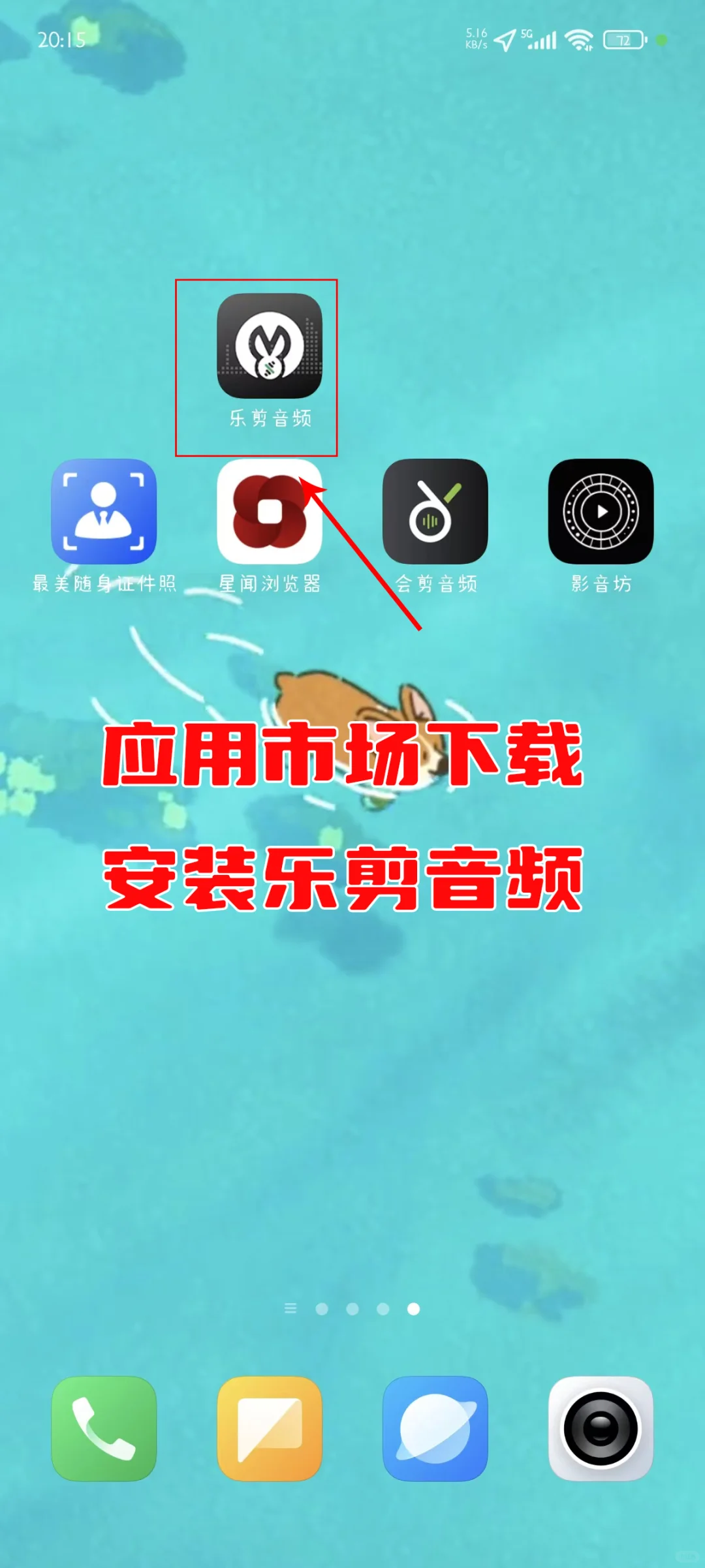
1. 在应用市场下载安装乐剪音频。
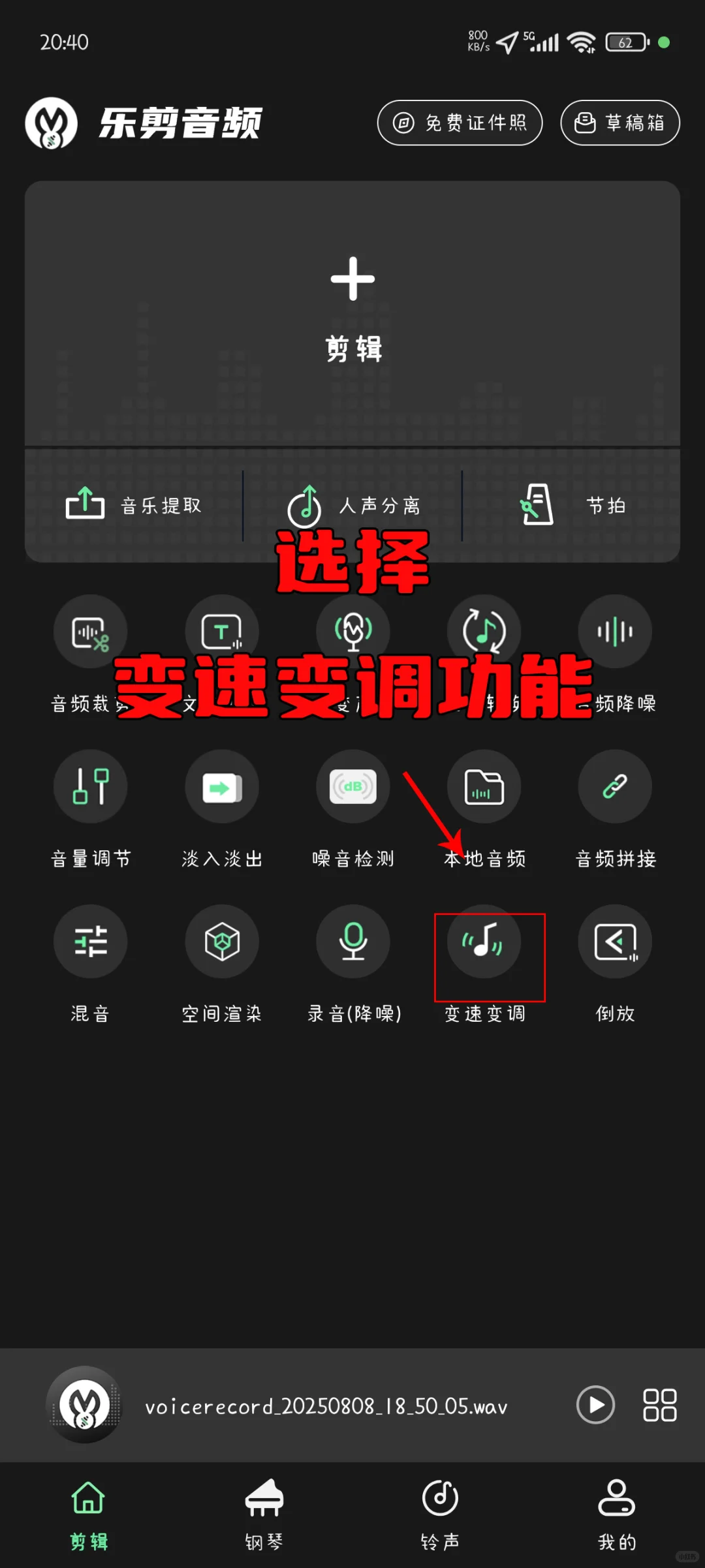
2. 打开乐剪音频,点击变速变调。
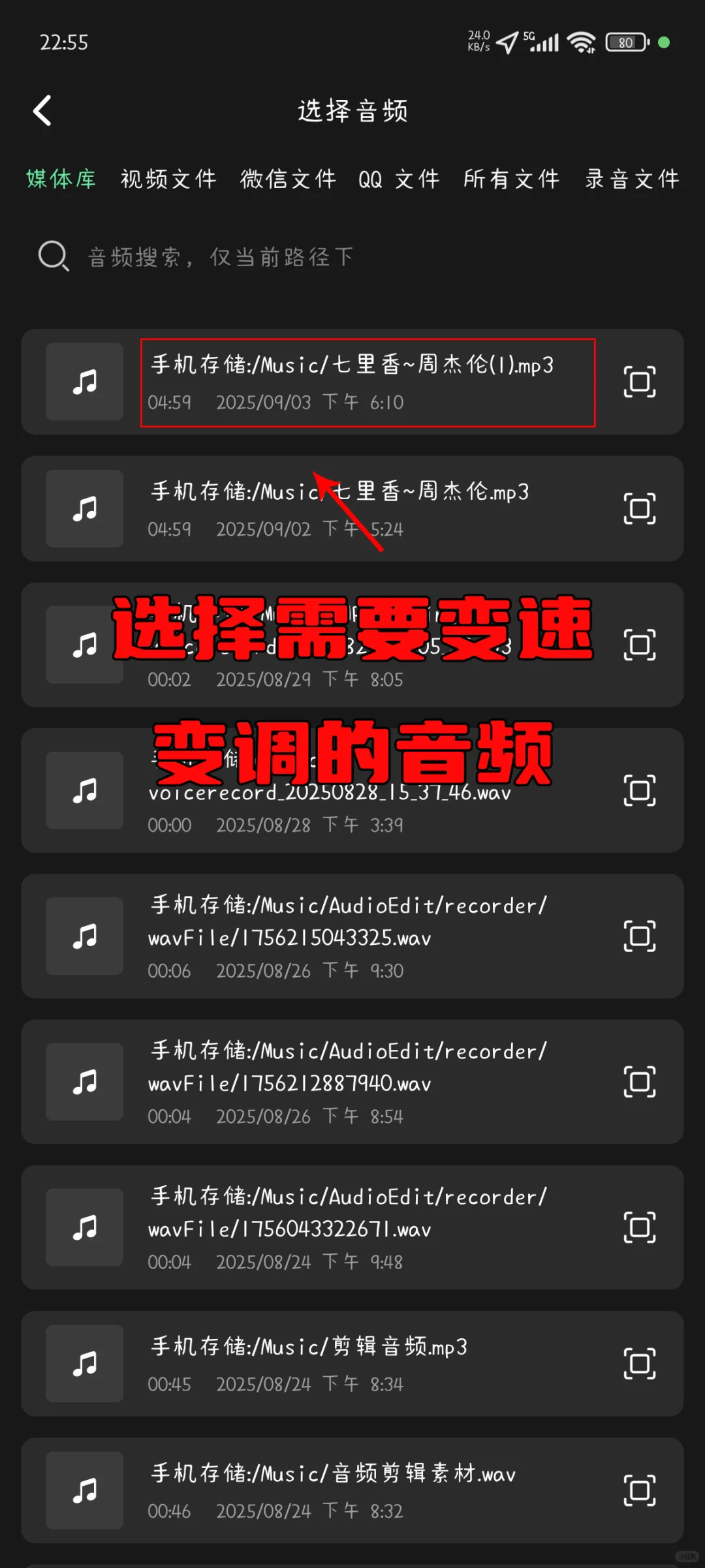
3. 找到要变速或者变调的音乐(可进行搜索快捷选择),点击进入调整界面。
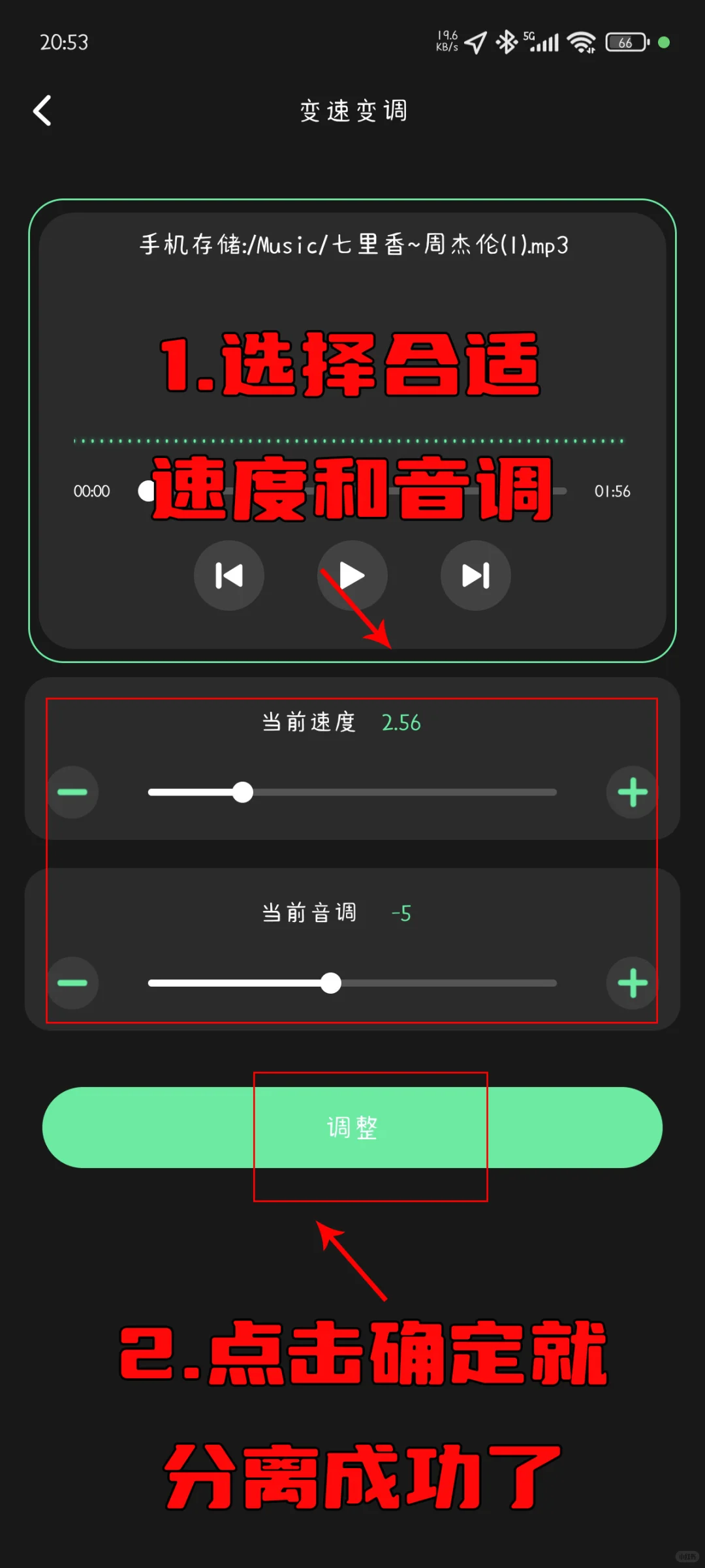
4. 拖动变速进度条,进行变速操作,拖动变调进度条,进行变调,调整后,可试听。
5. 确定速度与音调后,点击调整按钮进行保存。
有了乐剪音频的调节音速音调功能,无论是制作音乐混音作品,还是为音频添加丰富的音效等,都能轻松实现,满足你多样化的音频创作需求!
#乐剪音频 #调节音速音调功能 #音频创作 #变速 #变调 #格式转换 #会剪音频 #不懂就问有问必答
乐剪音频的调节音速音调功能操作简单,能让你轻松对音频的音速和音调进行调整,以下是使用该功能的具体步骤:
1. 在应用市场下载安装乐剪音频。
2. 打开乐剪音频,点击变速变调。
3. 找到要变速或者变调的音乐(可进行搜索快捷选择),点击进入调整界面。
4. 拖动变速进度条,进行变速操作,拖动变调进度条,进行变调,调整后,可试听。
5. 确定速度与音调后,点击调整按钮进行保存。
有了乐剪音频的调节音速音调功能,无论是制作音乐混音作品,还是为音频添加丰富的音效等,都能轻松实现,满足你多样化的音频创作需求!
#乐剪音频 #调节音速音调功能 #音频创作 #变速 #变调 #格式转换 #会剪音频 #不懂就问有问必答

