本文最后更新于
2025-12-31,某些文章具有时效性,若有错误或已失效,请在下方
留言 或联系
老夜 。
17个超好用的Su必备插件汇总!(内附安装包与教程)
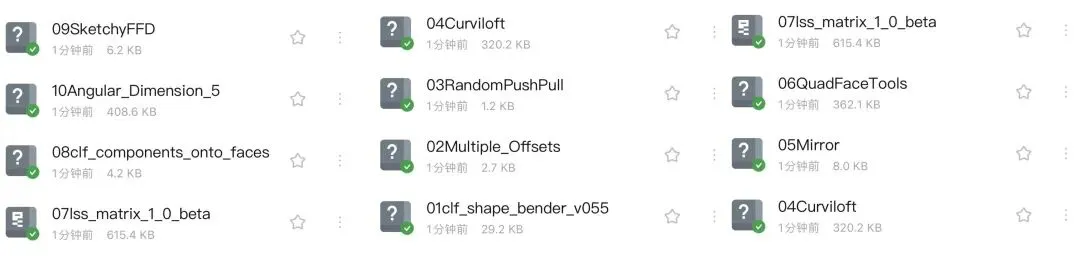
Sketchup作为一款建筑设计师必备软件,可以说是世界上最流行的3D建模软件,但在实际操作中会有很多限制。本期就给大家整理了一些SU内好用的插件,给我们的模型提供更多的可能性,提升建模效率~(文末附赠全部插件安装包)
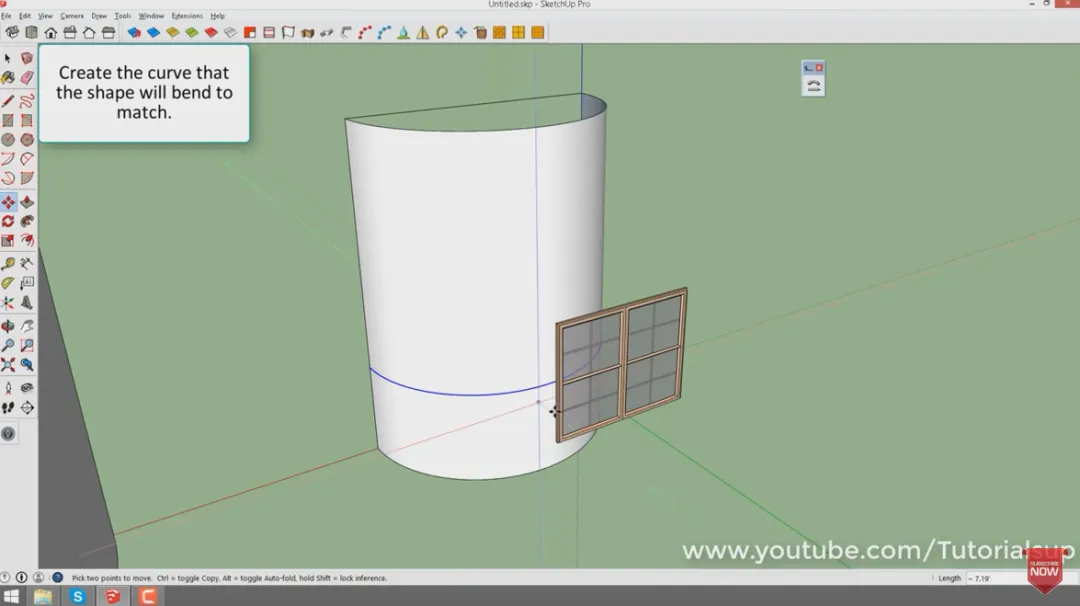
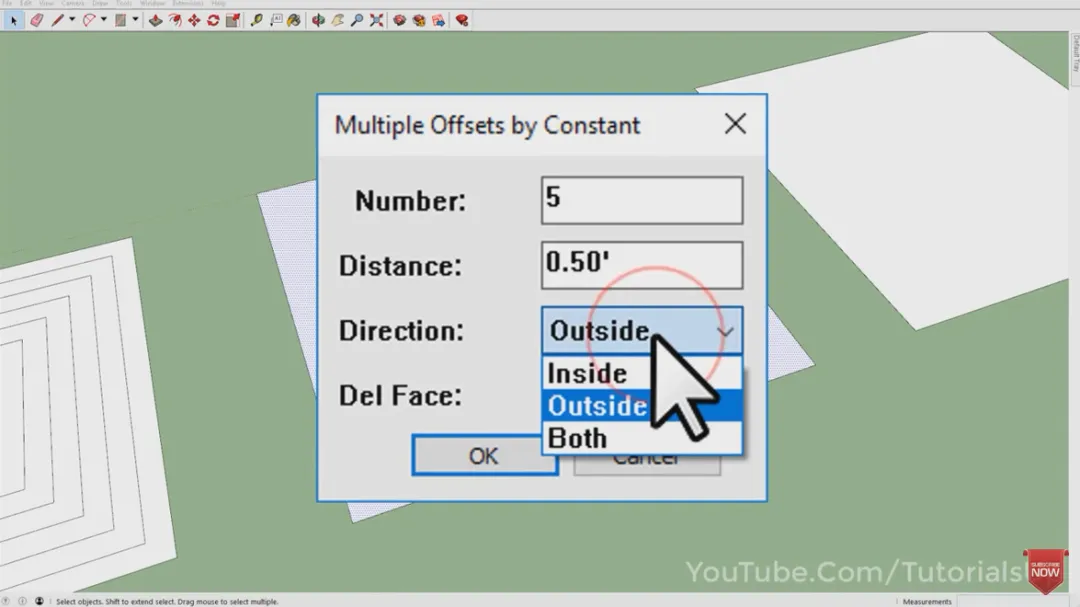
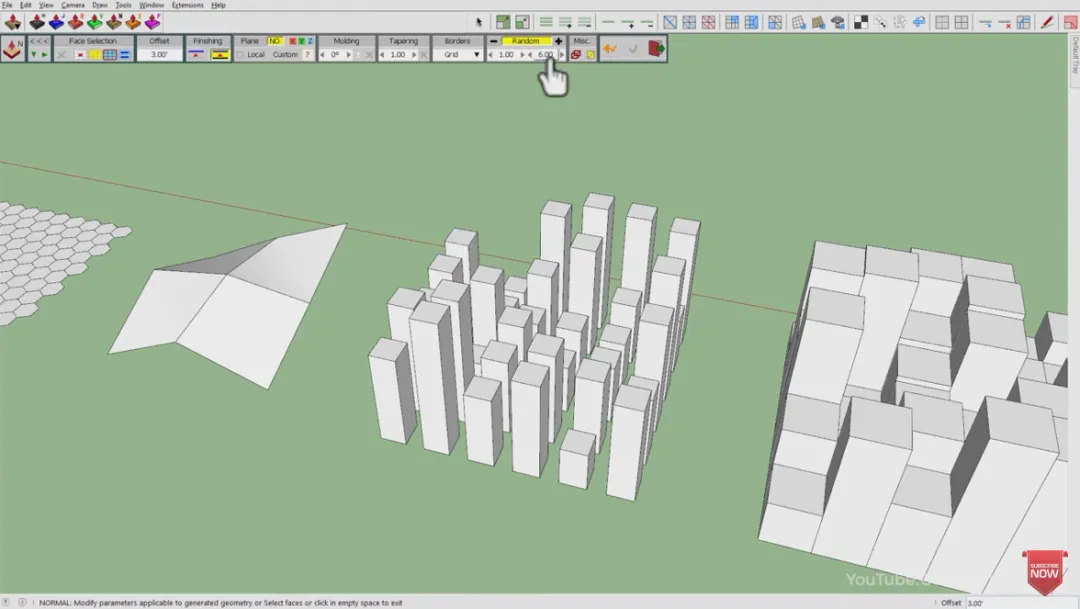
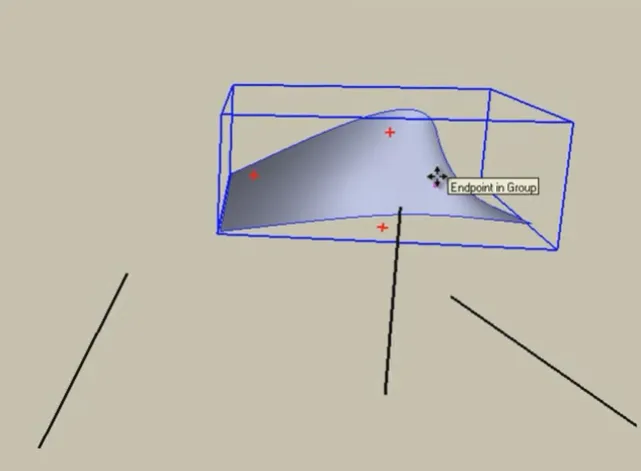
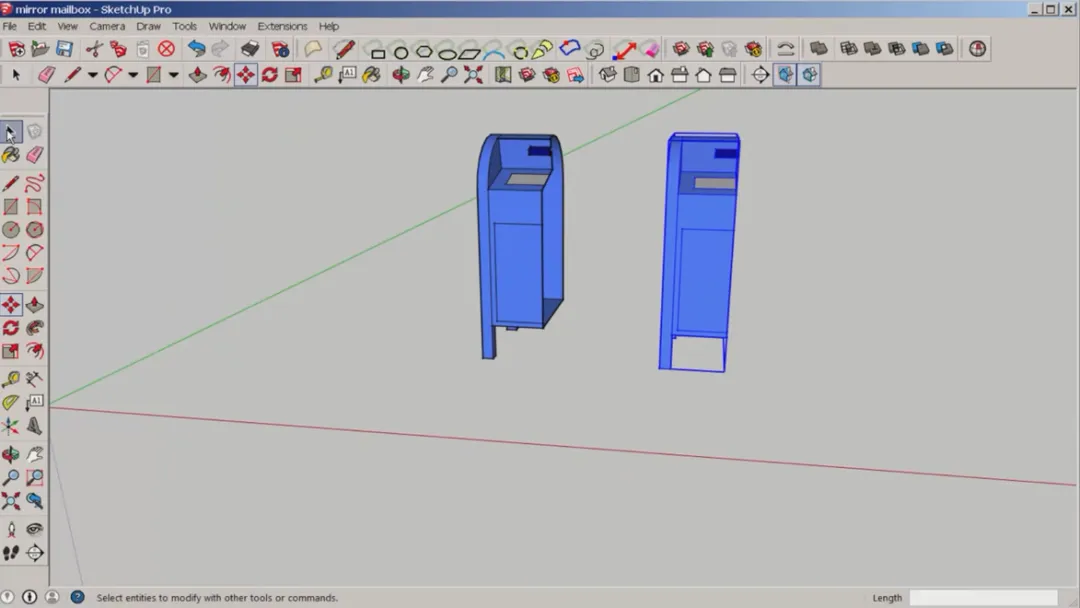
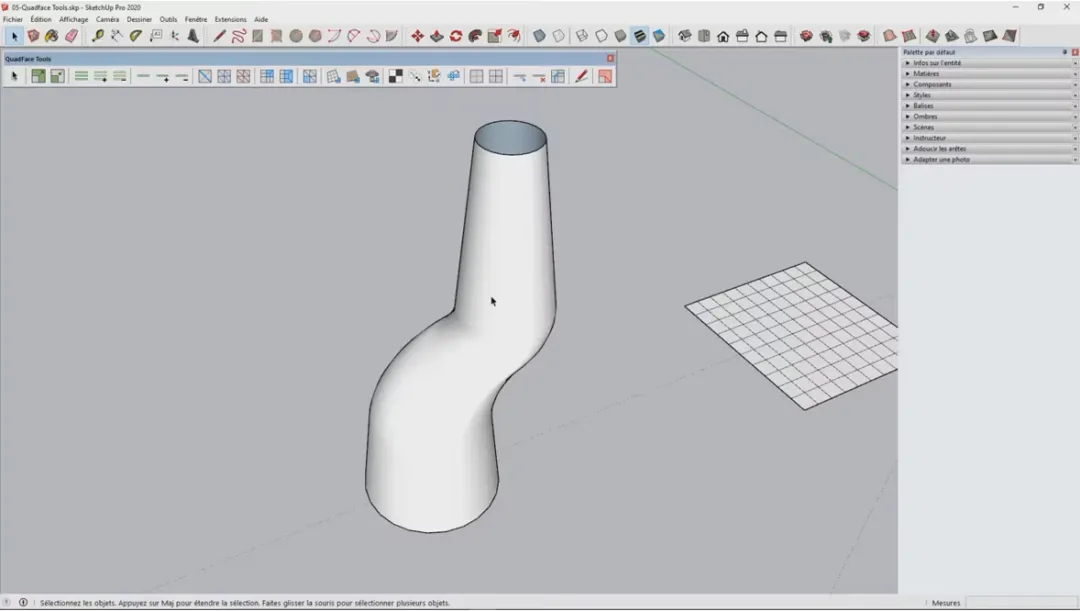
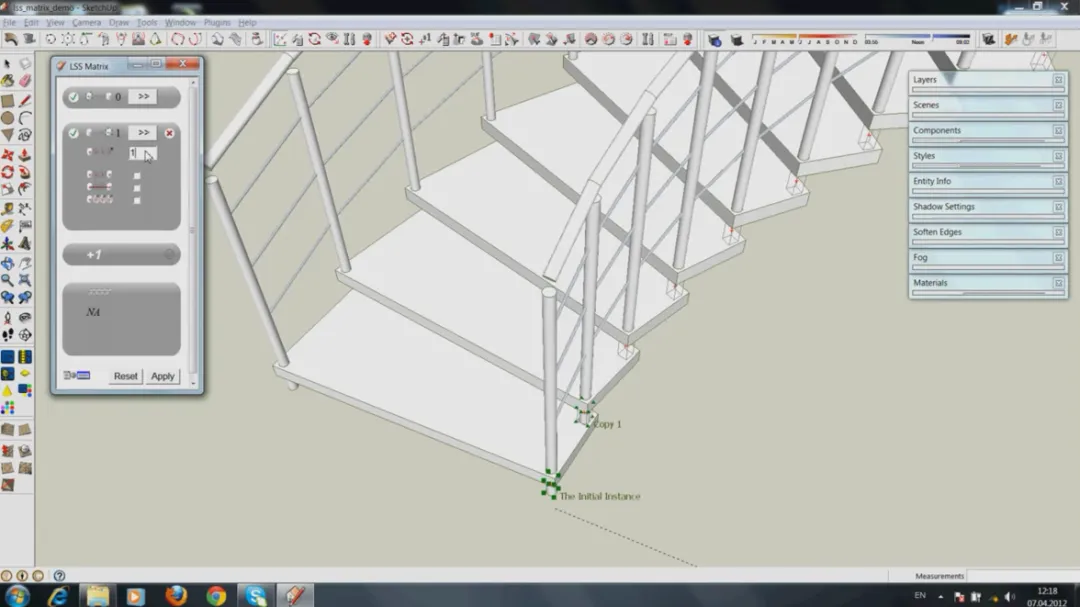
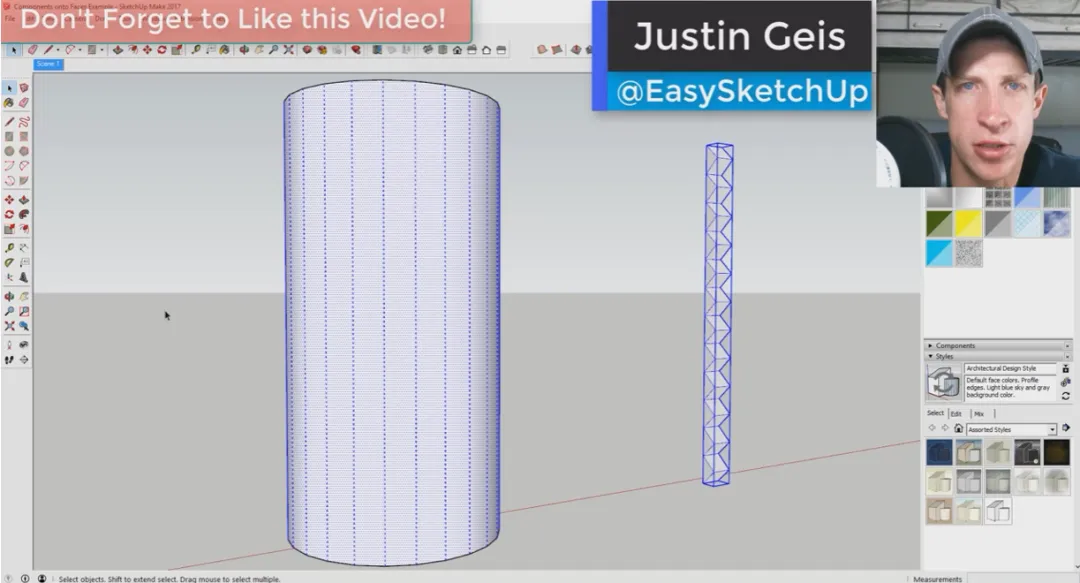
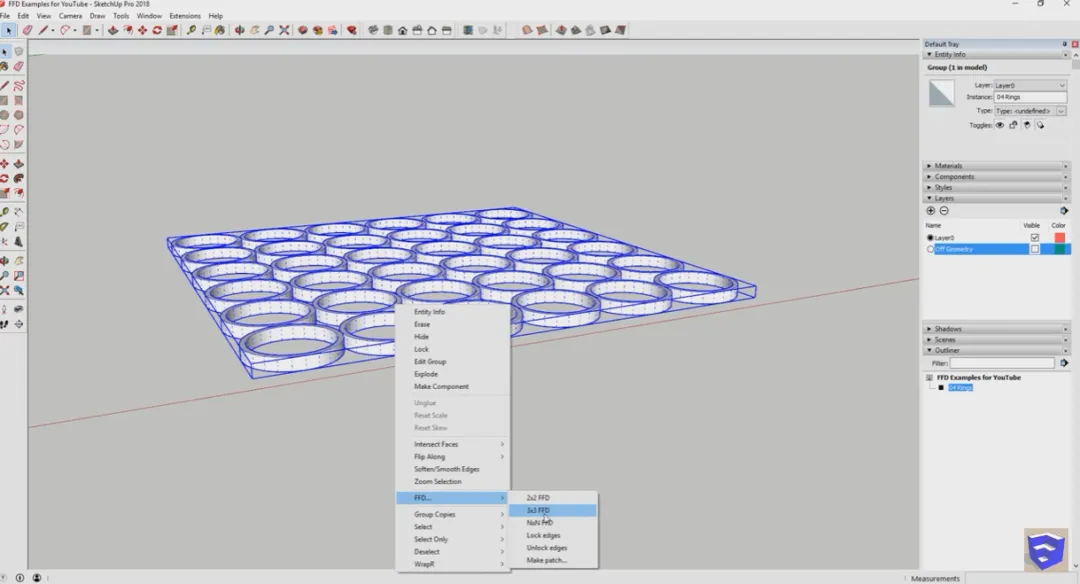
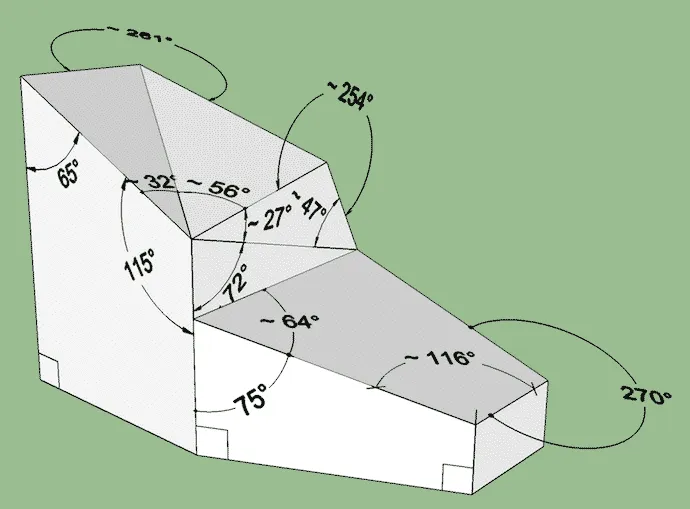
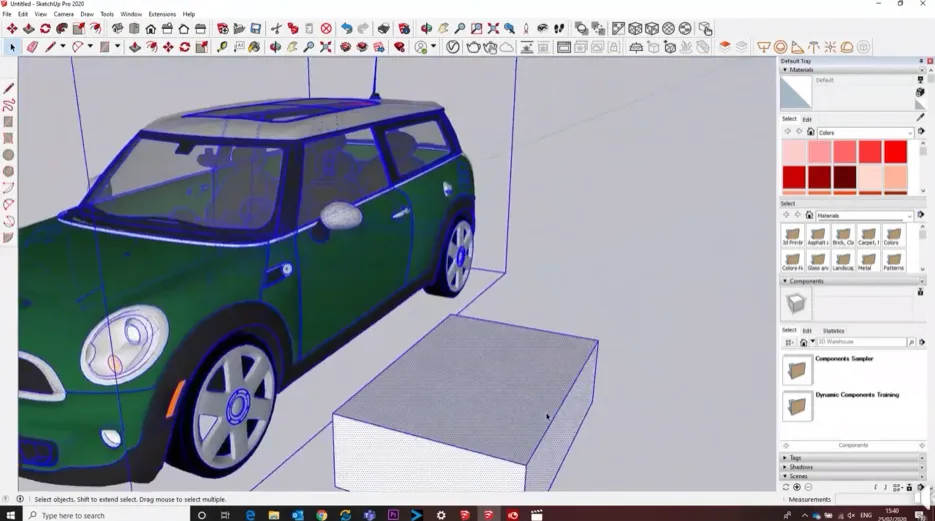
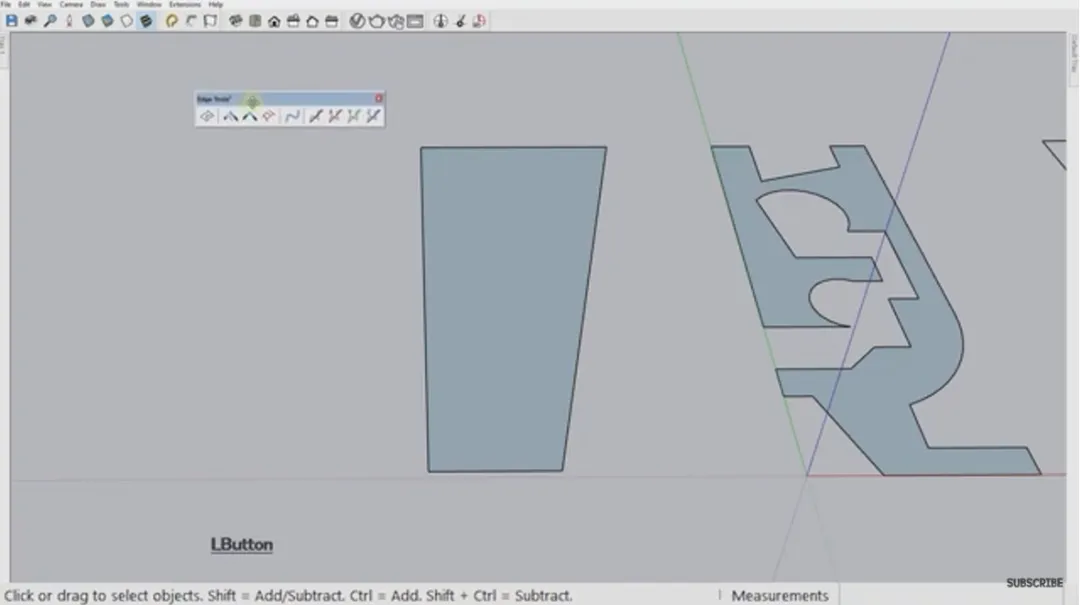
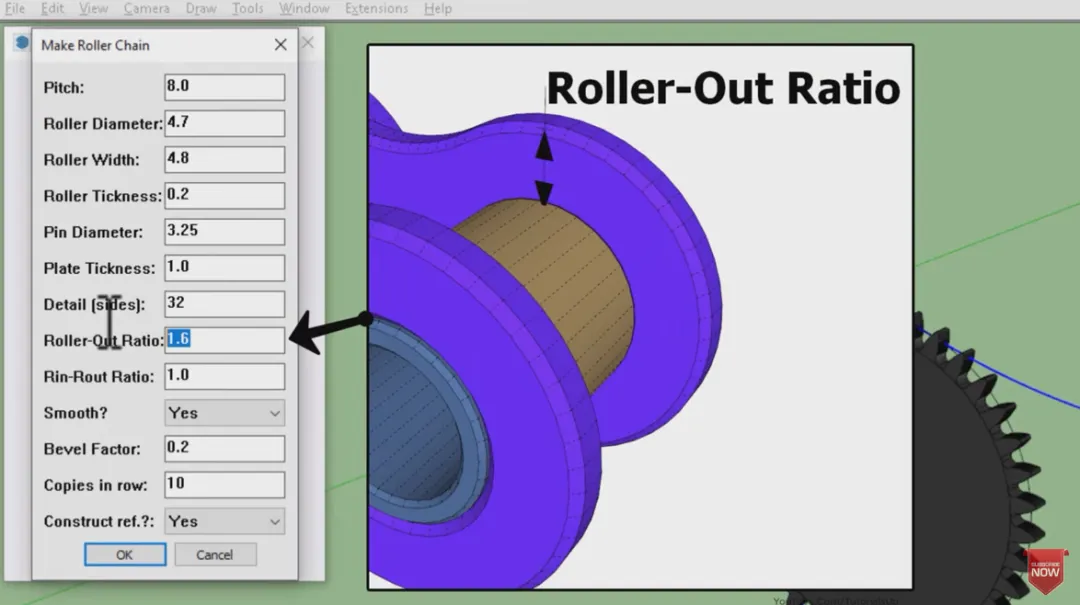
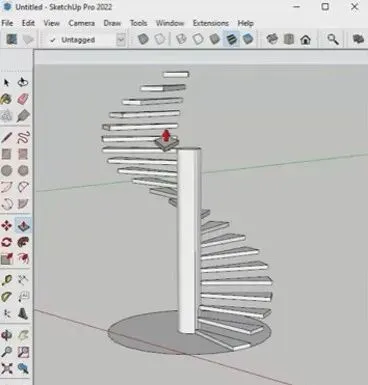
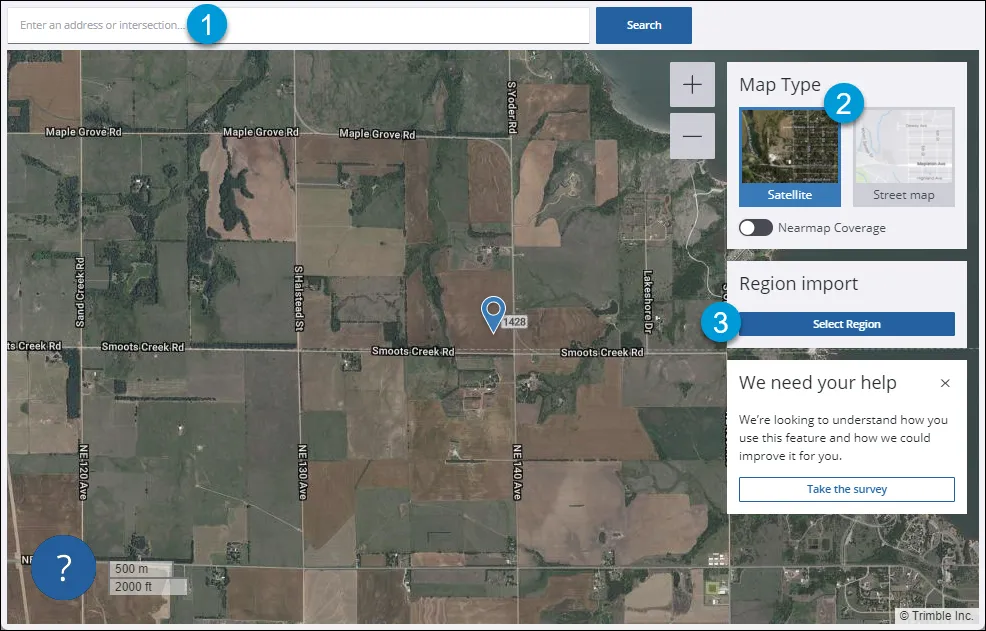
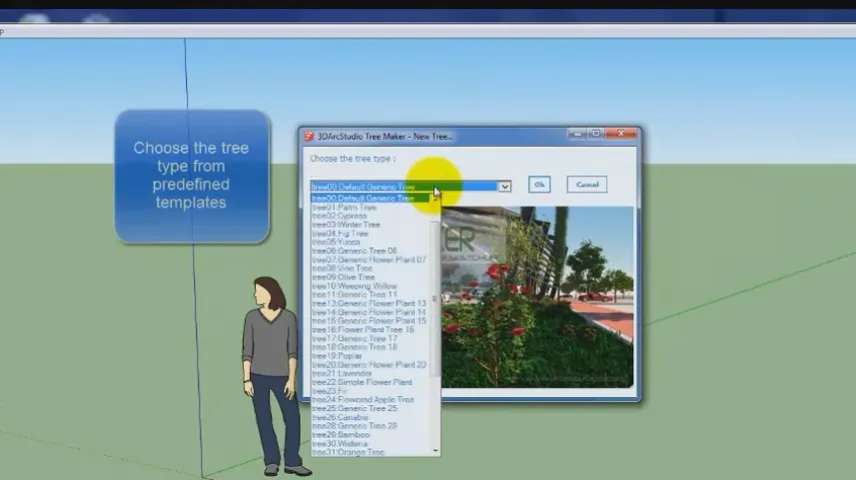
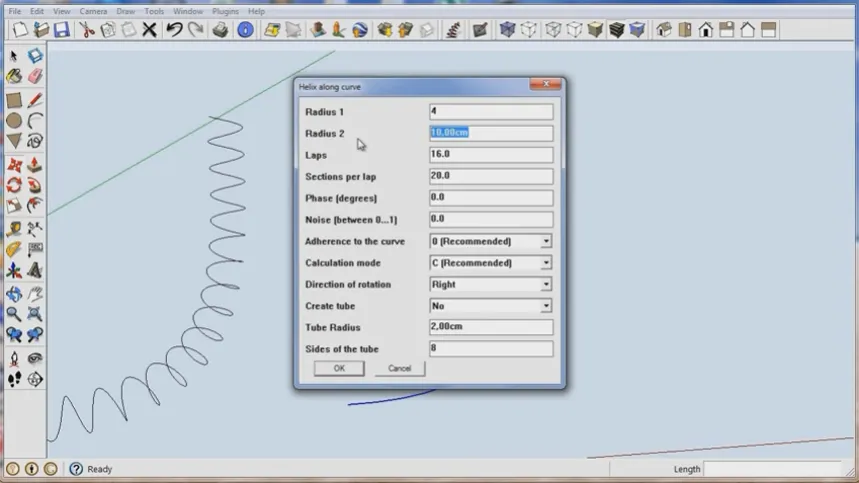
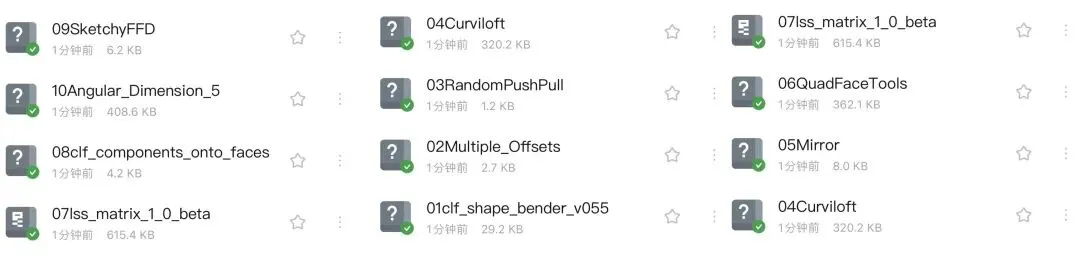
该插件由Chris Fullmer创建,使用户能够弯曲组件或组以匹配徒手绘制的直线或曲线路径。 在执行之前,您可以获得产品的线框图审查。除此之外,它还允许您创建定制的窗户,门,以及弯曲的墙壁和屋顶的细节。 教学地址:https://www.youtube.com/watch?v=t9mW_lKx_ak 这是Sam D Mitch提供的免费插件,它提供了3D偏移方法。可以选择多个表面进行偏移,然后在三个可用选项中进行选择。 此外,它有助于创建偏移,例如,方格复杂的形式,如球体,也是理想的建模复杂的圆顶。 教学地址:https://www.youtube.com/watch?v=XXGLApiJM9w 有了这个插件,人们可以用它来创建独特的有趣的墙包层。它可以在输入范围内随机挤出所有选定的表面。 唯一需要这个插件的工作是一个最大值和最小值。一旦完成,它提供了一组深度介于最大和最小范围之间的挤压表面。 教学地址:https://www.youtube.com/watch?v=3EugE9m22bc 这个由Fredo6创建的非常有用的插件是一个易于使用的建模工具,带有参数弯曲。此外,它可以产生九种不同的可能性,这些可能性可以从一组预先选择的曲线中形成。 它包括重新定义SketchUp模型的最终厚度的能力,对设计家具非常有帮助。 教学地址:https://sketchucation.com/plugin/1175-curviloft 这个插件不仅易于使用,而且还允许我们选择镜像平面,并供选择保留原始或删除它。 首先,它必须保存在插件文件夹中才能使用。之后,你必须选择想要的对象,然后进入“插件”的镜像部分。 然后,用户需要选择镜像平面的三个定义点,最后,他们可以选择保留或删除源对象。 教学地址:https://www.youtube.com/watch?v=zBDWoN2wIvE ThomThom的Quadface Tools插件可以帮助用户处理非平面表面。此外,它还有助于家具设计、地形和基于形式的概念模型。例如,它可以用来给网状头盔一个合适的、真实的表面。 教学地址:https://www.youtube.com/watch?v=iWRwz-IoIP4 这个Kirill B的插件执行在AutoCAD中与Array相同的功能。此外,它从选定的元素中呈现3D径向或直线图案,您可以使用它来建模螺旋楼梯。唯一需要做的就是对最初的两个步骤进行建模。 LSS矩阵允许通过简单地更新父块来创建链接组件序列。 教学地址:https://www.youtube.com/watch?v=G8APodDqwBw 这个插件可以使一个单一的组件复制到各种选择和未分组的面上。 除此之外,当您编辑基础时,其余组件将自动更新。总的来说,它是高度功能性的,可以用来设计参数化的外观。 教学地址:https://www.youtube.com/watch?v=xiMFoHtV4Gg 接下来是这个功能插件,它允许用户通过向对象添加“控制笼”来创建网格表面的复杂曲线形式。 它提高了创造自由流动的有机形状、拱门、圆顶和其他由“编织”元素构成的建筑元素的能力。它使用一组控制点进一步围绕模型,允许您调整组成模型的网格。 教学地址:https://www.youtube.com/watch?v=fKvcZeElHMs 由SLBaumgartner开发,这个免费且易于使用的插件可以显示表面之间的角度。要使用这个插件,可以从Tools/Angular dimension 2/Draw菜单启动它,或者从它自己的工具栏启动它,或者通过指定一个键盘快捷键来启动它。一个人必须选择三个点来定义他们想要的角度。 在默认设置中,尺寸弧的半径将是第一个和第二个拾取点之间的距离,但这可以在设置中被覆盖。这个插件还可以检测SketchUp是否使用点或逗号作为小数分隔符,并相应地调整设置。 教学地址:https://sketchucation.com/plugin/1879-angular_dimension_5 这个独特的插件字面上它可以合并共面表面,去除孤独的边缘,并消除重复或隐藏的线条。我们建议使用它与动态Sketchu p模型,需要大量的定制和有许多隐藏的对象。这样,当您完成绘图时,您可以使用CleanUp来清除文件。 教学地址:https://www.facebook.com/SketchUpUK/videos/cleanup-for-sketchup-a-great-plugin-to-remove-unnecessary-edges-and-clean-up-imp/1628057044012396/ Edge Tools是由ThomThom开发的一个免费插件,用于处理来自AutoCAD的地图和计划。该工具可以检测到开口端,减少管段数量,并有助于缩小较小的间隙。 这个用户友好的磨边工具集合在许多方面节省了时间,允许用户轻松简化导入的DWG站点平面图,并将单个面拆分为多个平面。另一个重要的功能是它可以突出缺陷,以便您可以在瞬间整理模型。 教学地址:https://www.youtube.com/watch?v=T9kyQvhNJ-0 这个插件由3dalbertsoft创建,允许用户选择预定义的形状和曲线来制作螺旋涡轮机。然后出现一个对话框,用户可以选择多个参数来制作最终形状。 这个插件可以定义电缆,弹簧,接缝,张紧器和密封件。 教学地址:https://www.youtube.com/watch?v=nBdUVi_57IE 现在,让我们来看看这个插件,它允许用户复制几何图形以及几何图形的转换——比如调整大小和旋转。它甚至可以“回忆”你的最后一个动作并复制它,从而使它非常容易创建像扫楼梯,梯子,甚至叠叠积木的数字! 教学地址:https://www.youtube.com/watch?v=1_OeIAOVh6k SketchUp在2012年被谷歌卖给了Trimble Navigation,这就是这个方便的工具被整合到SketchUp平台的方式。 这个免费的插件可以让用户使用谷歌地图选择该位置的卫星图像。一旦完成,您就可以在模型上模拟它的实际景观。 教学地址:https://help.sketchup.com/en/sketchup/add-location-sketchup-desktop 现在,我们有了这个独特的插件,允许用户向模型添加3D树。人们可以从预先设计的植物和树木模板中选择,甚至可以制作花坛和草。 除此之外,该插件还允许用户从一个配置窗口中完全自定义参数,以使树满足他们的要求。 教学地址:https://sketchucation.com/plugin/810-3darcstudiotree100 这是SketchUp最巧妙的插件之一,它使人们能够构建预定义的螺旋管。此外,当它与组件串附加组件和贝塞尔样条曲线混合时,也可以用单个链接建模完美的链。 教学地址:https://sketchucation.com/plugin/1379-helix_along_curve
推 荐 阅 读
 夜雨聆风
夜雨聆风





















 推 荐 阅 读