夜雨聆风
夜雨聆风


CAD中快速加载卫星影像的免费插件
点击 顶部蓝字关注,回复免费数据领取地图数据

软件教程 | 作者 / 水中天 整理 / 白水
在对GIS矢量地图数据进行处理的工作中,我们经常会将卫星影像插入到CAD中作为底图,从而便于与矢量地图数据进行叠加对比,但怎样才能将带坐标的卫星影像快速插入到CAD中呢?
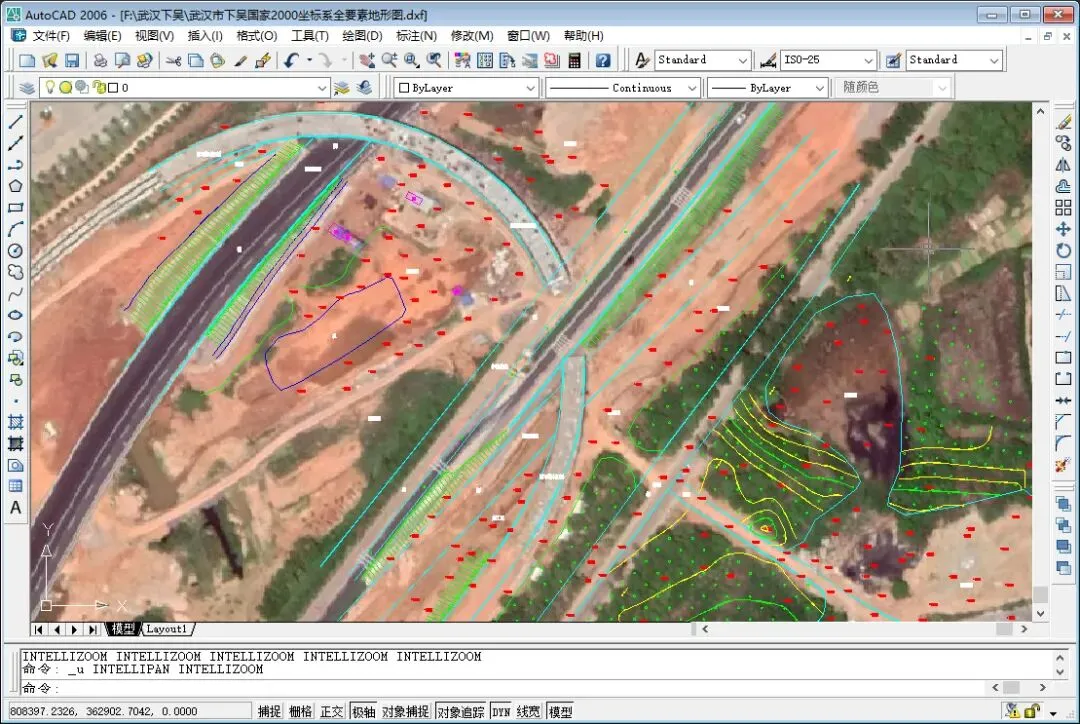
CAD中卫星影像与矢量数据叠加
这里分享一个可以在CAD中加载卫星影像的插件,这是我们水经微图自带的插件,今天免费分享给大家,你可以通过关注微信公众号“水经注GIS”,并在后台回复“CADCJ”即可获取插件的下载地址。
01
卫星影像下载
为了说明CAD卫星影像加载插件的使用方法,我们通过水经微图下载一幅西安80坐标系的卫星影像。
如果你还没有安装该软件,请通过关注微信公众号“水经注GIS”,并在后台回复“微图”即可获取软件的下载地址。
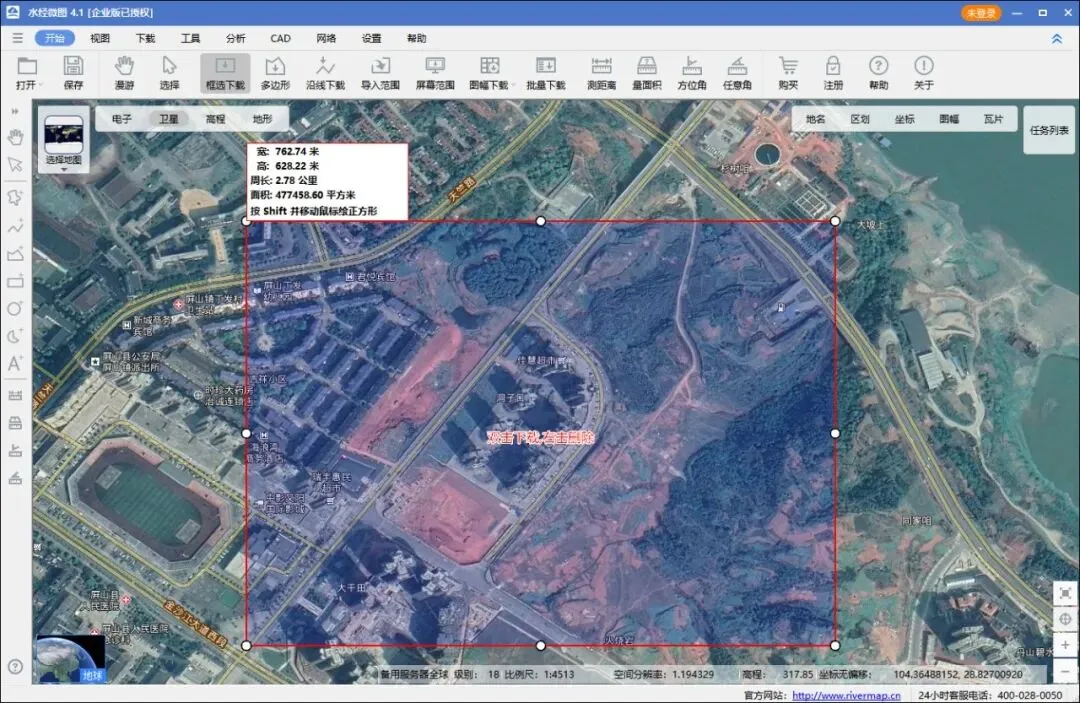
在水经微图中,我们可以通过“框选下载”工具选择需要下载的目标区域,然后双击目标区域可以新建下载任务。
选择下载范围
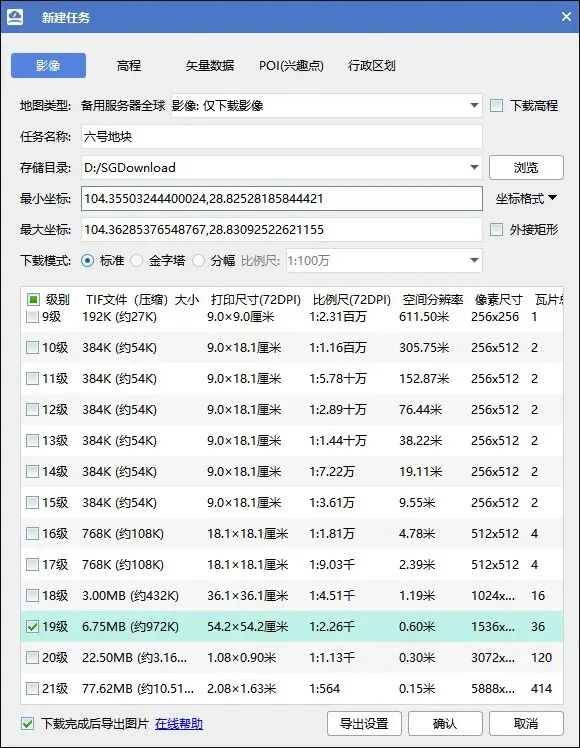
在“新建任务”对话框中,选择需要下载的级别,比如这里我们以选择第19级为例,点击“导出设置”按钮可以设置导出参数。
新建任务
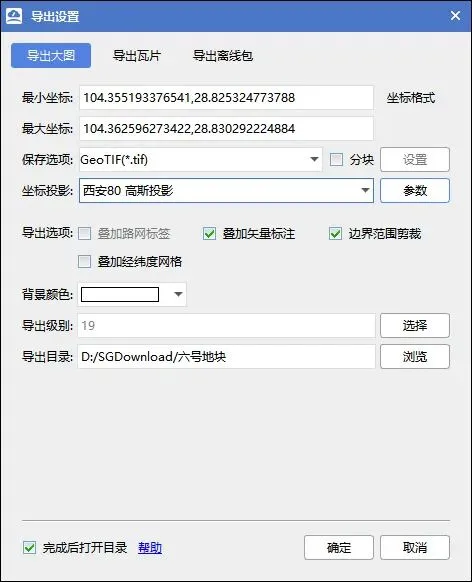
在“导出设置”对话框中,我们可以选择坐标投影,比如这里选择“西安80高斯投影”,另外还可以选择图片的保存格式和背景颜色等。
导出设置
在导出结果目录中,除了有卫星影像图片外,还有prj和tfw文件,它们记录了坐标投影信息,可以确保CAD插件将卫星影像加载到正确的坐标位置。
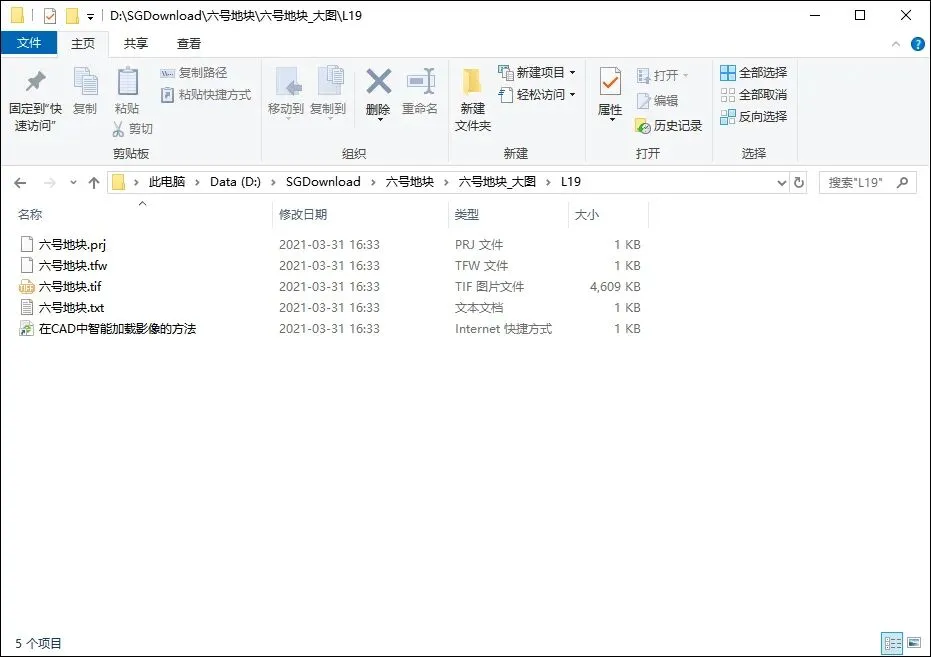
下载结果
如果导出图片格式为JPG则会生成jgw文件,而导出为PNG或BMP图片则会分别生成pgw和bpw文件。
02
在CAD中加载卫星影像
请确保已经将CAD卫星影像加载插件下载到本地,如果你安装了水经微图,也可以在“C:\Program Files (x86)\RiverMap\WeMap\tools\cadaimg”目录中获取。
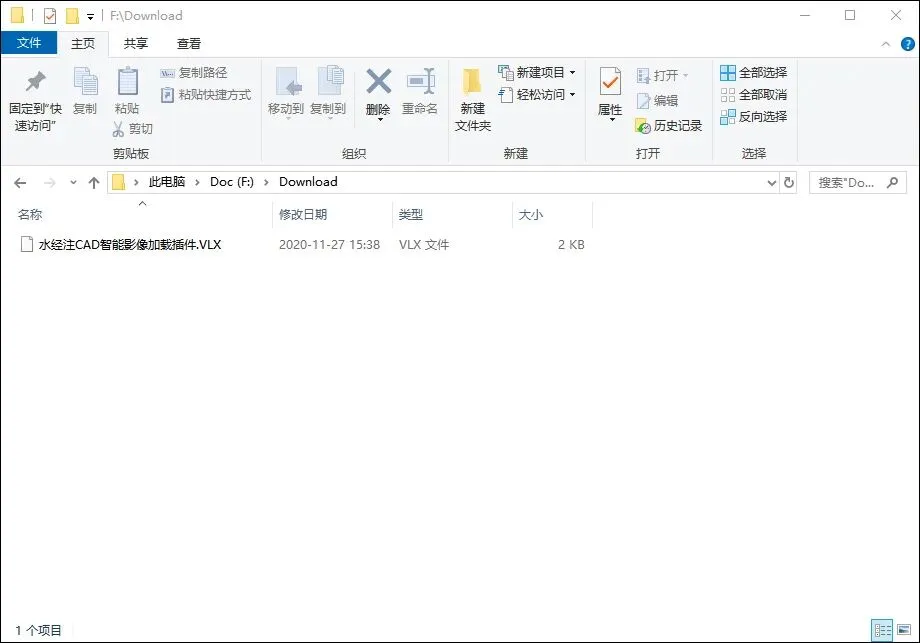
CAD插件
打开AutoCAD后输入“appload”命令,可以打开CAD插件加载对话框。
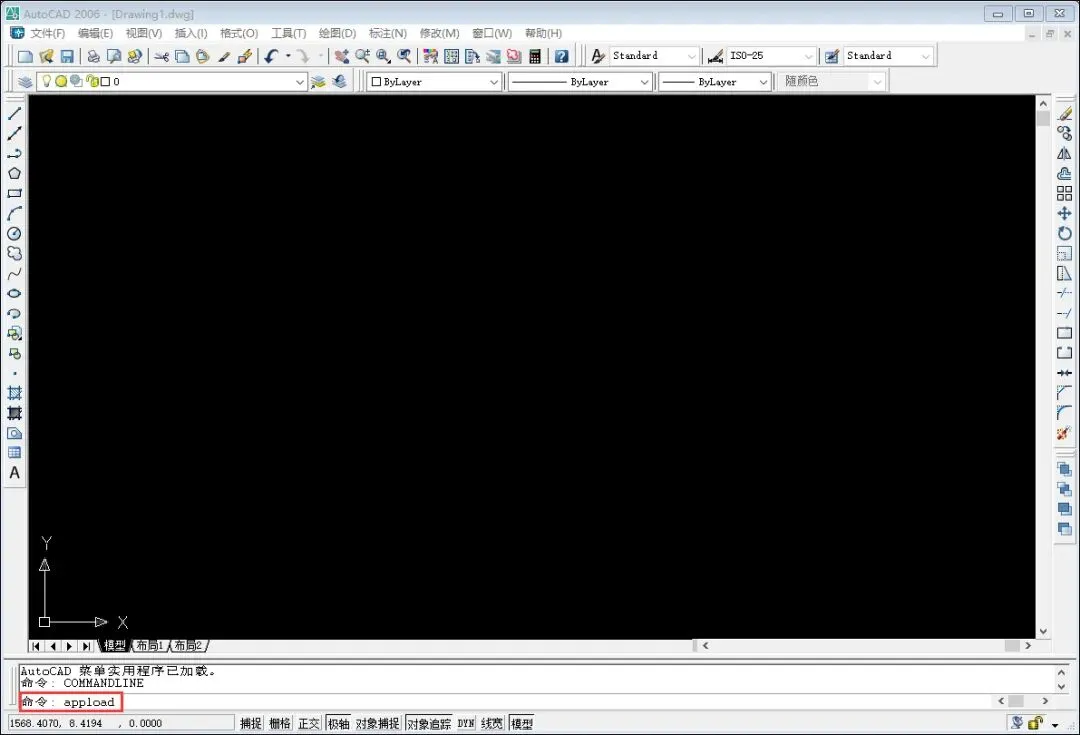
插件加载命令
选择CAD插件文件后,点击“加载”按钮,在CAD命令行会提示已成功加载的信息。
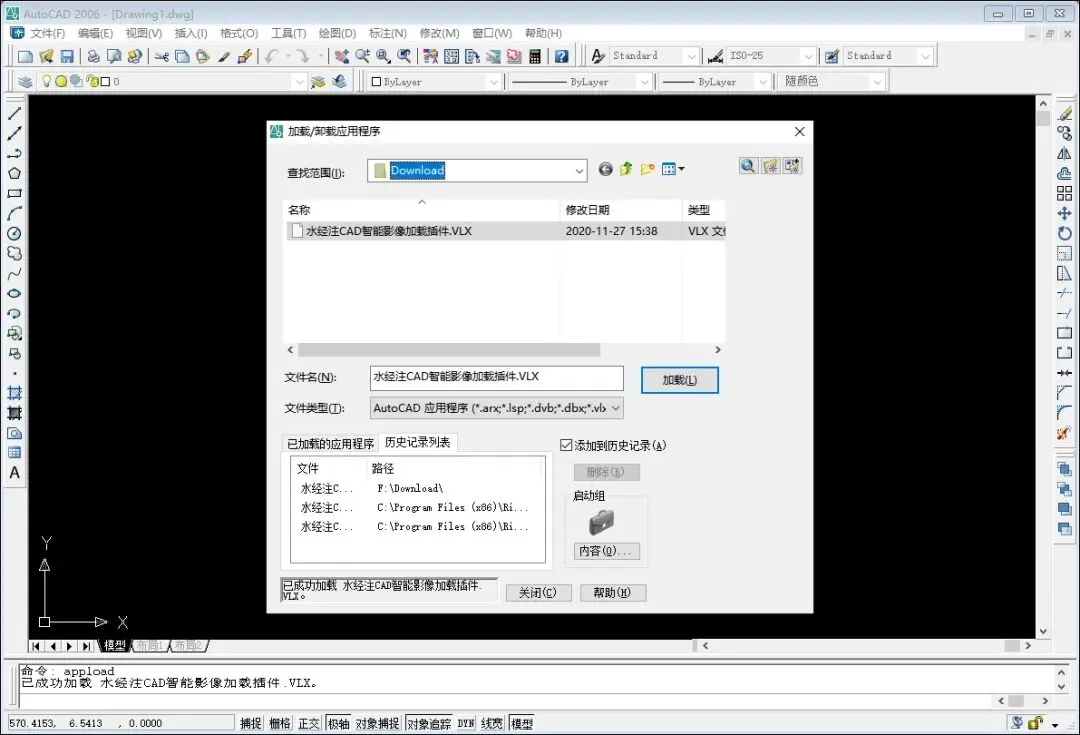
加载插件
在CAD命令行中输入“aimg”命令(AttachImage的简写),然后选择下载好的卫星影像图片文件后,点击“打开”按钮可将图片插入到CAD中。
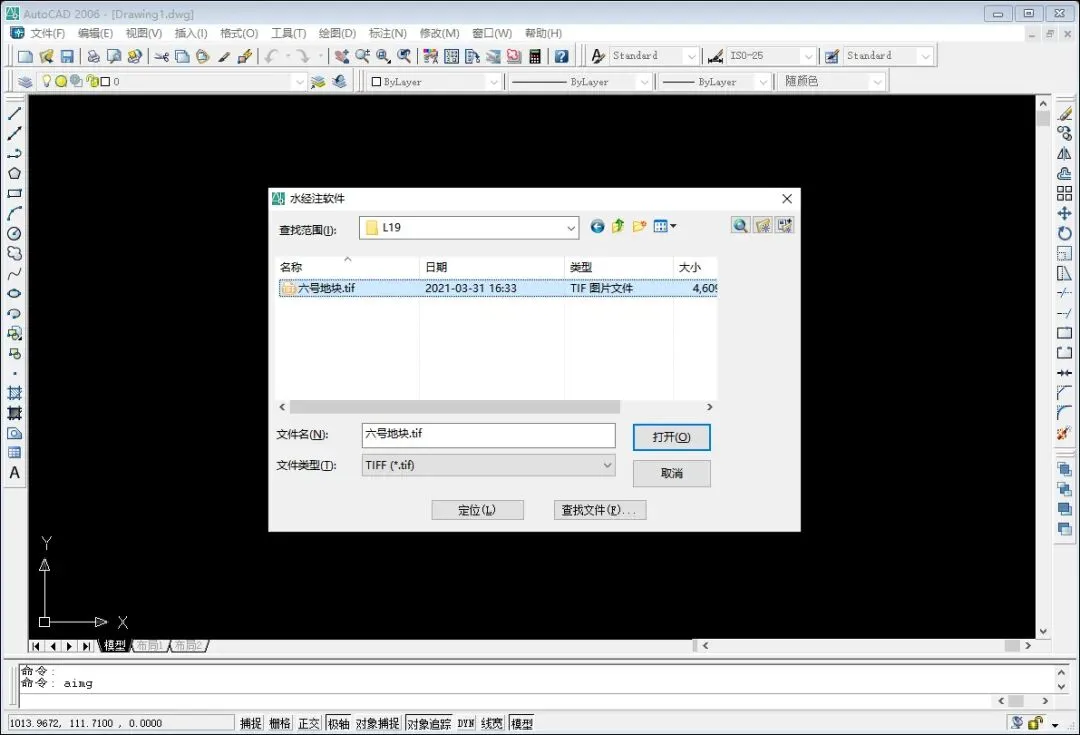
加载卫星影像
现在,我们就已经将卫星影像插入到CAD中了,而当前显示的坐标则为下载影像时选择的西安80坐标。
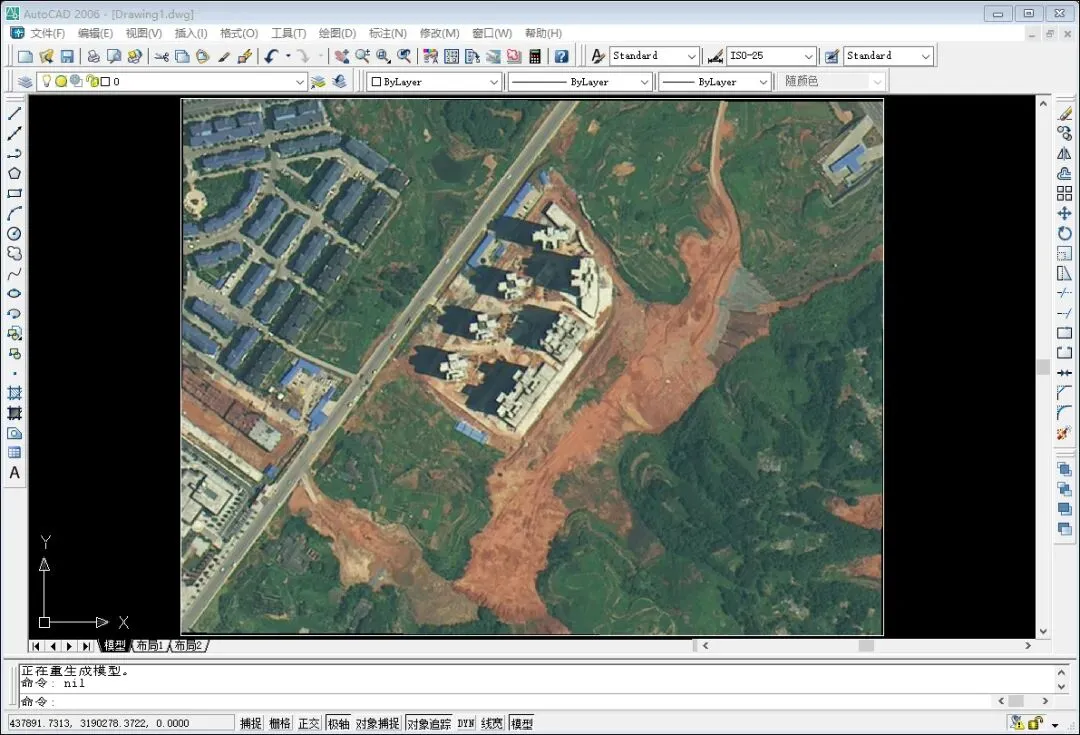
加载结果
通过CAD插件加载卫星影像的方法,请参阅操作演示视频。
CAD插件加载卫星影像的方法视频演示
为了避免每次加载插件,可以在加载对话框中点击“内容”按钮,然后将插件添加到启动组中,以后就只需要输入“aimg”命令即可加载卫星影像。
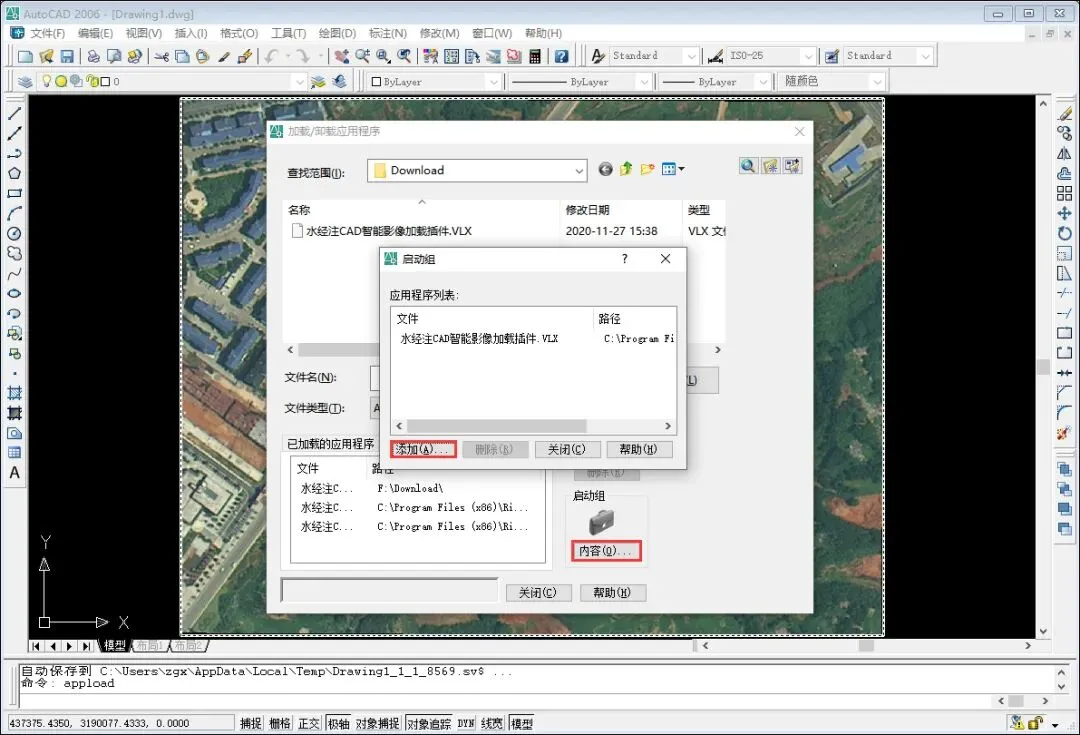
添加插件到启动组
03
总结
通过CAD卫星影像加载插件,可以快速地将卫星影像插入到正确的坐标位置,从而大大地提高了工作的效率。
你可以通过关注微信公众号“水经注GIS”,并在后台回复“CADCJ”即可获取该插件的下载地址,另外也可以在水经微图安装目录“C:\Program Files (x86)\RiverMap\WeMap\tools\cadaimg”目录中获取。
最后,如果你在使用该插件的过程遇到任何问题,请通过拨打热线电话400-028-0050向工作人员获取技术支持!


推荐阅读
【精彩】2023测绘地理信息展会精彩瞬间
【新品】236TB全球离线地图G21.20发布!
【免费】免费分享全国省市级行政区划啦!
【免费】网盘可免费下载全国高清影像啦!
【免费】网盘可免费下载全国30米高程啦!
【说明】免费下载的影像和高程如何使用?

地图下载 | 地图发布 | 离线部署 | 定制研发
▲请拨打24小时热线:400-028-0050
你也“在看”吗?