夜雨聆风
夜雨聆风


装个插件库?不,就这10个免费插件玩转Sketchup建模!

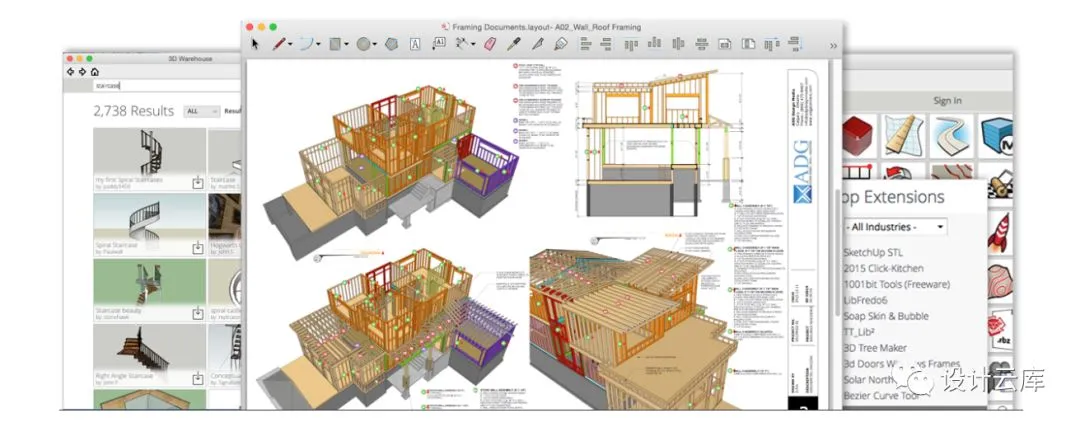
自2007年第六版的成功之后,目前已经更新到2019版,Sketchup 成为了世界使用范围最广的3D建模软件。这归功于它直观的工具栏,各种创新工业跨度的使用(不只是建筑师),以及对于电脑硬件的低要求。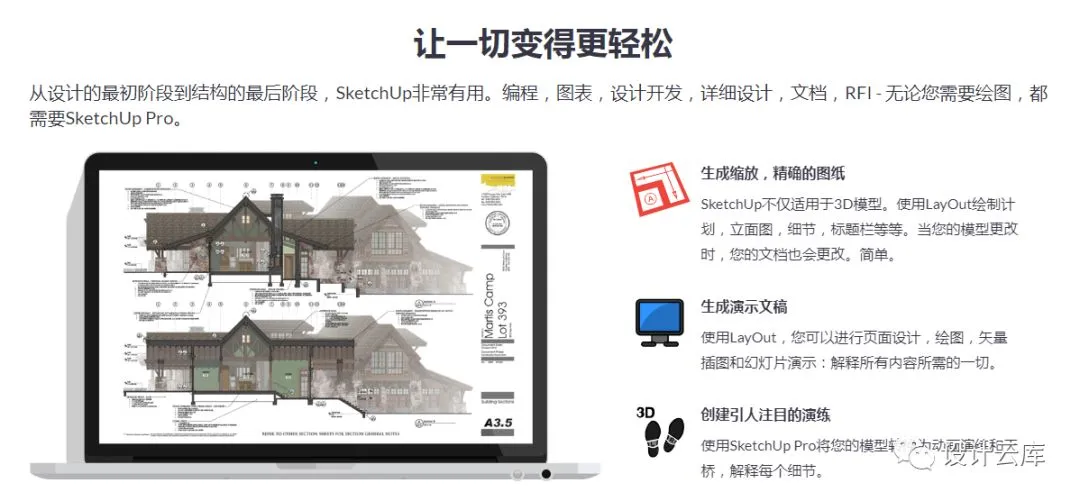 其开源库帮助该软件能够提供一系列3维组件的下载,同时成百上千的用户开发出了自己的插件,不仅解决了各版本的问题,还延伸了软件的使用潜力。
 今天小编将会介绍10个超级实用插件,并配有演示GIF。如果你不知道怎么安装SU插件,不必担心!登陆知设网搜索“插件安装”
SO
小编原创整理
“10个Sketchup实用插件解析”
(附安装包)
下面
跟随小编一起来学习吧!
(一)多重偏移Multiple_Offsets_v4
01-绘制一个球体,并柔化出结构线。
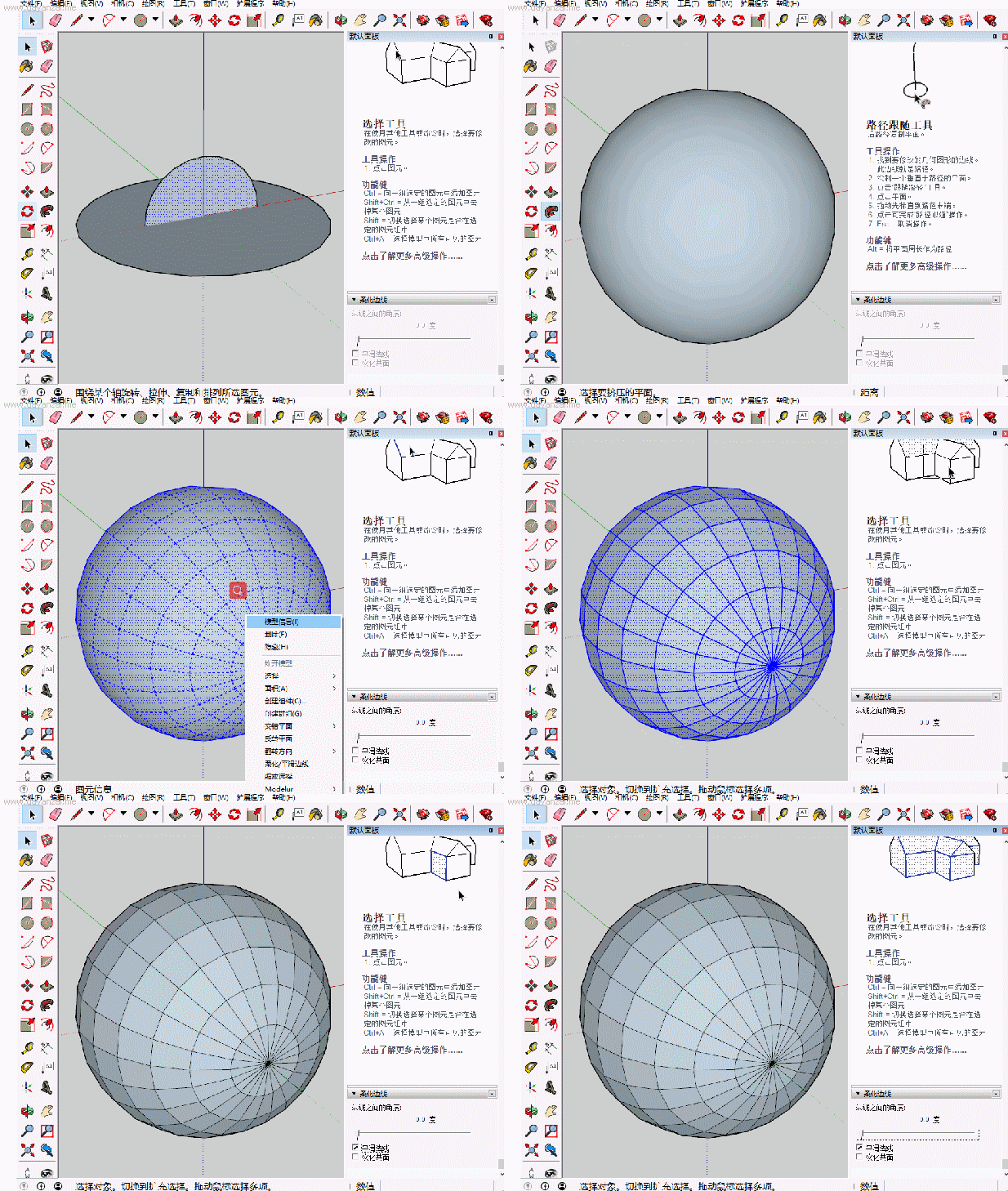
02-菜单栏-拓展程序-multiple Offsets-选择相应的偏移方式-偏移数量控制。
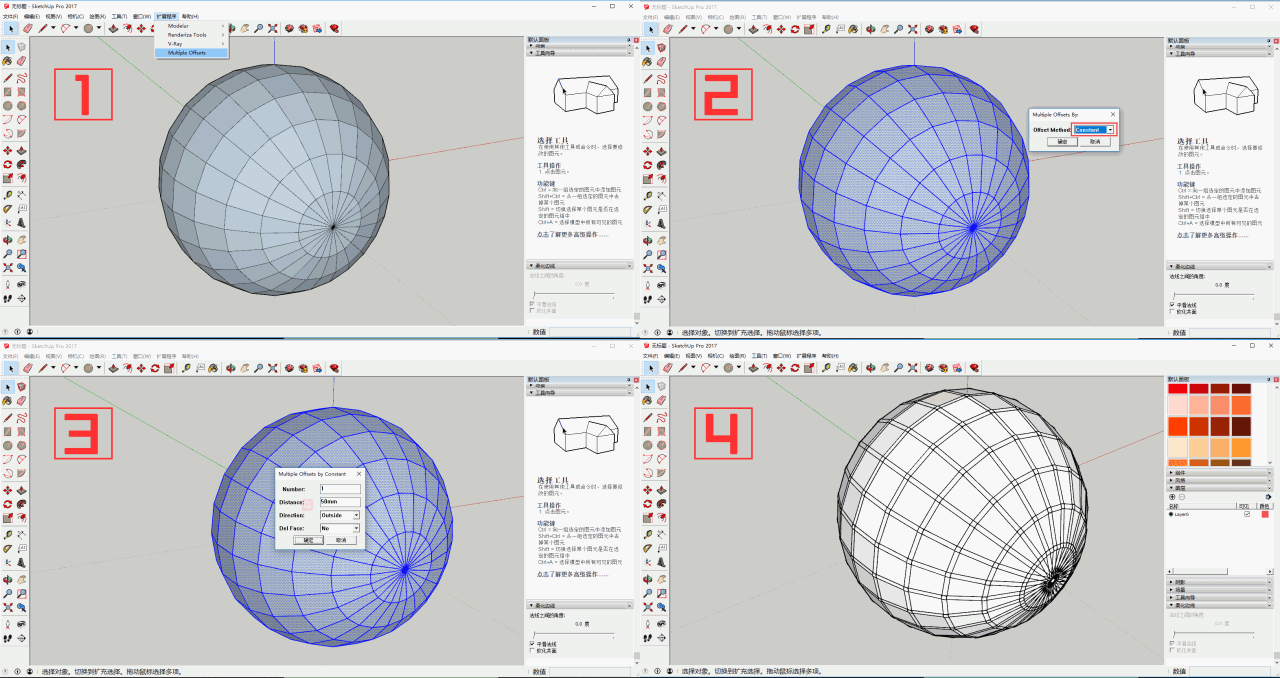
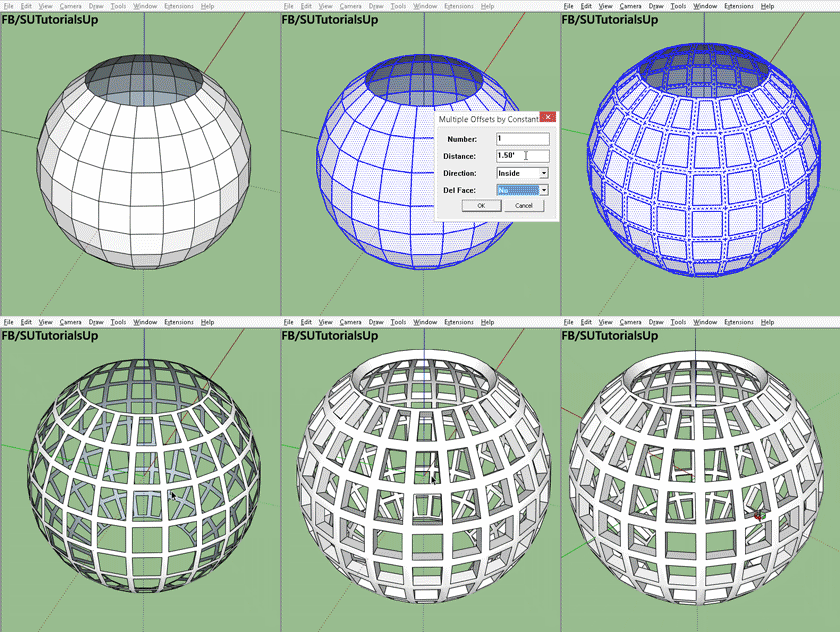
03-当然如果你电脑里有其它插件也可以配合起来做出更加有创意的小品。
(二)起泡泡SoapSkinBubble
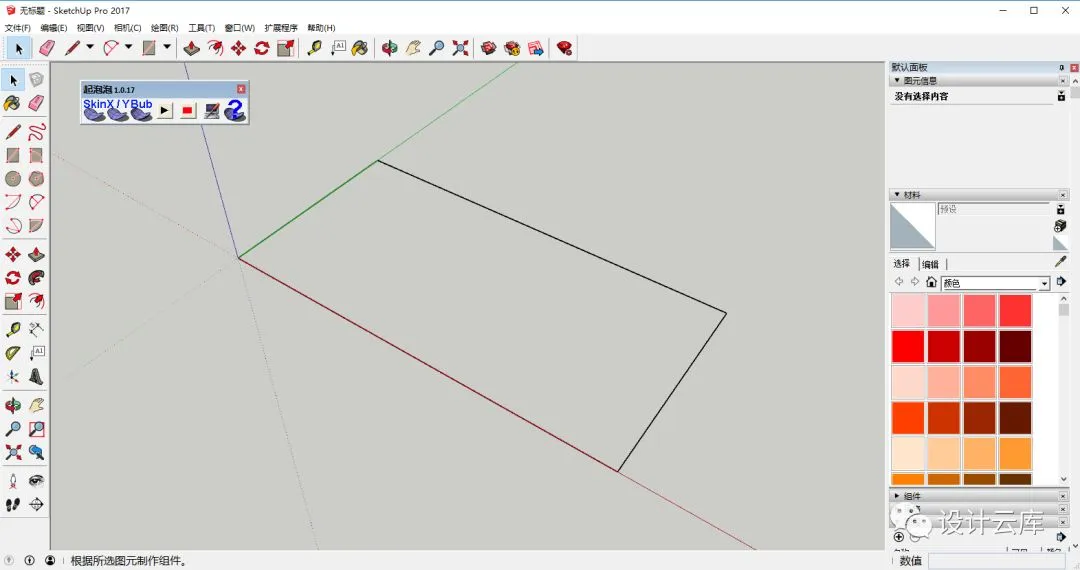
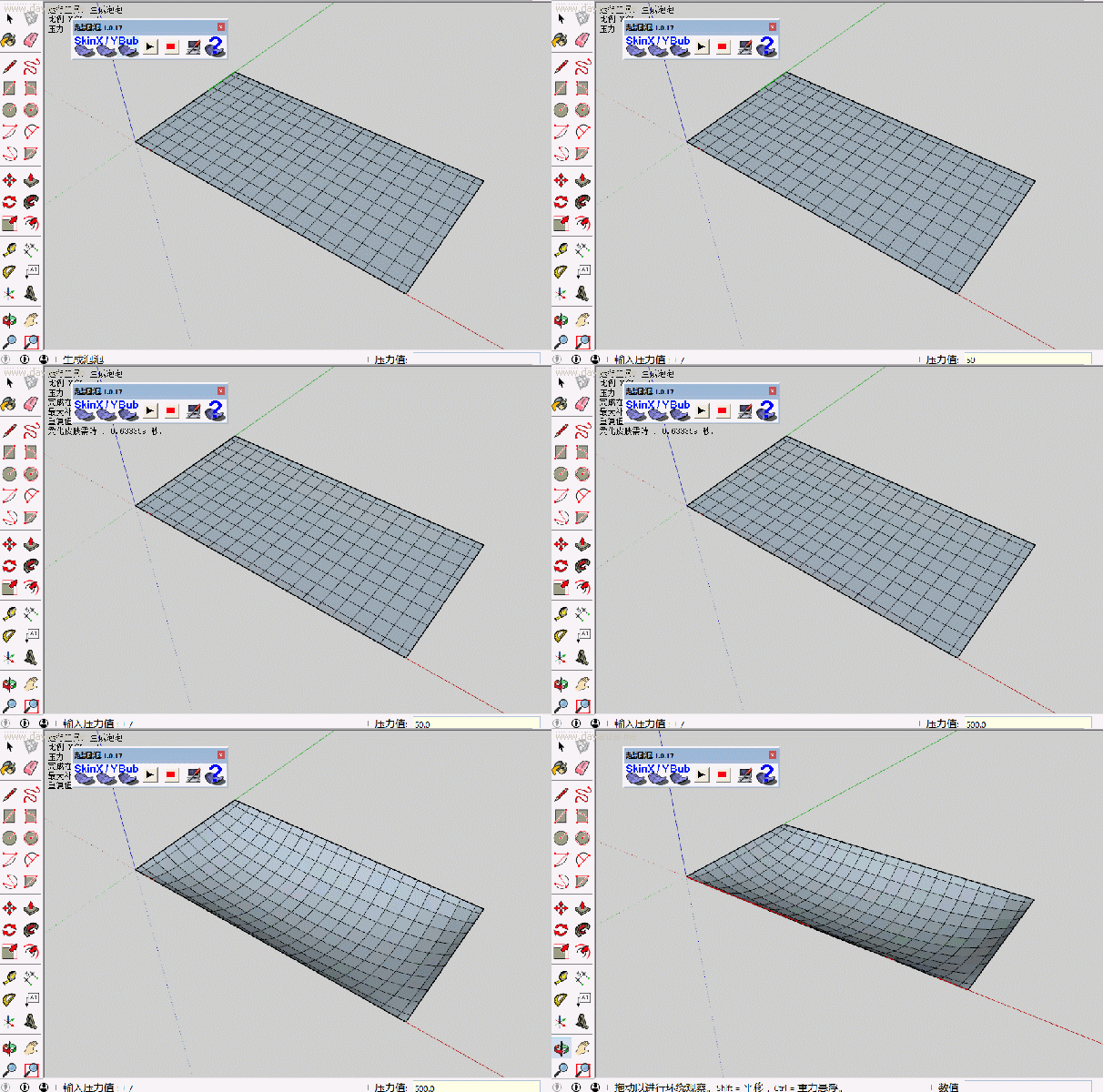
01-绘制一个封闭的平面(可直线也可曲线)。
02-选择起泡泡工具的第一个生成曲面按Enter键两次(右下方数据框可设置段数)。
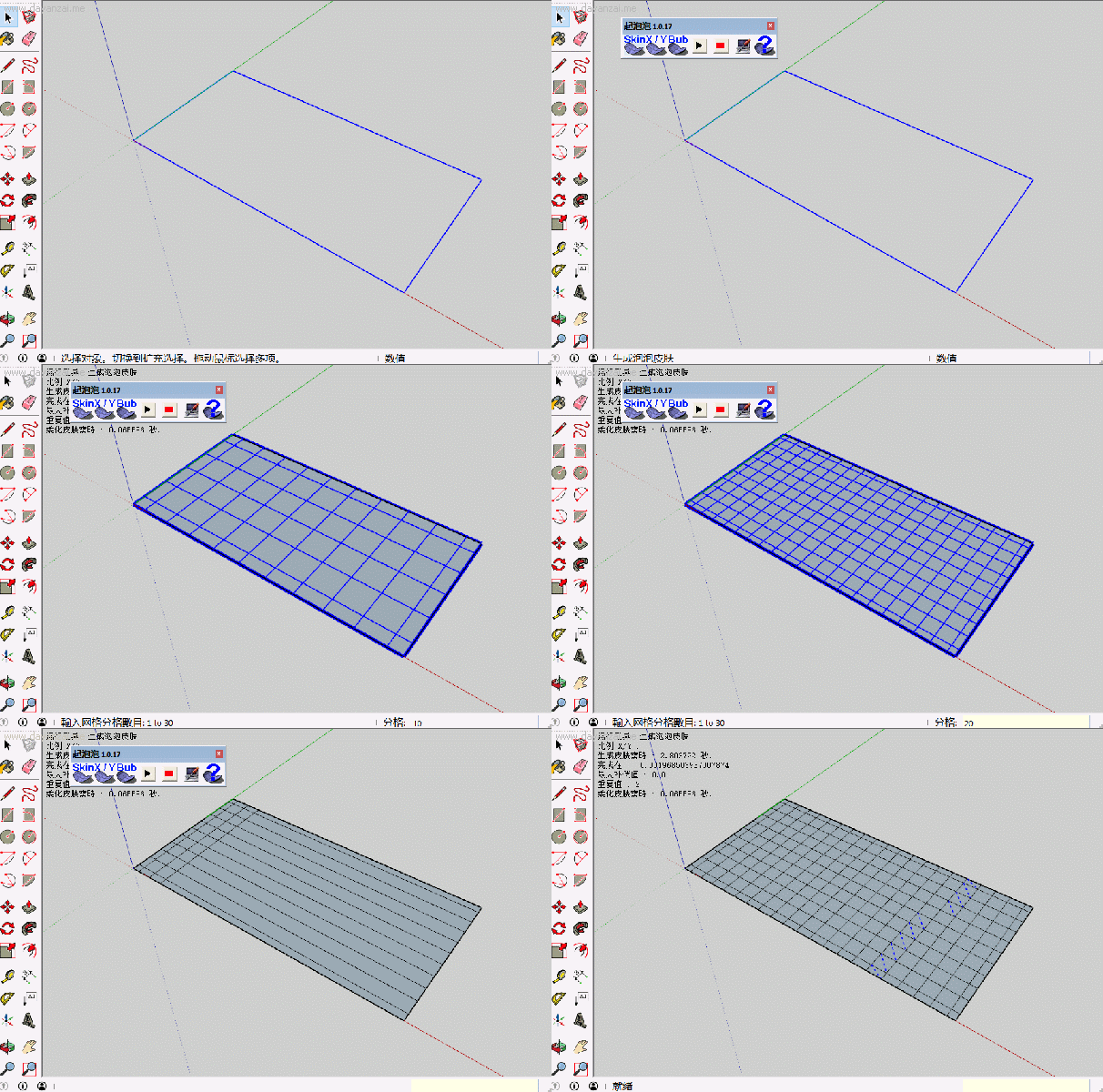
03-选择模型然后选择第三个工具输入压力值进行膨胀起泡泡。
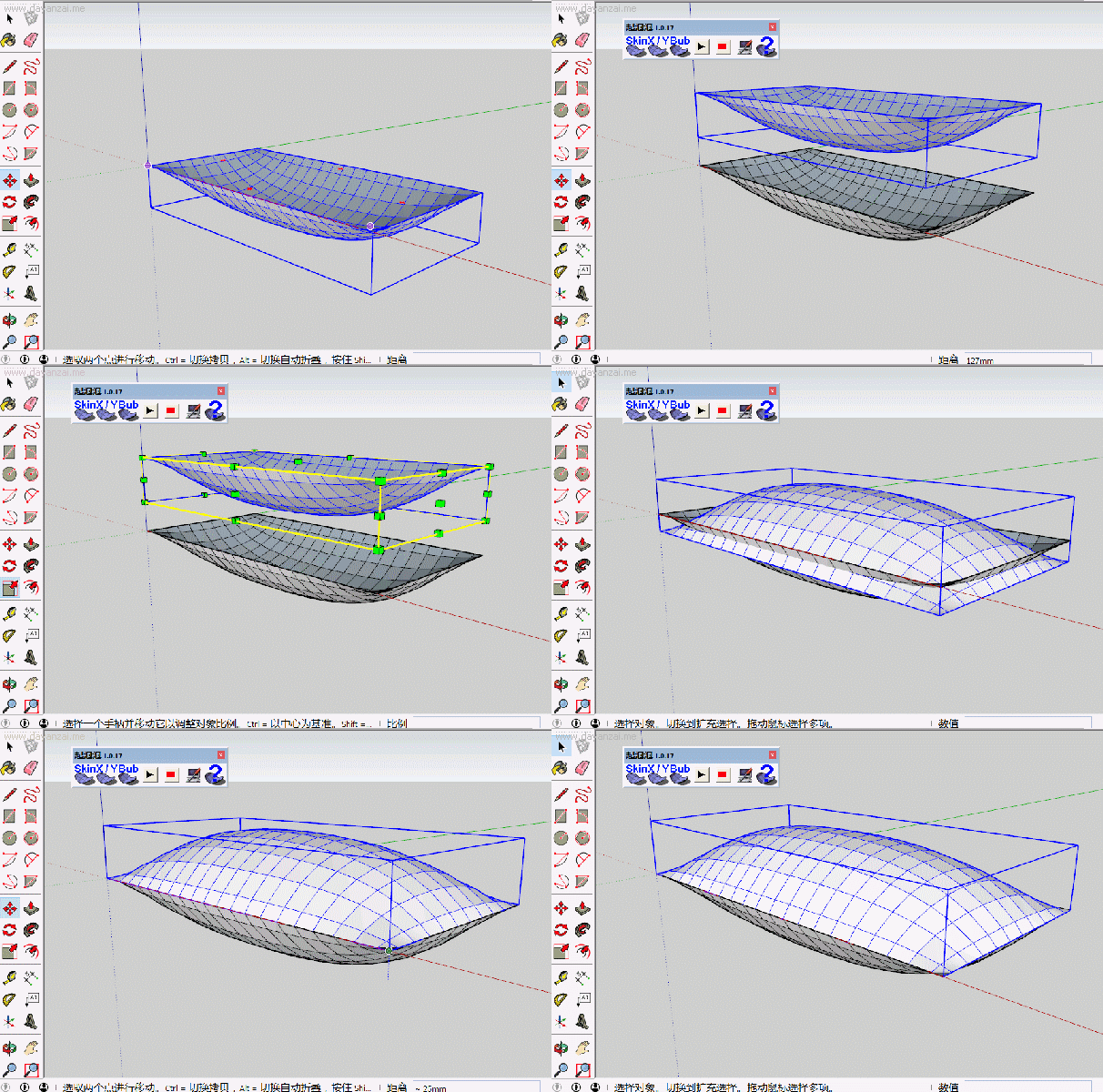
04-把模型复制一份到对面,一个枕头是不是就搞定了呢!
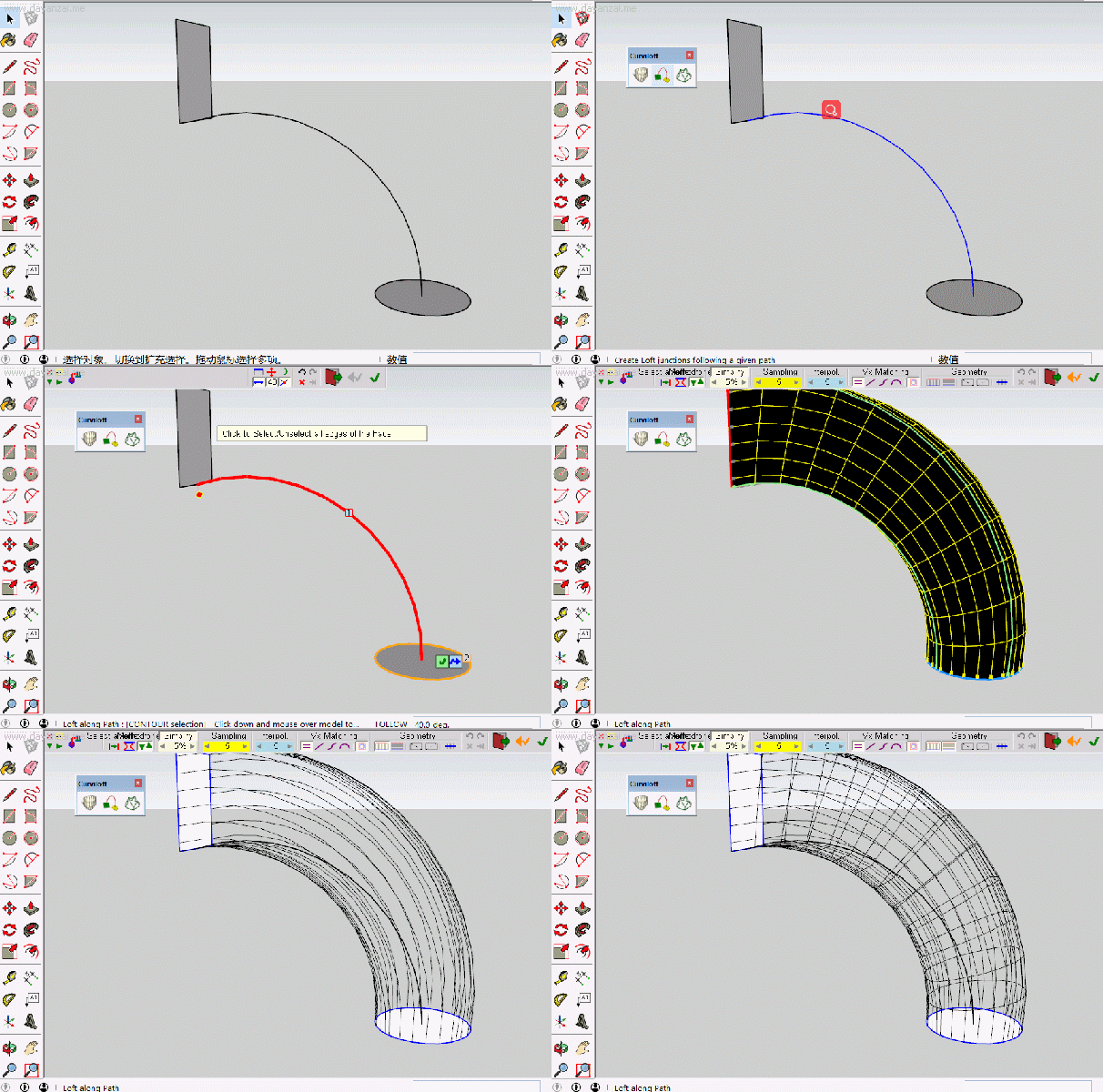
(三)人脸工具Curviloft
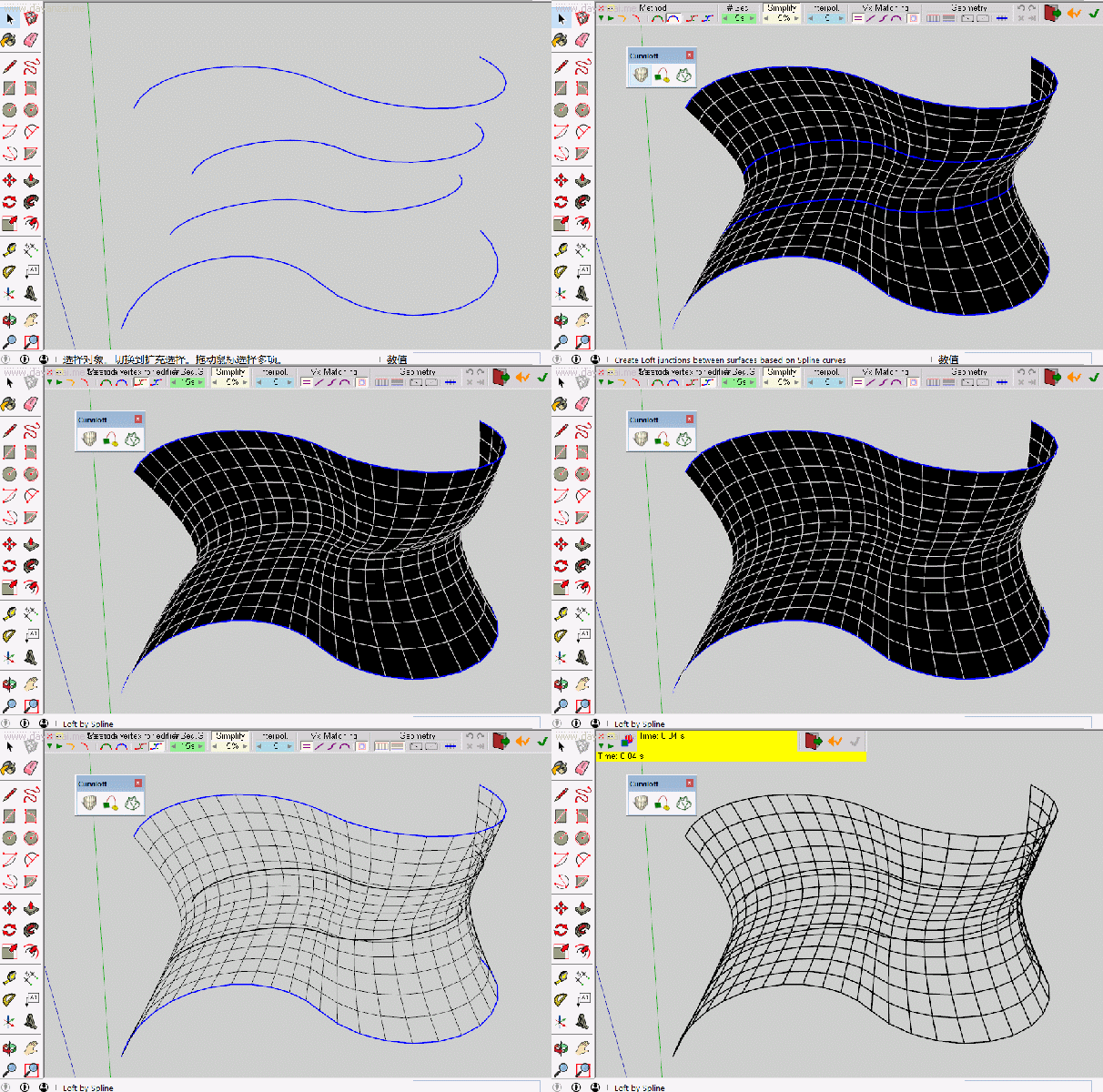
01-这个工具相对简单,画好相应的轮廓线,然后选择第一个或者第二个都可生成。第一个工具针对单独线或者面生成,第二个工具针对线面同时存在的情况。下图案例使用第一个工具制作,在上方还可以选择是否生成线框以便提取结构线。
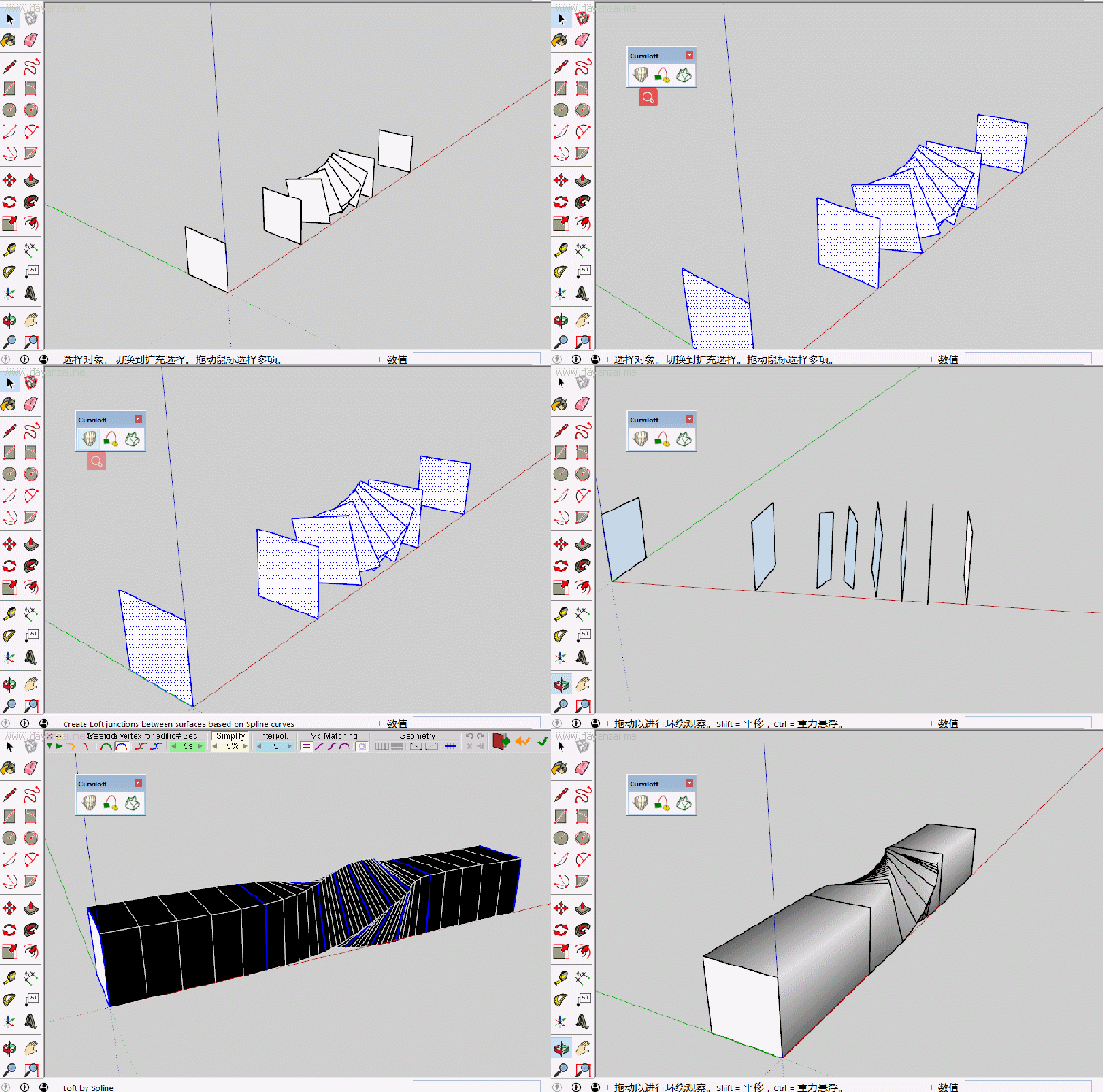
02-第二个工具还可以针对线面同时存在的情况进行放样。先选择路径线,点击工具,再选择截面即可。
(四)焊接线工具TIG-Weld
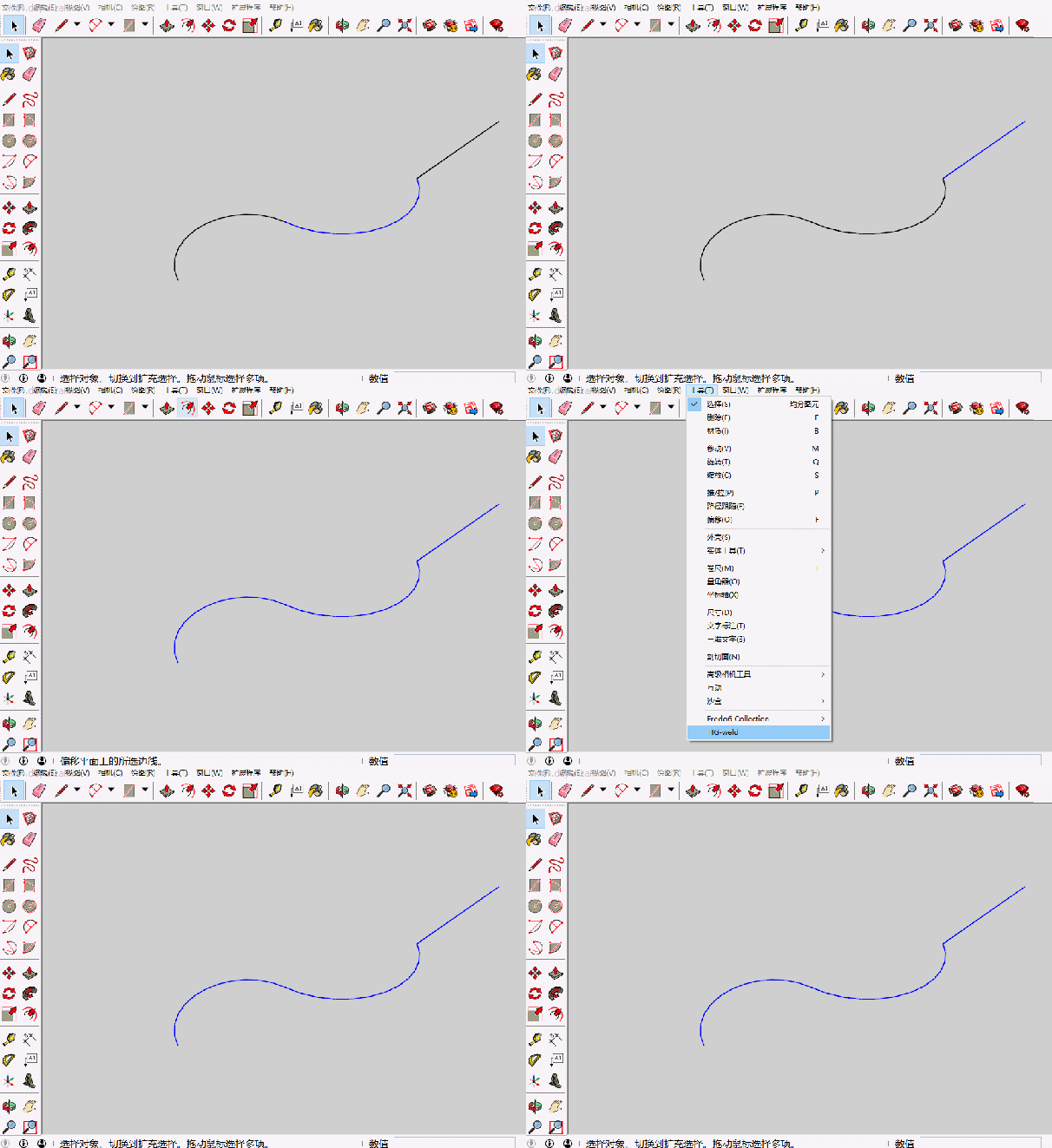
01-这个插件主要用来处理建模当中一些相连,但是没有合并在一起的线段或曲线。使用方法非常简单选择需要焊接的直线后,菜单栏-工具-点击TIG-Weld选项即可。
(五)镜像插件Mirror_v4.2
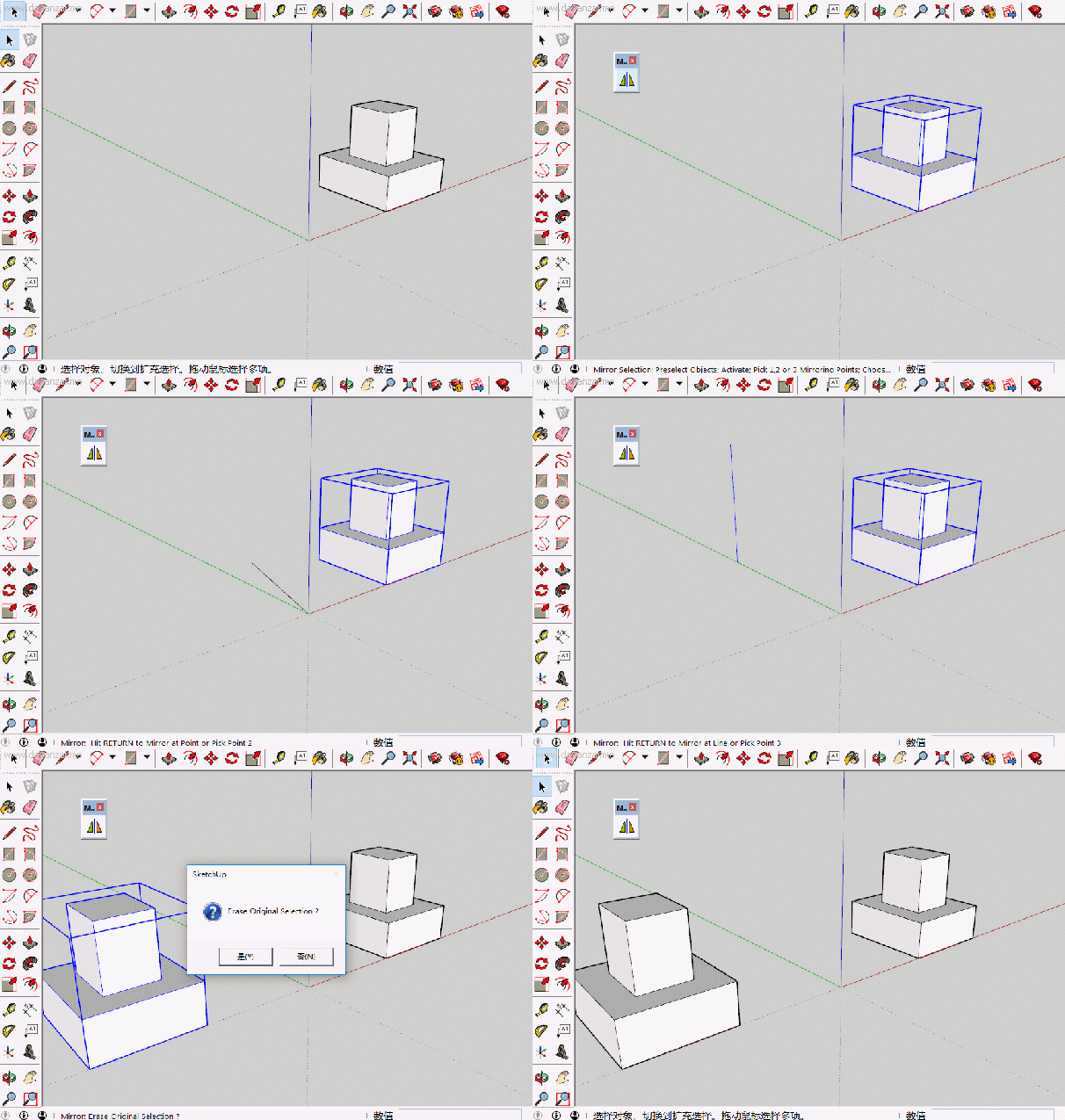
01-镜像插件是根据轴平面来确定镜像中心,镜像时先选择被镜像物体再选择工具,然后设置镜像面会提示是否保留源对象。
(六)柔滑插件TT_SUbD_v1.0.5
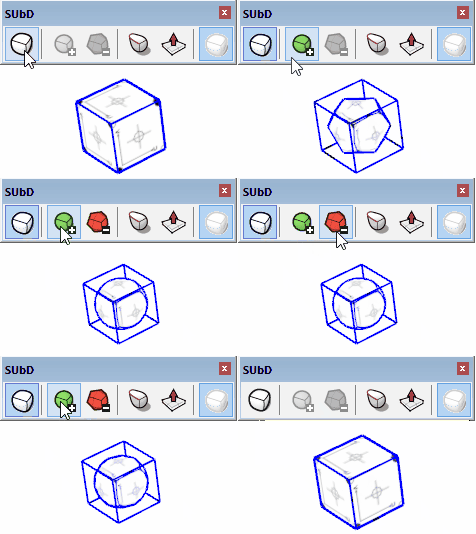
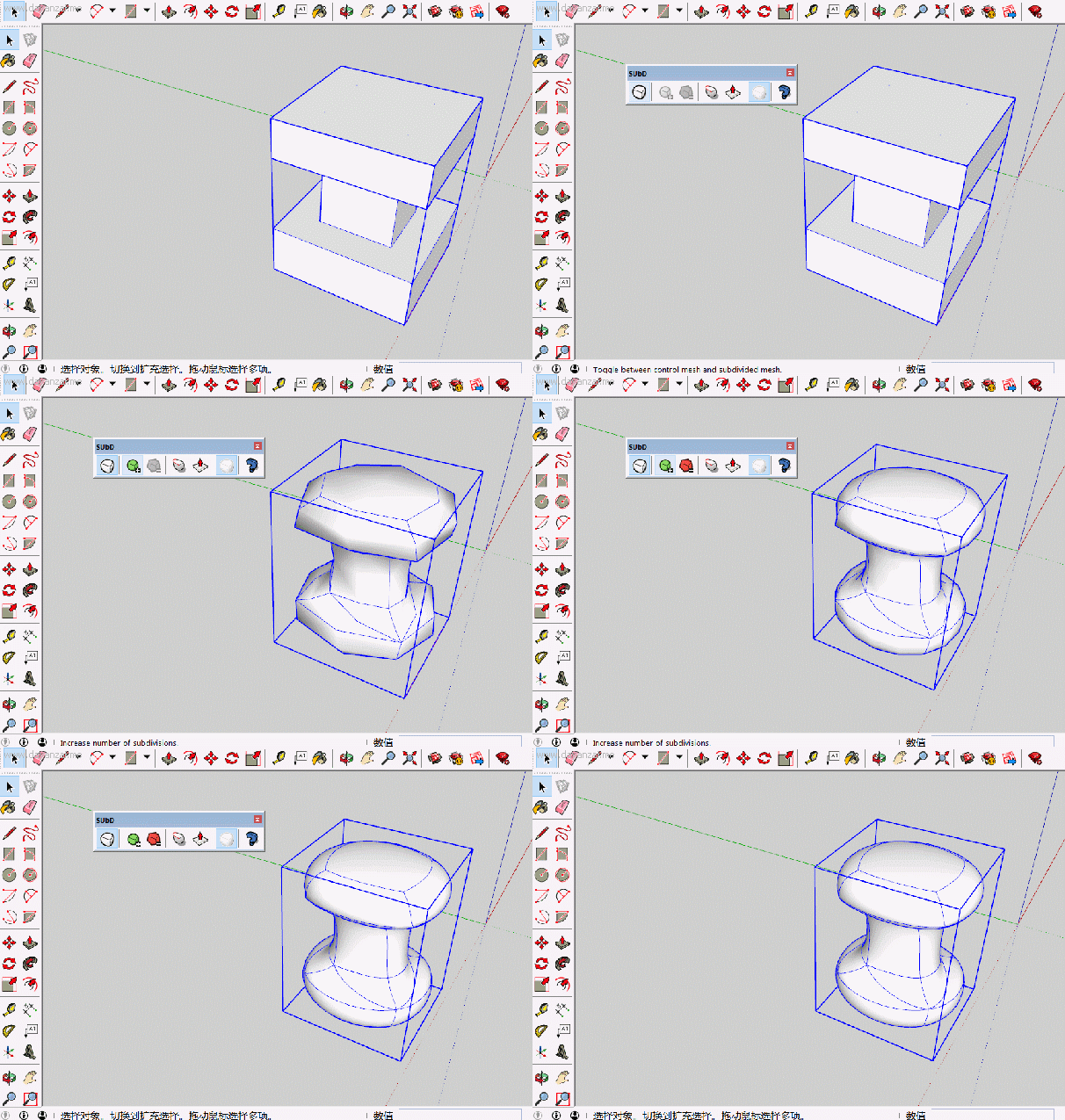
01-SUbD可以将多边形几何体,转换成弧形体块。将体力建成组件,选择第一个工具转换成平滑物体,第二个工具可以提高平滑度,第三个为减小平滑度。
(七)地点工具
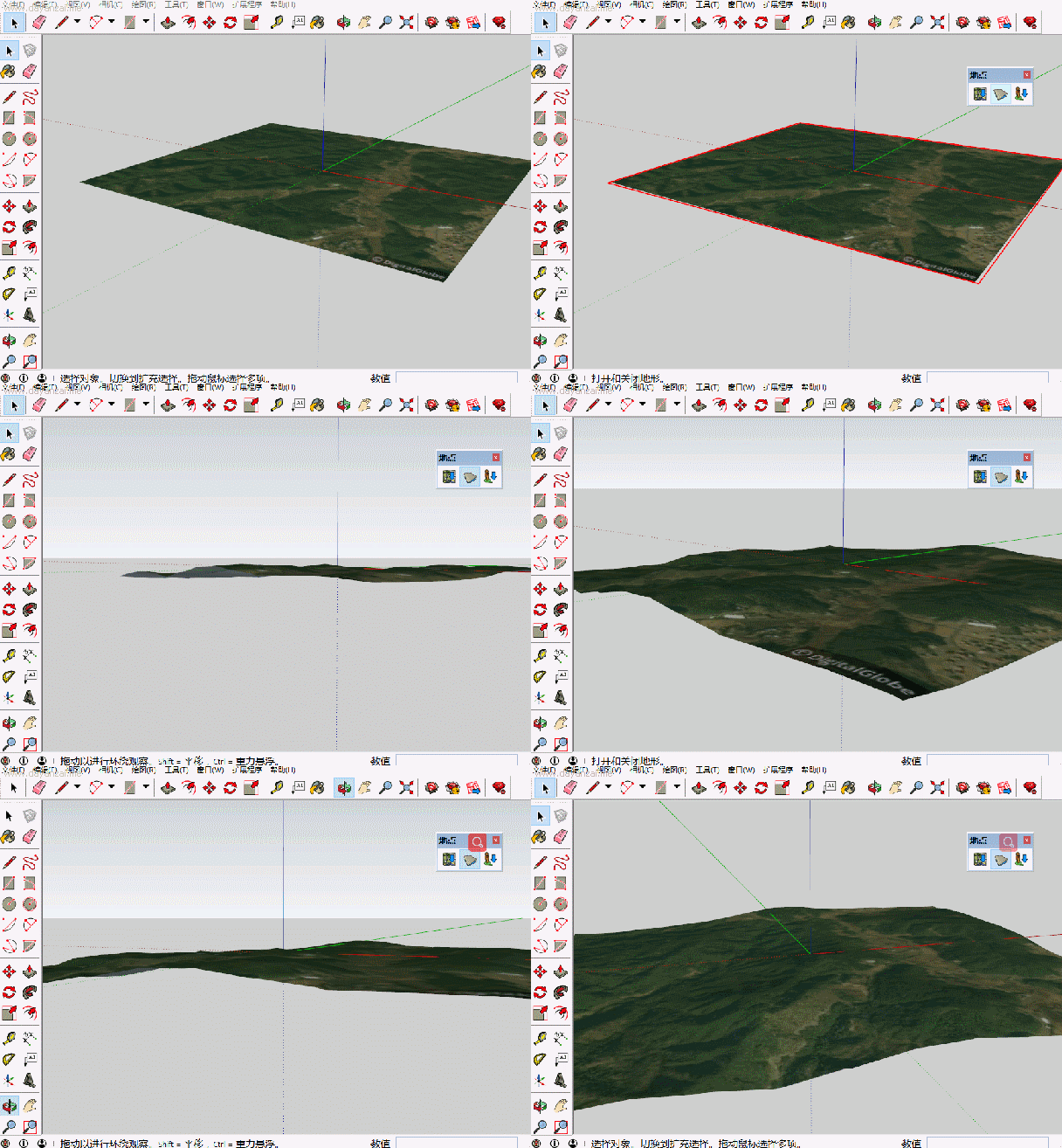
01-这是SU自带的一个地形组件,可以抓取地图生成平面或者曲面地形,首先点开地点工具。在菜单栏选择视图-工具栏-勾选地点选项。
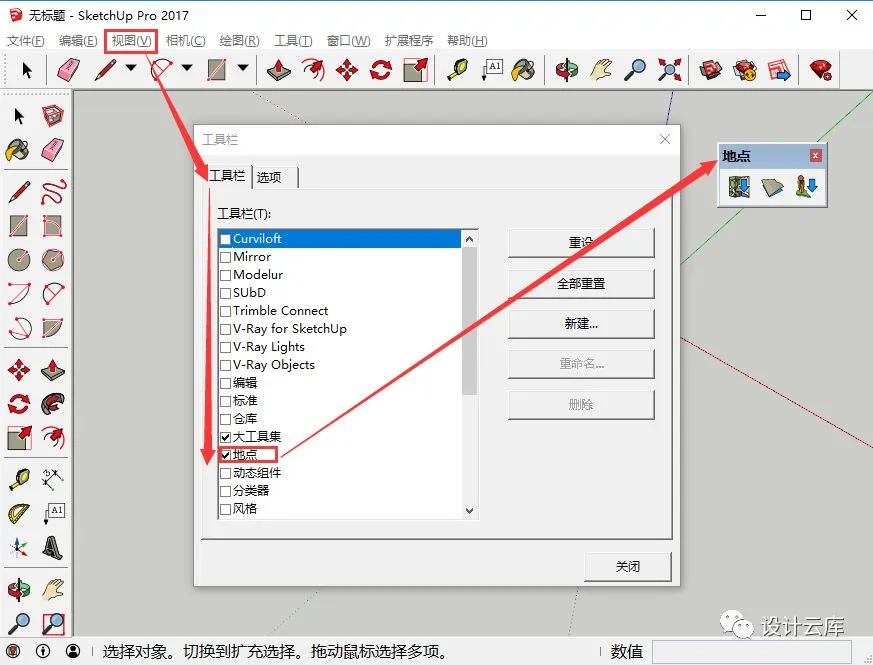
02-抓取地形,点击第一个图标(添加图像),抓取有大小范围限制。
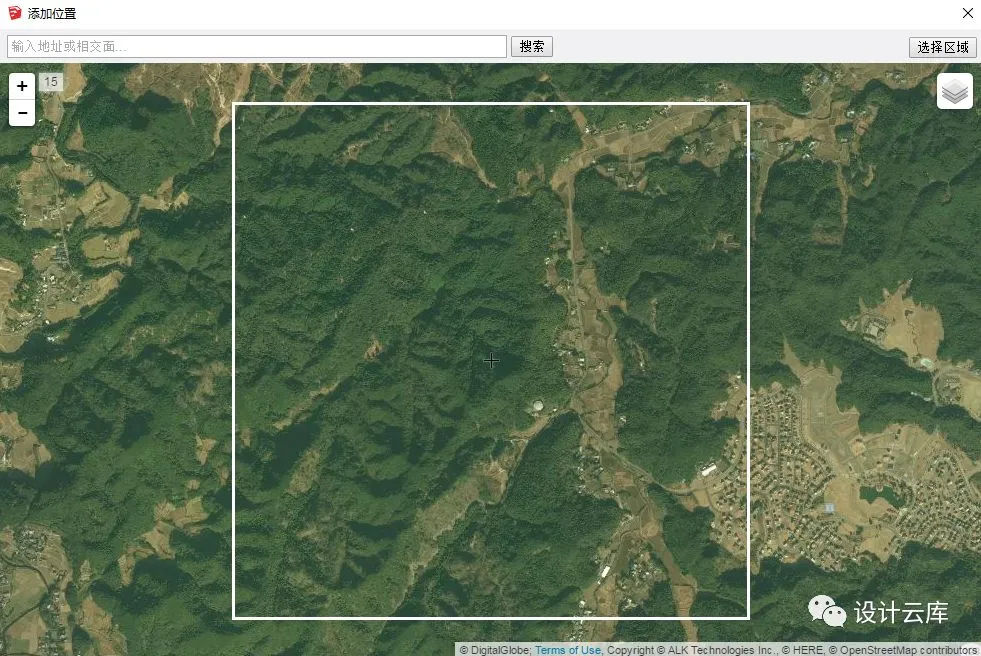
03-右上方选择区域,选择范围抓取。
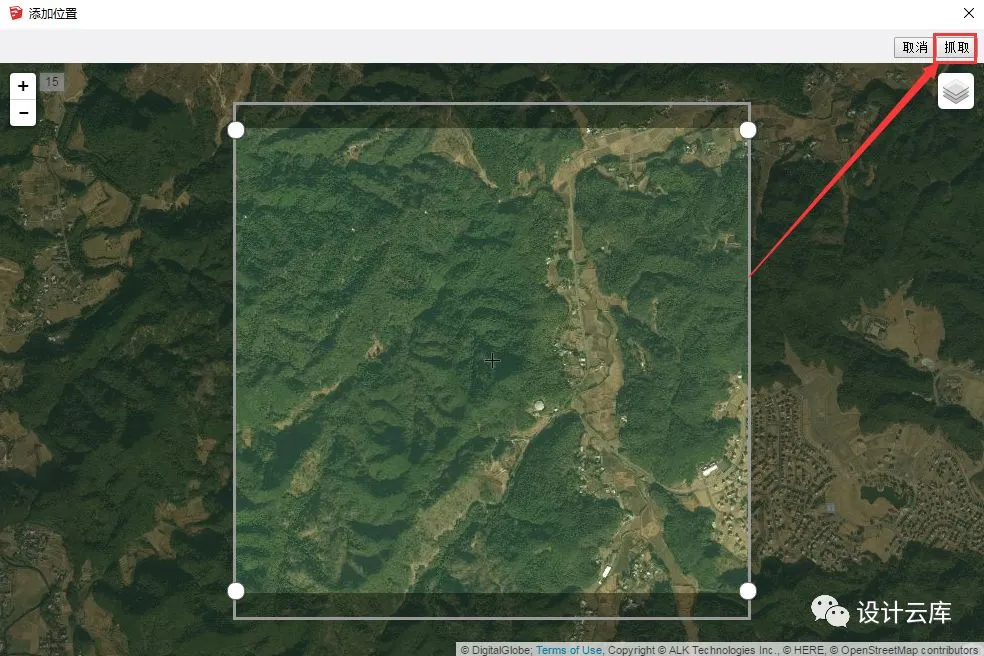
04-选中地形,可使用第二个工具切换地形(平面OR起伏)。
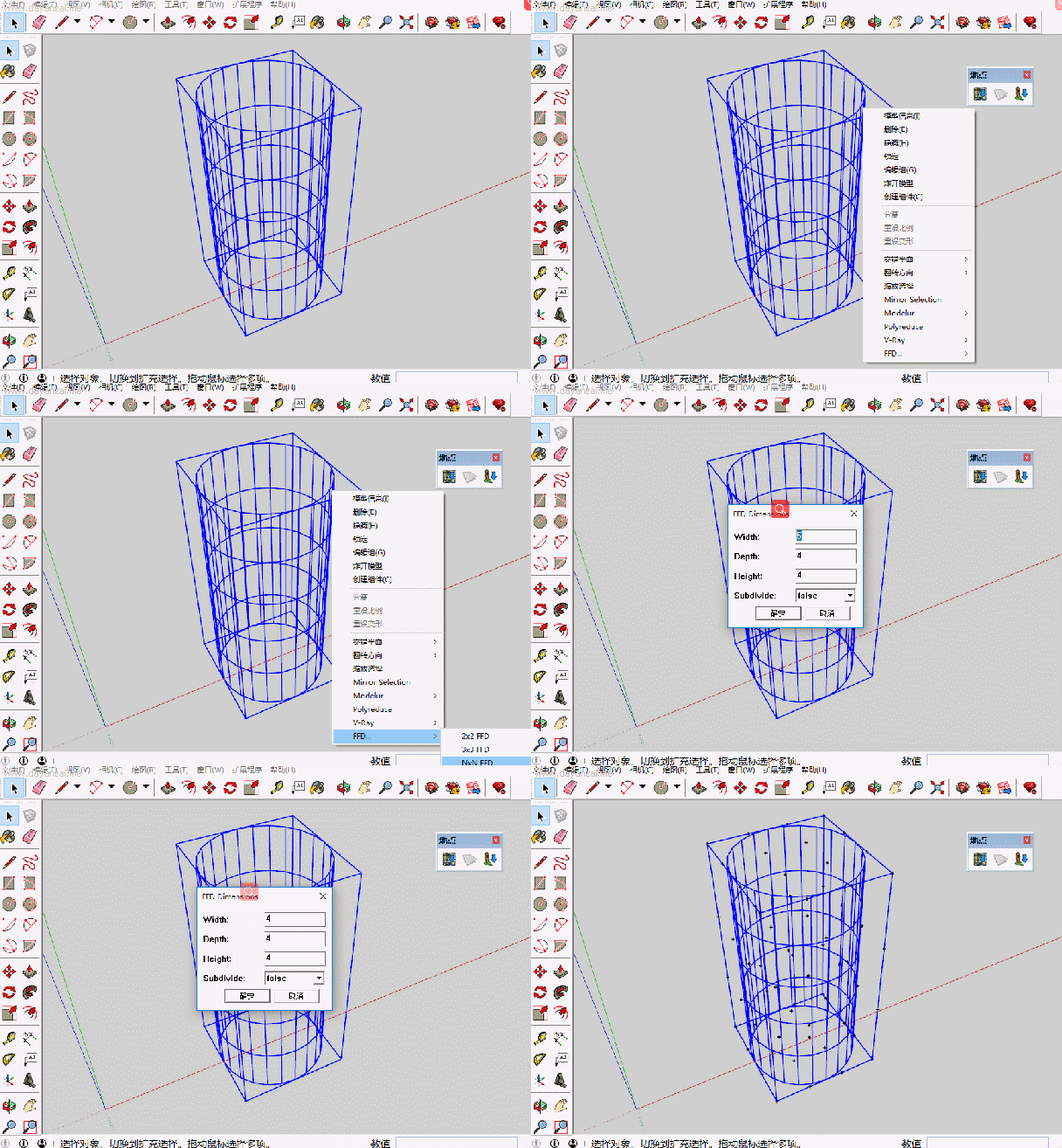
(八)控制点拖拽 SketchyFFD
01-这个插件没有图标,直接选中组件右击选择FFD,设置拉拽点数量即可。
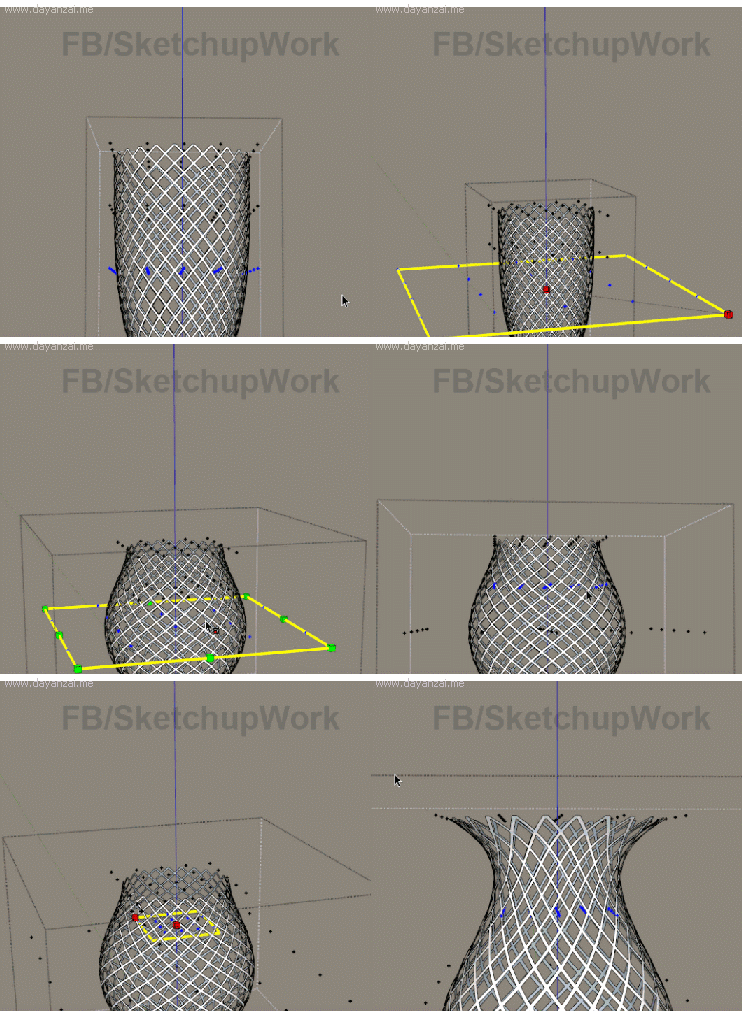
02-调整拉拽点控制形体变化。
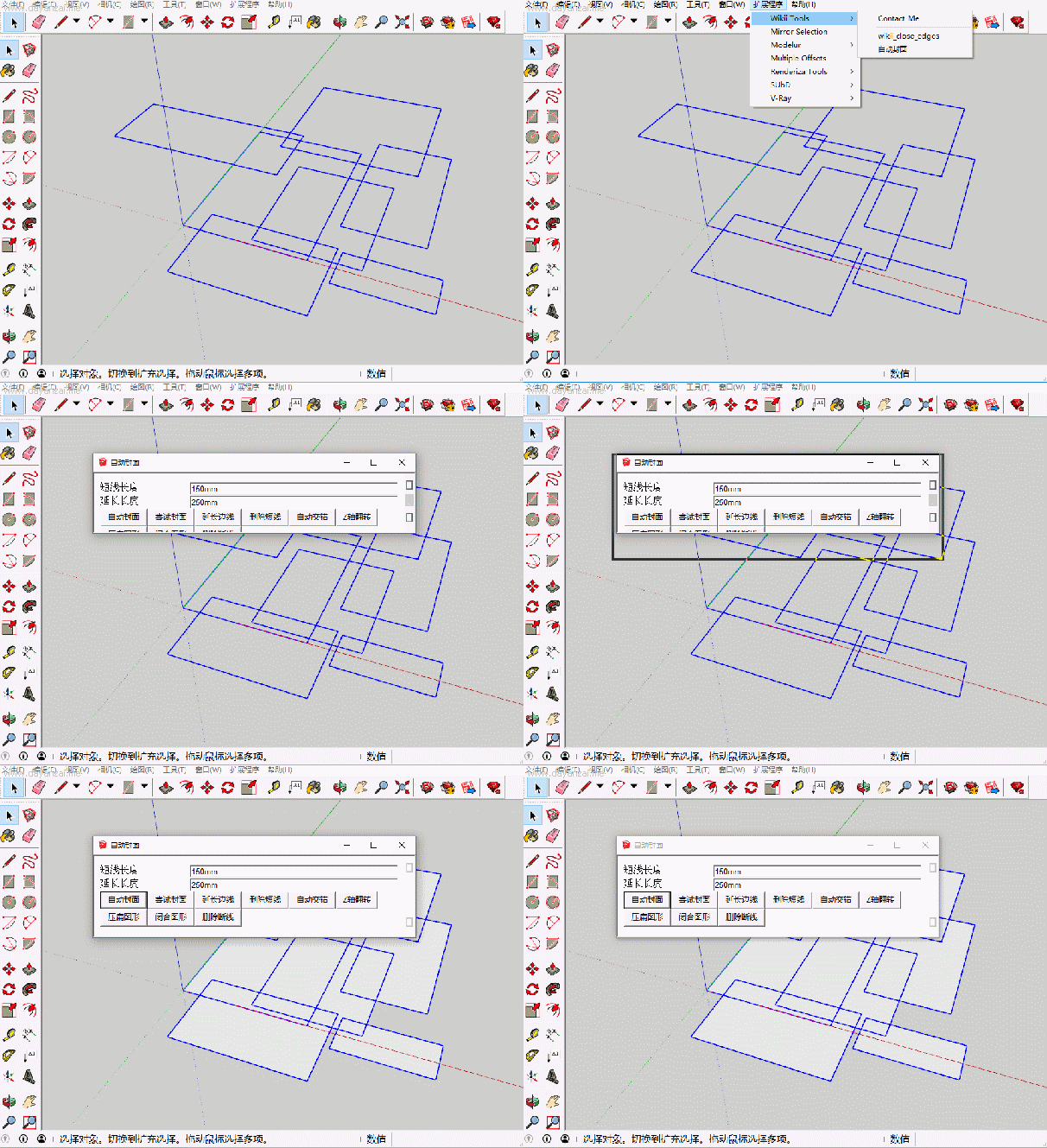
(九)自动封面 Wikii Tools
01-封面是大部分建模人都非常痛苦的事情,电脑卡顿,线头断点折磨着我们。Wikii Tools就是为此而生的,操作非常简单,选择你要封面的平面,找到自动封面选项,设置短线长度和延长长度(建议保持默认),点击自动封面即可。
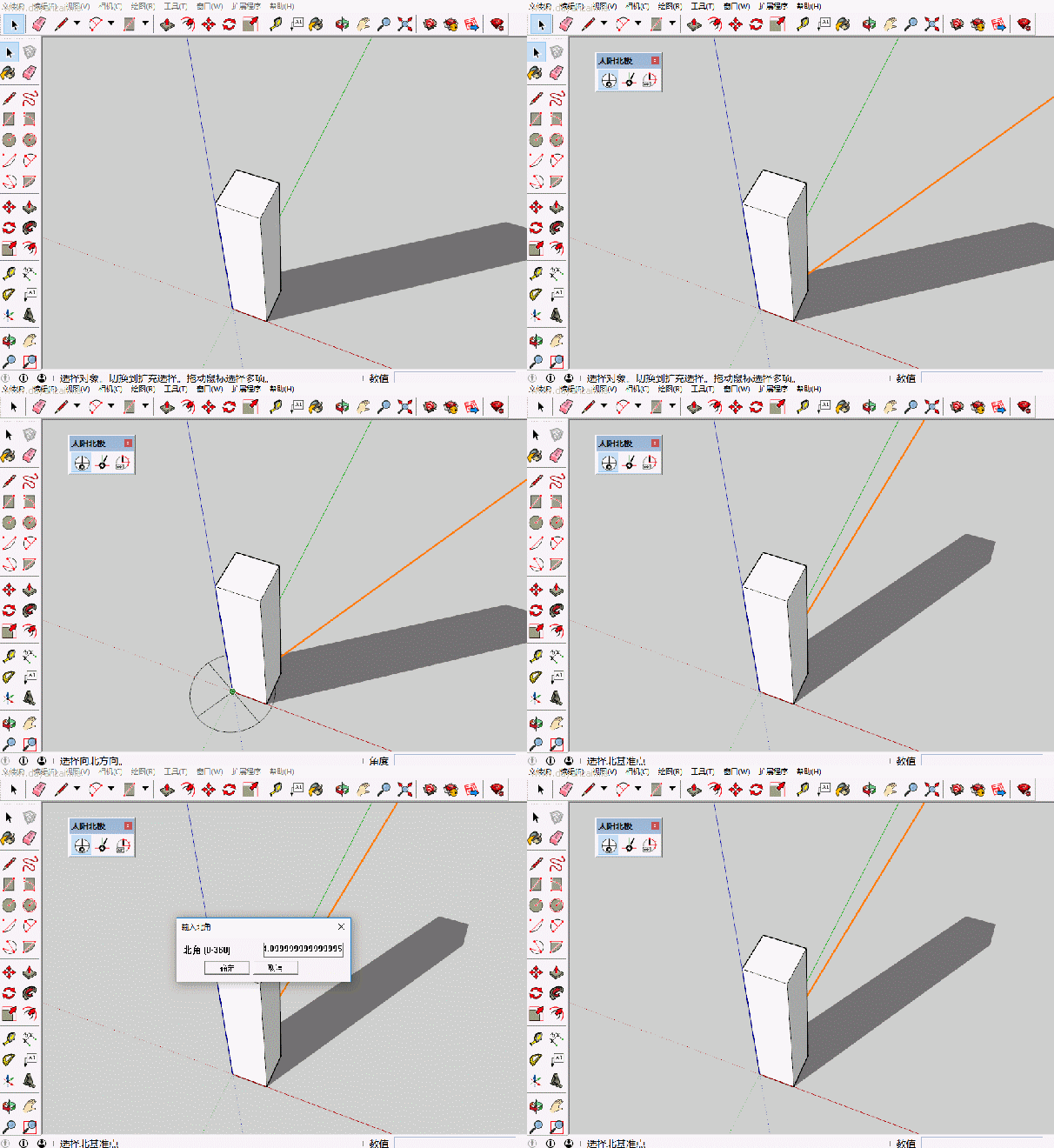
(十)太阳北极 solarnorth
01-太阳北极共计三个工具,第一个是显示北极,第二个通过旋转设置北极方向,第三个可以通过输入角度控制北极方向。
如何领取?
优质资源·免费共享
限时 24 小时免费获取!
『 资源获取 』
……
【设计博派】微信公众号后台回复:BP01
– END –
加入VIP会员,一年资料免费下载

免责声明:
以上内容来源网络及设计公司投稿,由设计博派整理,版权归原作者所有;若此图库侵犯到您的权益,请与我们联系删除!