夜雨聆风
夜雨聆风


AE必装插件Element 3D破解+汉化+材质包
最近要跟大家分享E3D制作的一些很炫酷的东西,
例如:

这种很炫酷的立体字块,就是用E3D制作的。
Element,是没有任何基础的情况下,效果最好,入门最简单的AE插件,没有之一。

上图的效果,我们在很多电视中都能看到。都能看到到。
其实在E3D中制作,真的不算太难,有点基础就能搞定。
但是,工欲善其事必先利其器,所以今天我跟大家分享关于E3D的下载以及安装。

与这篇文章一起发布的,还有很多好用的材质。这些材质都是我教程中需要用到的。因安装比较繁琐,我会另外写一篇文章跟大家分享。
插件的下载
https://474b.com/f/17279425-488644159-16e6bf
(访问密码:9447)
如果不方便复制,可以在后台回复“E3D”,可获取上面的链接以及本篇安装教程。


安装
下载完成后,记得要解压。
解压后,进到文件夹中,先安装上 Element,双击Element2.2.2.2160,这个文件安装。一直下一步就好,安装过程中记得关闭AE。
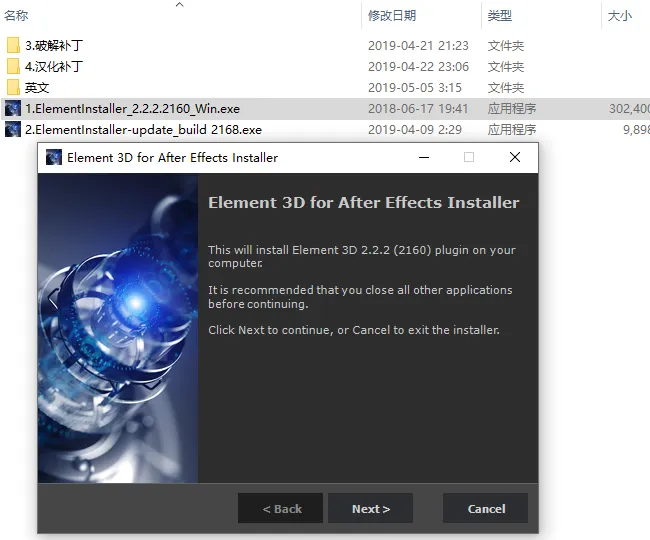
安装完后,我们来po(白)jie(嫖)和汉化


我们来po(白)jie(嫖)和汉化
首先,找到你的AE安装目录,如果找不到,就右击你的AE图标,在属性中看看。
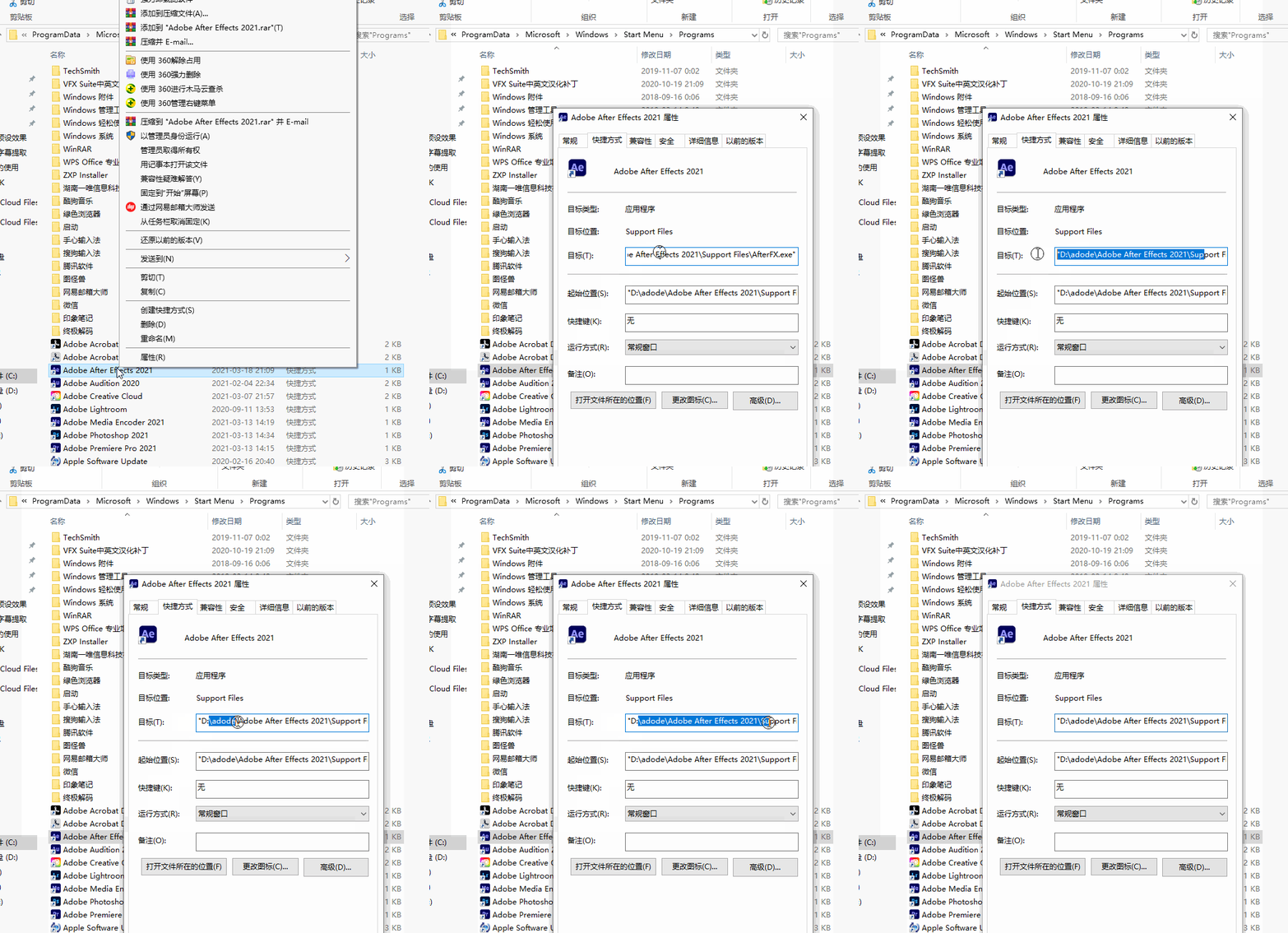
找到你的AE安装位置后,然后按照上图的路径
直到找到“Support Files\Plug-ins\VideoCopilot\”
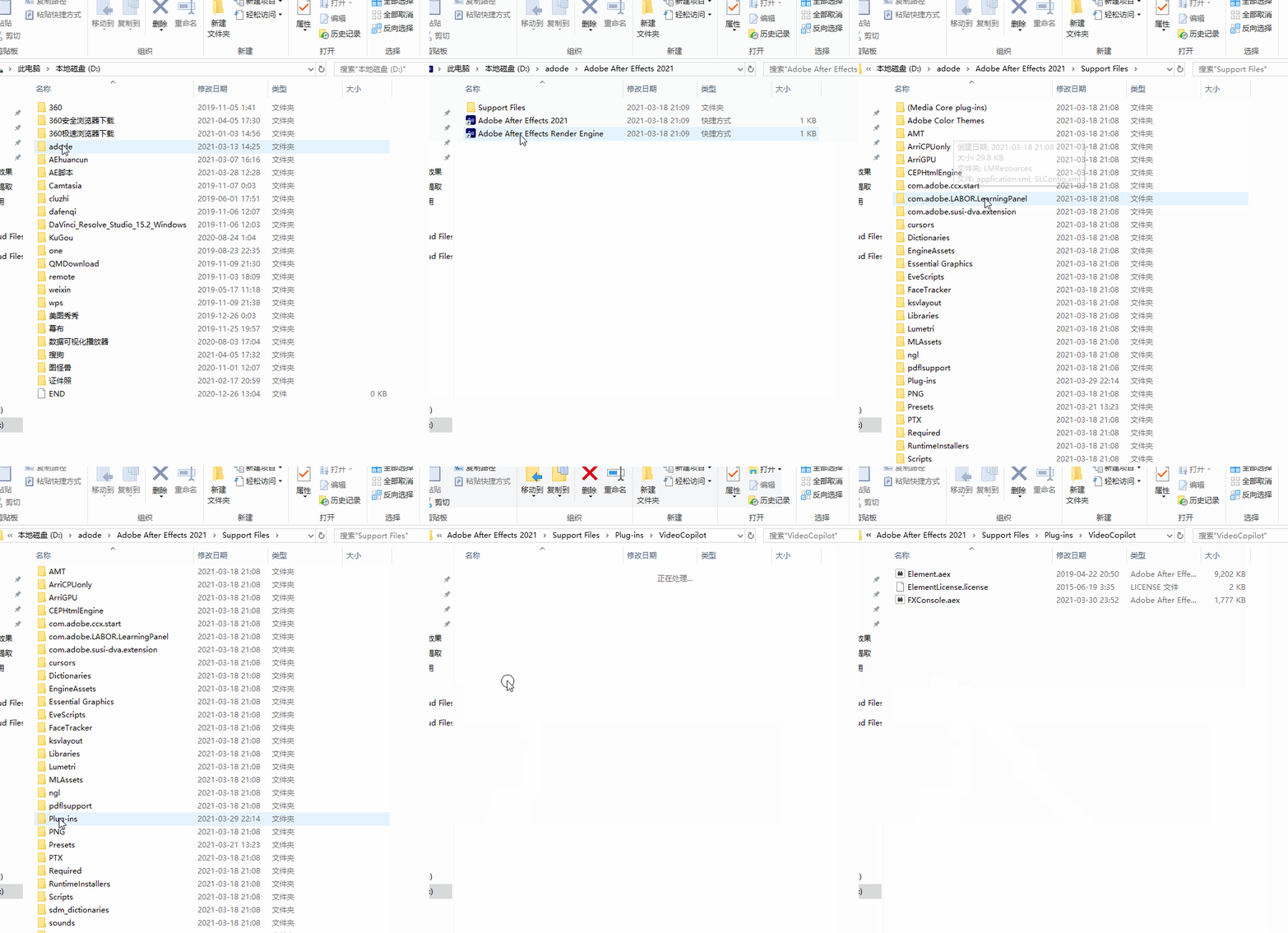
然后把你解压的文件中的po,jie文件夹中的两个文件复制到上图里面去,然后“选择替换”,这样就完成了破,jie.
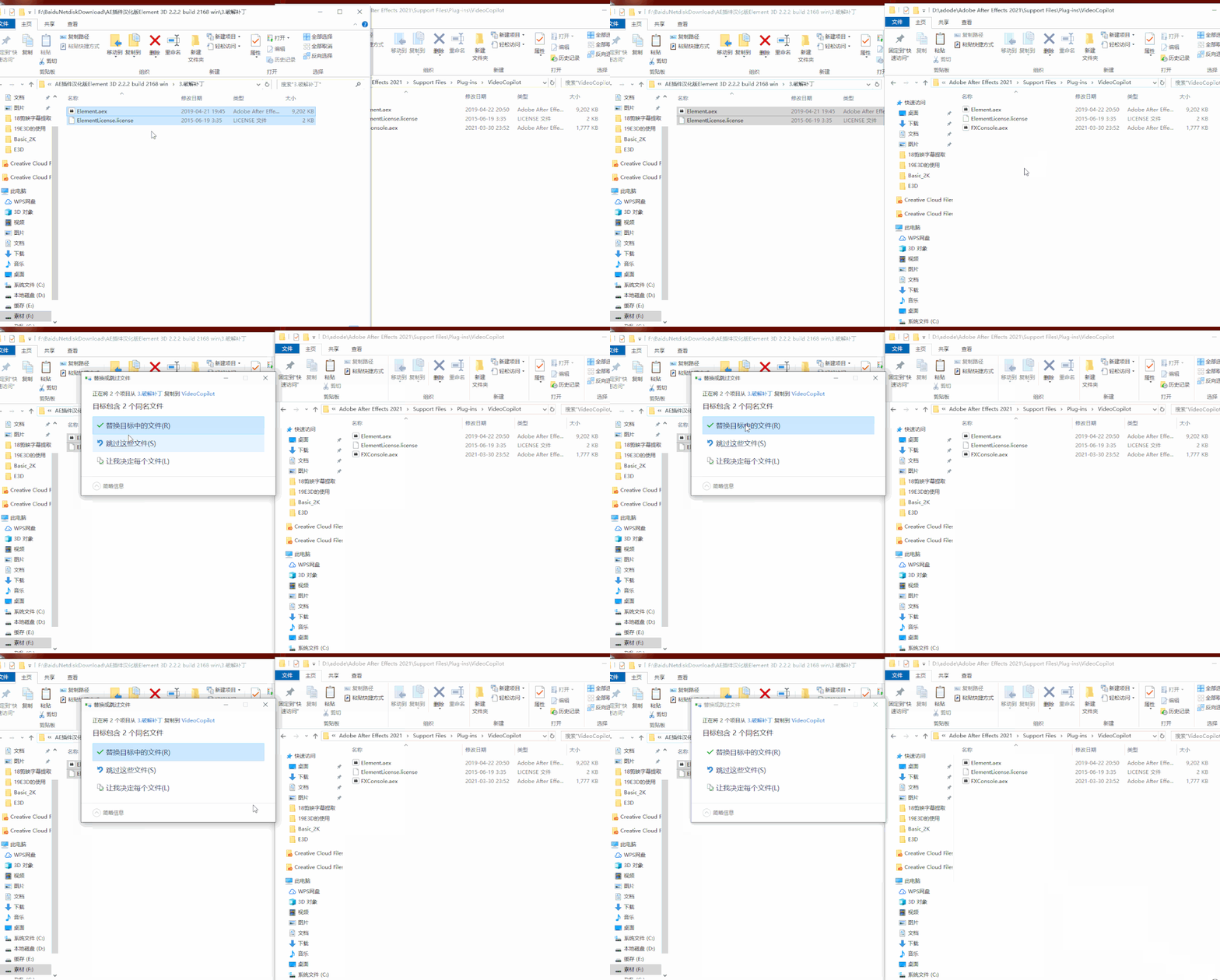
替换完成后,别动。
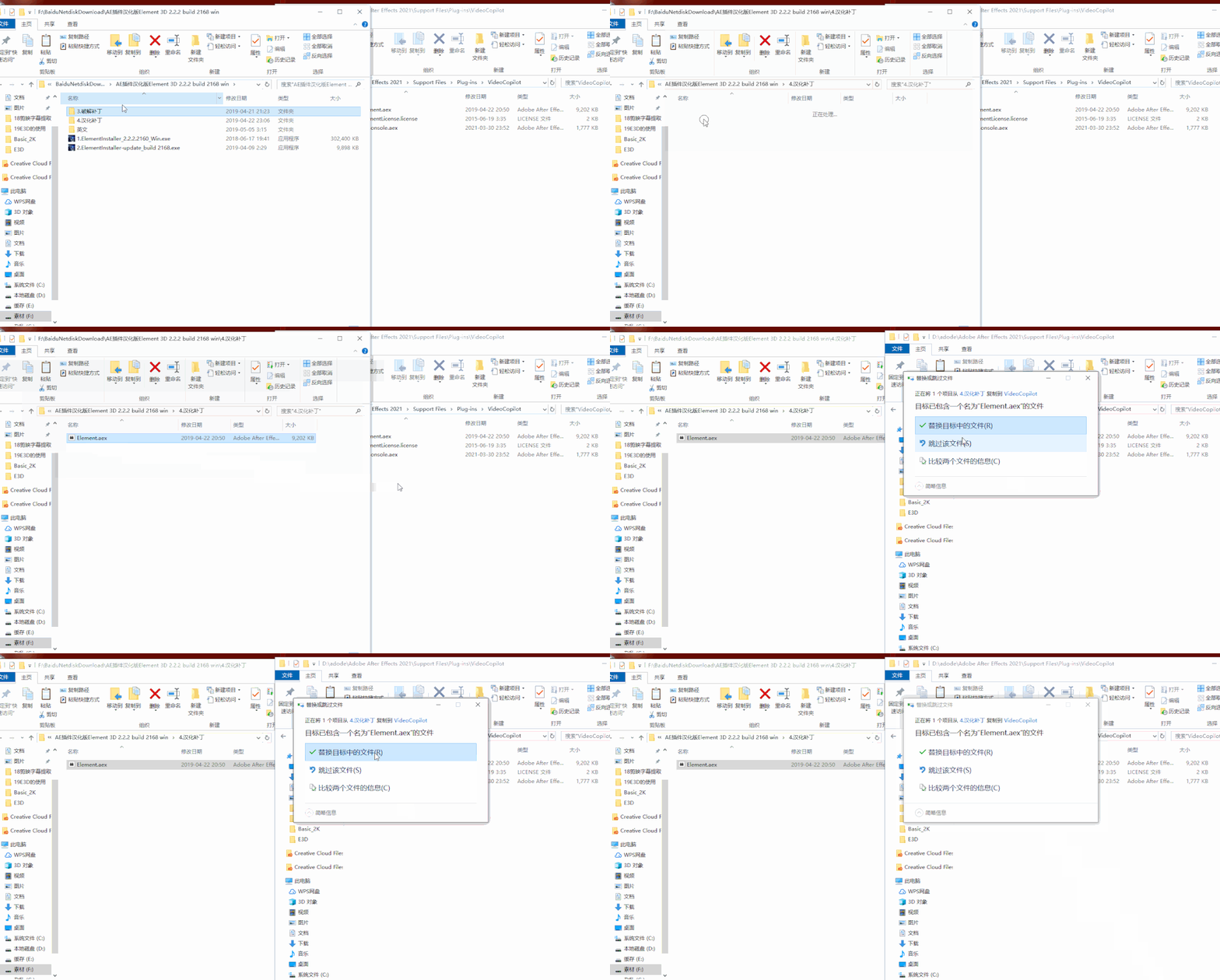
然后再回到汉化文件中,把汉化的那个文件再拷贝过来,
替换目标,就完成了汉化。
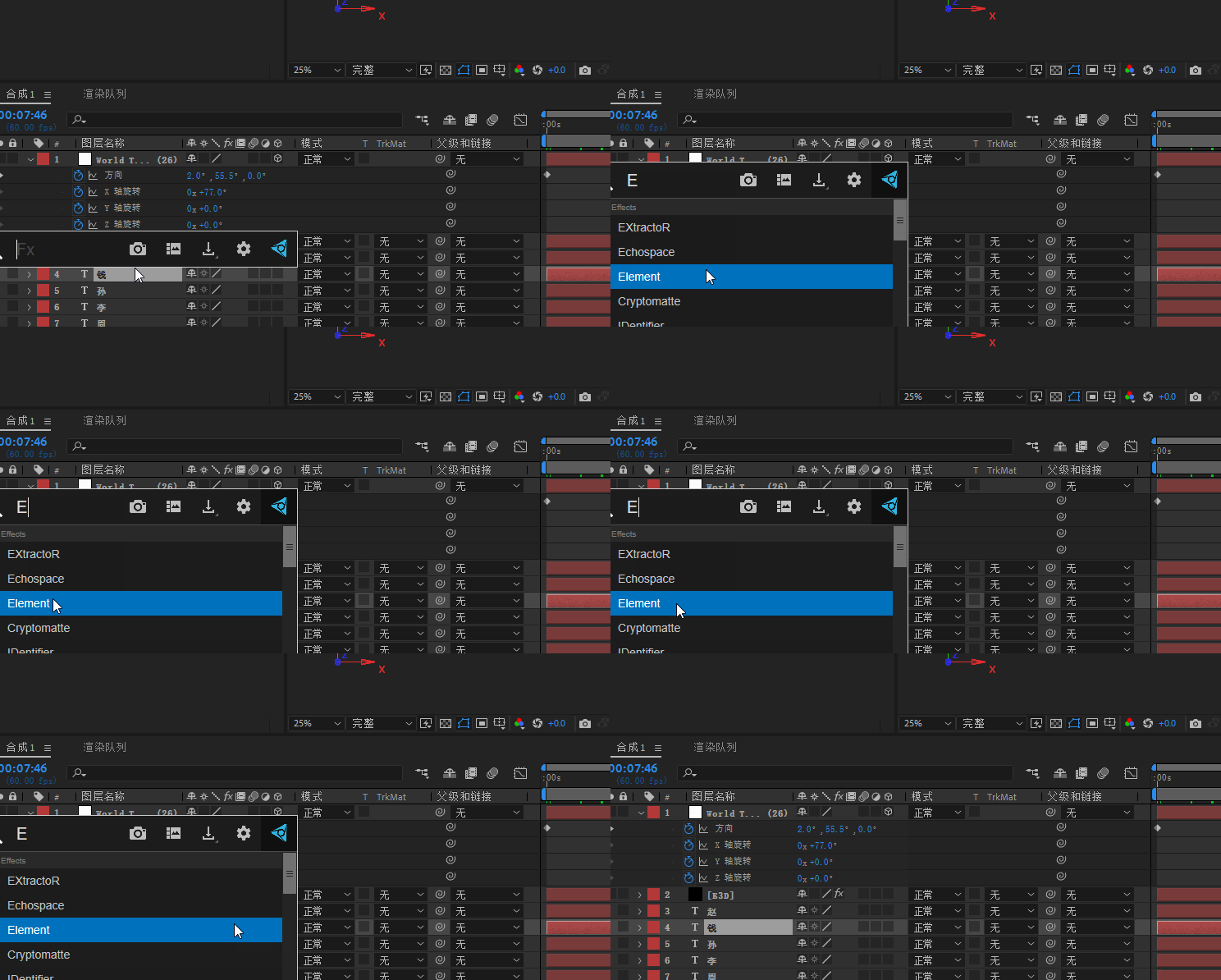
最后你打开AE,
在效果中就能看到“VideoCopilot”这里面就有“Element”了。
后面就能愉快地玩耍了。
今天没啥干货,就是分享点资源,这两天在折腾本文最开始的那张图的效果,因为自己做很简单,但是要让别人听明白你说的,那就需要下功夫了。
好了,今天我们就分享这些。
本来关于材质的文章都写好了,但是开了太多公众号后台。
结果无意间被删了,被删了…..

没办法,只能下次跟大家分享材质的事儿了。
大家安装好E3D后,这里有两个安装版的材质,大家可以先安装上。
里面有序列号,直接安装就行!
材质包:
https://474b.com/f/17279425-488647581-1b5561
(访问密码:9447)
好本期就是这样了。
下一期跟大家分享第一张的图的制作方法,希望大家到时候来捧场。