 夜雨聆风
夜雨聆风


【免费插件】Channel Splitter 多通道一键拆分|自动排版+Backdrop 标注|Nuke 13-17 全支持

点击蓝字 关注我们

Channel Splitter
///
Nuke学习社
Channel Splitter
做合成时最常见的痛点之一:EXR 多通道层太多,手动 Shuffle/整理节点又慢又乱。
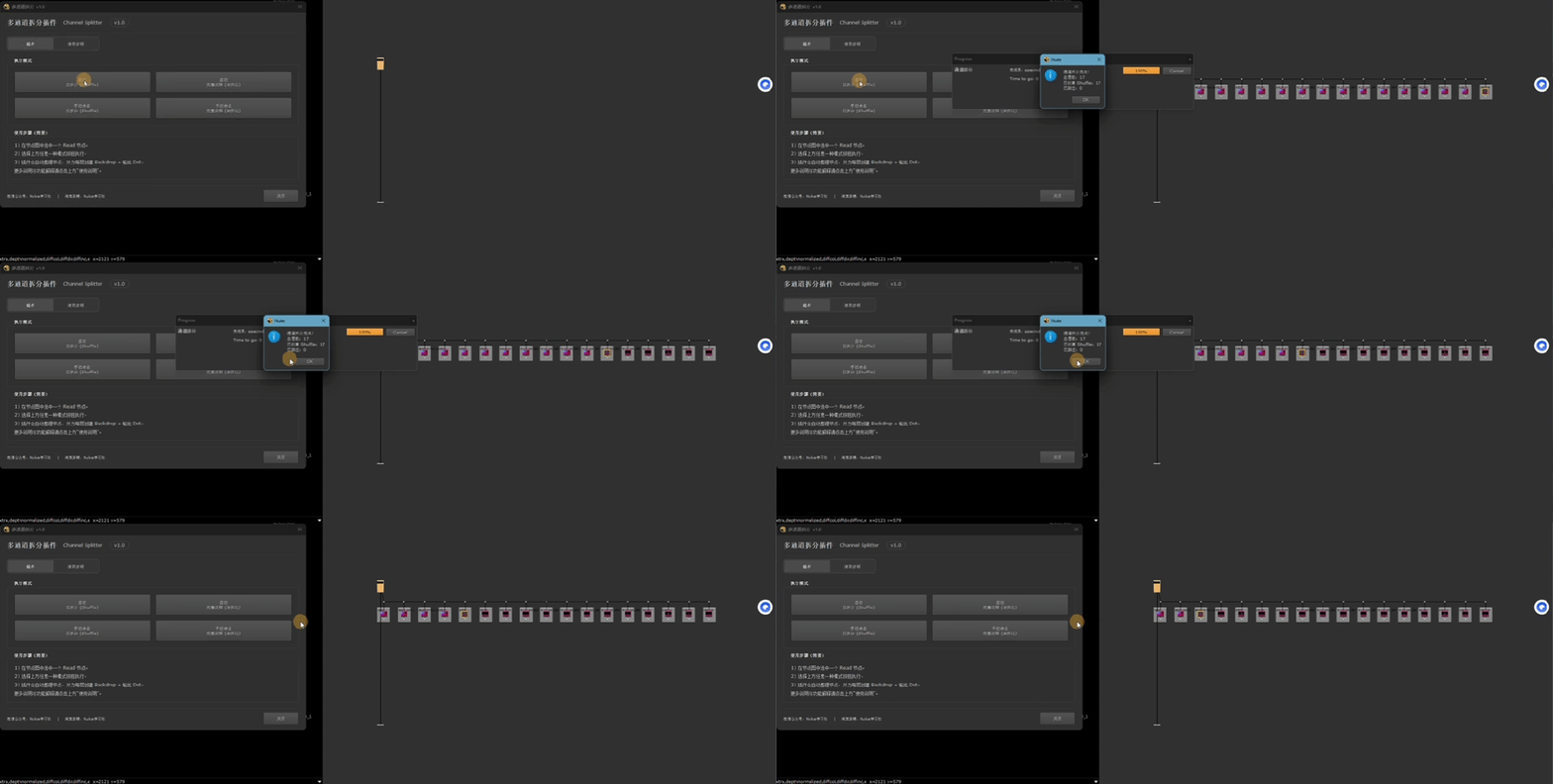
今天给大家带来我们最新编写的插件:Channel Splitter(多通道拆分)
一键把 Read 里的所有 layer 拆分出来,并自动整理节点图,效率直接拉满。
适用:CG 多通道 EXR / AOV / Deep / 多层合成流程
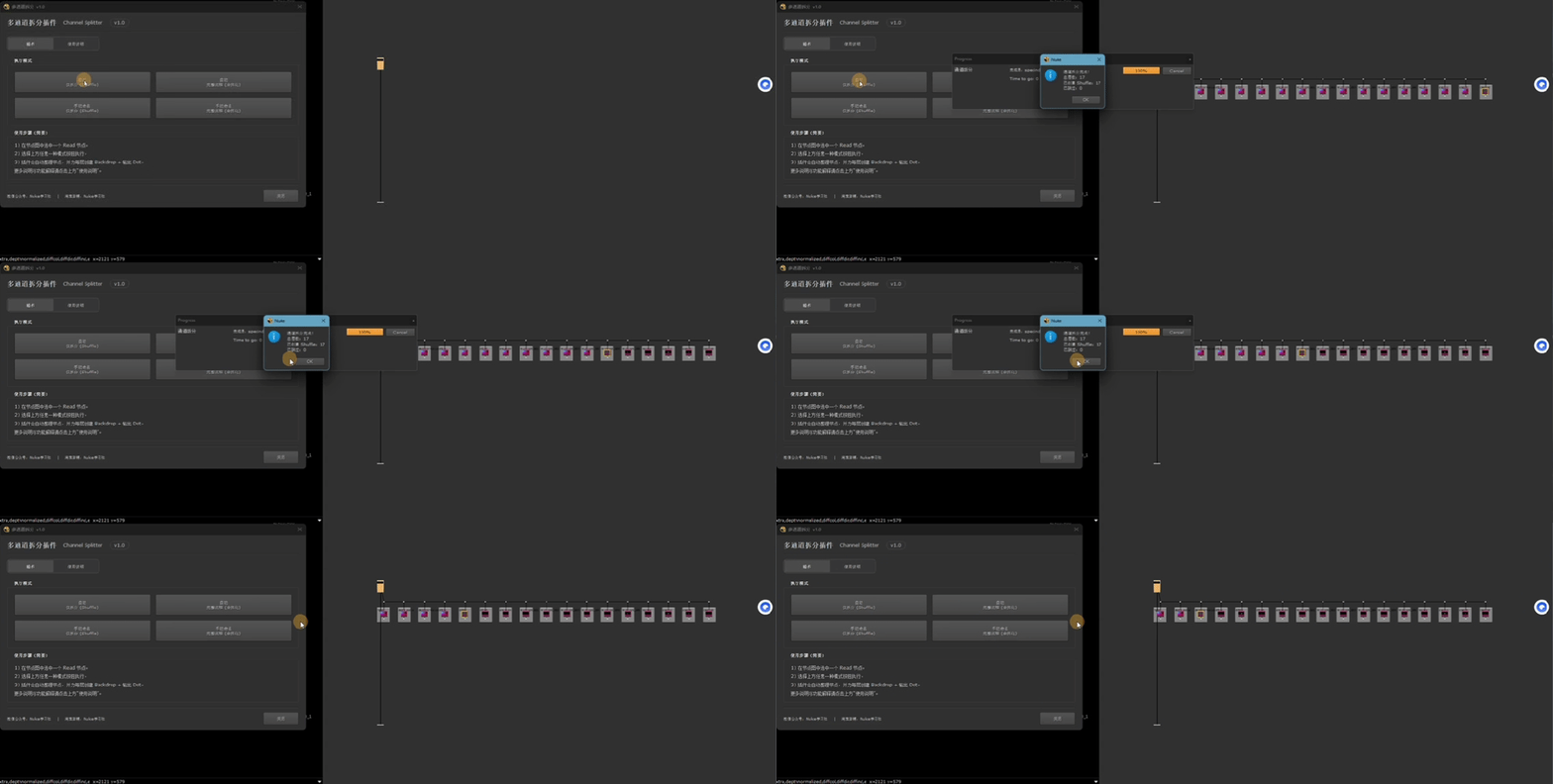
支持:Nuke 13 / 14 / 15 / 16 / 17
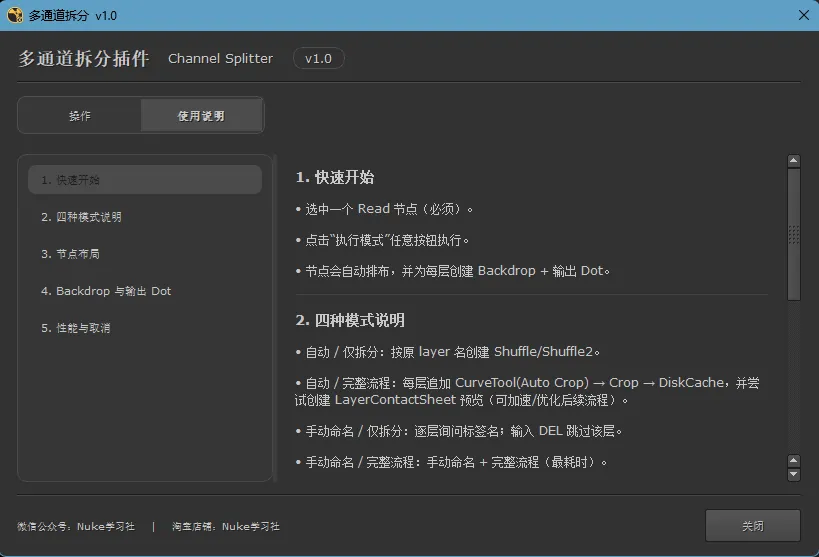
01 插件能做什么?
一键拆分 + 自动整理 + 清晰标注
你只需要选中一个 Read 节点,点击按钮,插件会自动完成:
自动创建 Shuffle / Shuffle2
自动生成水平总线Dot(Read → Dot → Dot…),每个 layer 从总线垂直分支
每个 layer 自动创建一个 Backdrop,并标注 layer 名
每个 layer 末端自动追加 输出 Dot,方便后续统一接 Merge / Grade / 流程
可选 完整流程(含优化):CurveTool(Auto Crop) → Crop → DiskCache
02 四种模式怎么选?
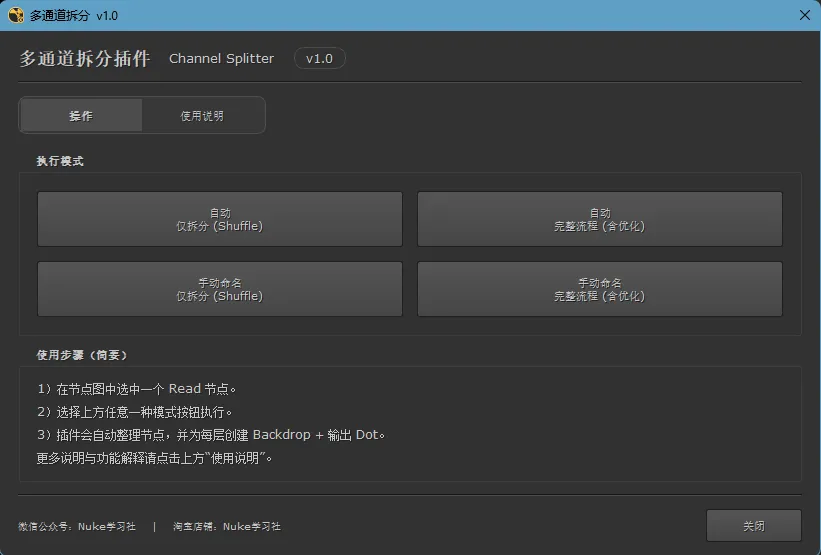
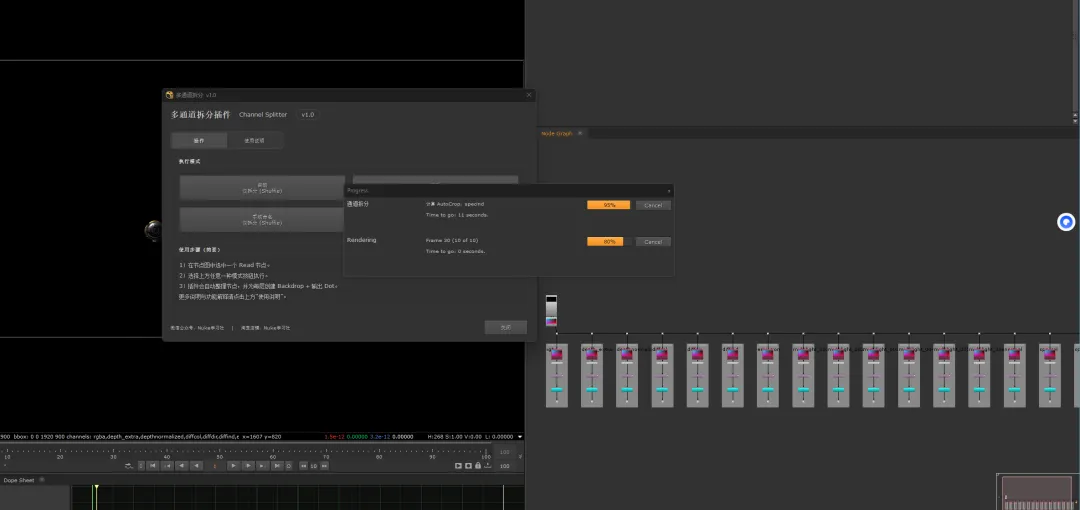
插件提供 4 种执行模式,适应不同使用场景:
✅ 自动 / 仅拆分(Shuffle)
直接按原 layer 名创建 Shuffle
速度最快,适合日常拆 AOV
✅ 自动 / 完整流程(含优化)
每层自动执行 Auto Crop 分析,并生成 DiskCache
更适合需要做性能优化/裁切的项目
提示:层多、帧多会比较慢
✅ 手动命名 / 仅拆分
每层弹窗询问标签名,输入 DEL 可跳过该层
✅ 手动命名 / 完整流程(含优化)
手动命名 + 完整流程,最耗时,但最完整
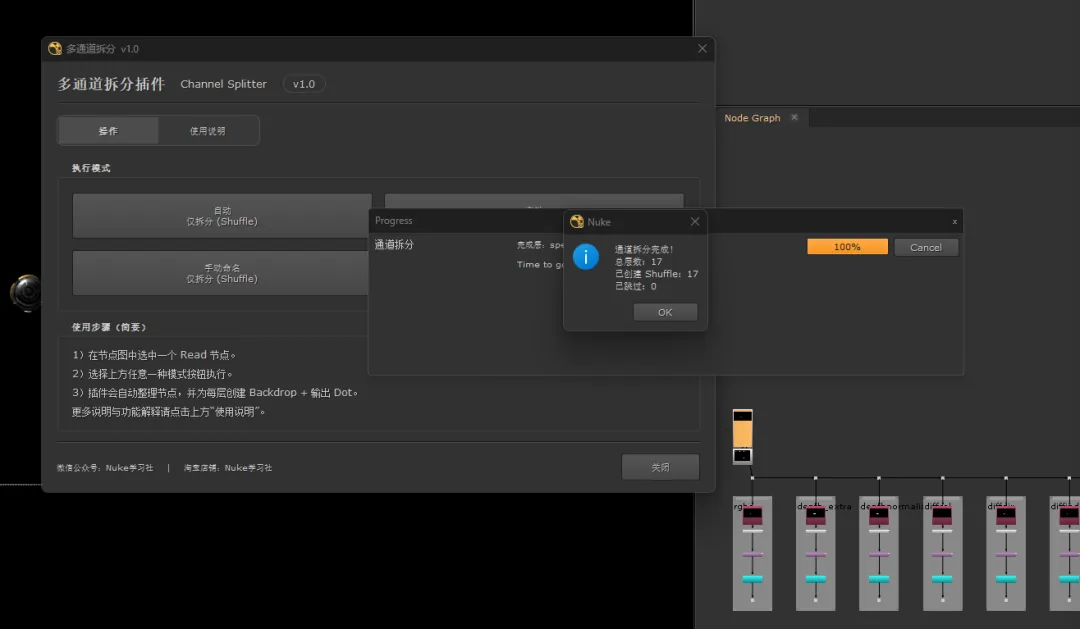
03 使用步骤(10 秒上手)
1)在节点图中选中一个 Read 节点
2)打开插件:菜单「多通道拆分」→「启动UI窗口」
3)选择任意模式按钮执行
4)拆分完成后,每层都会有 Backdrop 标注 + 输出 Dot,节点图整齐可控
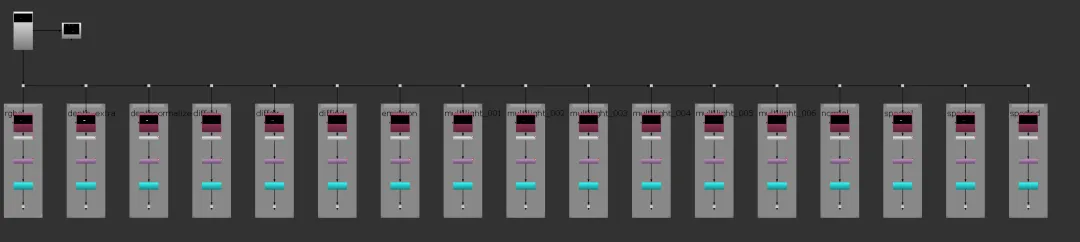
04 为什么它更“好用”?
我们在实际项目里最在意的是:节点图是否整洁、是否可维护。
Channel Splitter 的核心优化点就是自动排版:
横向总线 + 纵向分支:结构统一、规整、易读
Backdrop 标注 layer:一眼定位通道层
输出 Dot 统一出口:你后面接 Merge/Grade 会非常顺手
进度与取消更及时:完整流程会分段执行,取消反馈更快
05 下载与安装(超简单)
把 Channel_Splitter 文件夹放到你的 .nuke 目录下,例如:
C:\Users\你的用户名\.nuke\Channel_Splitter
然后在 .nuke\menu.py 添加一行:
nuke.pluginAddPath(“Channel_Splitter”)
重启 Nuke 即可。
如果你没有 menu.py,新建一个即可。
06 介绍下完整流程(含优化)
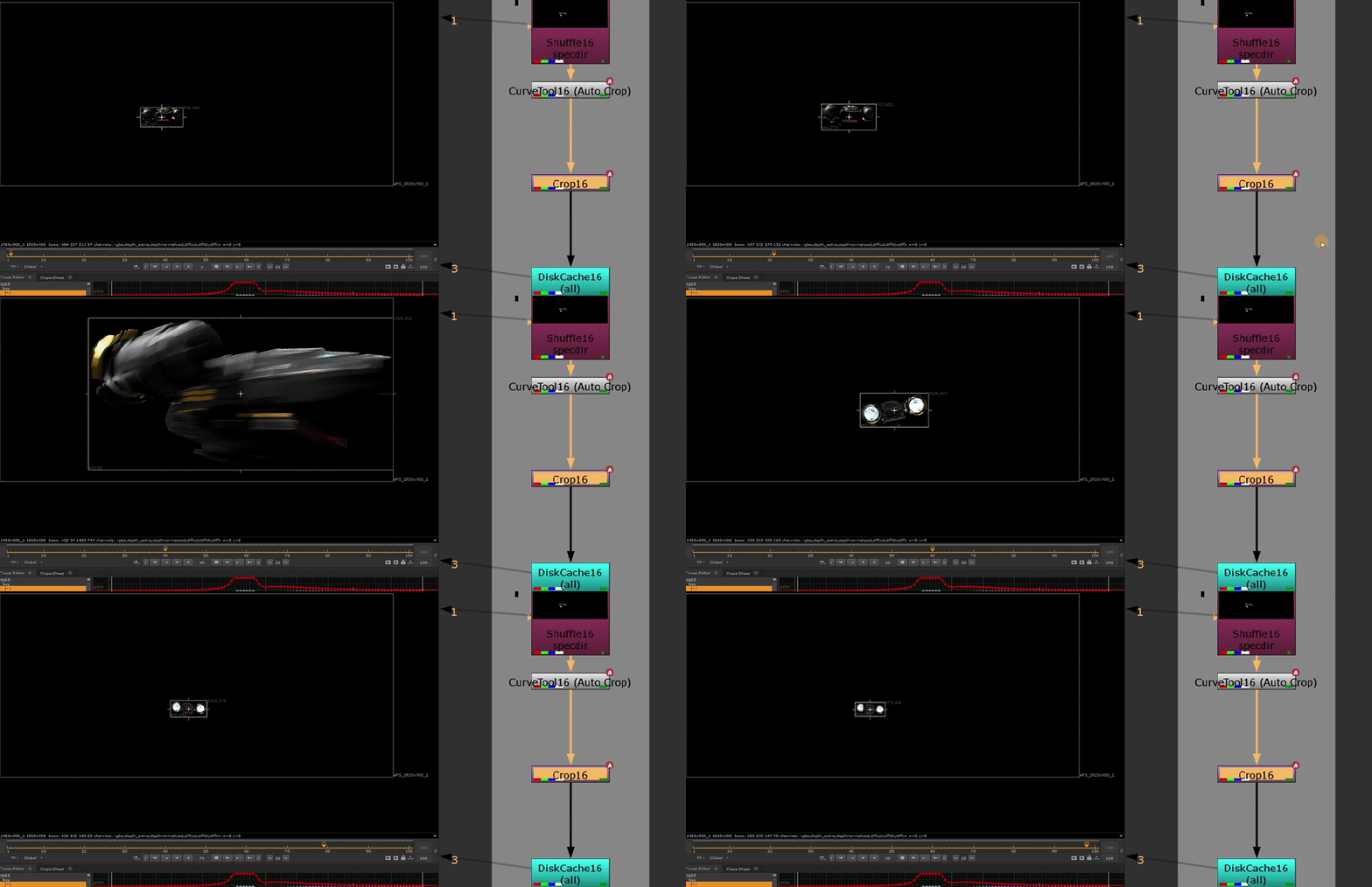
当你选择 完整流程(含优化) 时,插件对该 layer 做“有效像素区域”分析,计算出一个随时间变化的 bbox(哪些帧画面里真正有内容)。
Crop
把 CurveTool 得到的 autocropdata 动画,拷贝到 Crop 的 box,让 Crop 的裁切框随帧变化(这是优化关键)。
DiskCache给裁切后的结果加一个 DiskCache,提高后续回放/交互性能(尤其是后面还要 Merge、Color、Blur 之类时)。
另外:完整流程开始时还会尝试创建一个 LayerContactSheet(显示 layer 名的预览总览),方便快速查看有哪些层、各层大概长什么样。
如下方GIF图所示:
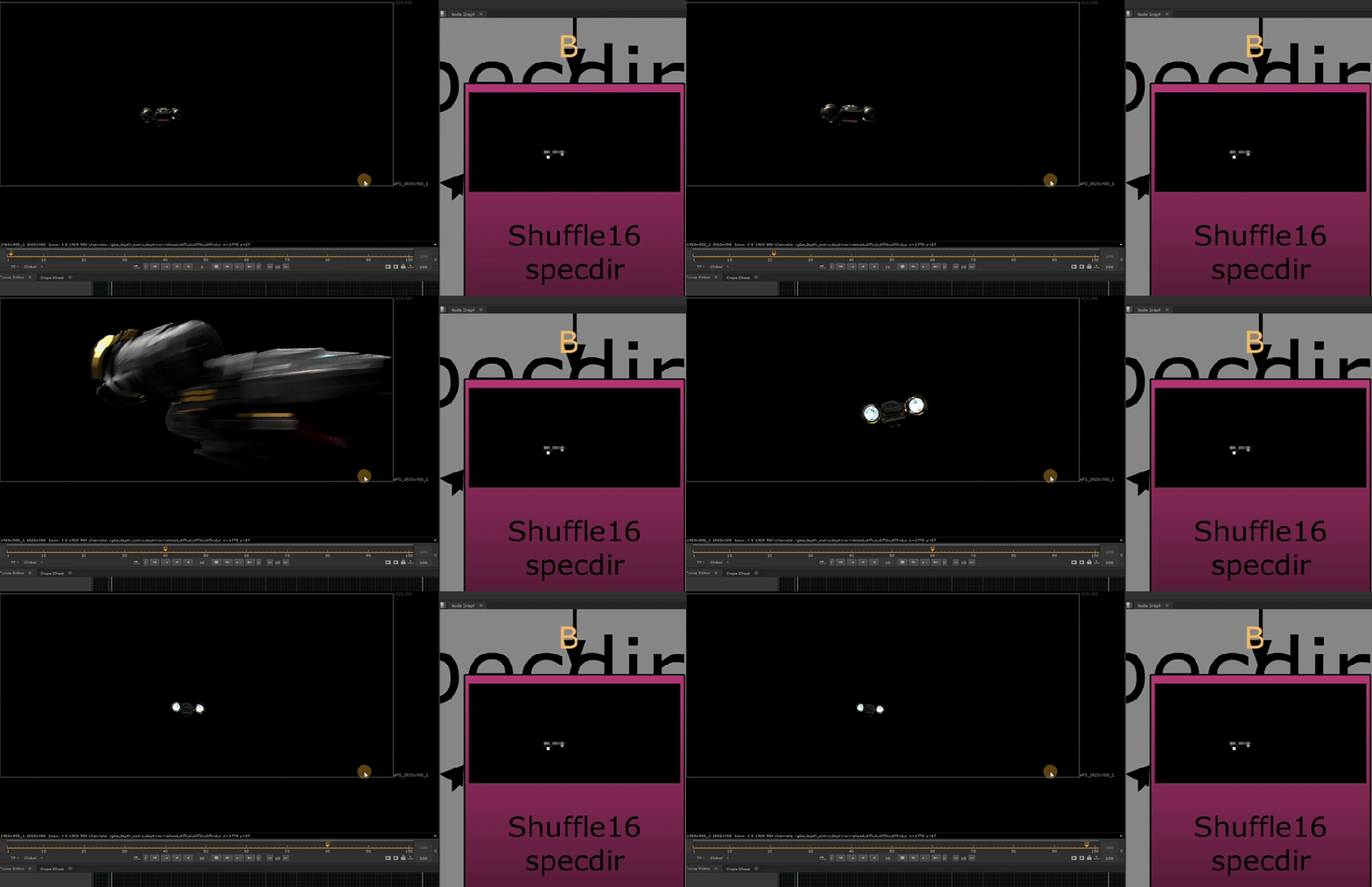
specdir层未选择完整流程(含优化)拆分,分辨率为1920*900
我们再来看下选择完整流程(含优化)拆分的图:
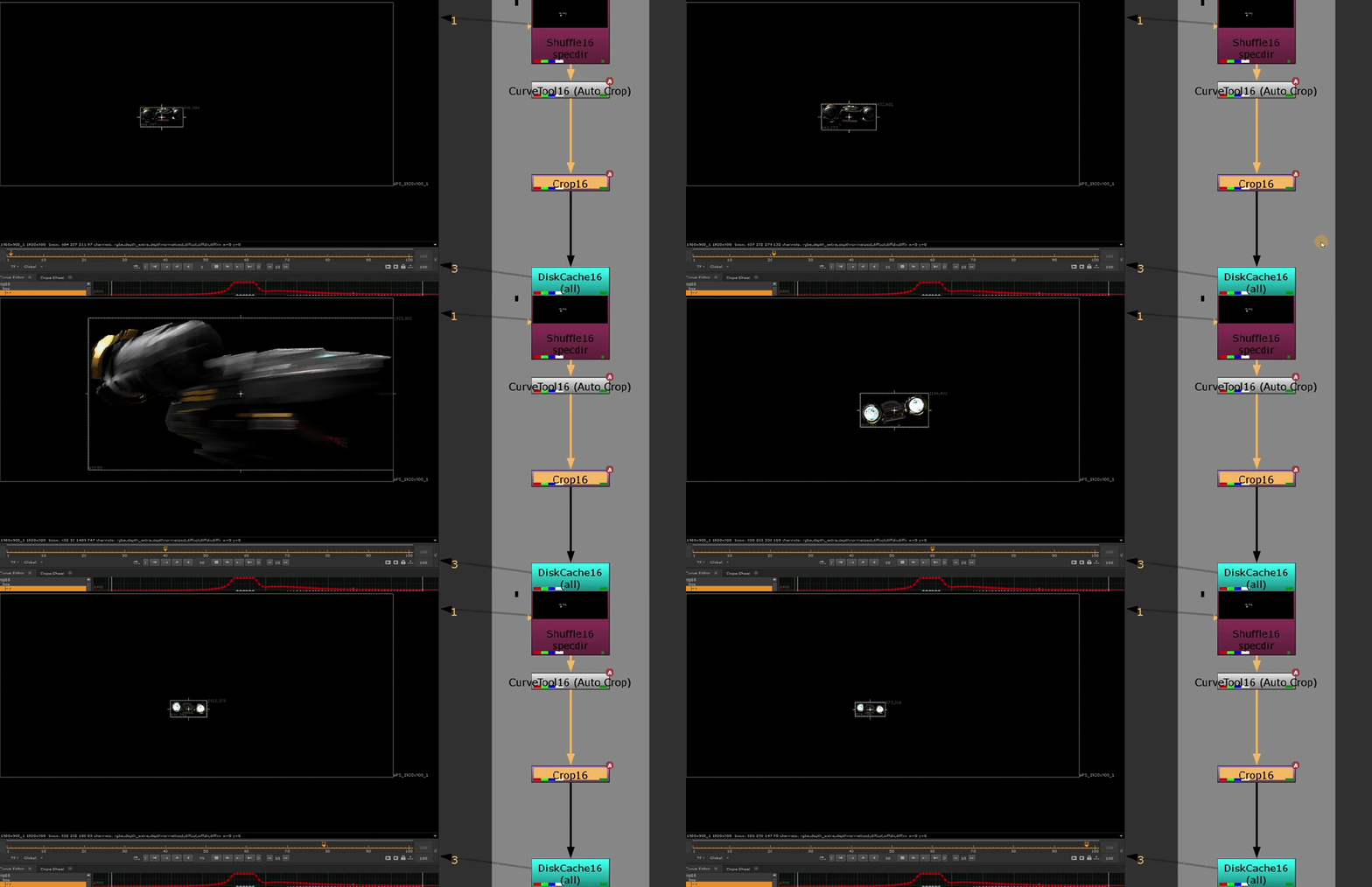
这就是明显的区别.
很多 AOV/通道层在画面里只占很小区域(比如高光、反射、某些灯光 pass)。
如果不裁切,Nuke 默认会按整幅画幅处理,很多节点(尤其模糊、变换、merge、key等)会在全画幅上工作,浪费计算。
完整流程做的事就是:让每层尽量只在“有内容的区域”参与计算 → 后面节点的处理范围更小 → 速度更快、内存更省、交互更顺畅。
什么时候建议用“完整流程”?
✅ 推荐使用场景
你的 EXR 通道层很多,但大部分层只在局部有内容(例如多灯光 pass)
你后面还要做很多合成操作(Merge/Grade/Blur/LightWrap/Key 等),想让工程更流畅
镜头帧数不长或层数不算离谱
❌ 不建议使用场景
层数非常多(几十上百层)且 帧范围很长(几百上千帧)
Read 是网络盘、慢盘,分析会更慢
层里是噪点/细碎高频内容(Auto Crop 可能会把 bbox 撑得很大,收益不明显)
你只是要快速拆分查看/临时合成 → 用“仅拆分”
总之完整流程(含优化)功能就是:
对每个 layer 在 Shuffle 后自动执行 CurveTool(Auto Crop) → Crop → DiskCache。
它会分析每帧有效像素范围,并生成随时间变化的裁切框,用于减少后续计算区域,提高性能。
提示:层数/帧数很多时会较慢;只是快速拆层建议使用“仅拆分”。
获取方式:
公众号内发送:149
自动回复网盘链接
该插件为v1.0版本,后续会持续维护更新增加更实用的功能,关注我们及时获取最新版本~
关注我
专注分享Vfx后期优质资源.

Nuke学习社

