 夜雨聆风
夜雨聆风


iOS 9.3 最新隐藏 App 的方法
果粉俱乐部
让科技更好的服务生活
点击上方「蓝字」加入我们
购买苹果配件,请点击文章底部「阅读原文」。
在此前,我们向各位分享过几个隐藏 App 的方法,不过,随着 iOS 系统版本的更新,有些方法已经失效,但是,在最新 iOS 9.3 / 9.3.1 版本当中,我们还是可以通过一个简单的技巧来实现 App 隐藏功能,一起学起来吧。
首先,将 iPhone 的其中一个桌面放满图标,这点非常重要,否则方法会失效,然后,将需要隐藏的 App 放在另外一个桌面上。
长按需要隐藏的 App 图标进入桌面编辑模式,将图标拖动到放满屏幕的桌面,和任意的图标生成文件夹,不要松手。
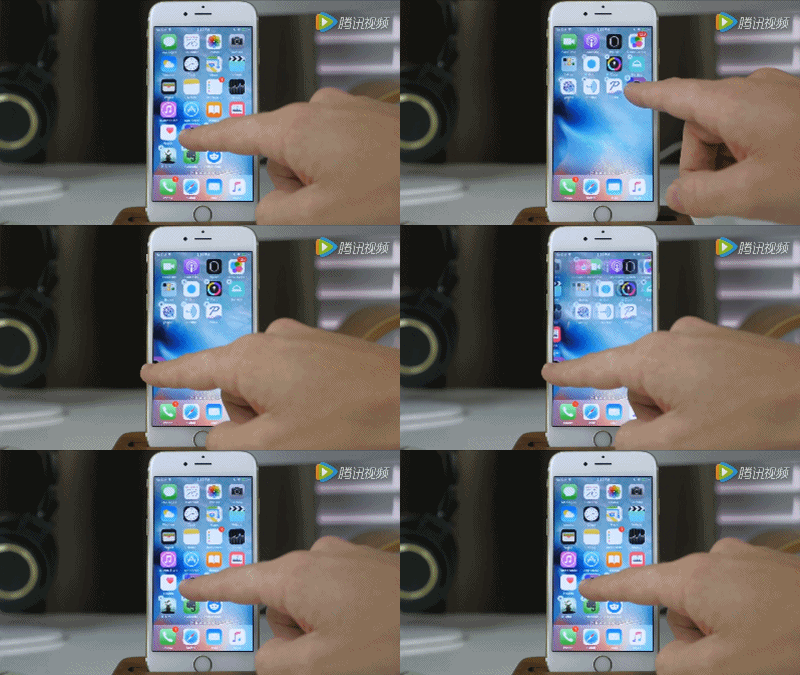
生成文件夹以后,将图标拖出文件夹,并拖动到桌面底部 Dock 栏,然后松手,你会发现这个图标直接消失了,在桌面上这个图标就被成功隐藏了。
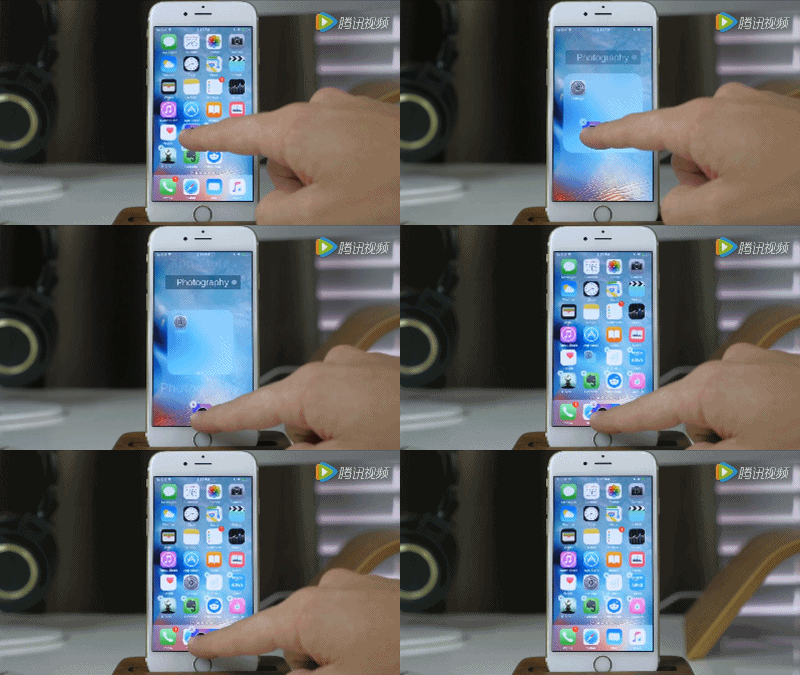
需要注意的是,这里的应用只是暂时隐藏,并非删除,手机重启之后,图标将会恢复,如果你不经常重启手机的话,不妨先用这个方法将不需要的图标进行隐藏吧。
觉得不错,请点赞!

 果粉俱乐部
果粉俱乐部微信ID:cxkj-001

长按左侧二维码
加入我们


