本文最后更新于
2026-01-03,某些文章具有时效性,若有错误或已失效,请在下方
留言 或联系
老夜 。
Blender自学基础教程2.0——2.软件插件的下载、安装和设置
这是本系列教程的第2篇,主要内容是软件、插件的安装和必要的设置 。
如果你是真0基础,建议所有的安装、设置都按我的来(避免后期出状况) ;
如果你有一定的3D基础,知道我的安装/设置/操作是什么意思——比如当我使用某个第三方插件带来的快捷功能的时候,你有把握自己找到原生软件相应的功能——则可以按自己的来。
本章节没有(似乎也不需要)视频
这是一个 3D 教程,市面上有许多 3D 软件,比如 maya,C4D,Blender,3dsmax 等等,基本都能满足建模(制作模型) 和渲染(打灯光、计算输出图片) 的需求。
一方面是因为它是个开源软件,“开源”意味着没有版权方面的隐患,你可以合法免费地使用一个正版软件,也因此你可以找到很多教程和资源(第三方插件、现成的模型等) 。
况且, Blender 在3D软件里还算是比较好上手的一个
另外,我提供的软件和插件都是最新的版本(Blender 3.31) ,如果你要使用老版本 Blender,可能我提供的插件会出现对应不上的bug,那么你可以找找同款以往版本的插件试试(建议还是按我的来) 。
首先,你可以从这里转百度盘下载我打包的软件和插件:
链接:https://pan.baidu.com/s/1A4DqhsrbTUFuoGUGJPKONA
提取码:psad
下载完成后,你会得到一个压缩包——“blender软件和插件.v”
把文件后缀名 “.v” 改成 “.zip”
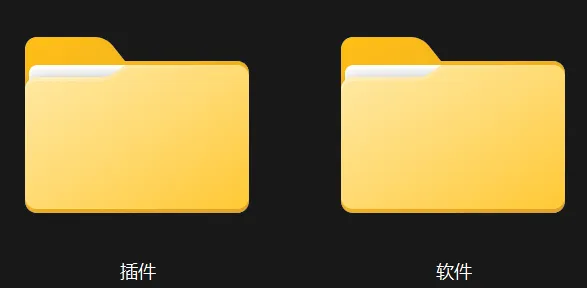
解压完成,里面有两个文件夹,这一步我们先安装软件 。
根据你的电脑系统,选择“软件” 文件夹里的“Windows系统” 或“Mac系统” 。
注意:如果你用的是苹果电脑,要按自己电脑的型号对应选择arm版本(即苹果自研芯片)或 X64 版本,不要选错了。 另外,你也可以在 Blender 的官网下载软件,网址是:
按照安装常规软件的方式安装 Blender ,需要注意的是,建议保持安装路径全是英文 (我一般都这样) ,或者在其他盘的根目录 安装,如:
E:\软件\blender 则不建议(路径中有中文字符)。
安装好后,打开 Blender ,默认进入 Blender 界面。
如果你没用过复杂的专业软件可能会觉得有点上头,不要紧,我们最终总计只需要使用不到30% 的软件功能和按键就可以了(有很多按键我至今都没点进去过,几乎可以完全无视) 。
现在我们要对 Blender 做一些设置 ,让它更好用。
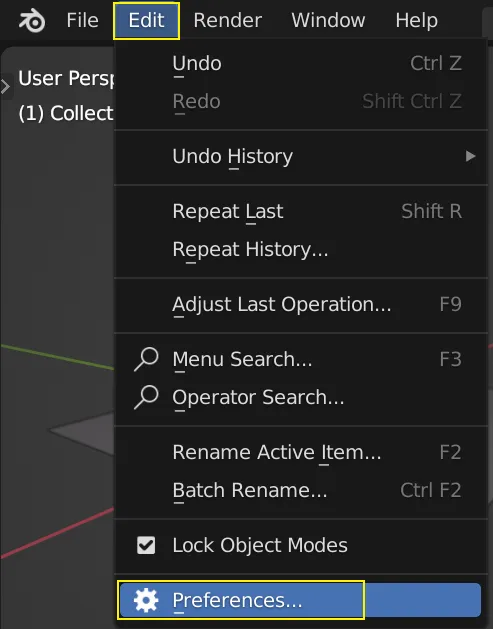
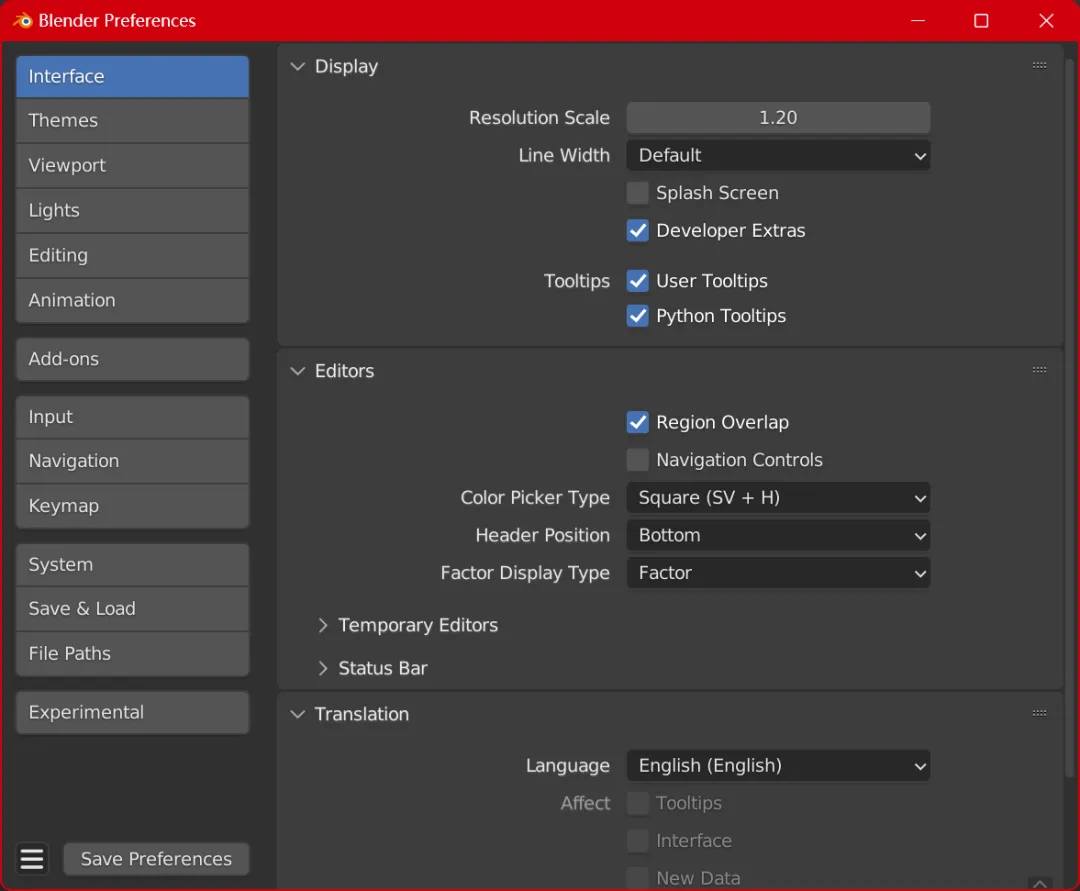
点击 Edit Preferences
Preferences
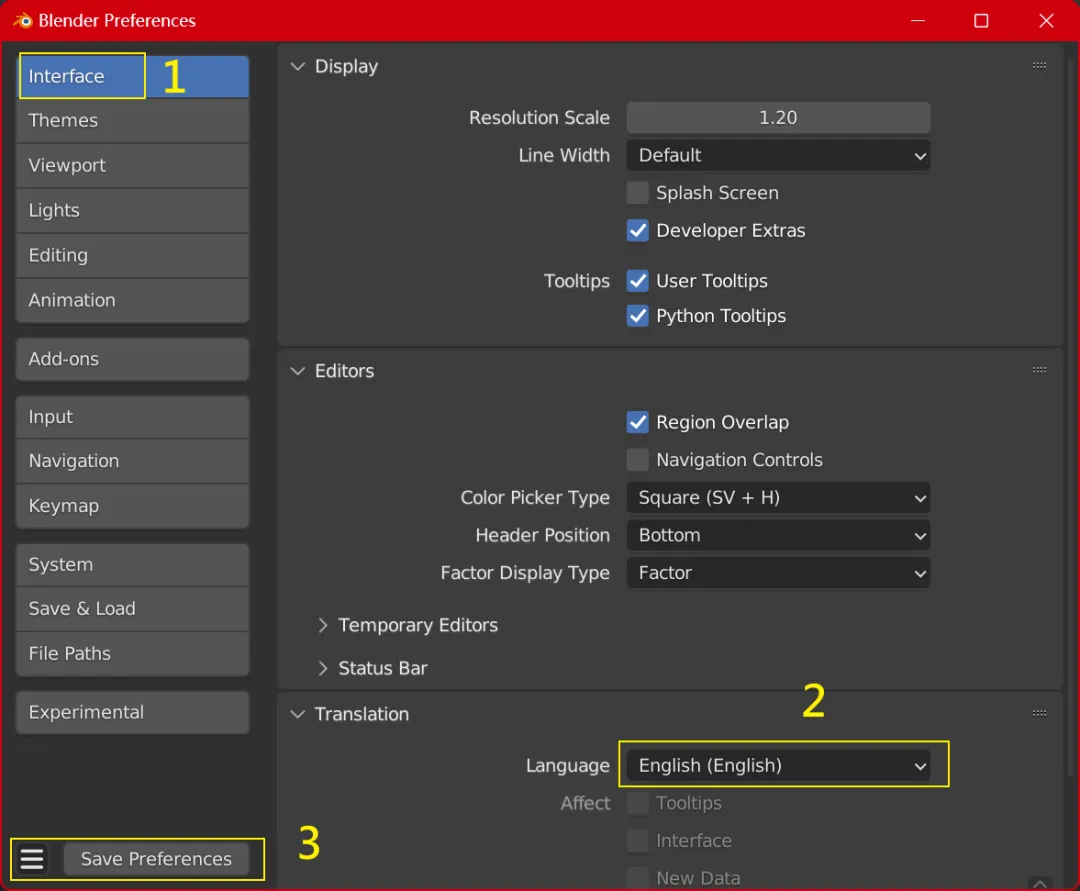
Language 强烈建议保持英文界面 (我在自学blender的时候也是英文盲) ,这对于你以后找教程资源什么的大有好处(我只是需要了解某个功能的时候,可以临时切换成中文看看) 。Save Preferences (你们的可能是 Save ,如果和我的不一样,点击左边的三条杠进去就有) 当你做了任何针对偏好设置的改动 ,比如调整了什么设置,安装了某个插件之后,都要点击这里保存设置 ,否则下次你打开软件,它会恢复原样的。
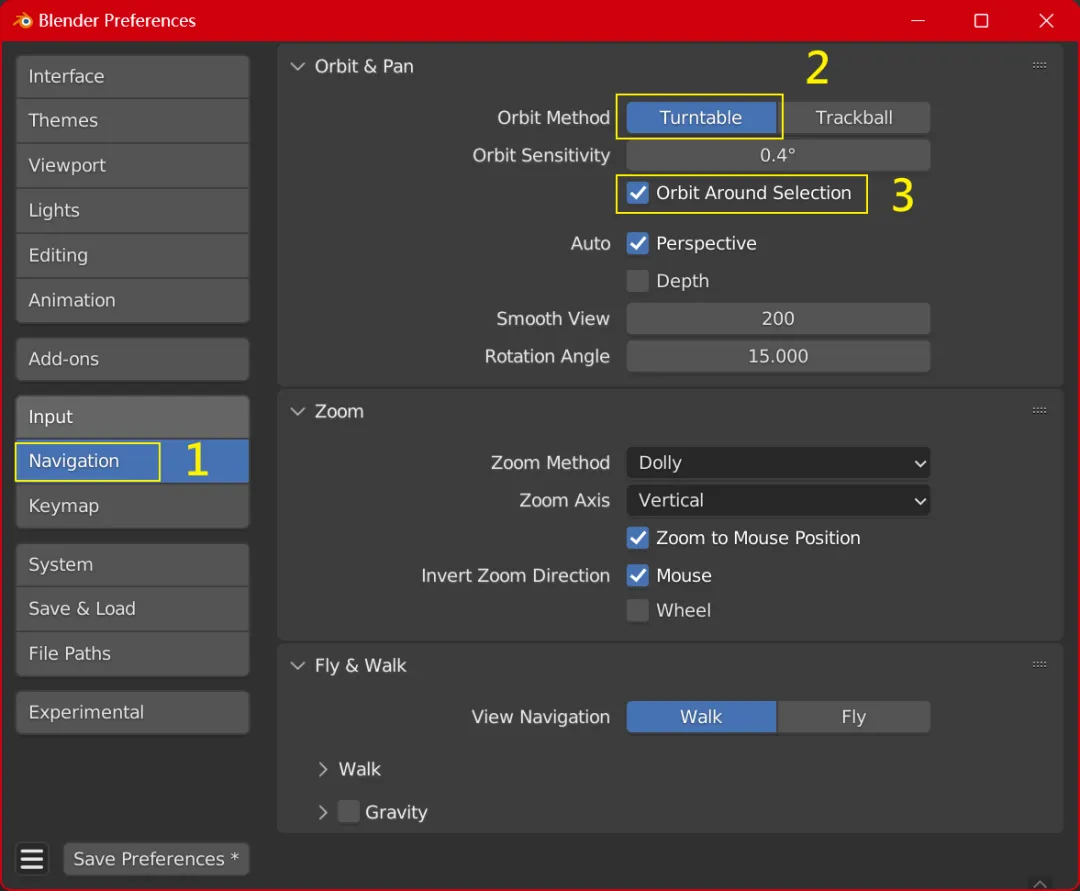
到 Navigation
选择 Turntable
勾选 Orbit Around Selection
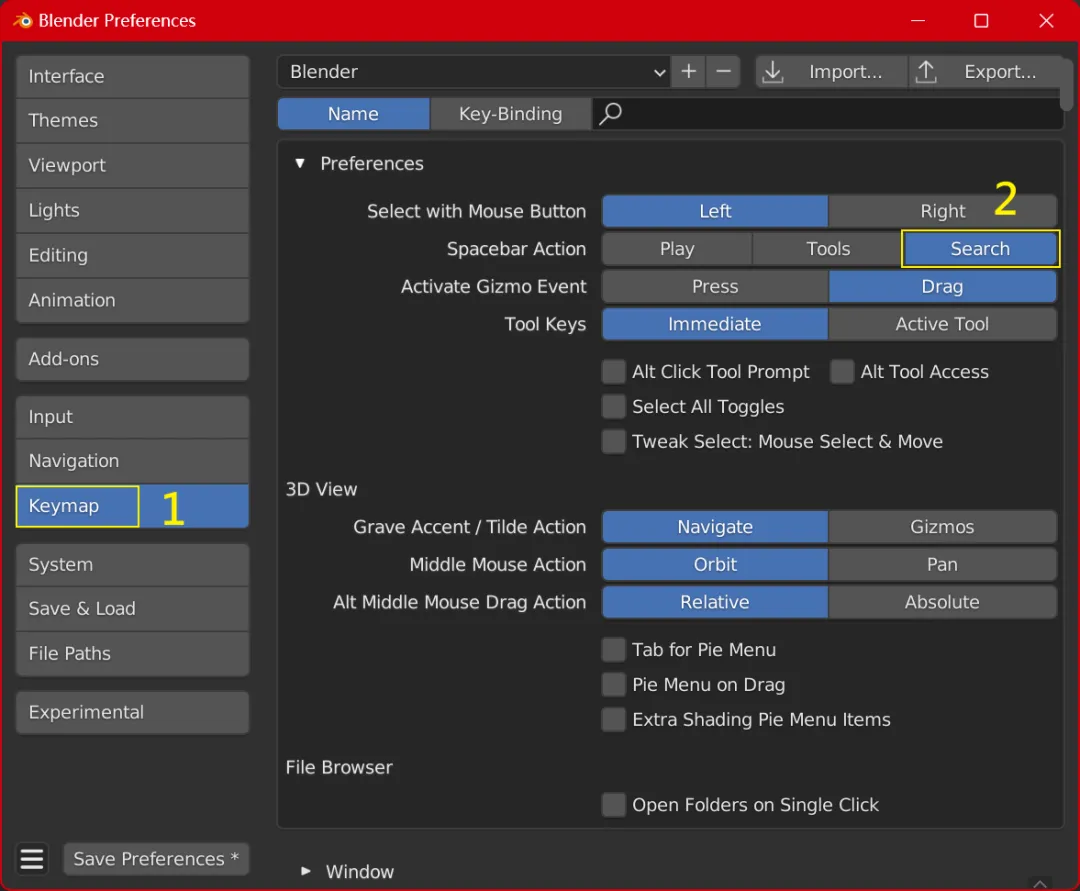
Keymap (2)处是定按下键盘空格键 的功能,默认应该是Play(播放),由于我们不太使用动画功能,所以可以改成 Search (搜索)。这样如果在使用中,忘记了某个功能在哪里,可以按下空格键然后输入来找到那个功能。
PS:快捷键方面,我不能确定我以前是否对我的 Blender 做过更多修改,如果后续教程中,你们按教程里的快捷键按不出来(或者按出其他东西来了),请在评论区提出,我会再做补充说明。
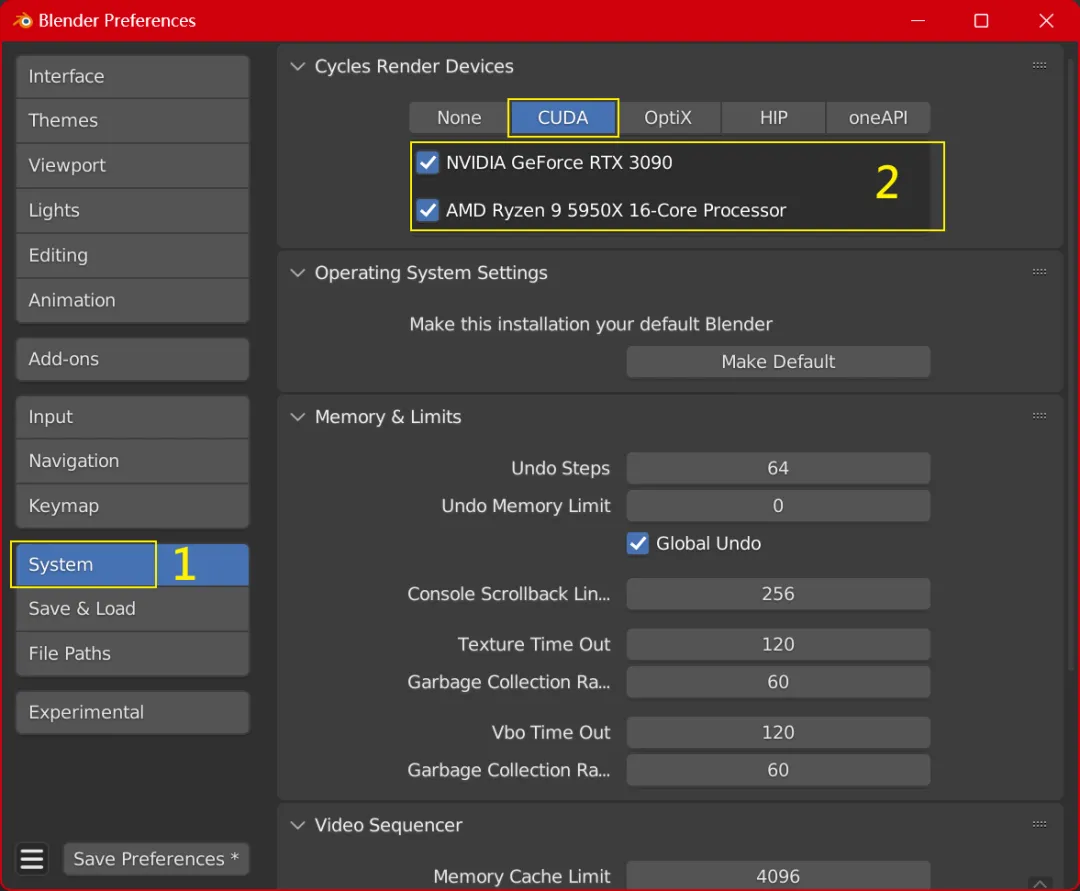
在(2)这个区域里,我们可以选择显卡来加速渲染,如果你的这里是空白的,就不用动;如果有可以勾选的,就勾上。
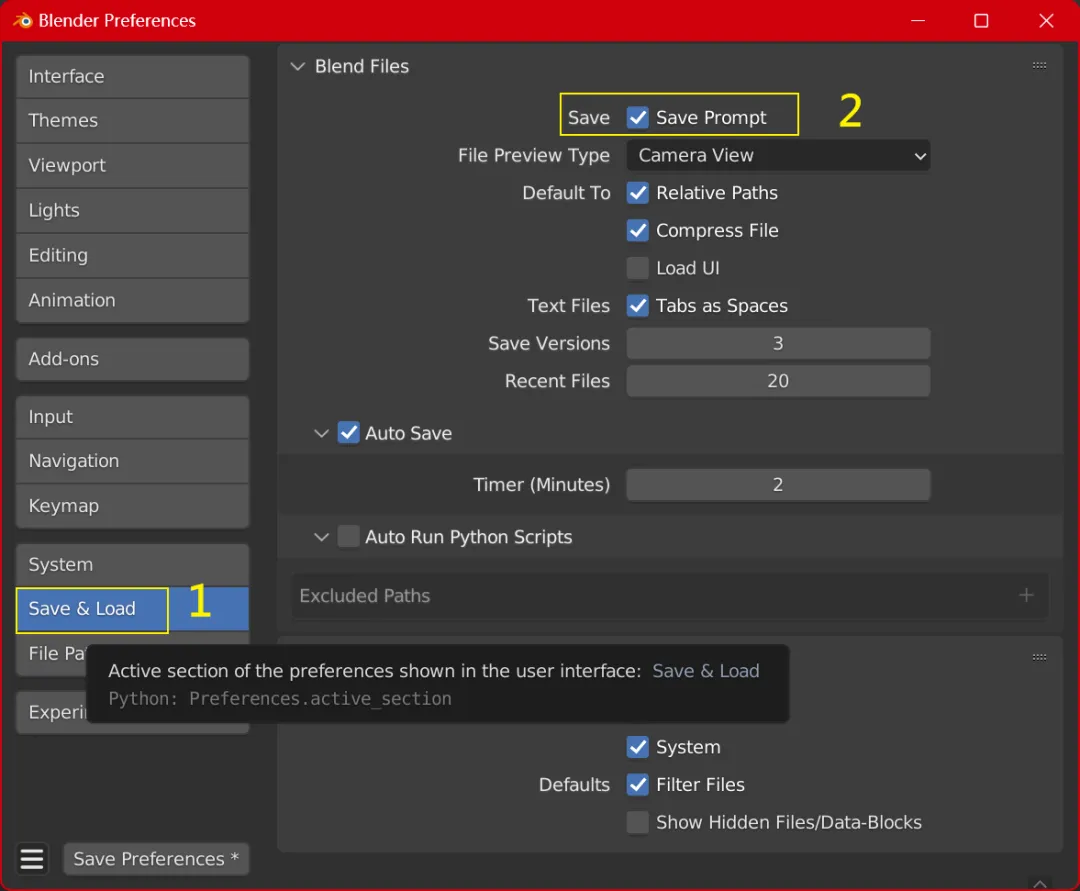
一定要勾上(2),这样你关掉 Blender 的时候,软件会提醒你是否保存文件(默认似乎是不提醒的,真的绝了这个用户体验 。
设置后续可能还会发生改动,总之,不要怕麻烦,一切按我说的来就对了,改好以上这些设置后,一定记得点击左下角保存设置 。
由于 Blender 的开源性,很多第三方的个人和机构给这个软件开发了很多插件,一些插件是免费的,一些是收费的。
我在(你们已经下载了的) 压缩包中放了6个久经考验的插件 ,后续教程的功能会以这些插件展开,建议安装。
如果你不愿意安装这些插件,可以自己对应搜索一下我在教程中提到的功能分别在原生软件中的哪里,但可能效率会变低。
打开下载的文件夹,在“插件”文件夹 里应该有6个插件zip压缩包,我们先安装它们。
点击菜单栏 Edit Preferences
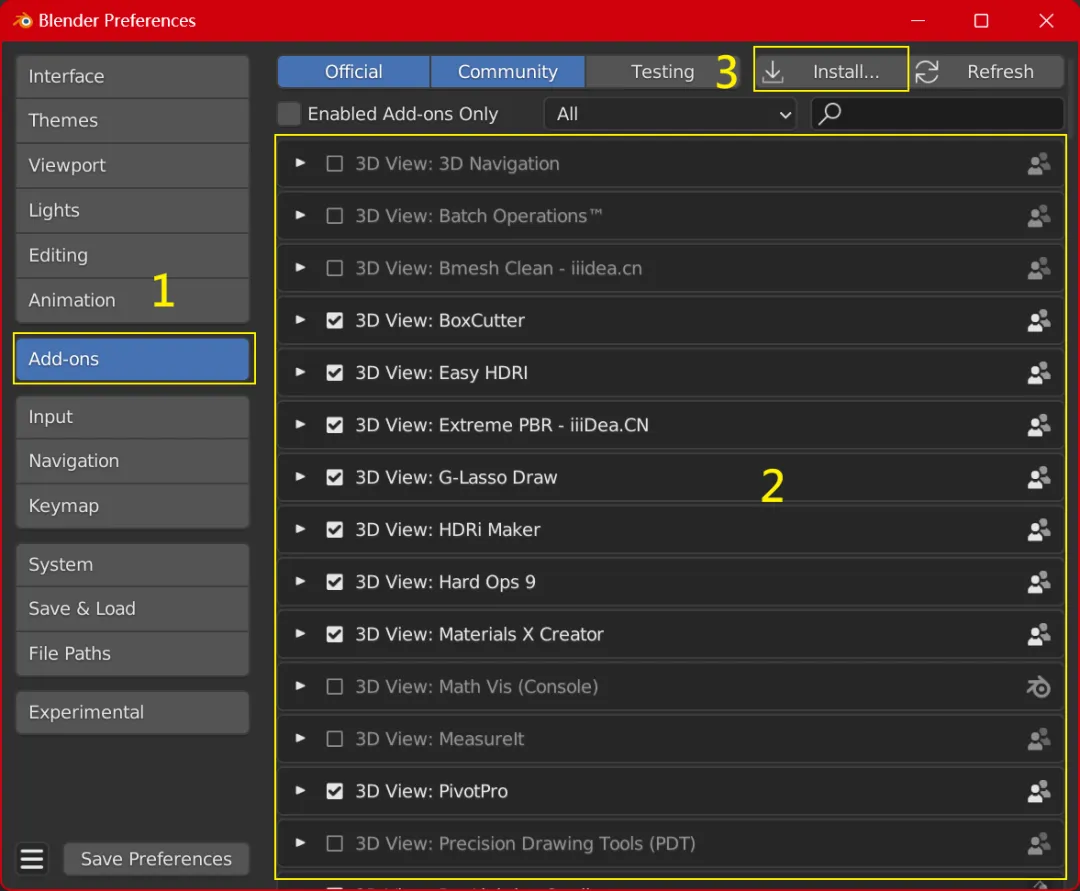
进入Add-on s
已经安装的插件在(2)里面都可以找到,你的可能和我的不一样(因为我已经安装了奇奇怪怪的各种各样的插件,你们目前只需用最常用的即可) ,无视之(另外软件本身其实也有一些插件了,后面我会让你们开启其中的一些,目前默认即可) 。
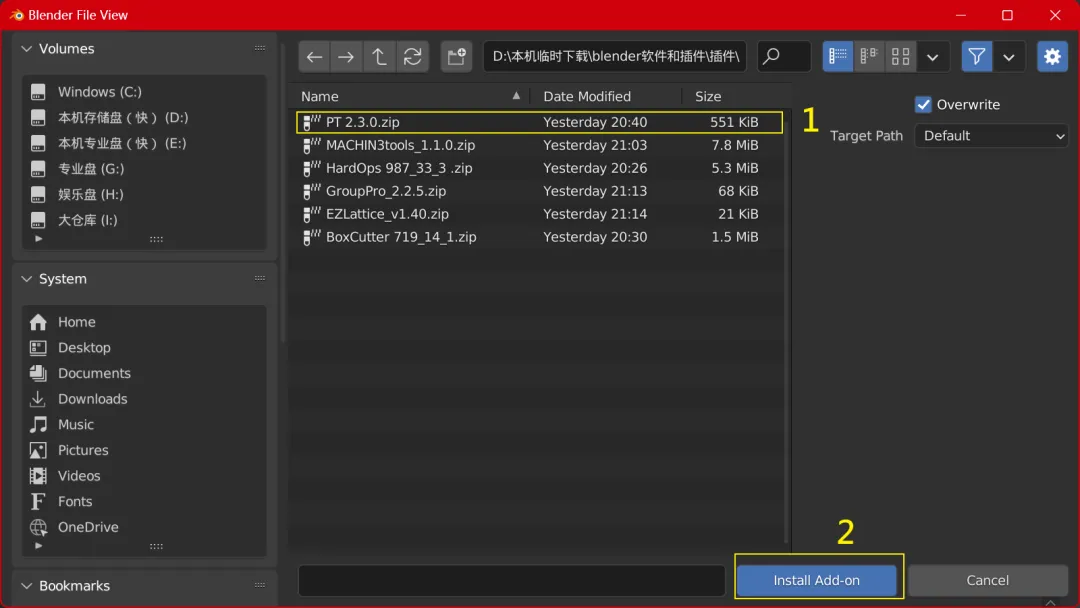
点击 Install 6个zip安装包 的路径,逐一安装:
傻瓜式教程,选择其中一个(1),然后点(2)Install Add-on ,安装这个插件,点完后它并不会有提示,不要紧,6个都这么做 。
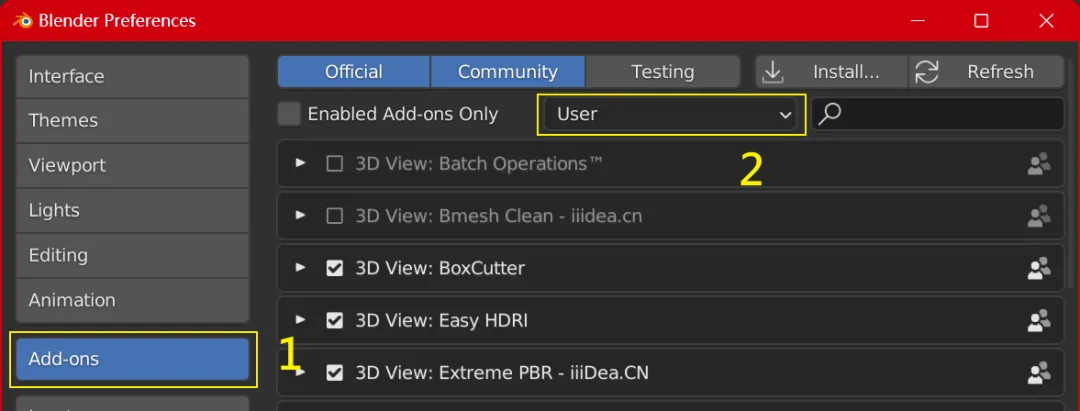
回到插件选项卡(1),把(2)改成 User ,这样下面显示的就都是用户安装的第三方插件了。
确保它们都有,并且前面的勾是勾上的 ,就算安装成功了。
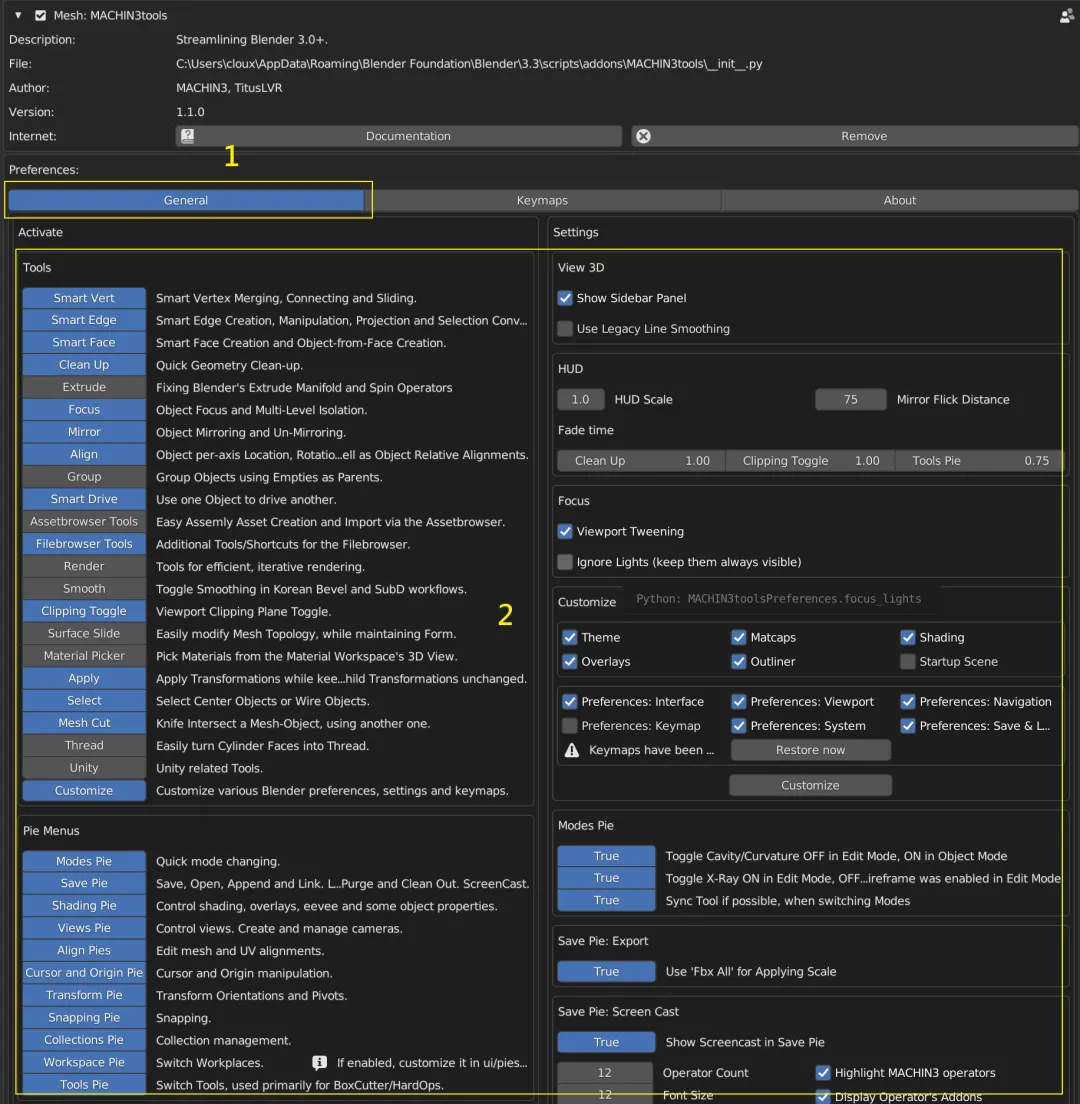
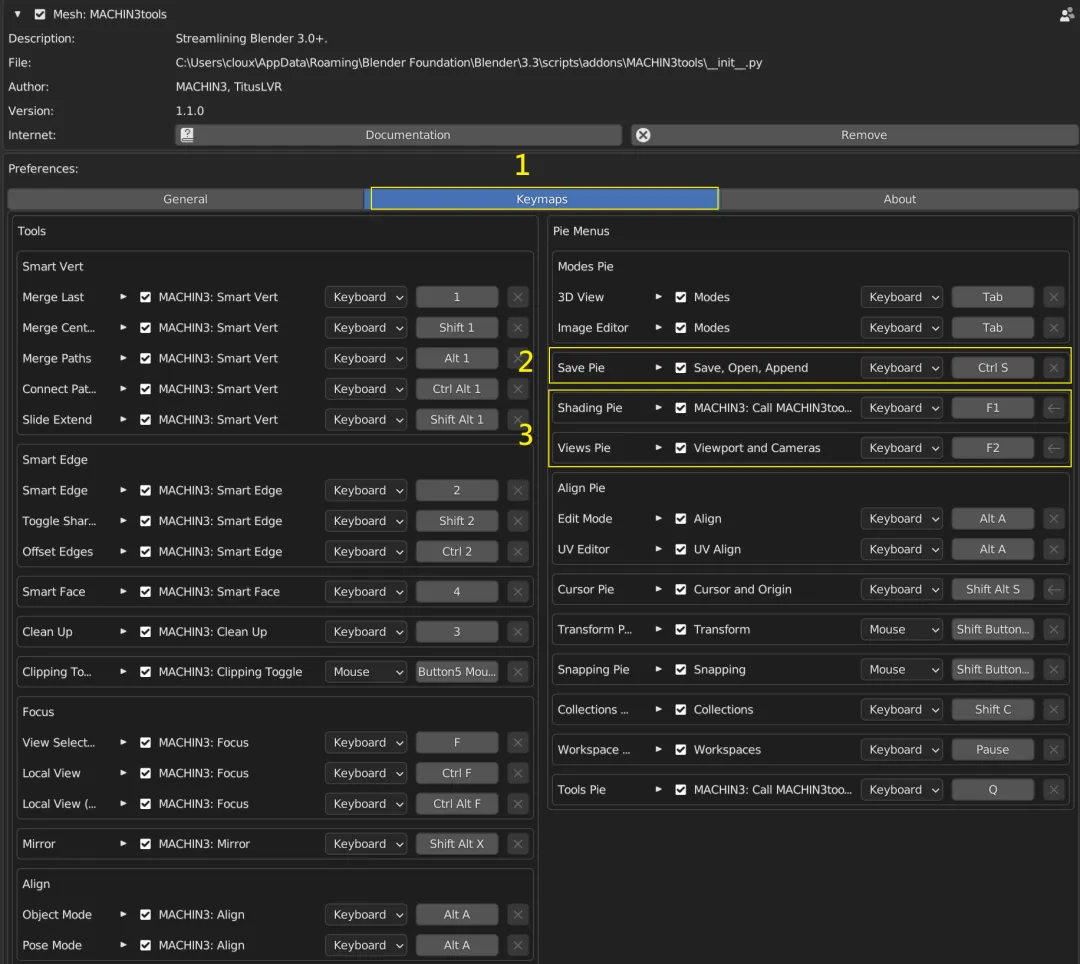
这个插件非常好用,它不仅把很多相关功能聚合到一起,也提供了编辑网格非常好用的一系列操作。 点击左边的小三角 图标,这个插件的详细设置就出来了:
点击 General (1),对一下你的设置是否和上图中一样,保持相同。
点击 Keymaps (1),保持快捷键和我的相同。
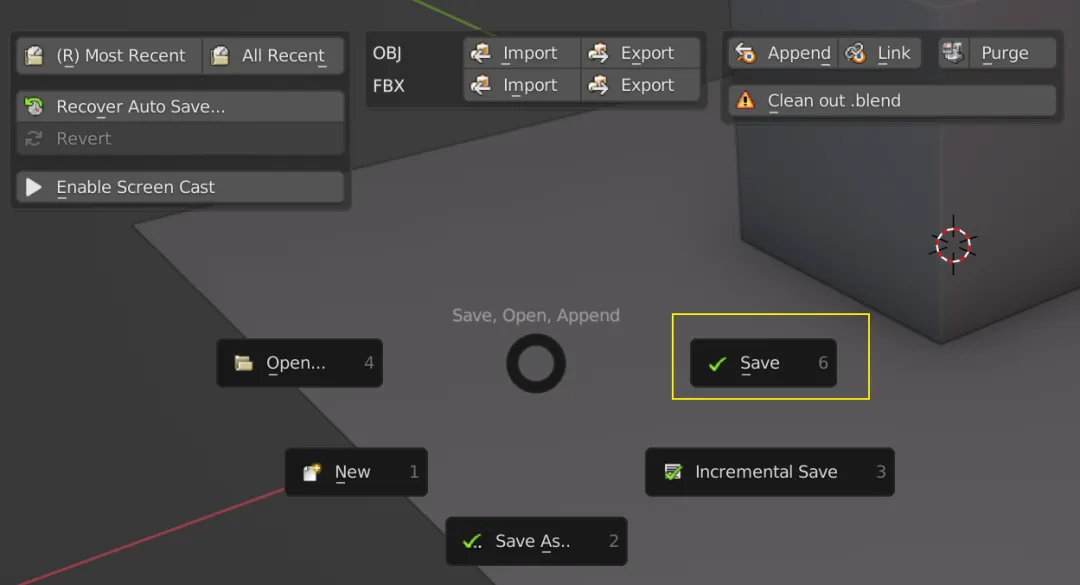
(2) ctrl+S 保存一个文件的时候,它会弹出一个对话框:
你必须再次点击 Save,它才能保存——也就是说会是两个步骤。
如果你希望像PS那样按 ct rl+ S 直接保存的话,可以取消(2)前面方框中的勾。
(3) (调整显示效果和设置镜头方面的) ,我个人把快捷键分别改成了键盘上的F1 和F2 (主要是考虑到离键盘上的手比较近……) 。你可以不改,保持默认快捷键,但后续我提到F1 和F2 的时候,你应该要想到对应的各是哪个快捷键。
完成以上操作之后,关于 Blender 软件和插件的安装就结束了。
最后,点击右下角保存设置
最后我补充一下,为何我如此自找麻烦地非得用图文方式 去解释这些(当然后续操作部分会有视频,但仍然对应会有图文,你们一定要对照着看) 。
一方面是因为有些步骤反复翻找视频是很容易乱的,图文在结构逻辑上更清晰,而且你可以截图或者做笔记保存;
另一方面,我知道这个公众号的关注者里有不止一位存在听力障碍的朋友,这么做也是希望能够给他们带来方便。
 夜雨聆风
夜雨聆风



 。
。

 。
。

 )。
)。