夜雨聆风
夜雨聆风


【持续更新】2.OneNote软件和一些常用插件

2.OneNote软件及常用插件
Preface
在前两期的基础上,我们清晰了云笔记的理念,初步了解了OneNote的强大所在,本期开始,我们将正式进入OneNote实战篇。
卸载win10自带的onenote,这个是阉割版,下载MS的完整版onenote。这里推荐使用onenote2016,因为这个版本也是市面上大多数人所用的一个版本,各位也可以尝试安装2019的尝下鲜。
值得注意的是,onenote的插件和onenote的版本是对应的!如果安装2019的OneNote,是无法安装2016的插件的。
即使是非阉割版的onenote,功能也不是很全,所以推荐搭配以下几个插件,以后也会逐步更新更多插件。
先放几个该插件的截图




这是OneNote最强大的一个插件,因为这个插件实在是功能太强大了,许多功能我也只是用到了一部分,而且很多功能也比较通俗易懂,所以这里大家可以自行研究。如果有疑问,也可以评论区留言。
但很可惜的是,这个插件的部分功能需要收费,比如你点了某个功能选项卡,跳出了如下对话框,这是因为这个插件其实是收费的。
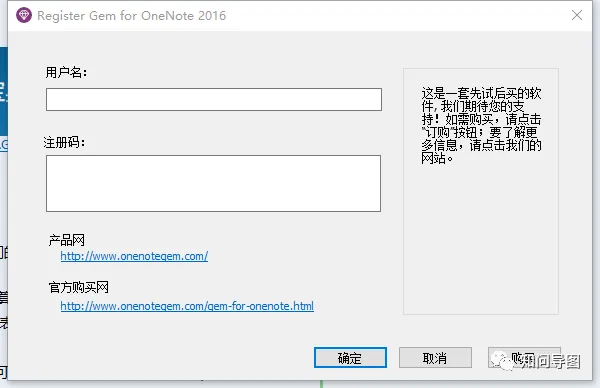
在某宝查了下价格后,我发现价格还不低,这里低调的分享一个我的解决方法,在跳出弹窗后,其实点击取消后,这个功能就可以继续使用。虽然没有操作完成的提醒,但这个操作其实已经生效了。
当我们笔记较多时,当我们再次打开onenote时,就会出现如下这个读条
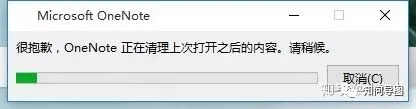
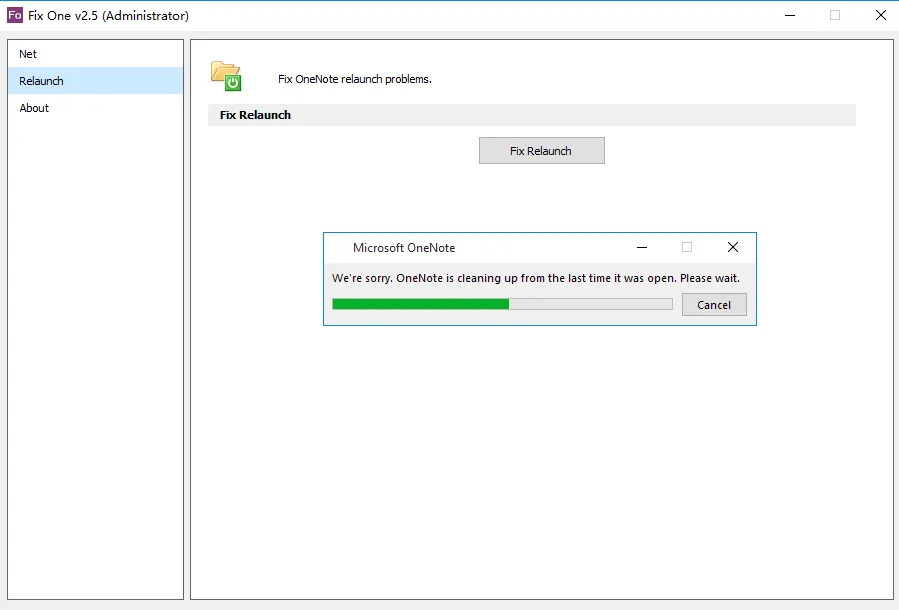
安装这个插件,点击下面的Fix ReLaunch就可以了
这个插件和我们手机上的闹钟一样,用来提醒用户某件事,可以设定一次性的提醒,也可以设置每天重复的提醒。
首先创建一个标签页,然后根据创建规则创建提醒事项和日程,最后打开右下角的该插件程序,可以看到所有创建的闹钟。这里推荐两个最常用的提醒:一次性的提醒和每日提醒
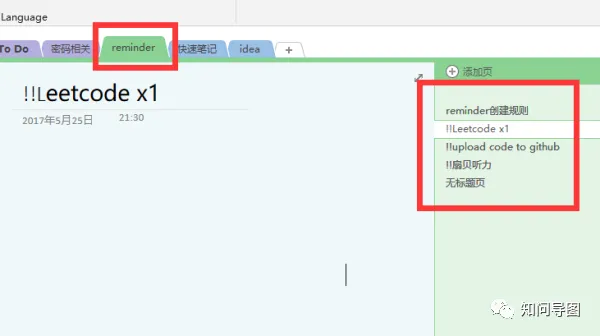
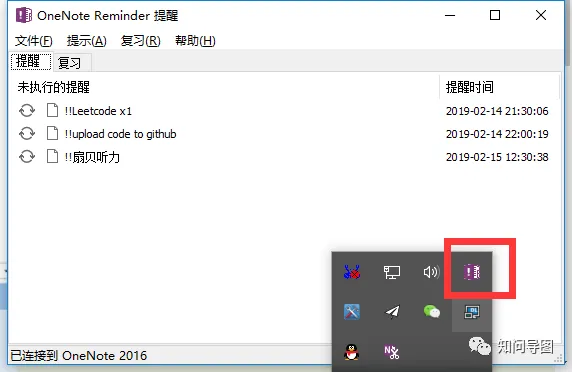
1.设定一次性的提醒
格式: 标题 + ! + 日期时间
把 OneNote 页面日期和时间调到将来的时间即可创建一次性的提醒。
如:XXX !2015/07/05 03:00

2.设定重复提醒(每天都提醒)
格式: 标题 + !! + 时间 [1, 2, 3, 4, 5, 6, 7]
1,2,3,4,5,6,7 分别表示周一、周二、周三、周四、周五、周六、周日。
在标题前面加上两个半角感叹号 !! ,则表示是重复的提醒。每天到达该页面时间时,将会弹出提醒。
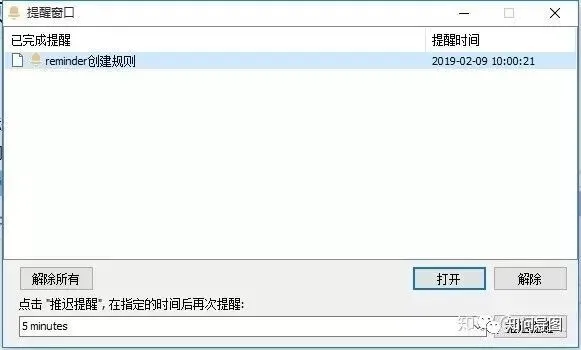
到达时间后就会自动跳出弹窗
其实,还有超多的插件,后续会慢慢整理好后,更新出来,大家可以持续关注下这个系列。
本期所有软件和插件后台回复onenote即可全部获得。