 夜雨聆风
夜雨聆风


免费!最新豆包生图去水印插件,抓紧收藏!
▲ 可以点击这里加下关注喔~
别人遛狗,我遛AI
我是溜达哥,一个靠网络续命的数字游民~
今日关键词
▼
AI水印 豆包 插件
豆包生成图片的能力已经非常强了,但是我们我们平常情况下还是逃不过水印的困扰。
自己琢磨着生成了一张好看的图片,可惜这张图片的右下角带着很尴尬的水印。
要说右下角这部分的图片是纯色的,那还好说,随便用PS处理一下就好。
害怕的就是遇到搭配比较复杂的图像。
很多人宁愿花钱去解决,但是人家1块钱给你的,就是我今天要讲的教程。

还是同样的一张照片,我们来看看下载出来的效果,盯着右下角看。
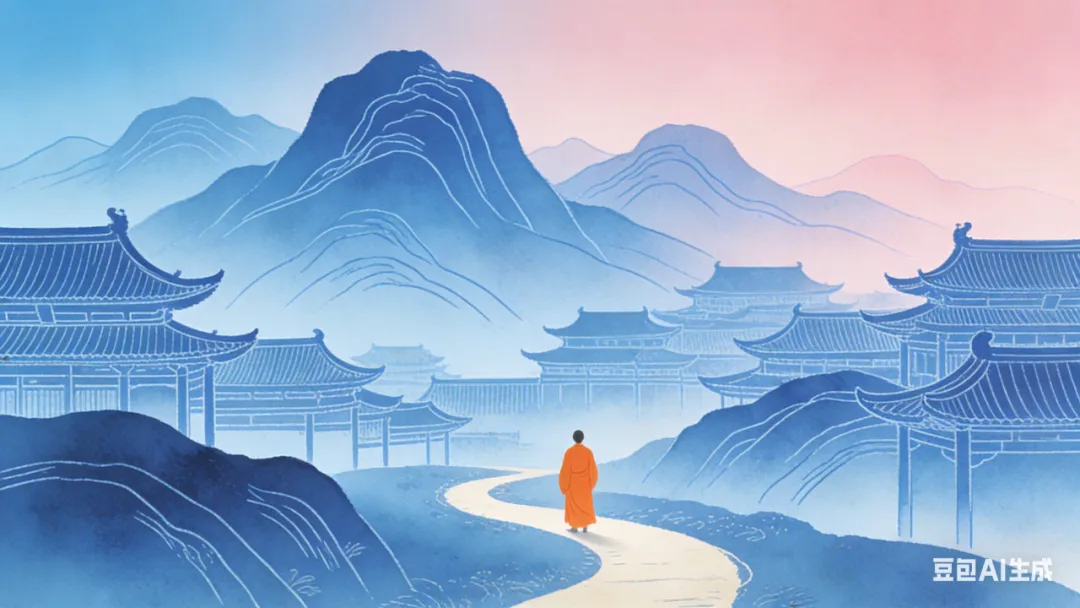

下面,跟着我的步骤操作起来。
安装油猴插件
这是一个浏览器插件,几乎在每个浏览器里面都可以找到。
我们拿夸克浏览器做演示,其余浏览器操作大差不差。
找到浏览器右上角的插件图标,然后进入插件中心。
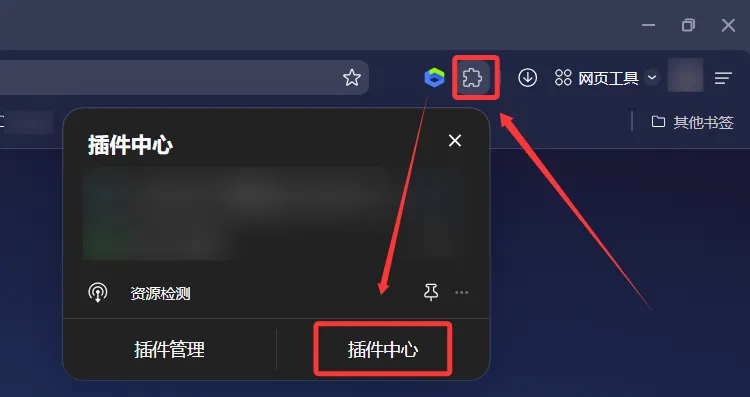
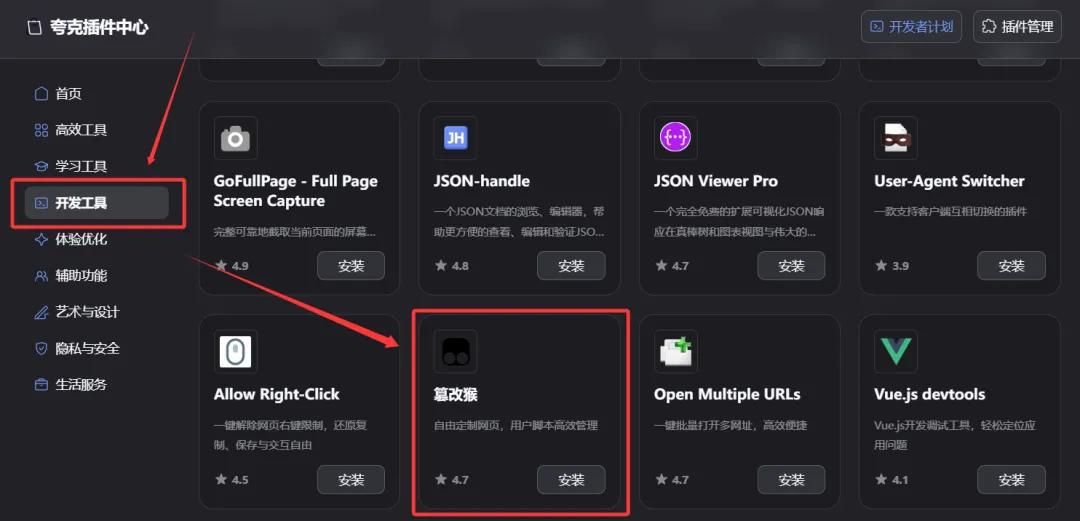
然后在插件中心这里选择开发工具,下拉找到篡改猴这个插件,点击安装。
脚本安装
油猴已经安装好了,接下来我们就要安装对应的脚本了。
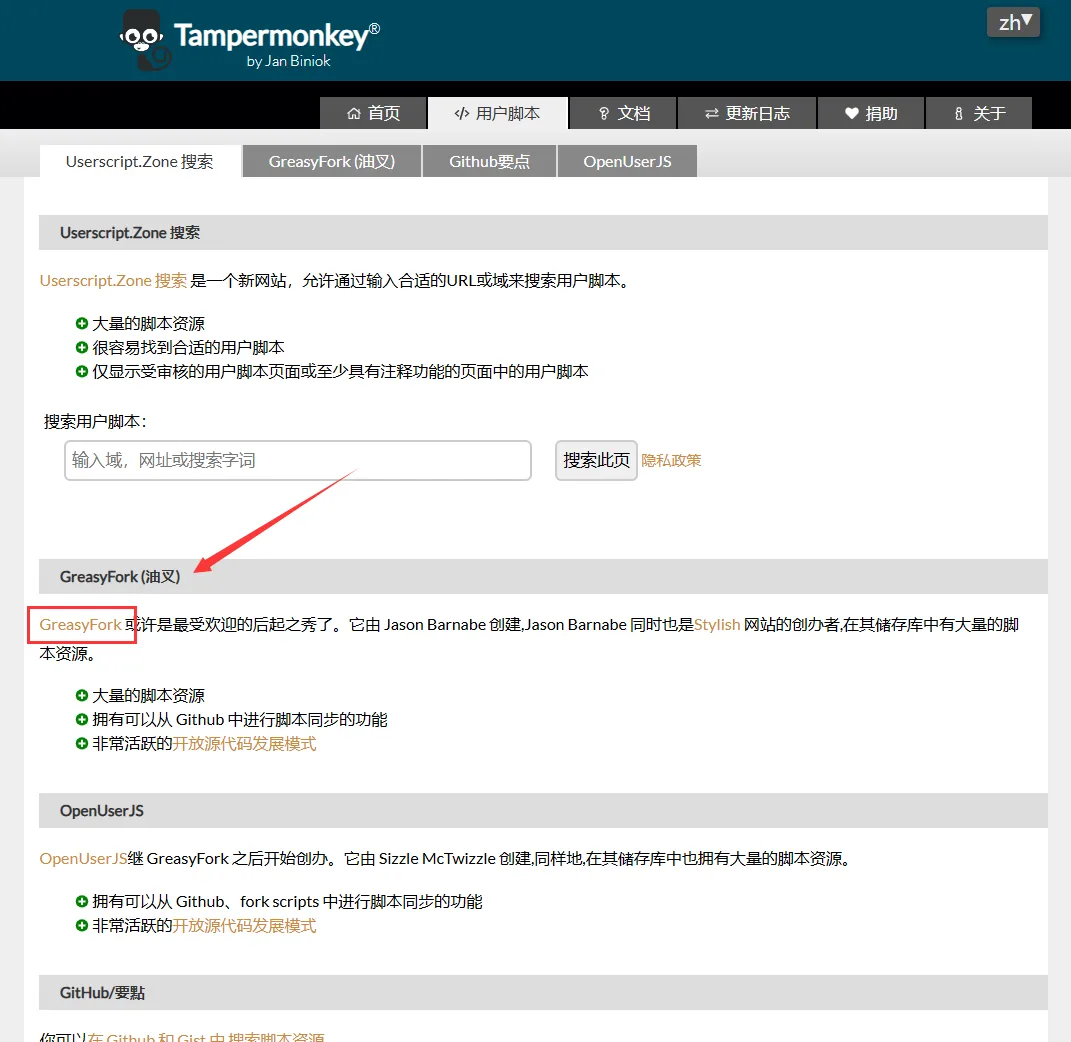
等待安装好以后,自动跳转到油猴界面,选择用户脚本标签下,点击 GreasyFork (油叉)。
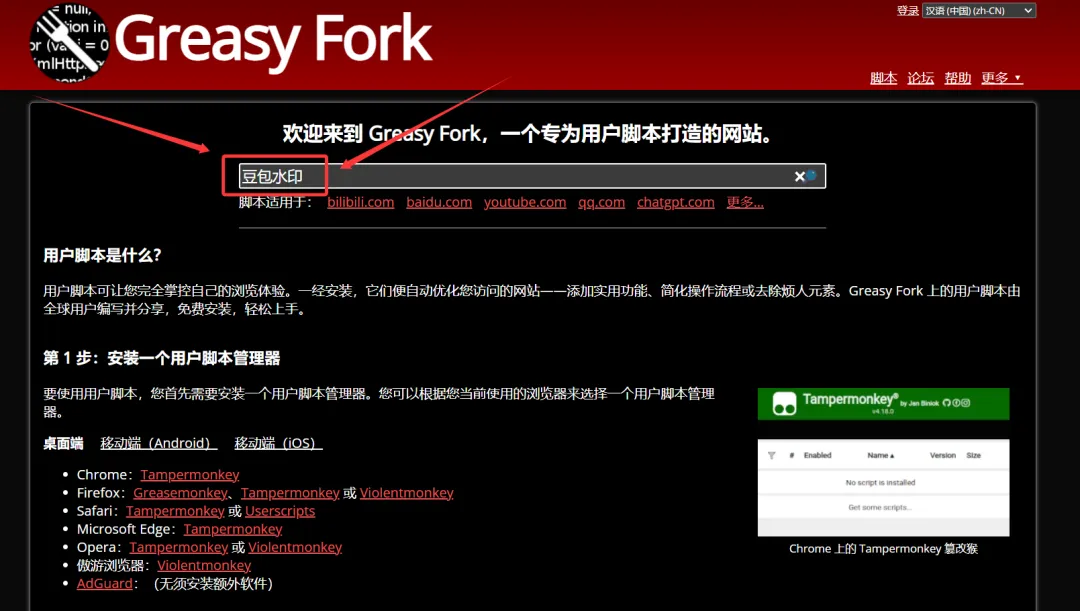
进入到新页面以后,搜索豆包水印,然后回车。
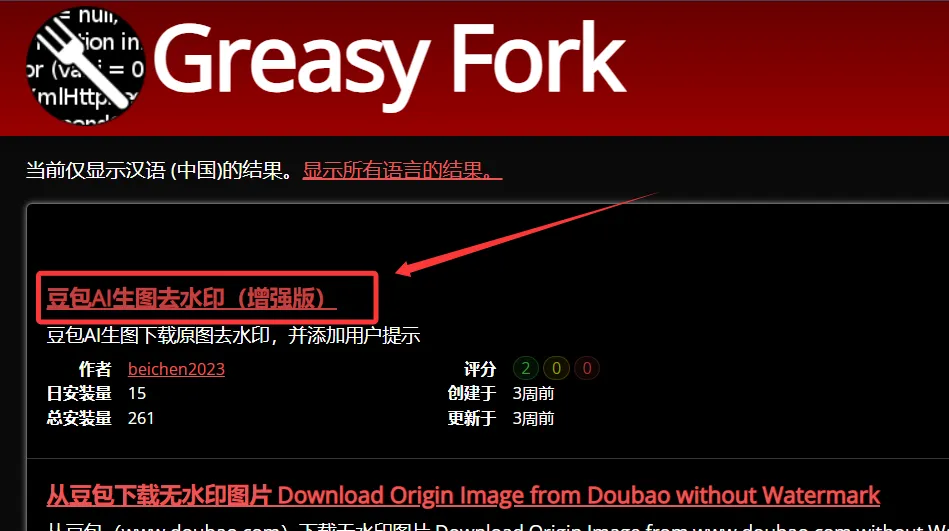
这里我们选择第一个就好。
然后点击安装此脚本,等待安装就好,后面可能还会有一个安装提示,点击安装就好。
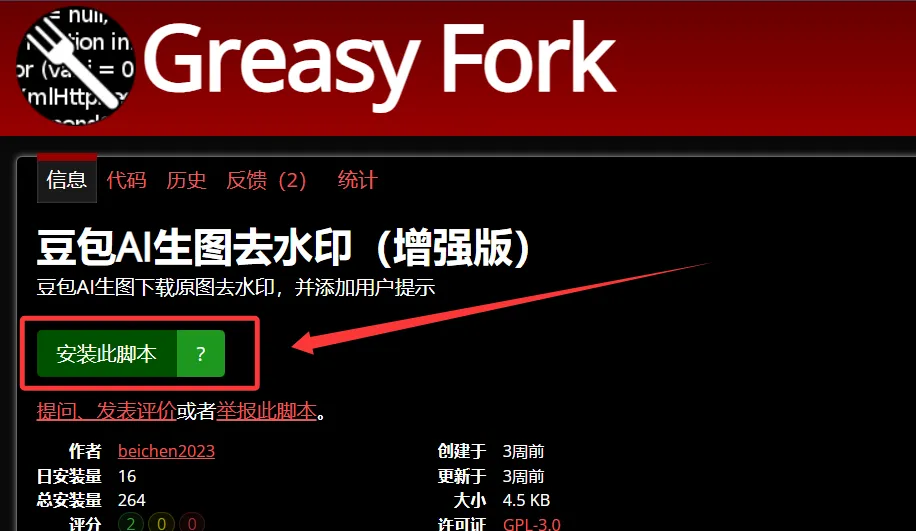
到这里,其实就已经安装好了。
豆包生图测试
安装好脚本以后可能没有什么提示,我们直接进入到豆包界面。
当我们当前页面图片时,他会检测到资源,此时便会有提示出现,这就是脚本已经开始运行了。
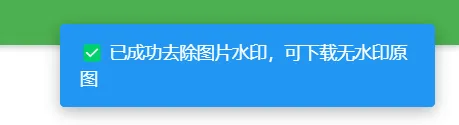
我们来生成一张图片看看。
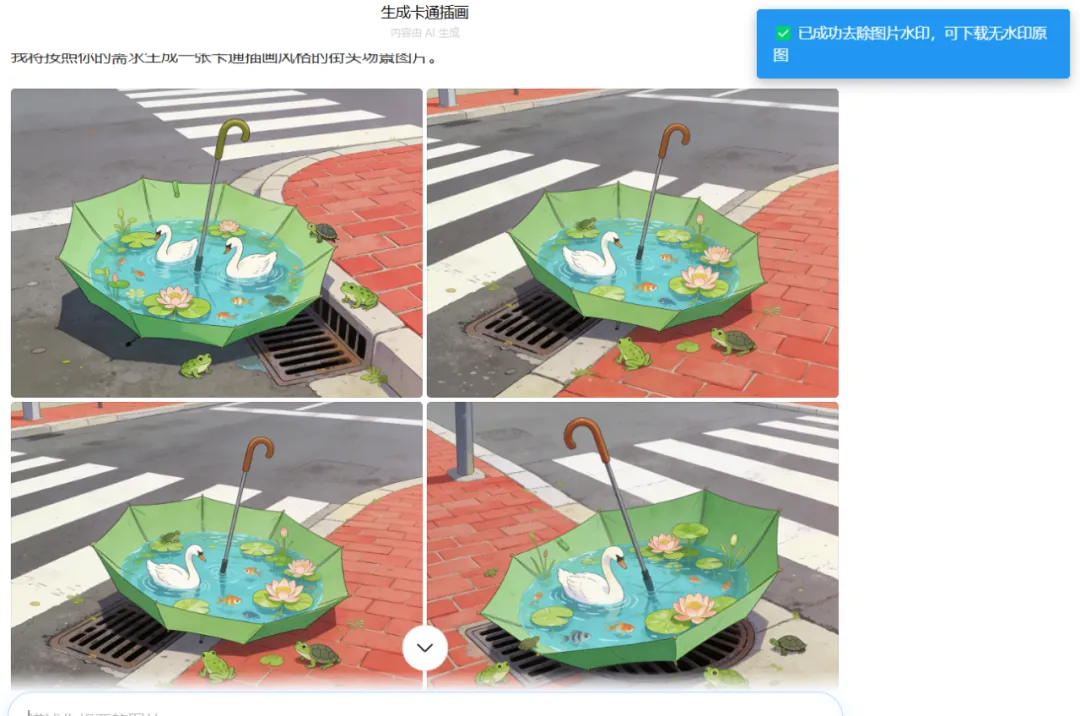
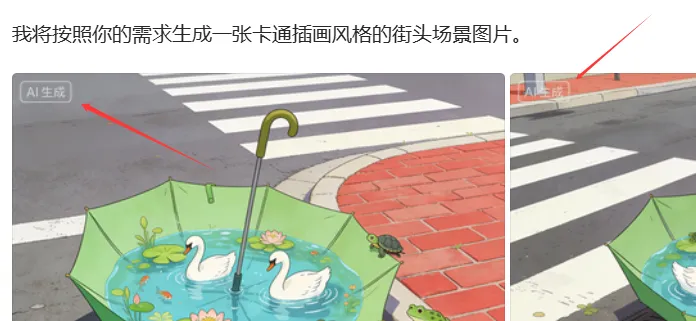
平时注意过的读者可能会发现,在这个出图界面,我们四张图片左上角的部分也会出现一个AI生成的水印,此时也是被消除掉了。
我来将图片下载下来看,看看效果。
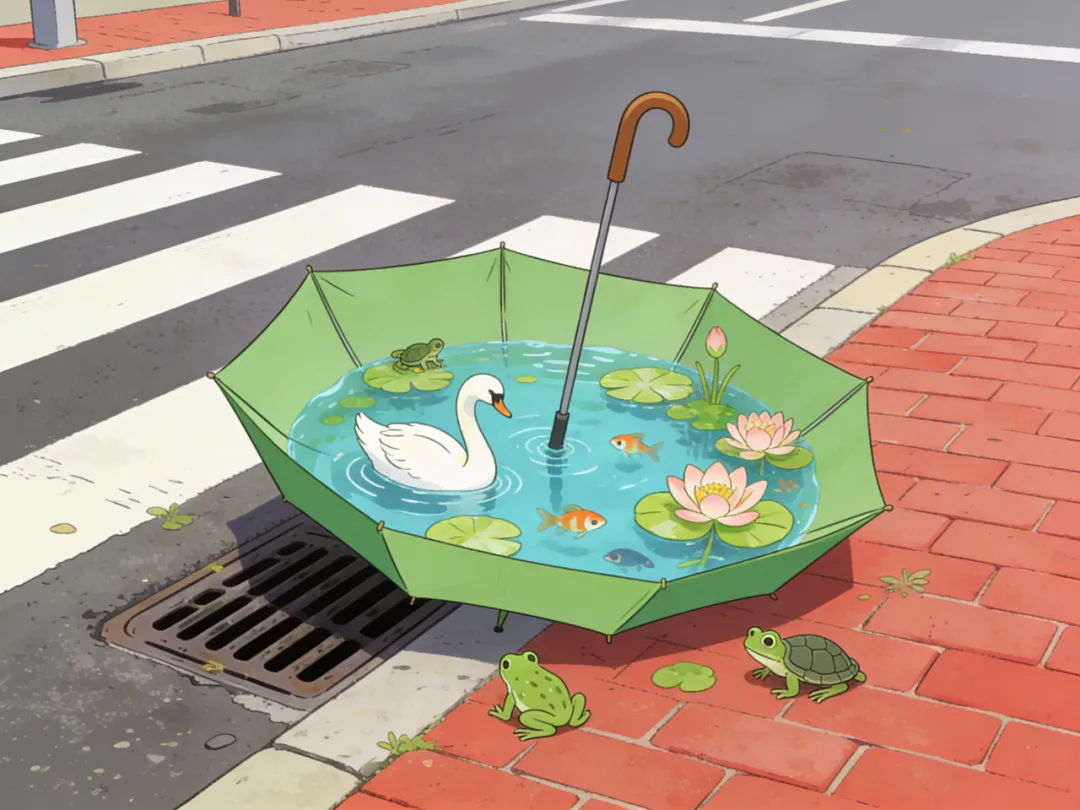
怎么样,效果很棒吧。
这个脚本的设定是,只要在豆包的官网下,每一张图片的水印都会被识别并且消除掉。
所以不用再担心某一张图片没法使用。
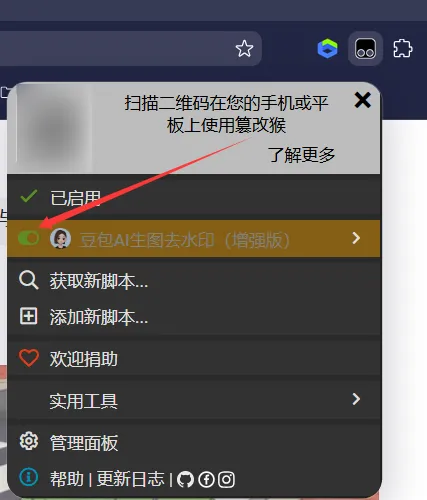
当然,如果你不想使用脚本的话,我们点击右上角的插件。
点开篡改猴,关掉对应的脚本就行了,记得每次的修改都需要刷新网页才能生效。
如果有什么疑问的话,欢迎在评论区留言,或者在后台踢我!
今天的分享就到这里了,明天再分享干货~
▼ 记得关注~

