 夜雨聆风
夜雨聆风





[开发板]OK153-S开发板源码编译烧录篇
OK153-S开发板配套的资料包为“OK153-S_Linux5.10.198_用户资料_Alpha1”,自己编译打包失败,发现群里好些群友也反馈相关问题,最终飞凌更新了一个资料包“OK153-S_Linux5.10.198临时资料_20260108”,里面的源码才能编译打包成功。
我们是在Ubuntu24.04.3操作系统环境下进行源码编译打包的,编译打包前要安装一些套件,下面是在Alpha1资料包过程安装过的相关套件,安装后,在新资料包源码编译是成功的,不用再安装其他组件,下面步骤供参考:
sudo dpkg --add-architecture i386sudo apt updatesudo apt install -y \libc6:i386 \libc6-dev-i386 \libstdc++6:i386 \lib32gcc-s1 \lib32stdc++6sudo apt install -y \libc6:i386 \libc6-dev-i386 \lib32stdc++6 \lib32ncurses6 \lib32z1sudo apt-get install lib32z1 lib32z1-dev gawk
安装完相关套件后,就是将资料包里的源码“OK153-S_Linux5.10.198临时资料_20260108\2-镜像和源码\源码”复制到我们的编译服务器上(即Ubuntu24.04.3所在机器),在我们的Ubuntu24.04.3机器上对应的源码包情况如下:
stxinu@tsi:~/backup/OK153-S/OK153-S_Linux5.10.198临时资料_20260108/2-镜像和源码/源码$ ls -lhtotal 11G-rwxr--r-- 1 stxinu stxinu 2.2K Jan 8 20:18 'commit_id(1).txt'-rwxr--r-- 1 stxinu stxinu 2.2K Jan 8 20:15 commit_id.txt-rwxr--r-- 1 stxinu stxinu 2.0G Jan 8 20:19 OK153-linux-sdk.tar.bz2.00-rwxr--r-- 1 stxinu stxinu 2.0G Jan 8 20:17 OK153-linux-sdk.tar.bz2.01-rwxr--r-- 1 stxinu stxinu 2.0G Jan 8 20:17 OK153-linux-sdk.tar.bz2.02-rwxr--r-- 1 stxinu stxinu 2.0G Jan 8 20:17 OK153-linux-sdk.tar.bz2.03-rwxr--r-- 1 stxinu stxinu 2.0G Jan 8 20:19 OK153-linux-sdk.tar.bz2.04-rwxr--r-- 1 stxinu stxinu 455M Jan 8 20:18 OK153-linux-sdk.tar.bz2.05-rwxr--r-- 1 stxinu stxinu 366 Jan 8 20:18 sdk_md5sum.txt
通过如下命令将上面的压缩包解压:
cat OKT153-linux-sdk.tar.bz2.* | tar -xjv将解压出来的目录移动到我们的工作目录下:
mv OKT153-linux-sdk ~/backup/OK153-S/OK153-S_Linux5.10.198_20260108然后进入对应目录下:
cd ~/backup/OK153-S/OK153-S_Linux5.10.198_20260108再执行如下命令进行配置:
./build.sh config执行该脚本后,对应的配置项配置如下:
stxinu@tsi:~/backup/OK153-S/OK153-S_Linux5.10.198_20260108$ ./build.sh config01-10 19:46:06.072 3675098 D mkcommon : ========ACTION List: mk_config ;========01-10 19:46:06.073 3675098 D mkcommon : options :All available platform:0. android1. linuxChoice [linux]: 1All available linux_dev:0. bsp1. buildrootChoice [buildroot]: 1All available ic:0. t153Choice [t153]: 0All available board:0. bga_demo1. bga_demo_amp_nand2. bga_demo_nand3. bga_demo_nor4. demo5. demo2_nand6. demo_amp_nand7. demo_nand8. demo_nor9. demo_qa10. okt153_emmc11. okt153_nandChoice [okt153_emmc]: 10All available flash:0. default1. norChoice [default]: 0All available kern_name:0. linux-5.10-origin1. linux-5.10-rt2. linux-5.10-xenomaiChoice [linux-5.10-origin]: 0
配置完成后,再执行如下命令进行编译:
./build.sh编译过程保持网络畅通,因为上面配置过程我们选择了buildroot来构建文件系统,需要从网上下载相应的源码包解压编译生成对应可执行文件和SO等文件。
编译完成后(我们的电脑配置花了一个小时左右),通过如下命令打包:
./build.sh pack打包完成后,会相应生成如下文件:
~/backup/OK153-S/OK153-S_Linux5.10.198_20260108/out/t153_linux_okt153_emmc_uart0.img我们将生成的t153_linux_okt153_emmc_uart0.img文件复制到Windows系统里,再使用全志的PhoenixSuit工具进行烧录,步骤如下:
有了镜像包t153_linux_okt153_emmc_uart0.img后,我们在Windows系统下使用全志的PhoenixSuit工具进行烧录,其中在“一键刷机”界面选择镜像所在路径,有类似如下界面:
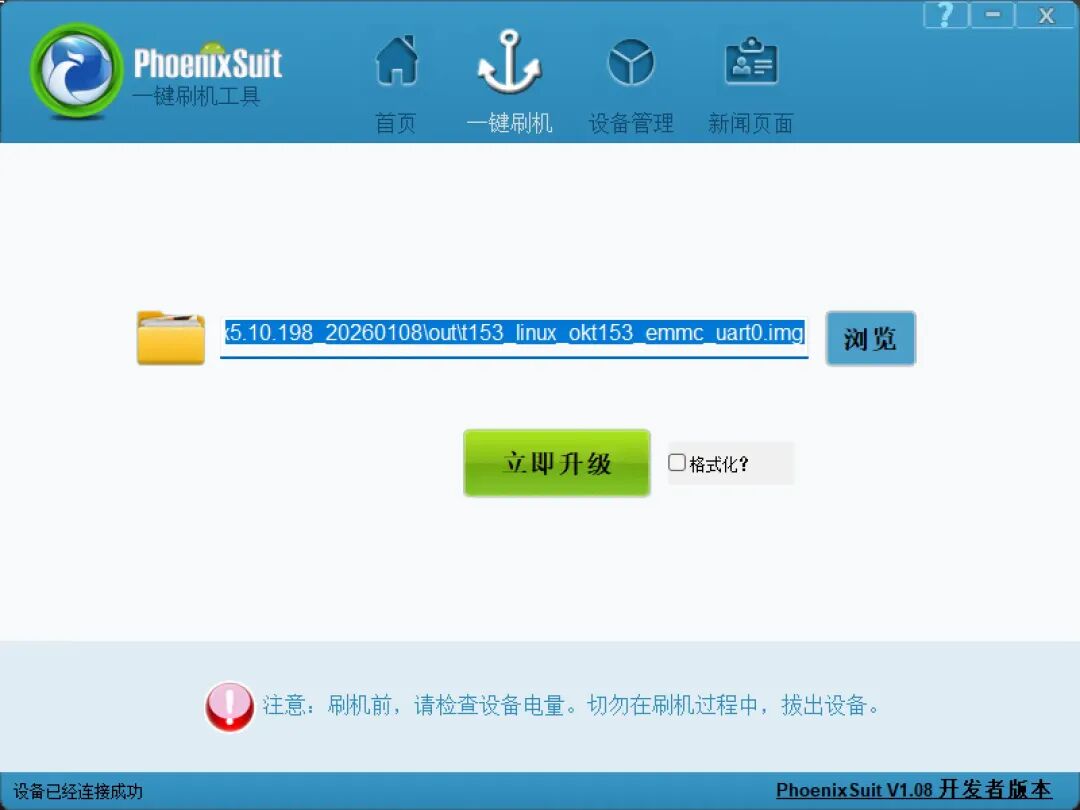
然后,做如下操作:
1、将板卡调试串口旁边的另一个Type-C口(USB OTG口,作Device时,常用于ADB连接调试)与电脑相连;
2、将板卡断电,按住FEL键后再上电,电脑识别到设备后,烧录工具自动进行烧录,烧录完成后会自动重启。
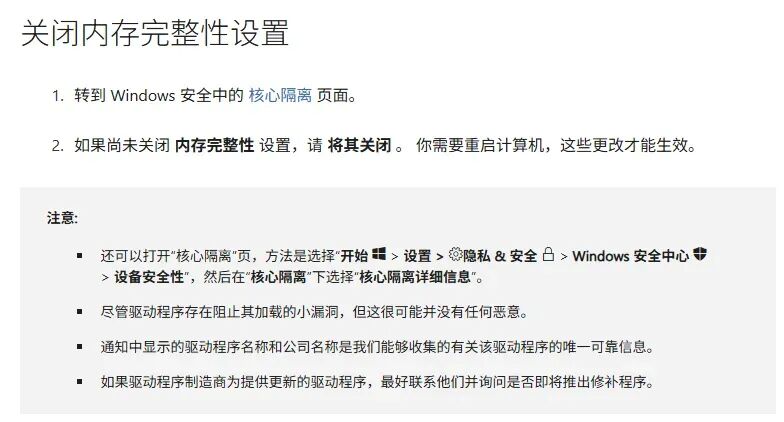
另,在Windows11下会出现设备驱动识别异常情况,需要关闭“核心隔离”功能里的“内存完整性检查”,具体可以查看微软的如下网站链接:
https://support.microsoft.com/zh-cn/windows/无法在此设备上加载驱动程序-8eea34e5-ff4b-16ec-870d-61a4a43b3dd5该链接里有如下相关说明:
烧录完成后重启,能在调试串口查看到我们对应的Kernel编译版本信息:
root@OKT153:/# cat /proc/versionLinux version 5.10.198 (stxinu@tsi) (arm-linux-gnueabihf-gcc (GCC) 11.3.1 20220604 [releases/gcc-11 revision 591c0f4b92548e3ae2e8173f4f93984b1c7f62bb], GNU ld (Linaro_Binutils-2022.06) 2.37.20220122) #1 SMP PREEMPT Thu Jan 8 23:00:23 CST 2026

