 夜雨聆风
夜雨聆风


Mobile3D安卓手机版动图文件编辑教程
Mobile3D拍摄出来的效果图,如何美化修改?如何在微店、淘宝等平台运用?
阅读本章节,技能统统get~~

安卓版手机操作示意图如下:
1.打开电脑中连接手机的软件,(以电脑管家为例)
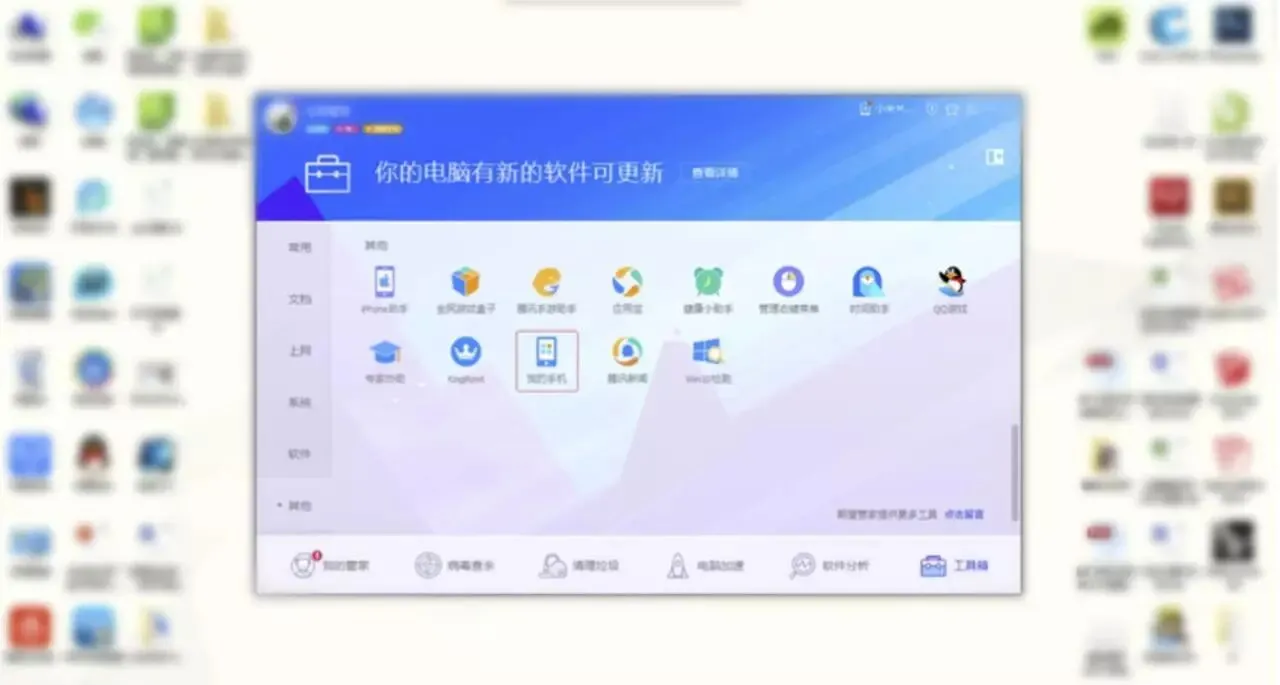
2.用数据线连接电脑和手机,打开电脑管家——“我的手机”进入以下界面:
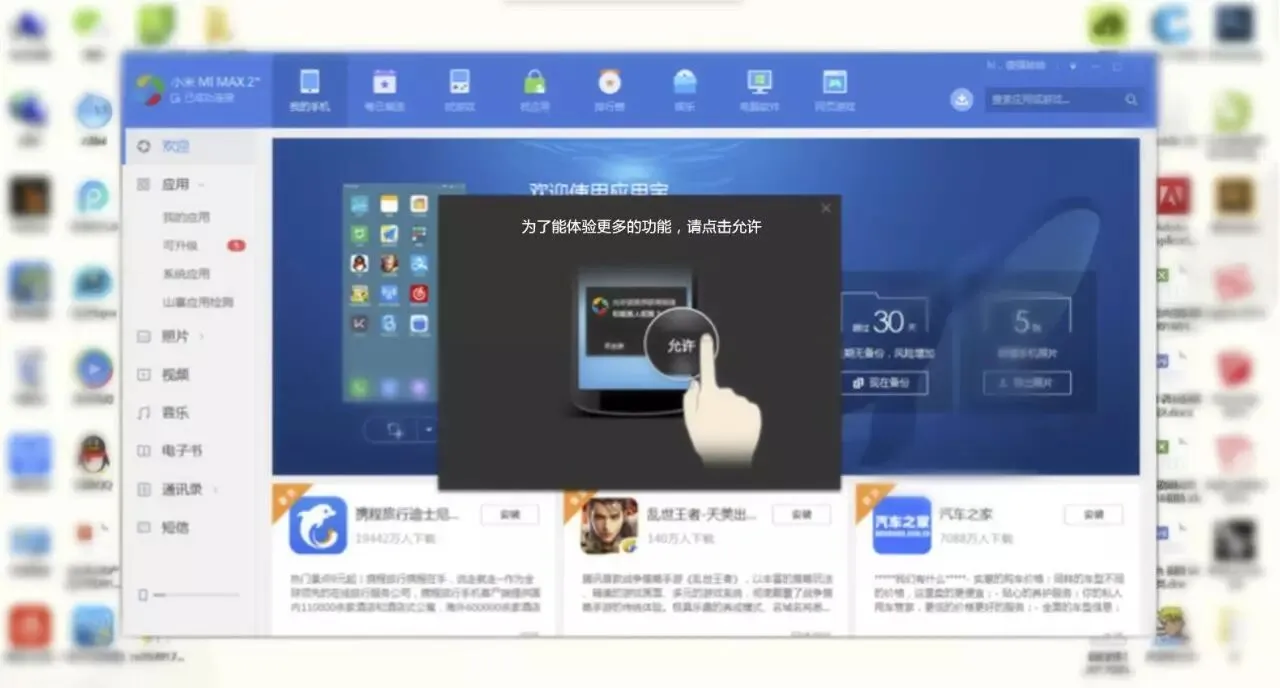
3.点击进入“文件管理”:
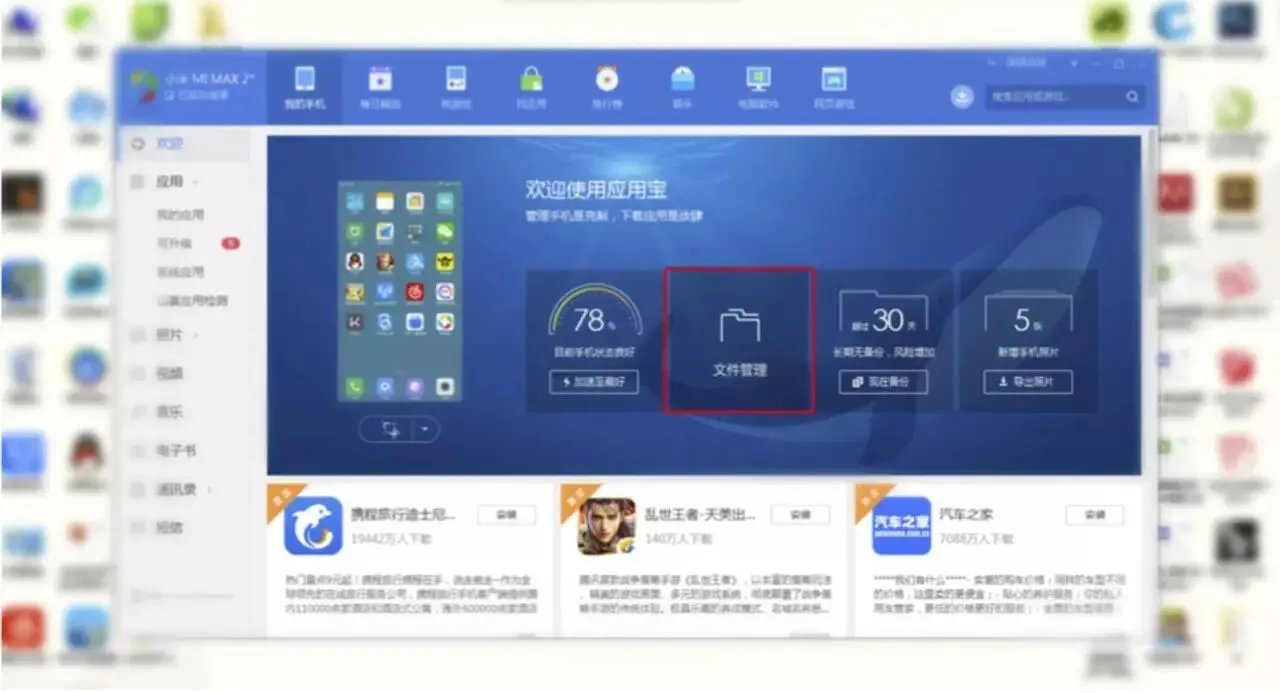
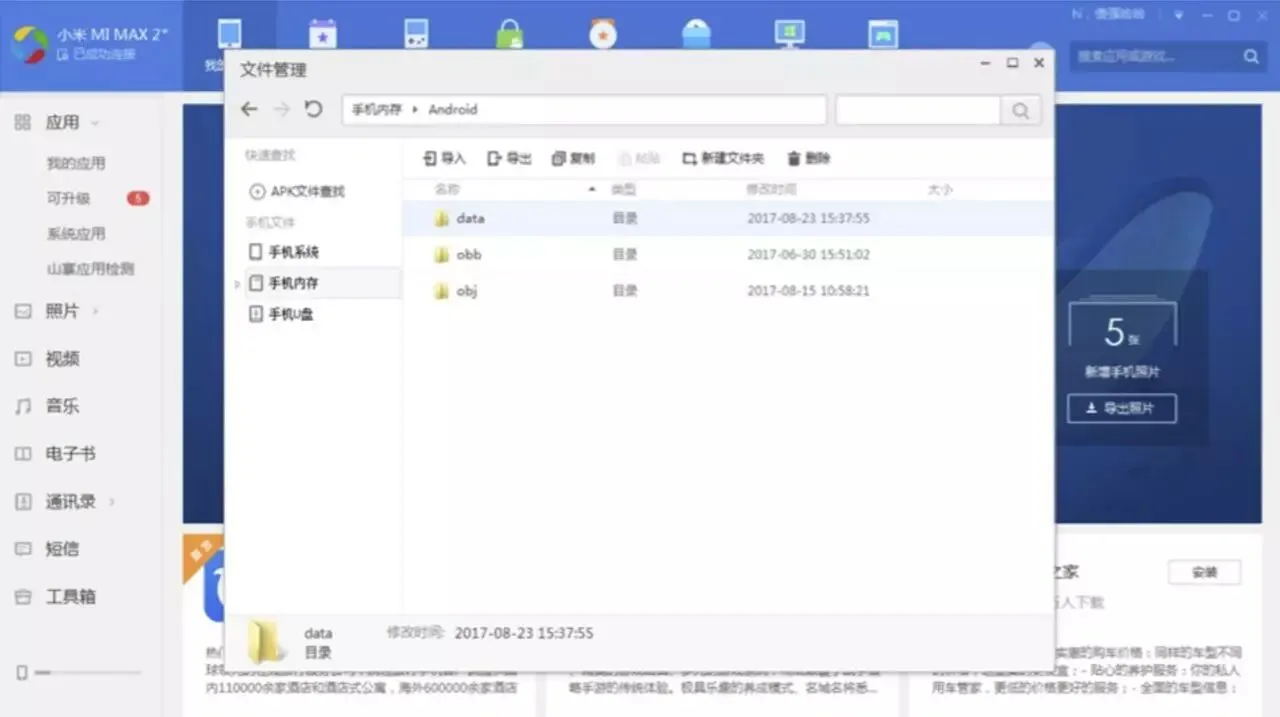
4.点击进入“android”文件夹:
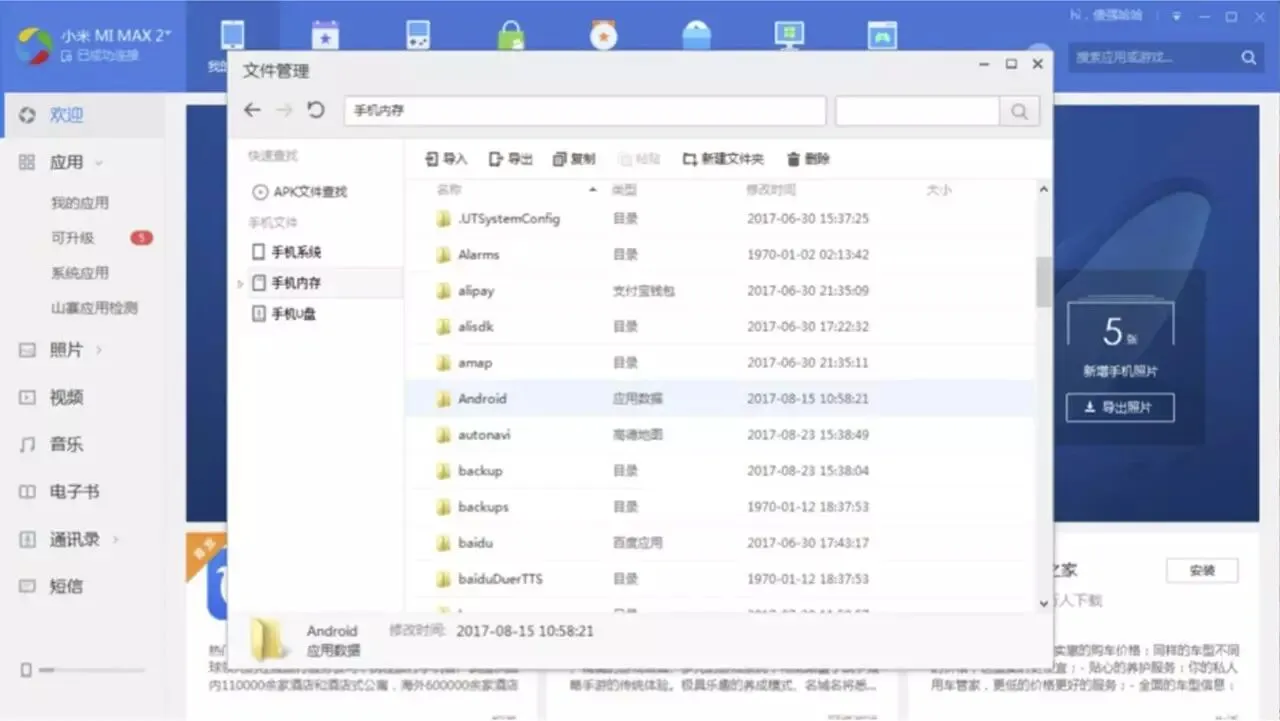
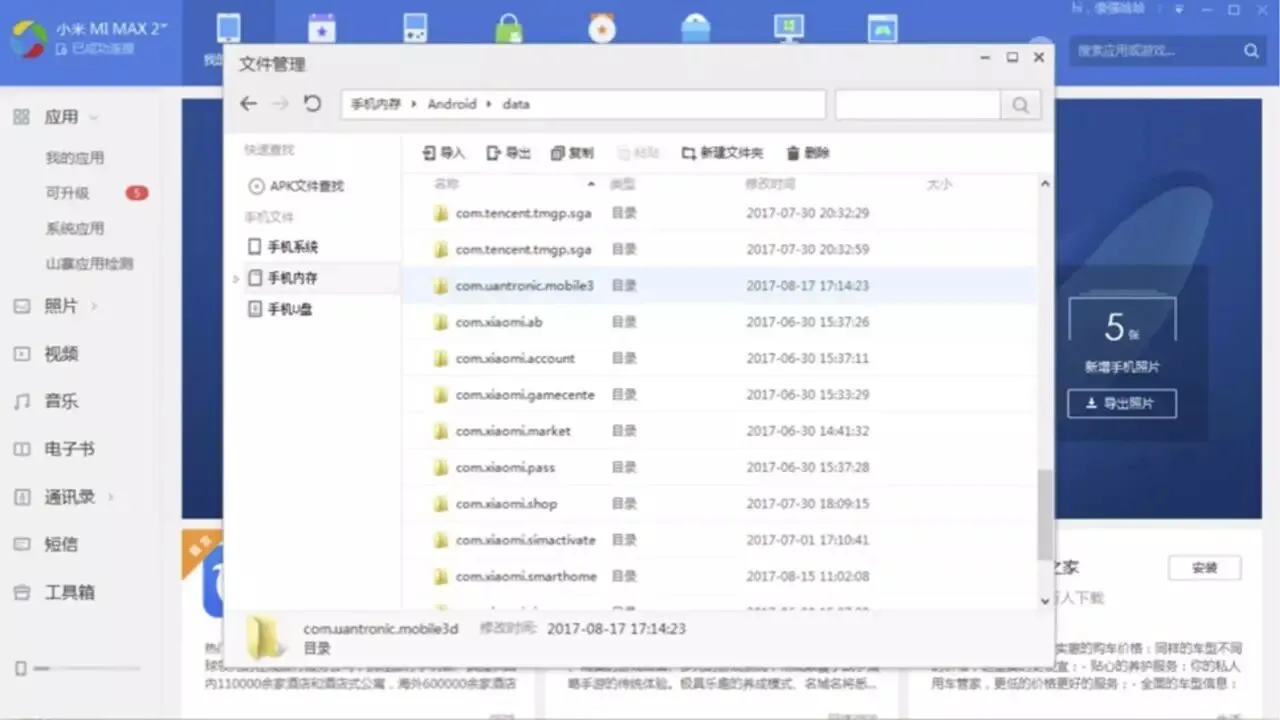
5.再点击进入“data”文件夹:
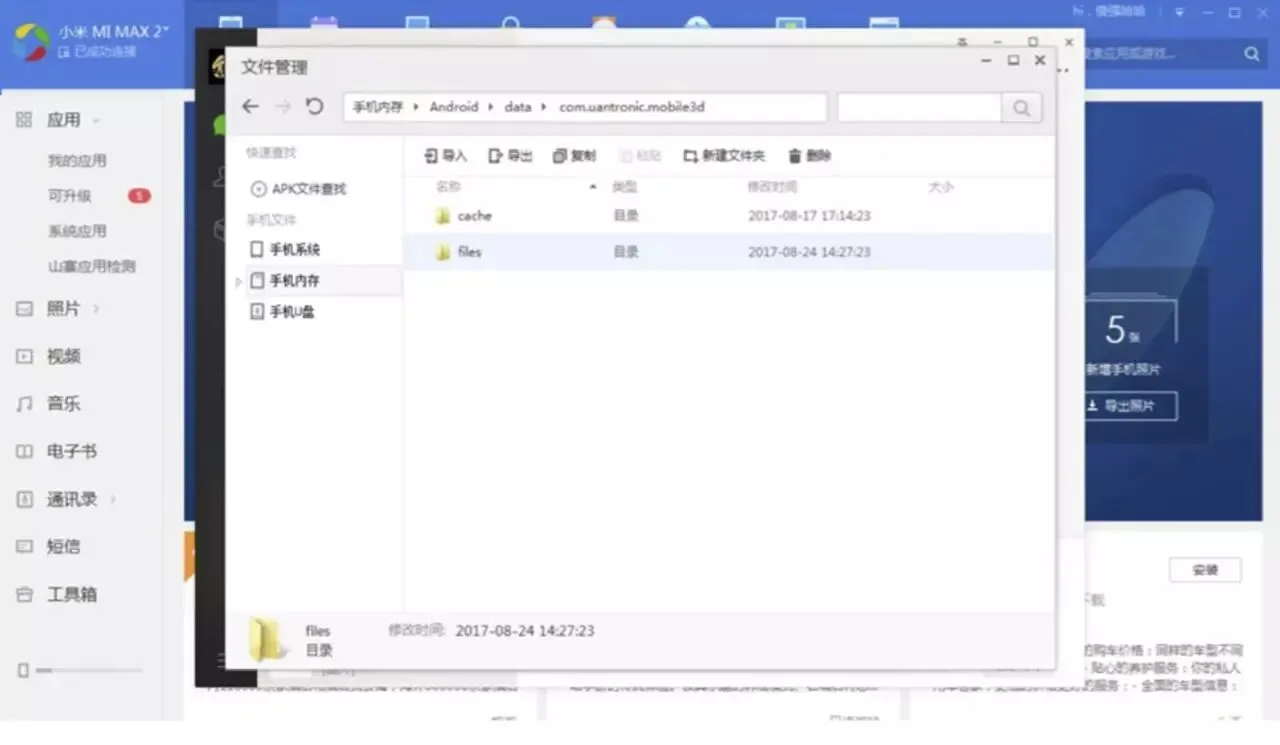
6.再点击进入“com.uantronic.mobile3d”文件夹:
7.再点击进入“files”文件夹:
8.进入“files”文件夹后如下图(一个文件夹代表一个Html5文件):
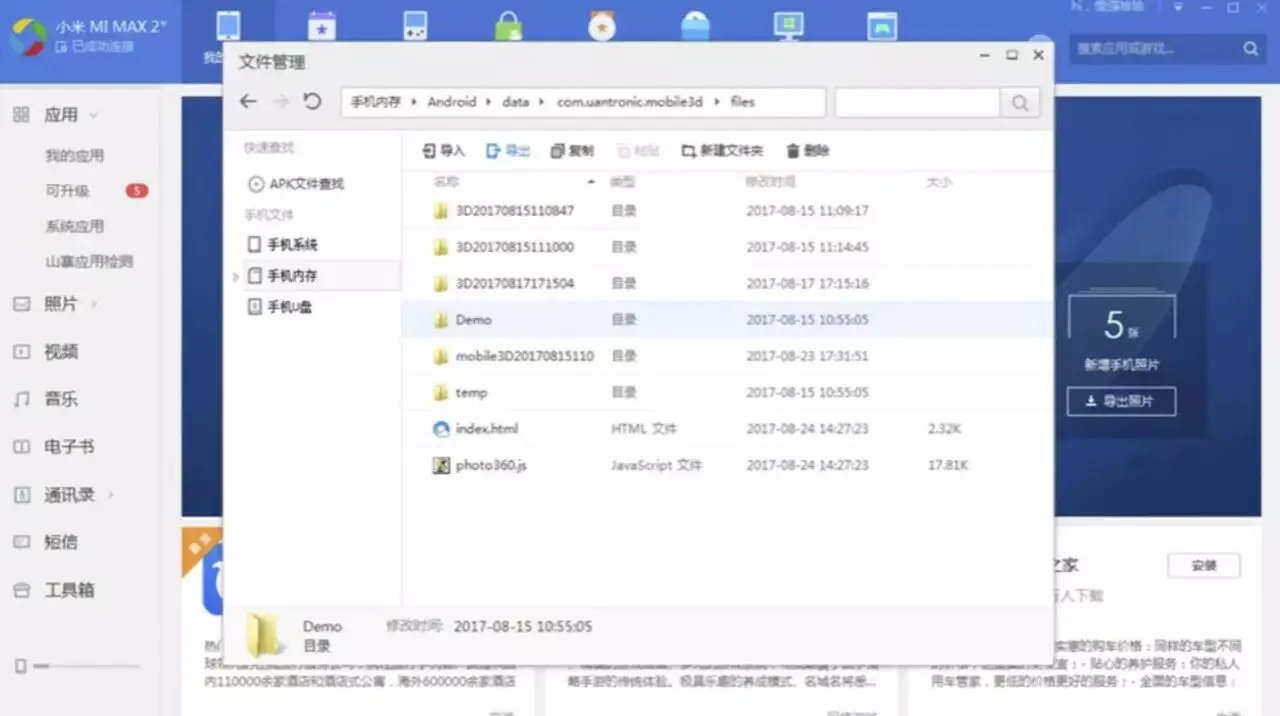
9.选择所要修改的文件,然后点击导出,出现如下界面:
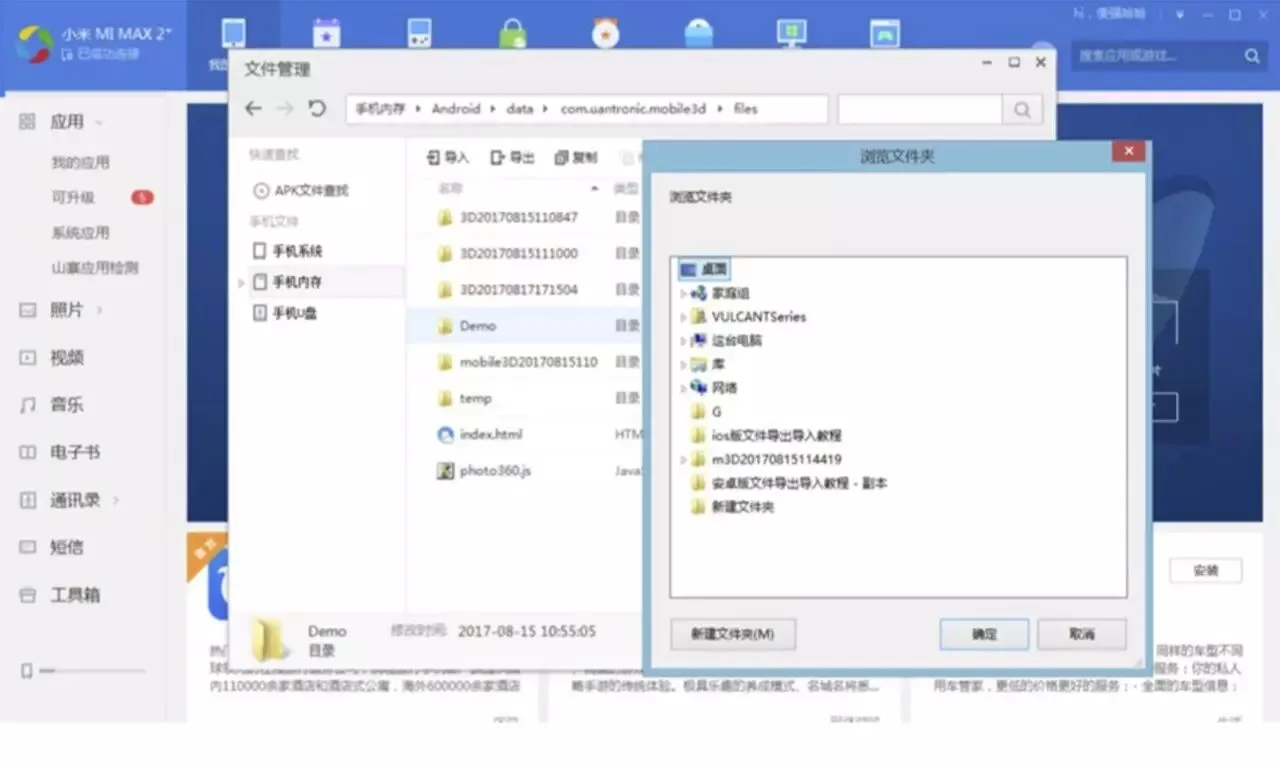
10.选择文件(教程选择Demo为例)所要导出的位置(教程以桌面为例)

11.打开导出的文件夹,进入“pic”里面:
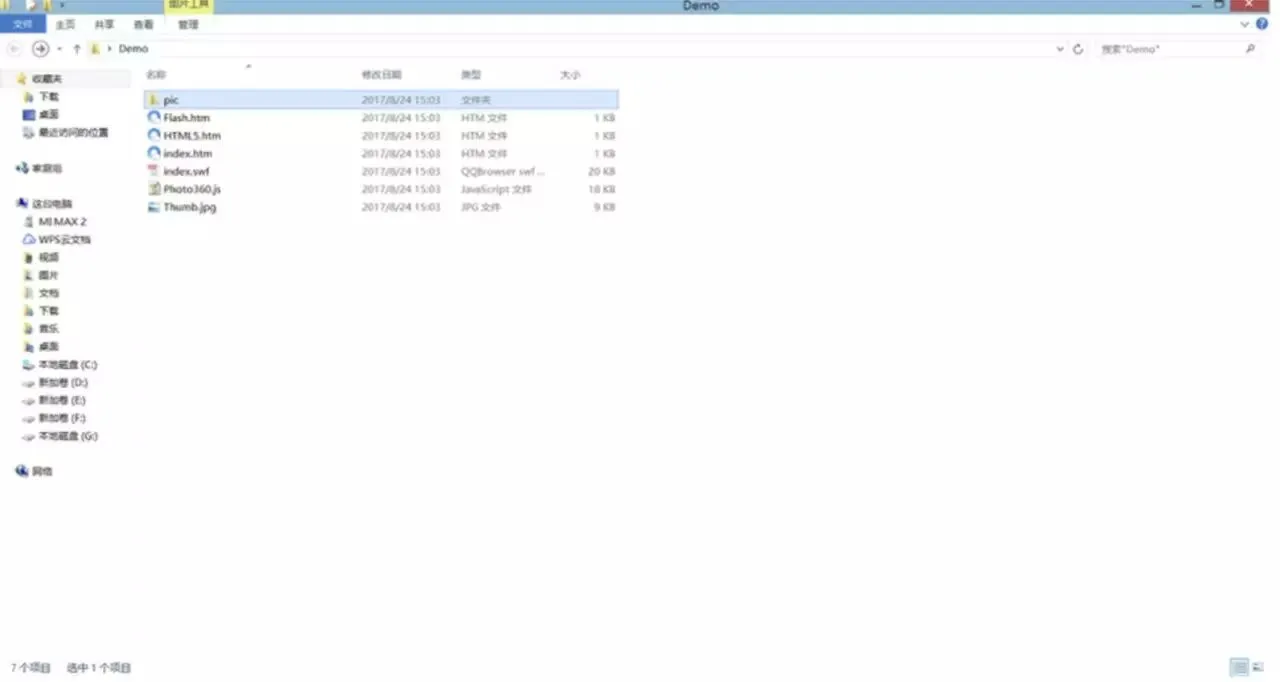
12.如下图为“pic”图片:
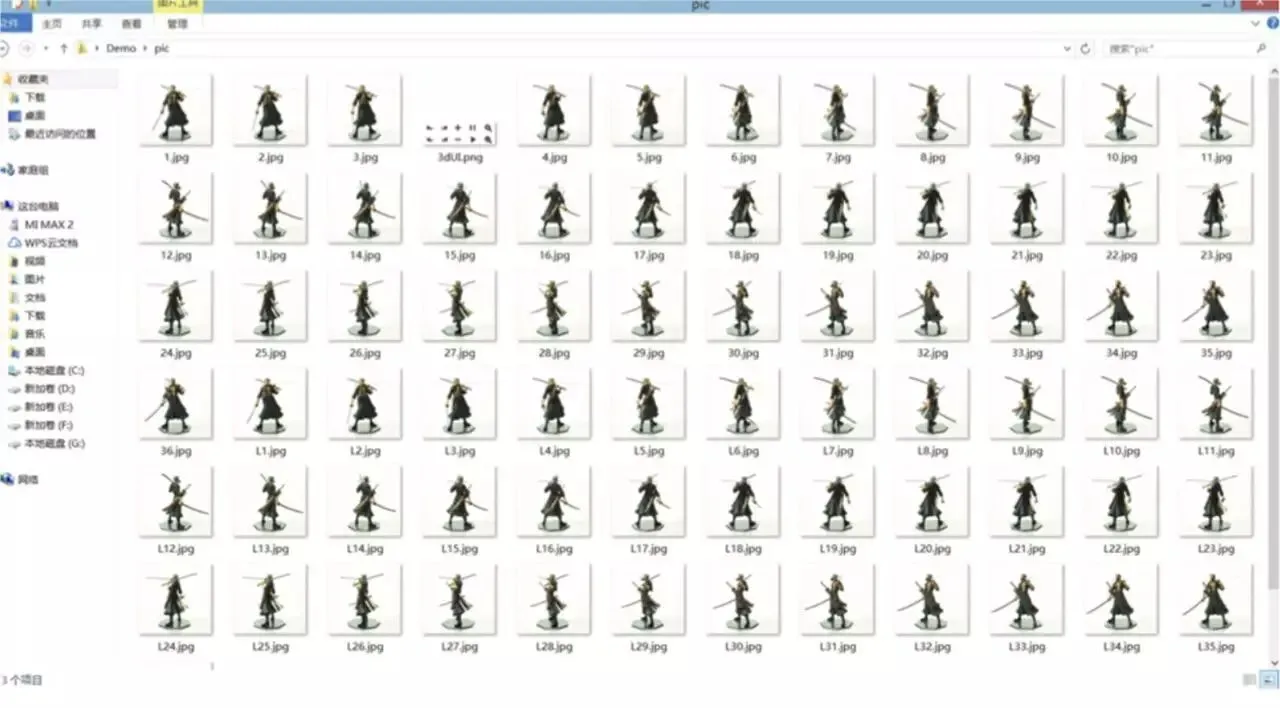
13.打开ps开始修图:
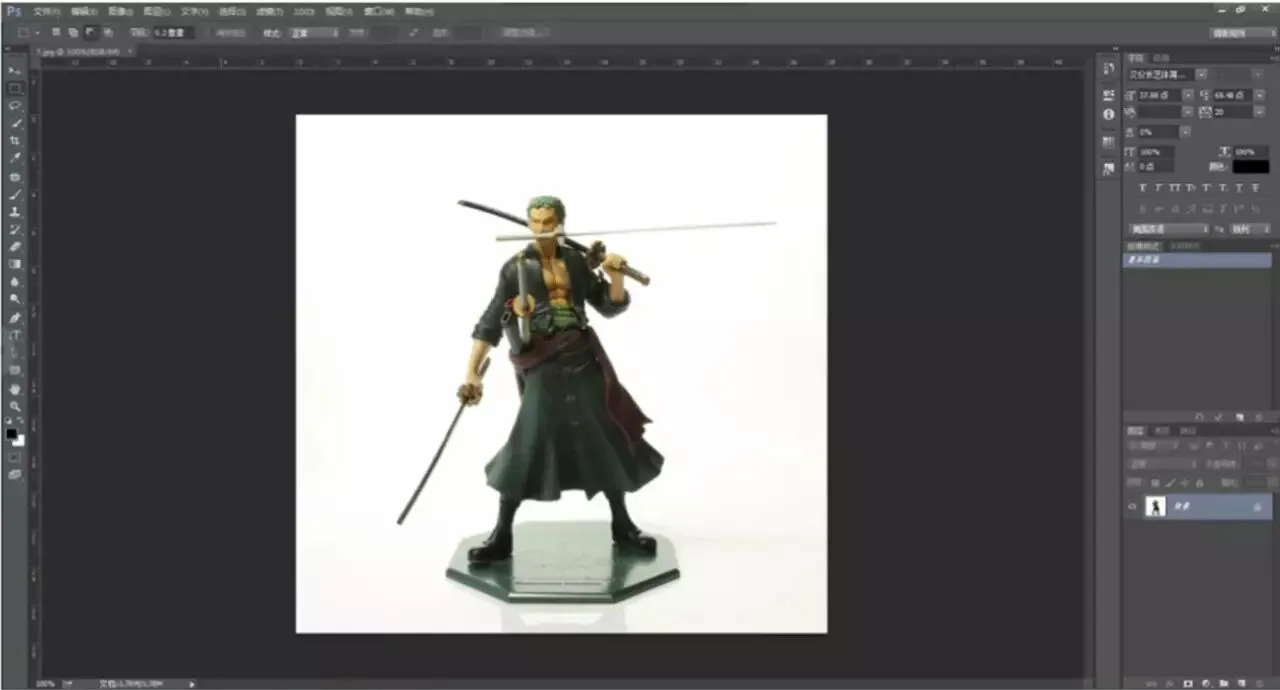
14.修改完成后,覆盖原本的图片:
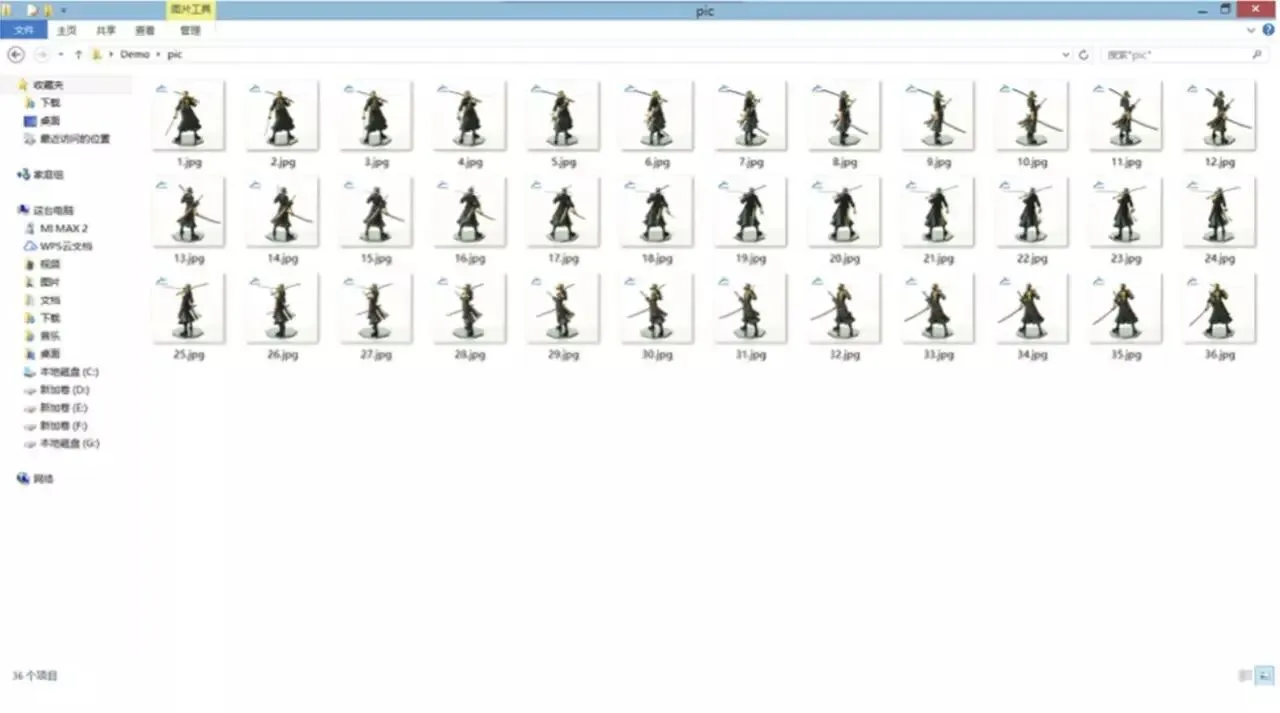
15.返回上级文件夹“Demo”,并重新命名为“Demo2”(为了导入手机后与原本文件分开)
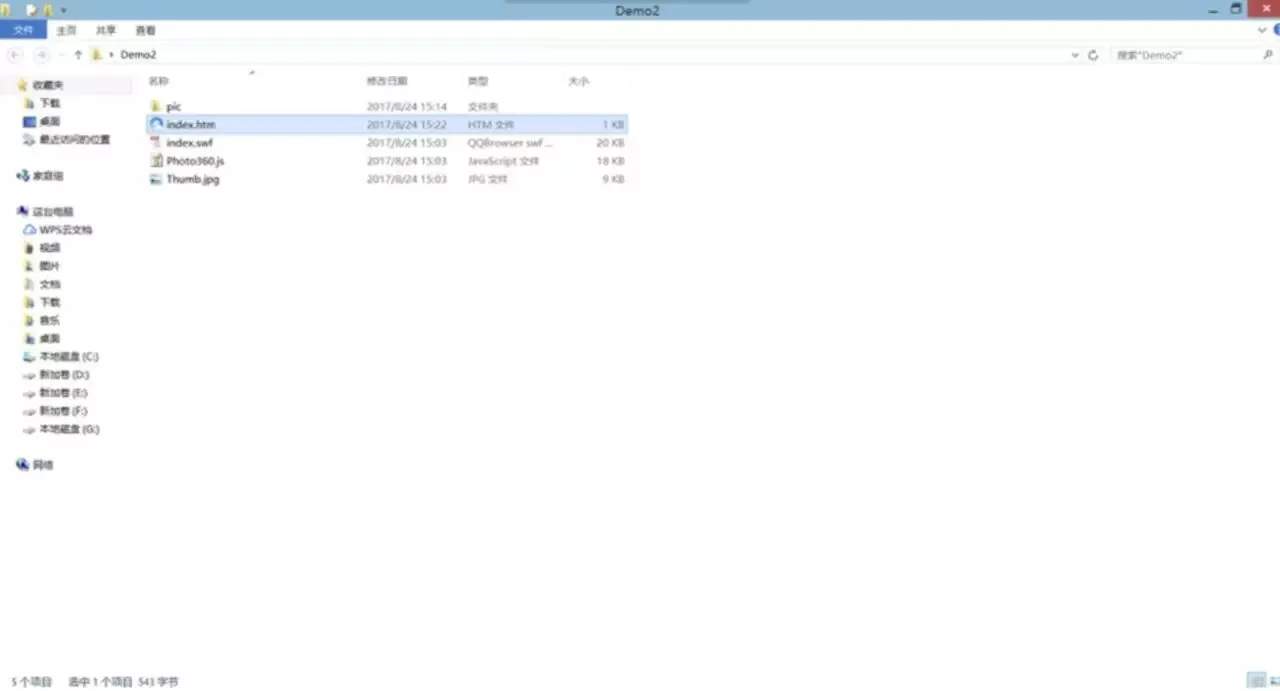
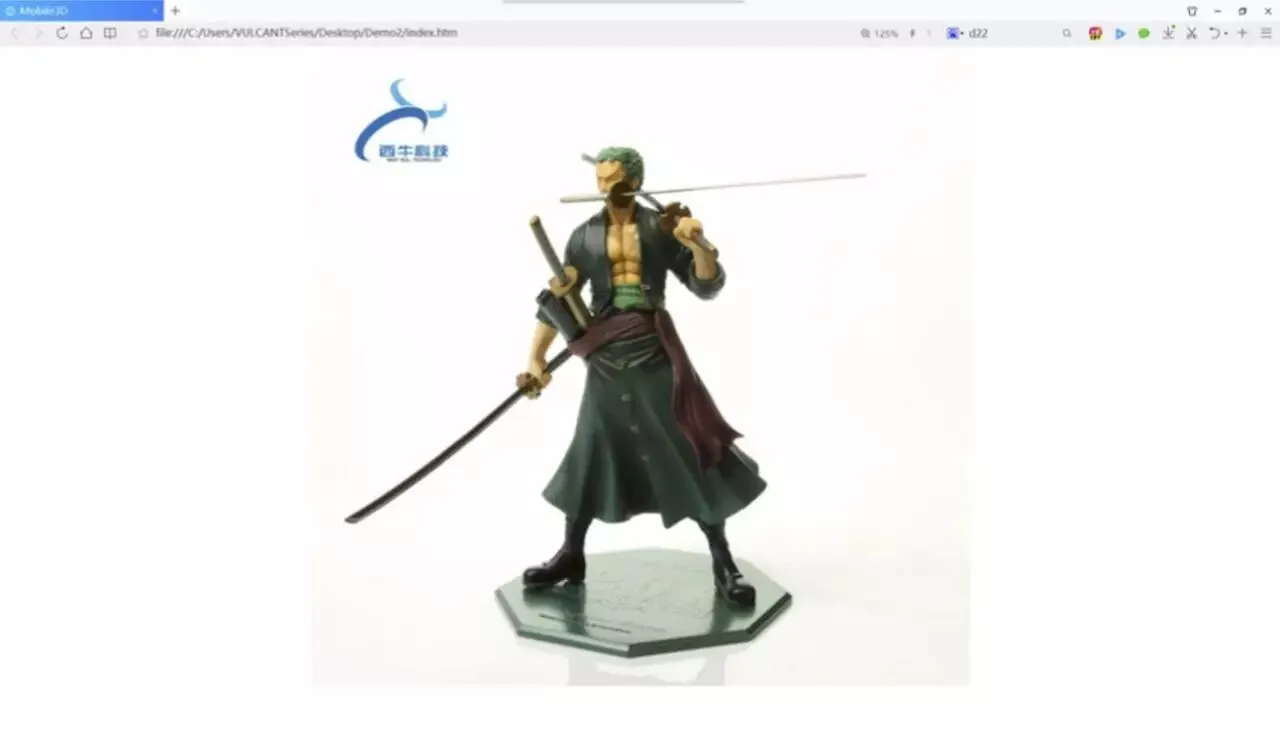
16.打开“index.htm”文件,可以看到原本的H5已经被新文件覆盖(如下图)
17.再次回到“文件管理”,点击“导入”,选择“导入目录”:
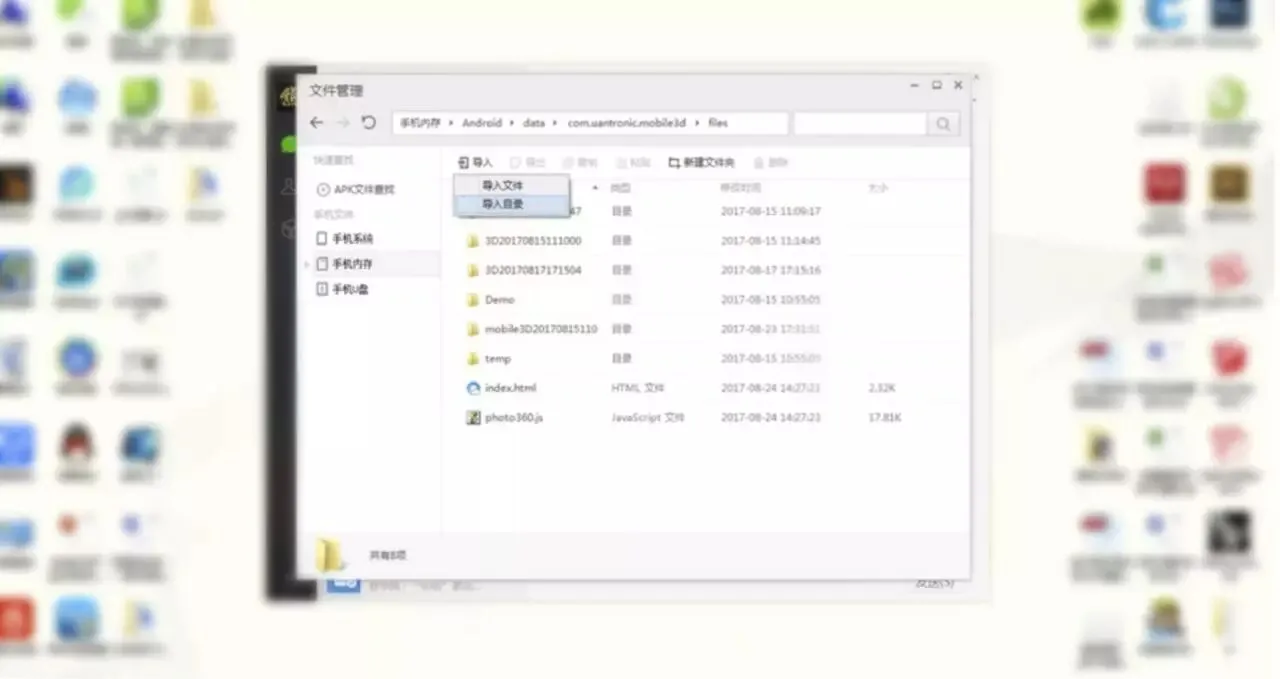
18.选择所要导入的文件夹,然后选择“确定”(这里以Demo2为例):
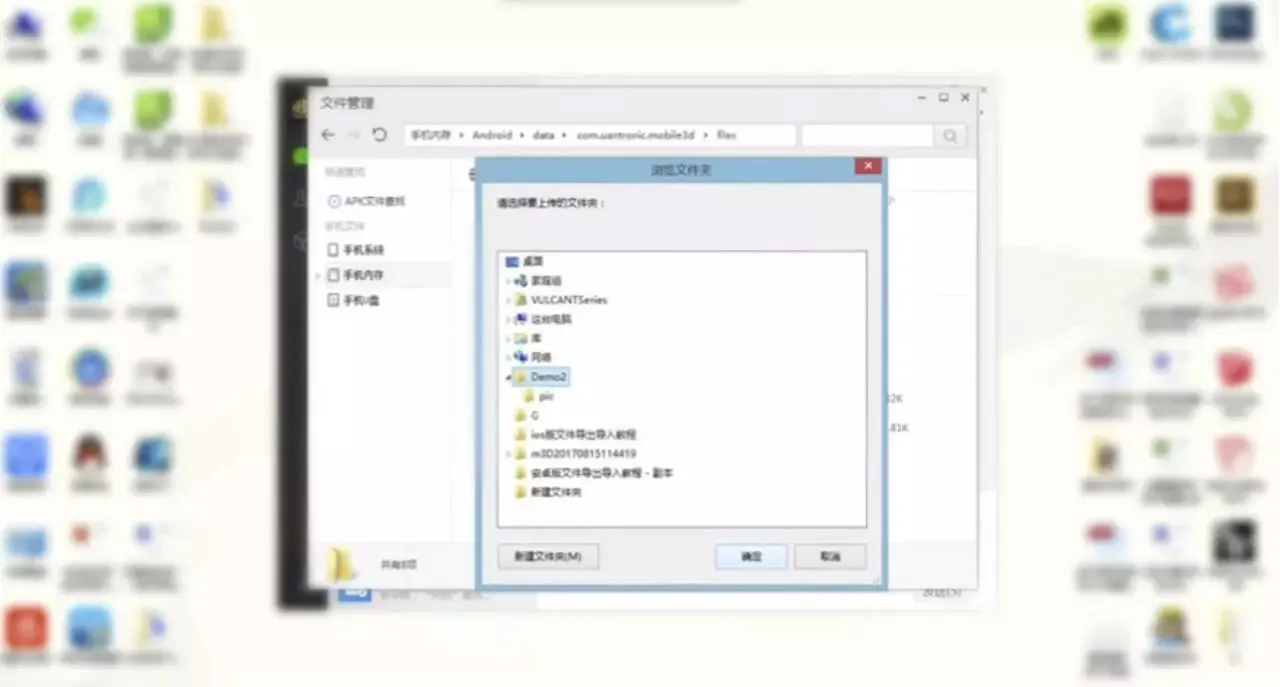
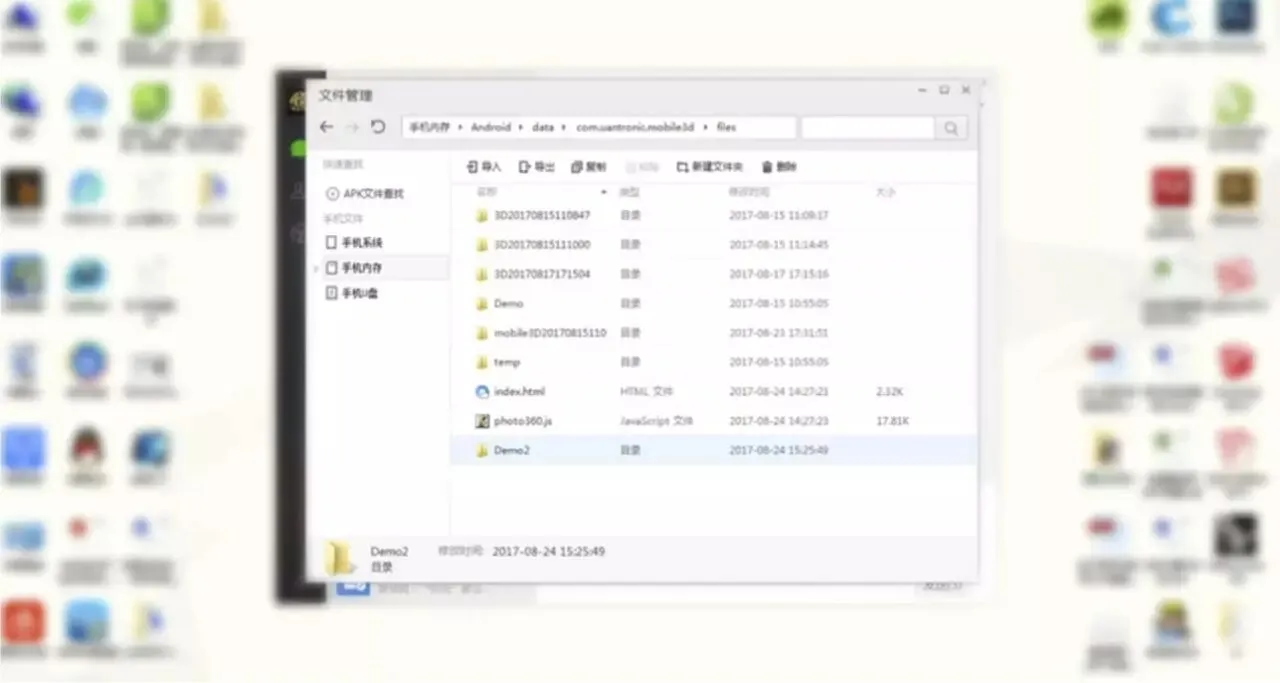
17.导入完成:
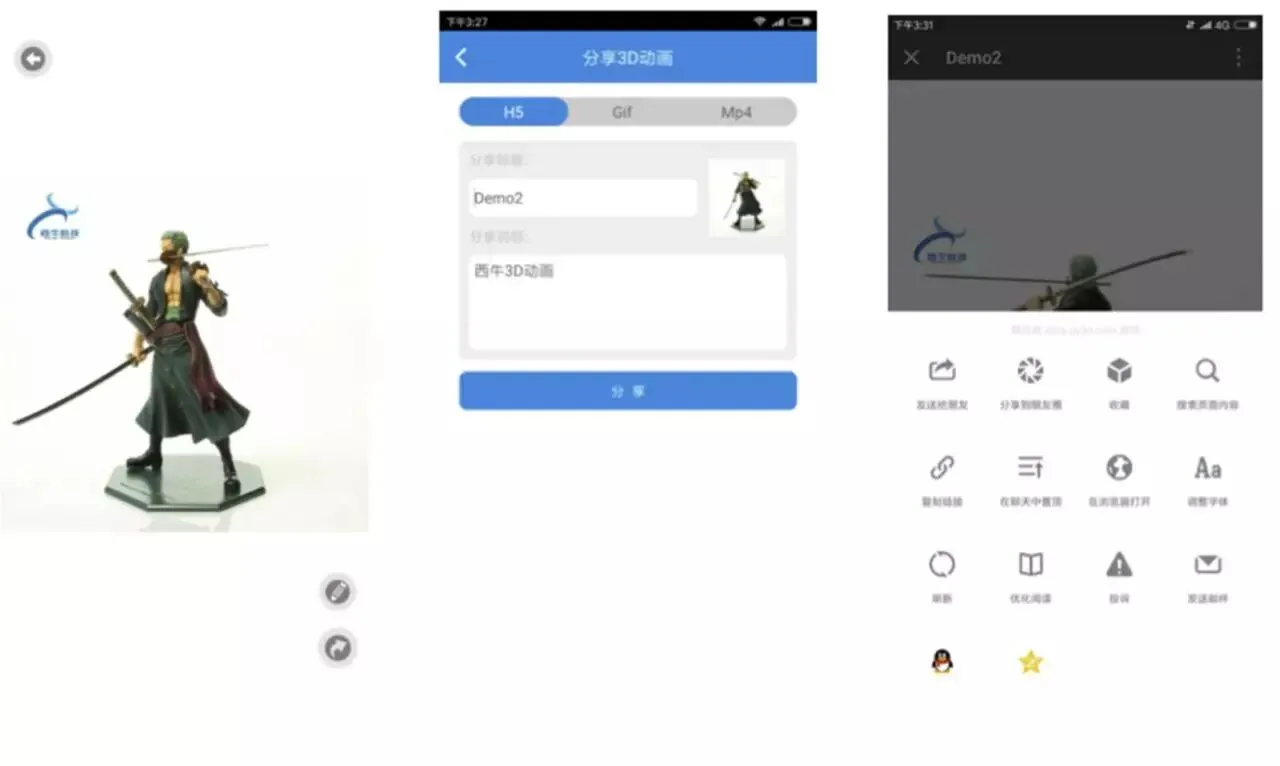
18.回到手机APP,可以看到“图像”一栏出现已经改好的图像,然后可以分享出去或者直接复制链接。(此链接可供各网站商城引用。网页引用的格式为<iframe src=”动画地址” width=”100%” height=”100%” border=”0”></iframe>)
老铁,是不是很easy啊?
翻阅更多高手修炼秘籍,走上人生巅峰~~
1
END
1
 点击阅读原文,直达Mobile3D官网

