当前时间: 2026-01-14 16:59:36
分类:软件教程
评论(0)
Mac 最好用的 PDF 阅读批注编辑软件
在我们的日常学习和工作环境中,PDF 文件的使用已经越来越广泛,其格式的固定性可以让文件在任何系统平台都以同样的形式展现。但同时这也是它的弊端,即普通阅读工具难以对其进行编辑修改,除非使用专业的 PDF 编辑工具。
PDF Expert 可以说是 Mac 上最好用的一款 PDF 文档编辑软件,它集 PDF 阅读、批注、编辑、合并、签名、加密、填写表单等功能于一身,以快速、轻巧、易用著称,在 2015 年,被苹果评为 App Store 最佳应用。
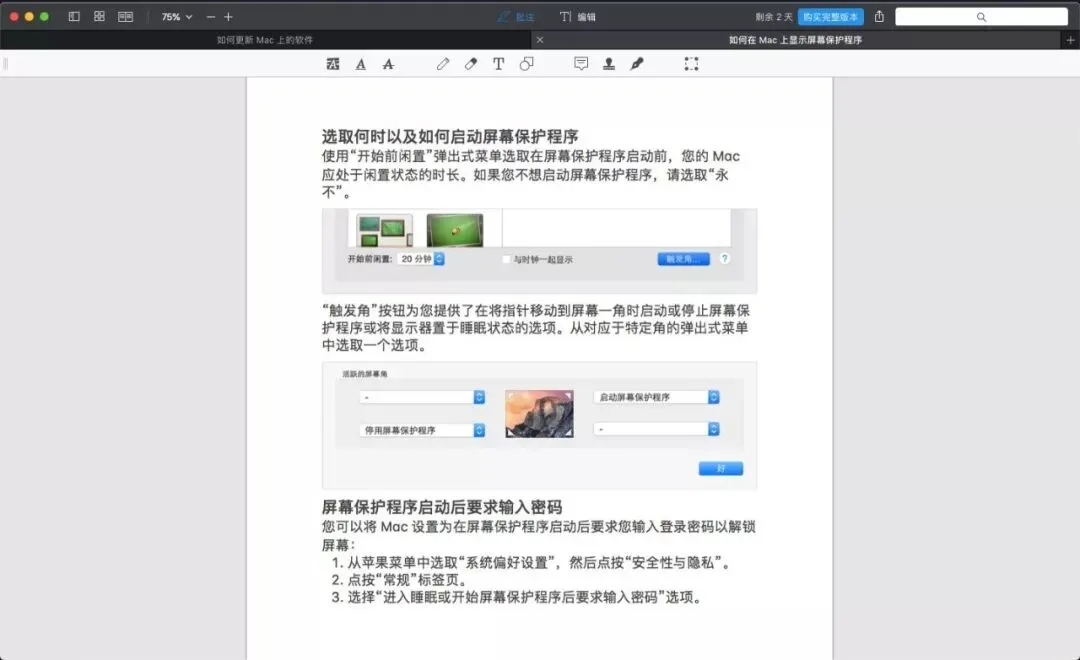
PDF Expert 的操作界面简洁优雅,与 macOS 风格相得益彰,且功能丰富,可满足大部分用户需求。
如果你只是需要阅读 PDF 文件,那 Mac 自带的预览就支持,但是 PDF Expert 最基本的阅读功能同样值得一提。我用 PDF Expert 打开一个 115 MB 的 PDF 文档并阅读,在快速向下滚动时突然停下,PDF Expert 也能在停下的一瞬间,呈现内容,体验流畅。
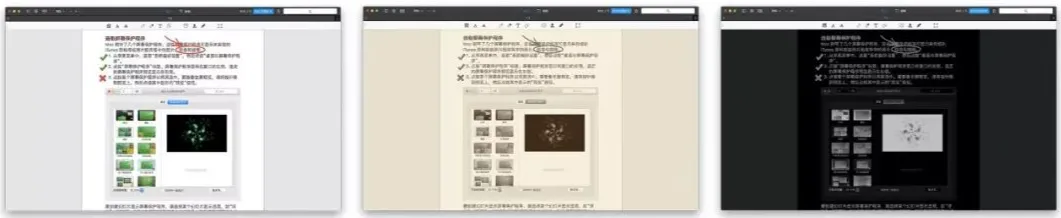
PDF Expert 的视图选项中提供了三种主题:日间、纸质和夜间,你可以根据自己的需求来选择舒适的阅读背景。
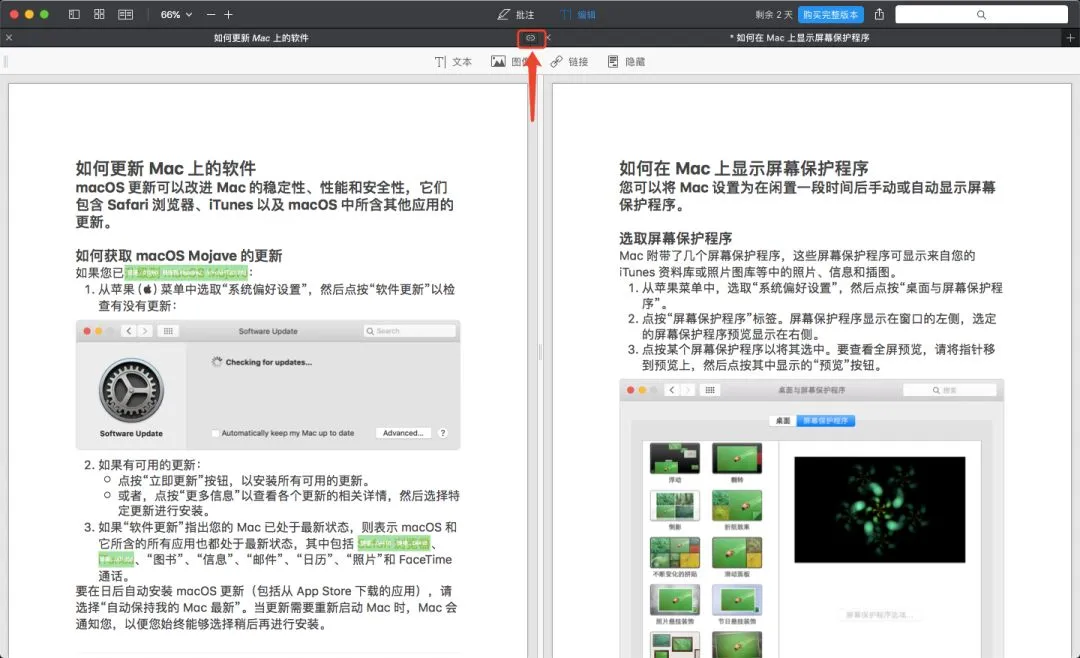
在比对两个 PDF 文件时,只需点击相邻文档标签页中间的按钮,即可将两个文档结合在一起形成分屏浏览模式,而且支持同步滚动和缩放。
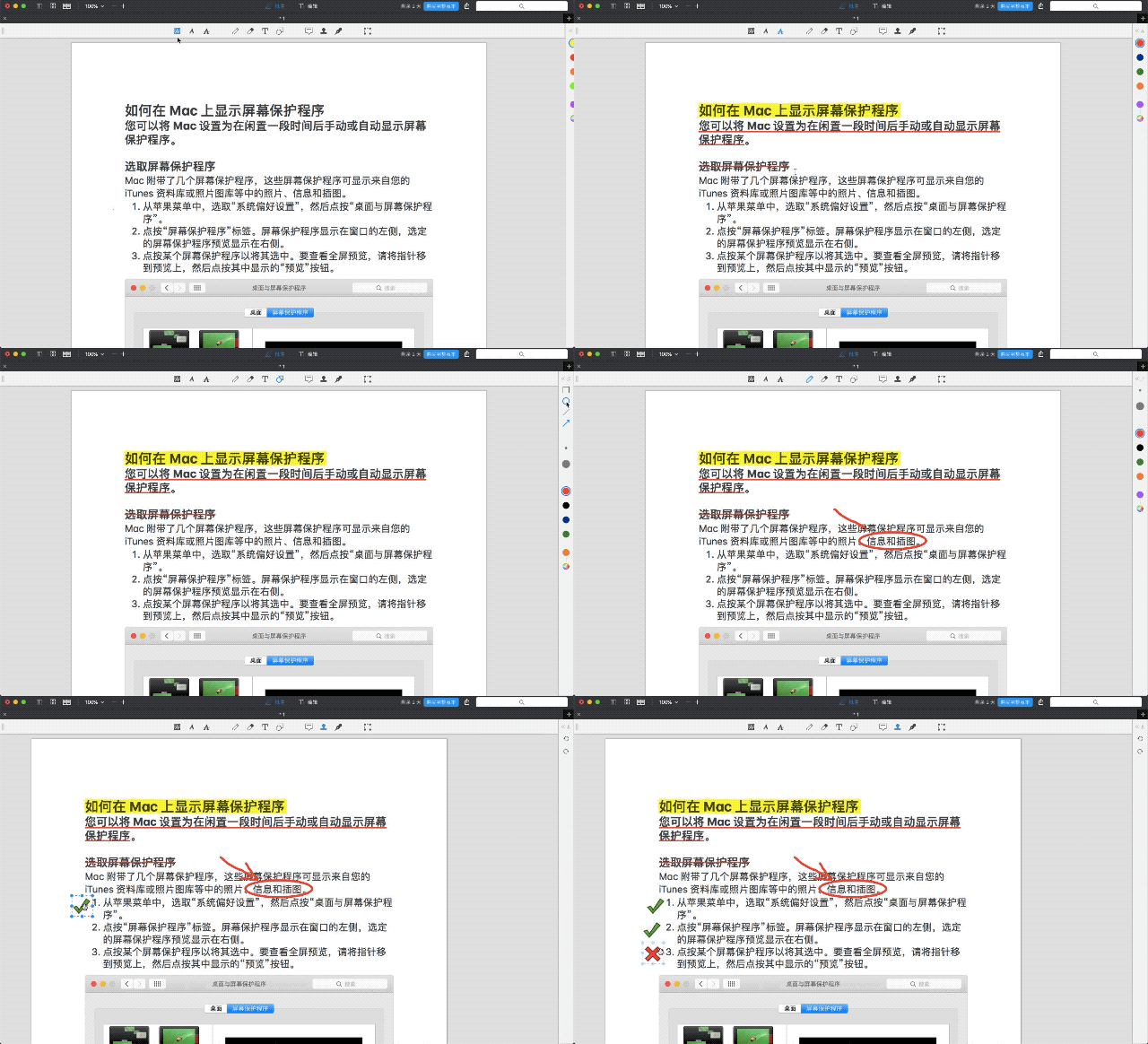
PDF Expert 提供的批注功能包括:高亮、下划线、加删除线、笔、橡皮擦、文本、形状(方/圆/线/箭头)、笔记、图章、签名、内容选定(裁剪)。
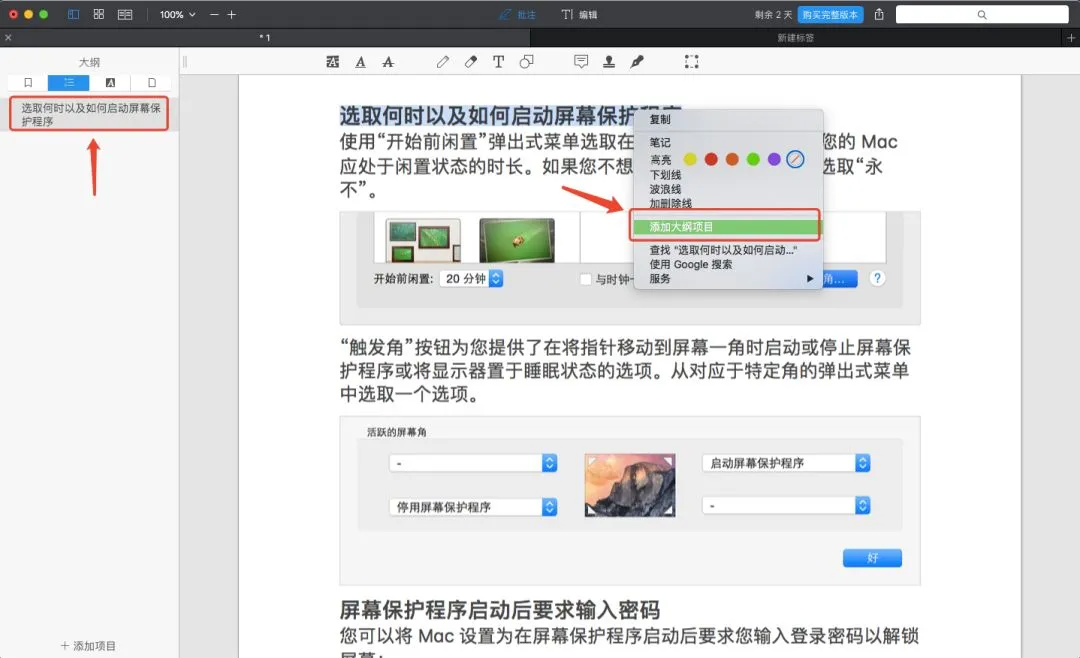
值得一提的是批注功能中包含的添加大纲项目功能。批注模式下,在任意文本上右键,选择「添加大纲项目」,即可将其加入到左侧的大纲,而且拖动大纲中的标题(目标位置)即可随意转换包含关系,点击标题可跳转至对应段落。
毫不夸张的说,PDF Expert 的编辑功能,操作起来就像 Word 一样轻松便捷。
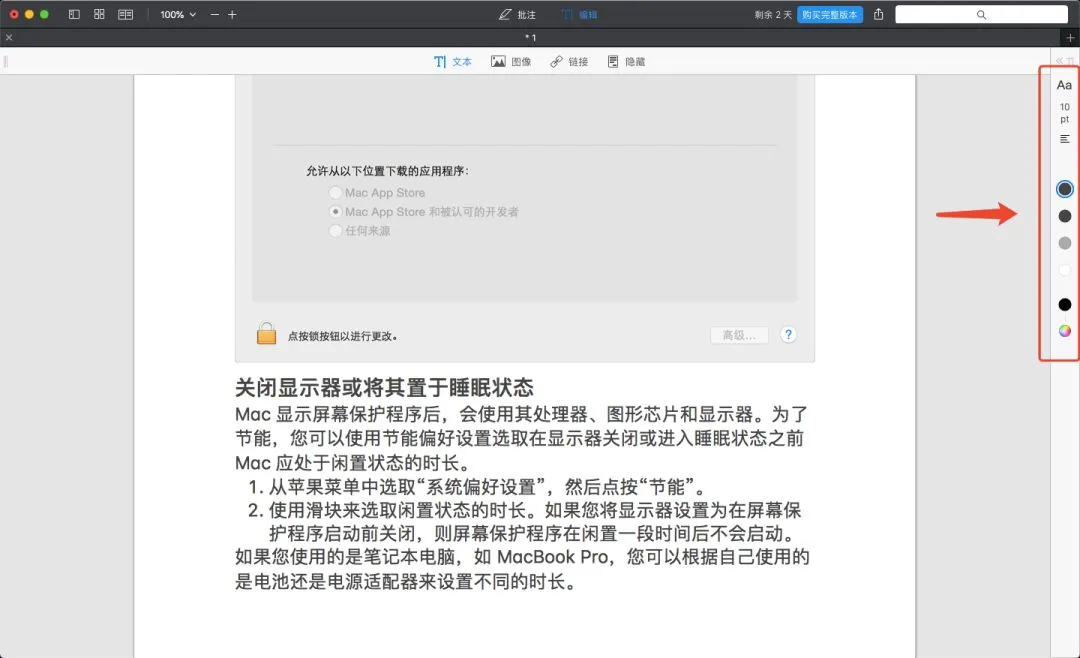
编辑模式下,点击顶部的「文本」按钮,可自动识别文本段落,在文本段落上点击右键,可对其进行编辑、复制、删除操作;直接点击文档中的文字,可进入编辑状态,右侧工具栏可为文本提供字体(字体类型、加粗、斜体)、字号、对齐方式以及颜色的自定义操作。
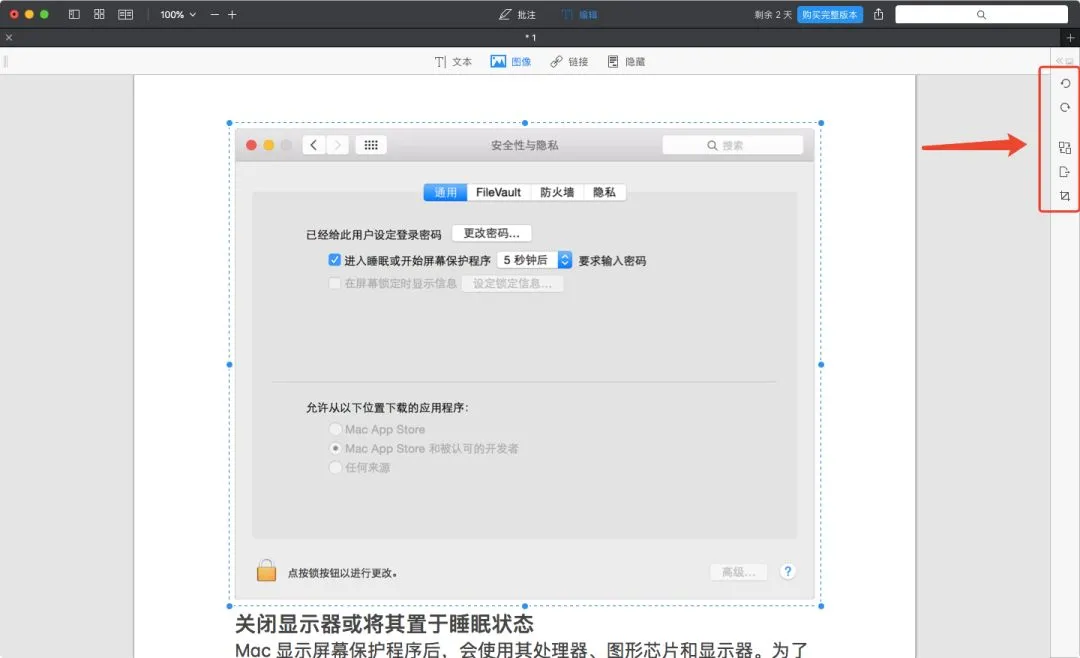
编辑图像操作方法与编辑文本同理,在编辑模式下,点击页面顶部的「图像」按钮,然后选择文档中的图片,右侧工具栏将提供旋转、替换、导出、裁剪选项。
同理,点击「链接」按钮,在文档中选择内容,可以设置要跳转的内部页面或者外部网页。
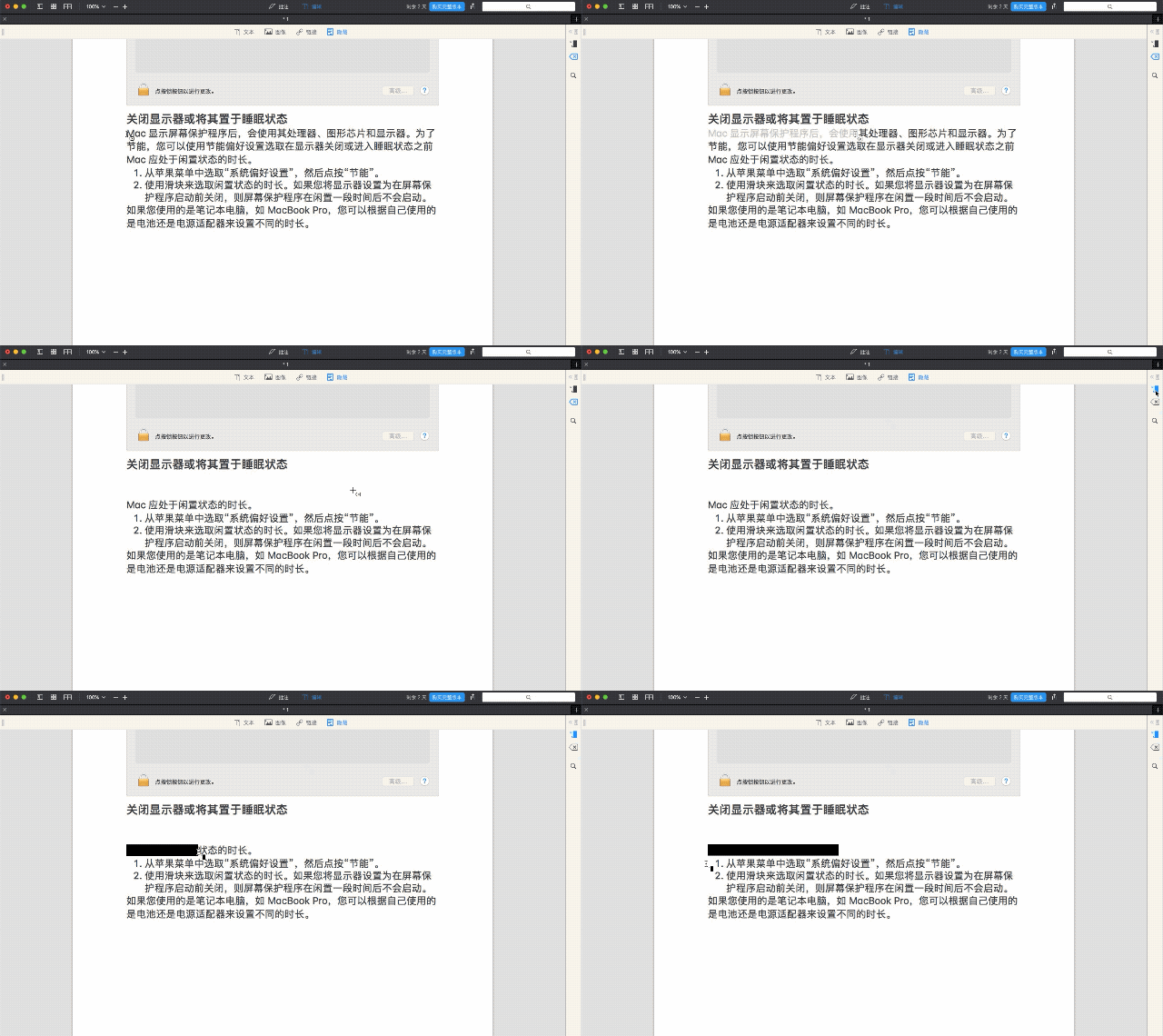
同理,点击「隐藏」按钮,右侧工具栏中选择隐藏 / 擦除,然后在需要隐藏/擦除的内容上拖动光标,即可将内容隐藏/擦除。
编辑模式下,点击文本/图像/链接按钮,然后在文档的任意位置拖动光标或者双击,即可插入文本/图片/链接。
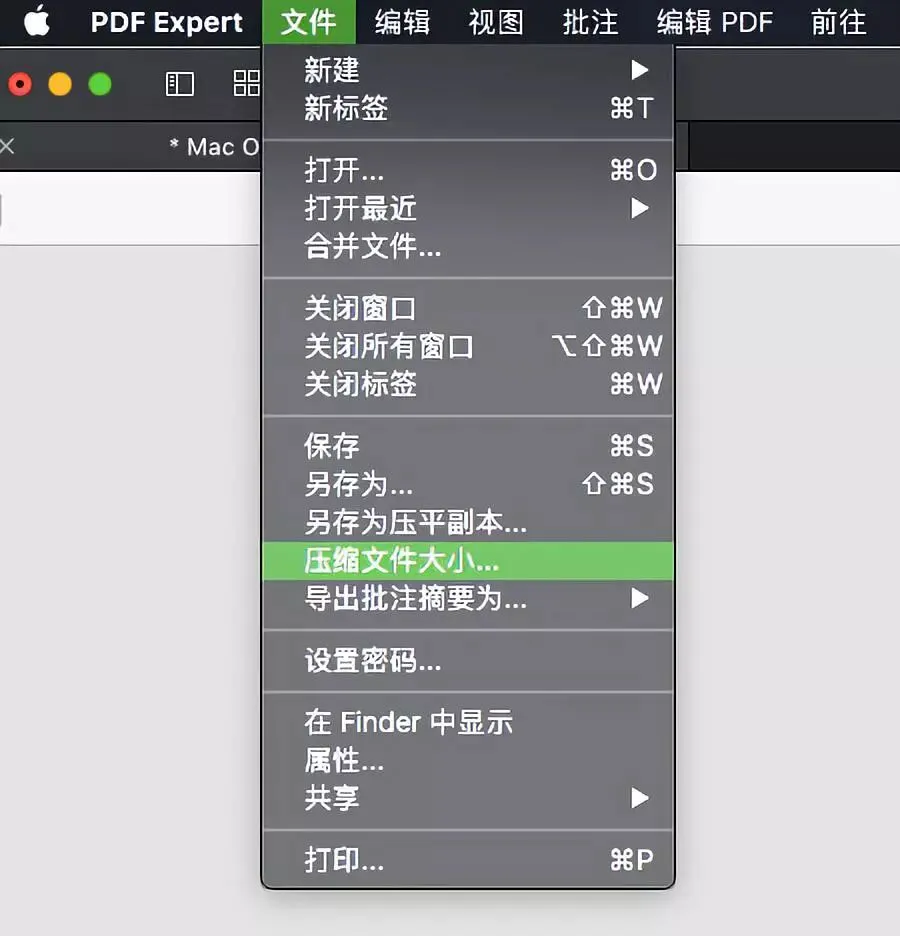
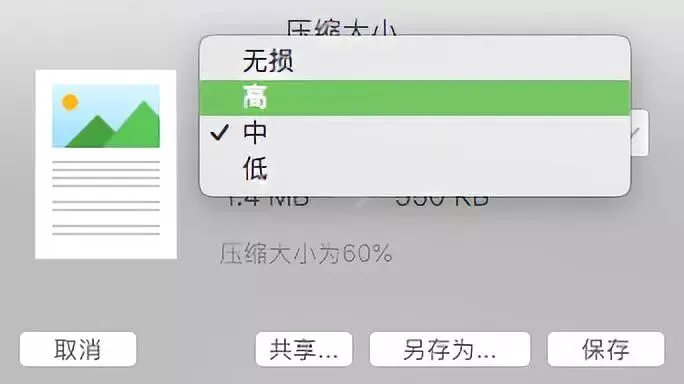
点击菜单栏中的「文件」-「压缩文件大小」,可根据需要压缩 PDF 文件的体积。
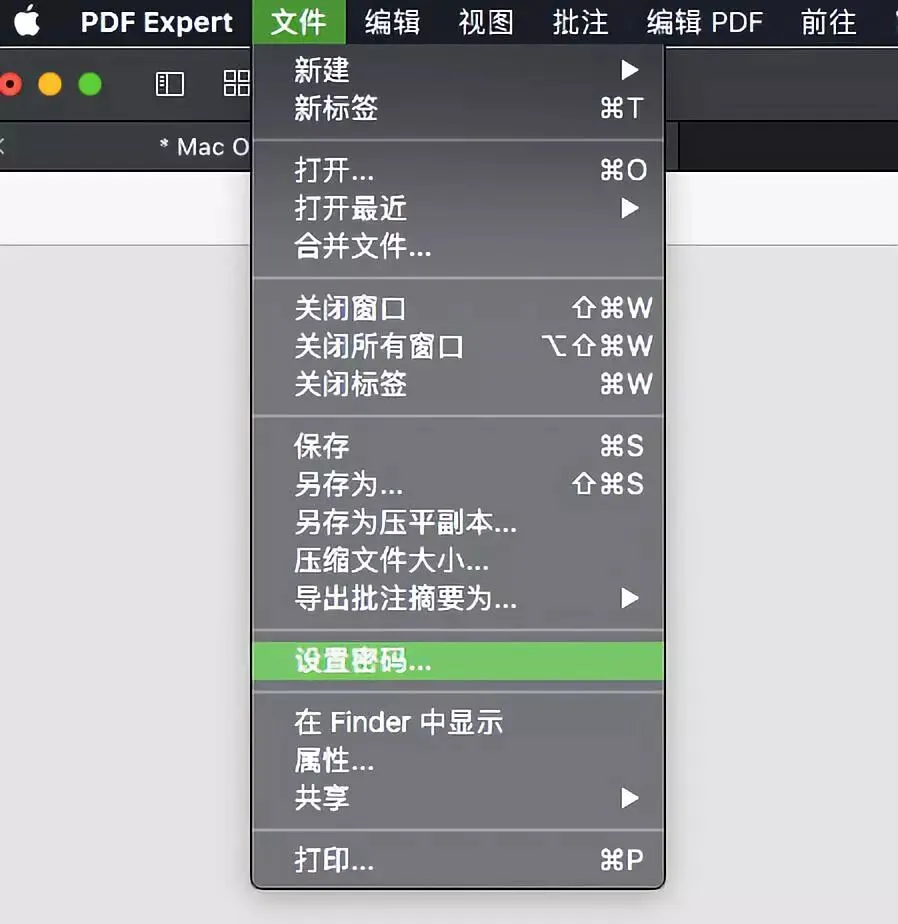
点击菜单栏中的「文件」-「设置密码」,即可对文档进行加密保护。
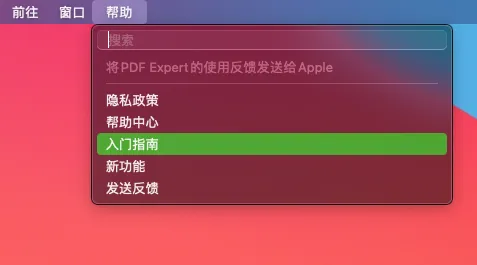
除了以上功能外,PDF Expert 还具备表单填写、签名、PDF 合并、全文搜索(影印版文档不支持)等功能。点击软件左上角菜单中的「帮助」-「入门指南」,可查看软件的详细使用教程。
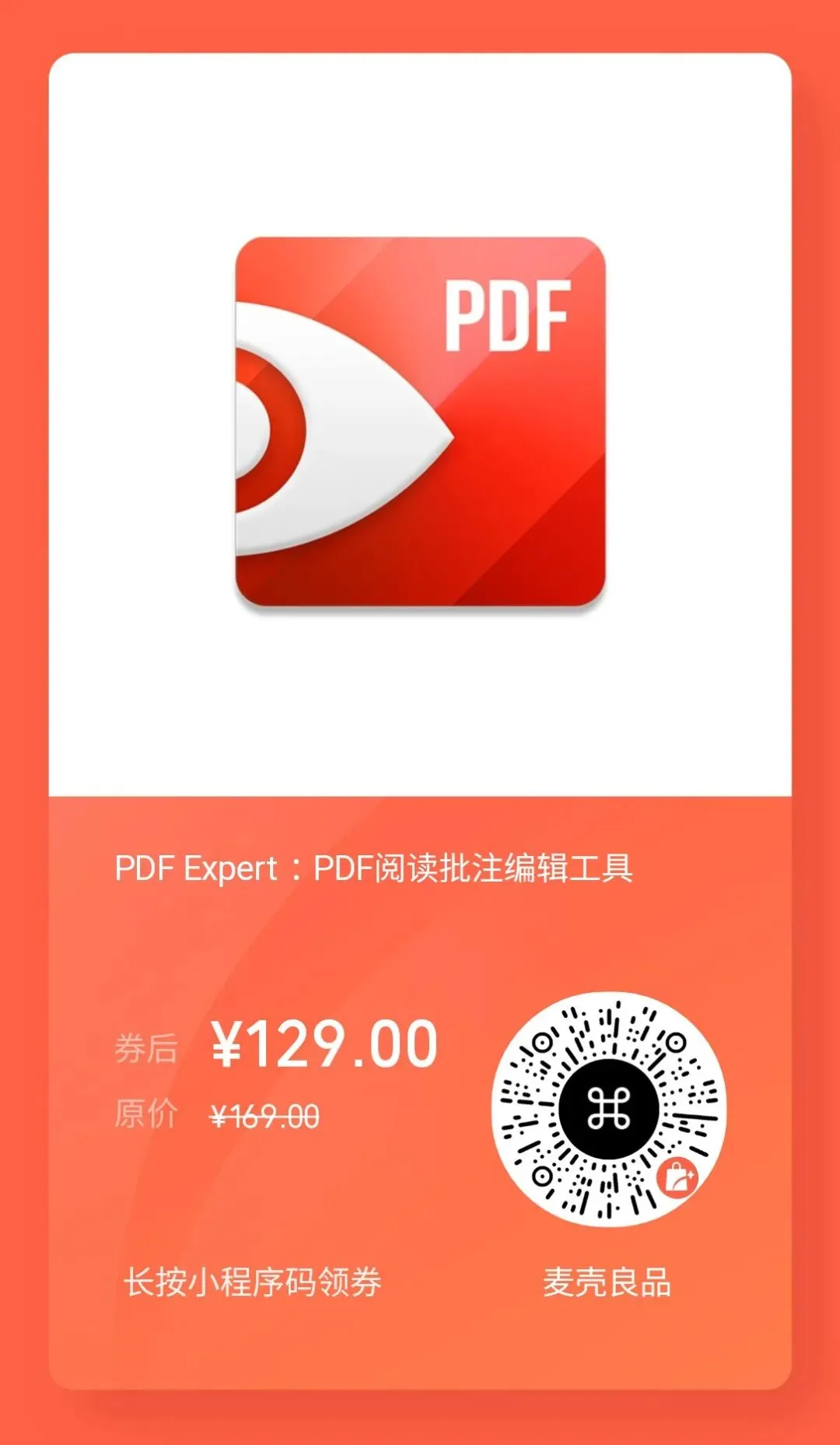
PDF Expert 原价 169 元,现在「麦壳良品」正在搞优惠活动,领券下单立减 40 元,到手价只需 129 元,活动时间:即日起至 2021 年 3 月 15 日 24 点。长按下方图片即可领券购买。
为感谢大家的支持,现免费赠送两个 Downie 4 (网页视频下载神器)的正版授权码,每个价值 79 元,每个授权码可激活 3 台 Mac。在留言区走心地谈谈你对 PDF Expert 这款软件的使用体验,我将挑选两位幸运儿分别赠送一个授权码,挑选的截止时间为 2021 年 3 月 6 日晚 9 点。
 夜雨聆风
夜雨聆风