夜雨聆风
夜雨聆风





关于文件App,你需要知道这些技巧
从iOS 11系统开始,苹果为 iOS 系统加入了文件App。通过文件App 进行,我们可以更好的存储、浏览各种文件。
经过几年的更新,文件App 越来越实用了。

文件
这期我们给大家介绍一下iOS 13 中的文件App ,新的操作界面,新增不少强大的功能。
测试环境:
-
系统:iOS 13.4
-
设备:iPhone 8
文件 App 的功能
iOS 系统自带文件 App,可以访问设备和云端中的文件,支持共享文件,支持文件夹和标签管理,是手机上的一个好用的文件储存工具。
1,扫描文稿
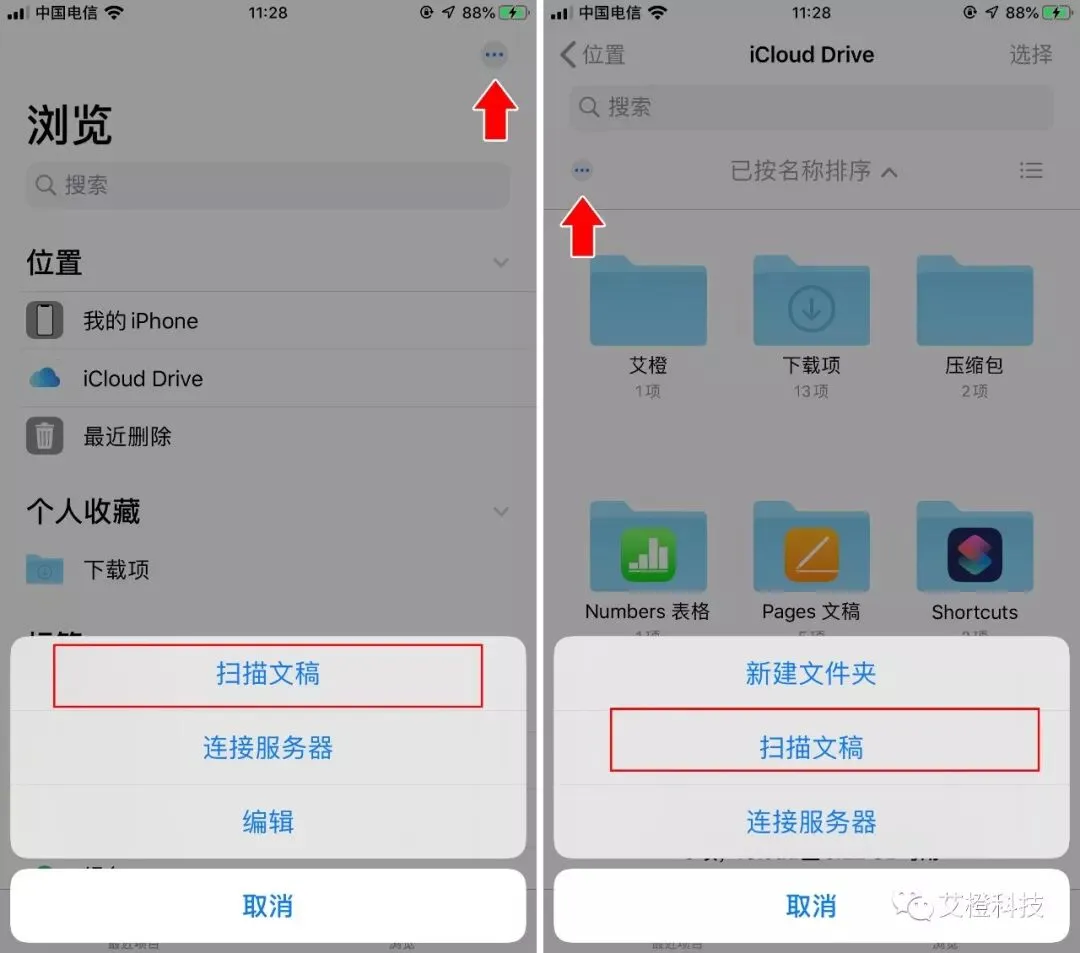
iOS 13 的文件App,在更多操作中,新增扫描文稿功能,现在可以直接扫描文稿并添加到文件App 了。
2,支持拖放操作
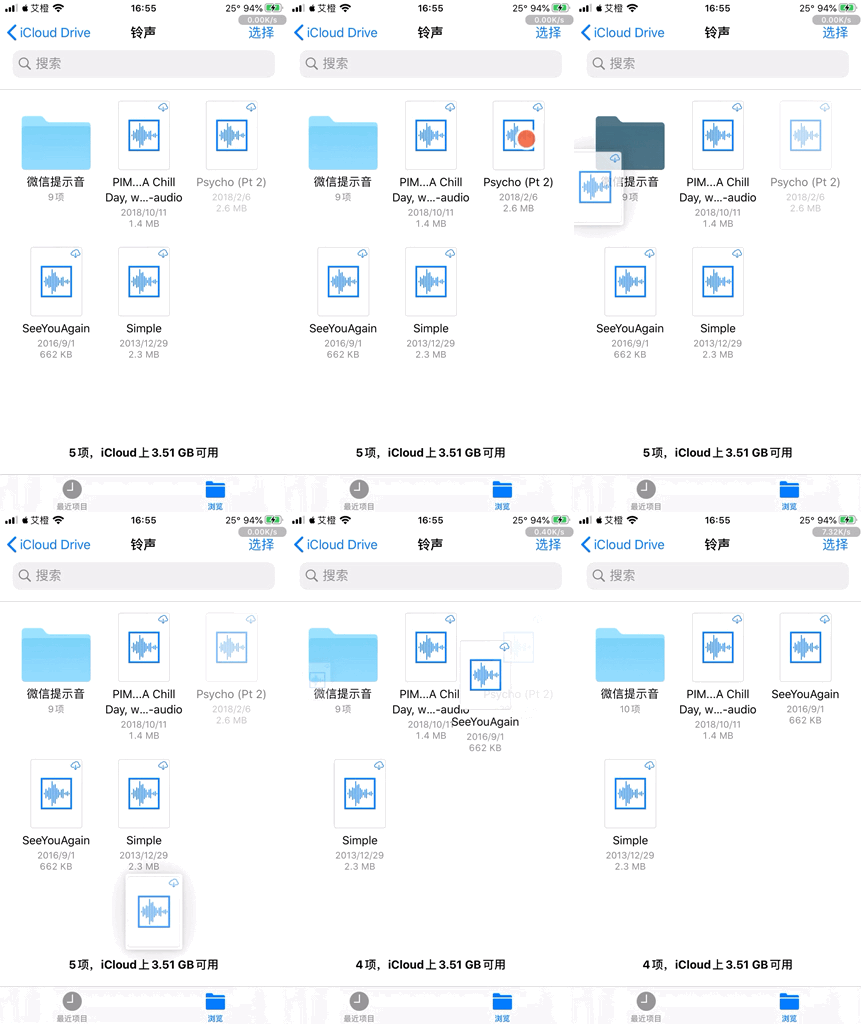
文件App,支持对文件进行拖放操作,移动文件更方便。
动图演示
3,储存下载项目
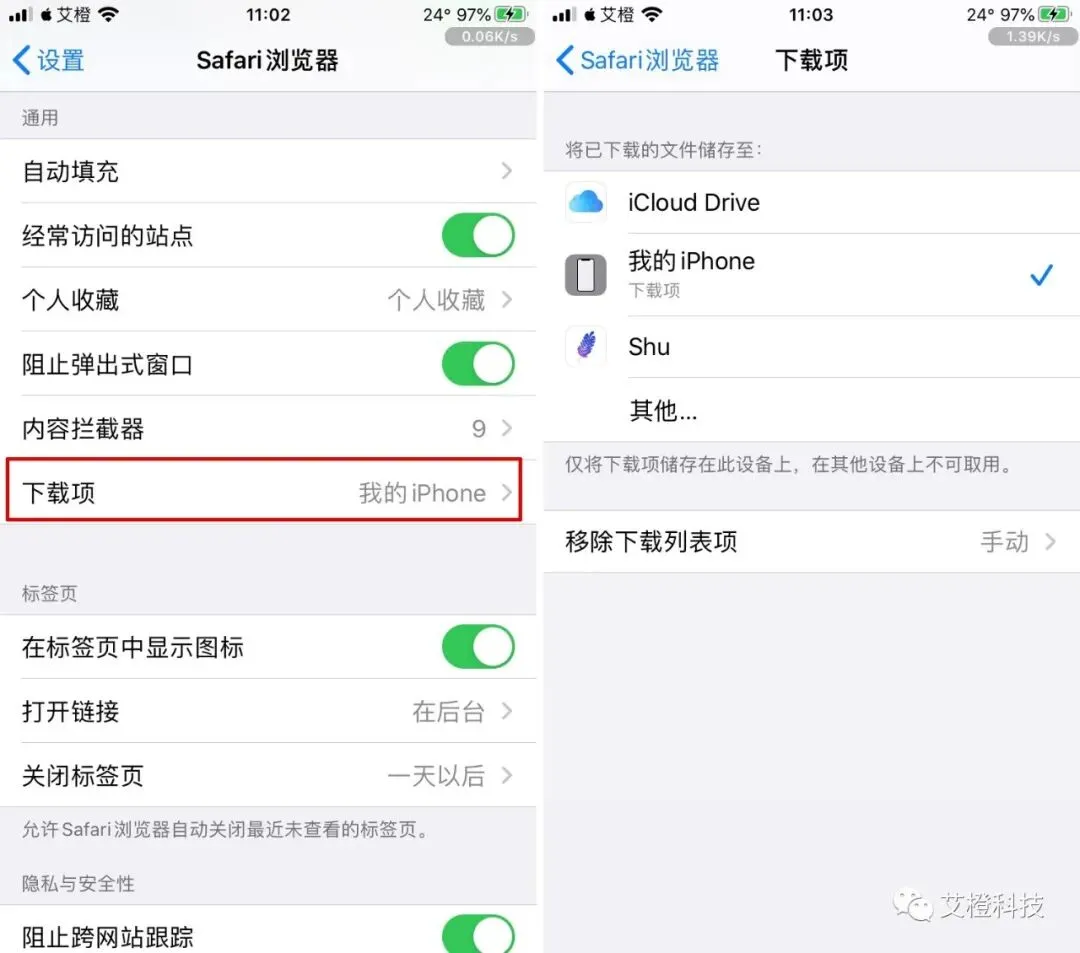
文件App 新增下载文件夹,用于专门储存 Safari 下载的文件。
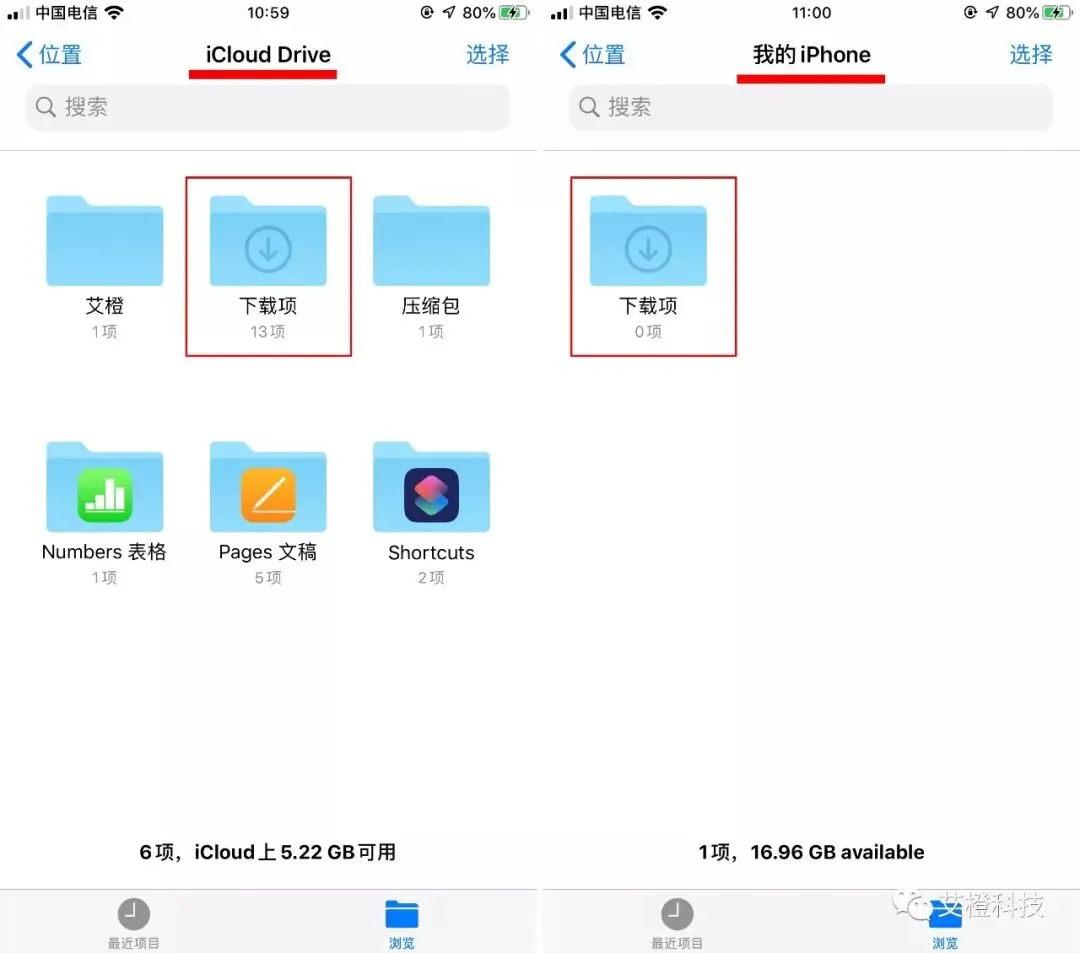
在手机 → 设置 → Safari 浏览器 → 下载项,你也可以设置文件储存位置,以及下载列表历史记录保存时间。
4,支持压缩和解压
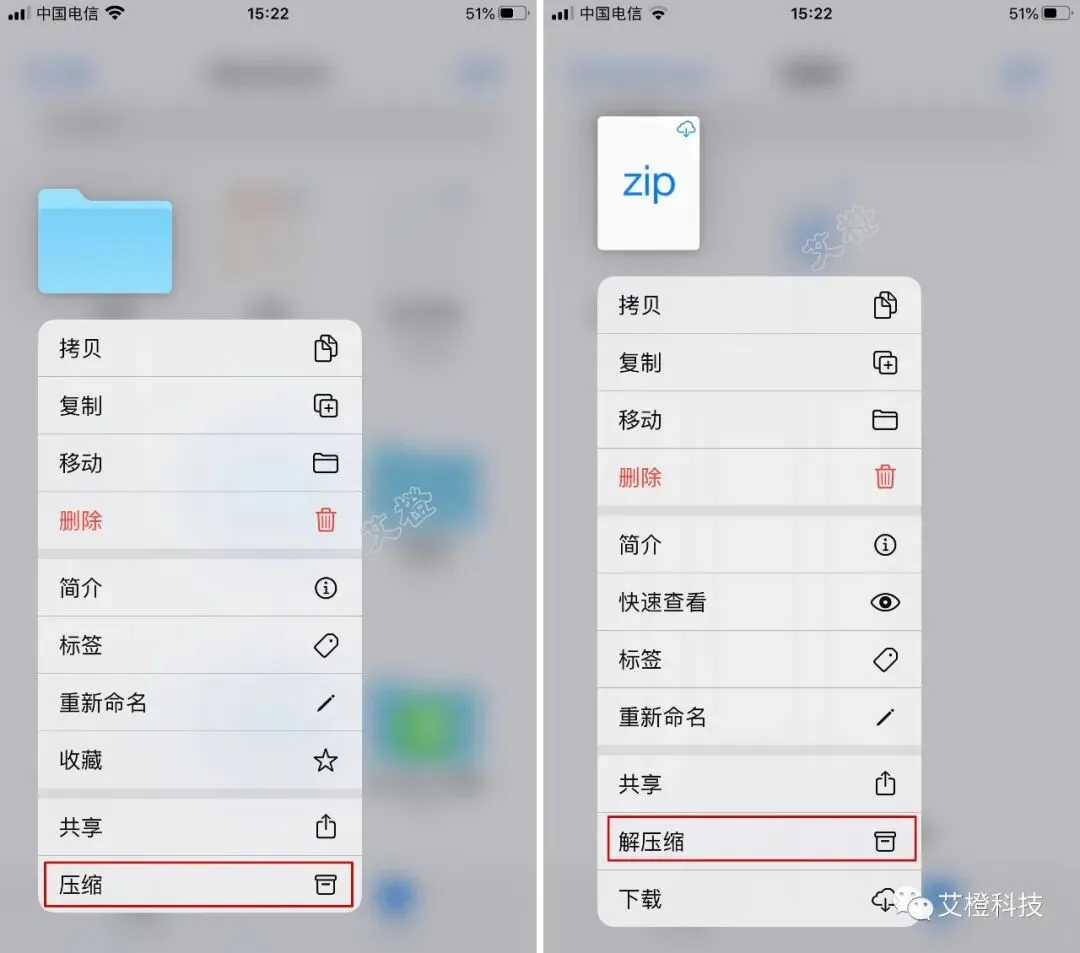
在iOS 13 系统,文件App 支持压缩和解压,支持整个文件夹压缩。
5,文件夹共享
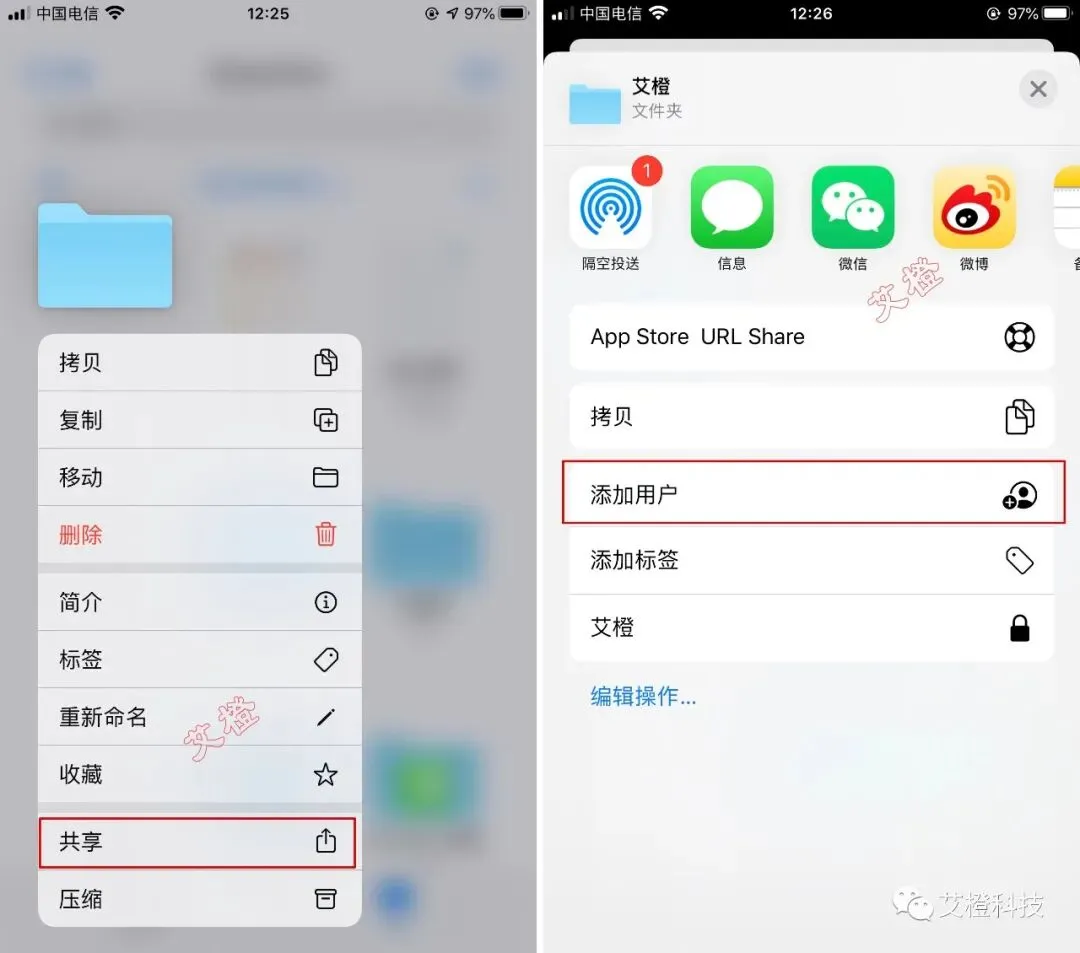
在iOS 13 的文件App,支持整个文件夹分享了。长按弹出菜单,选择“共享”,然后选择“添加用户”。
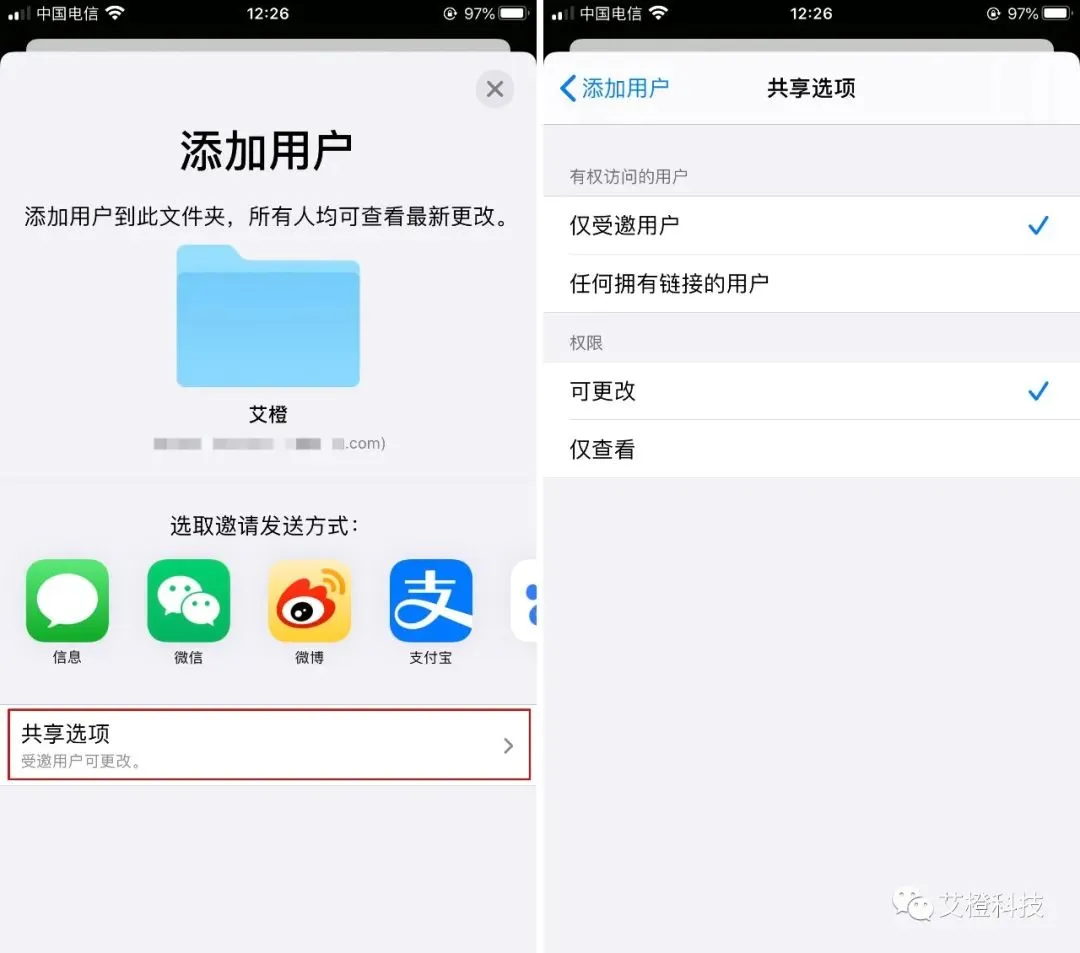
可以自定“共享选项”,设置权限。
6,清理空间
在设置 → 通用 → iPhone 储存空间,
你会发现,多了一个「我的iPhone」项目,占据一定空间。
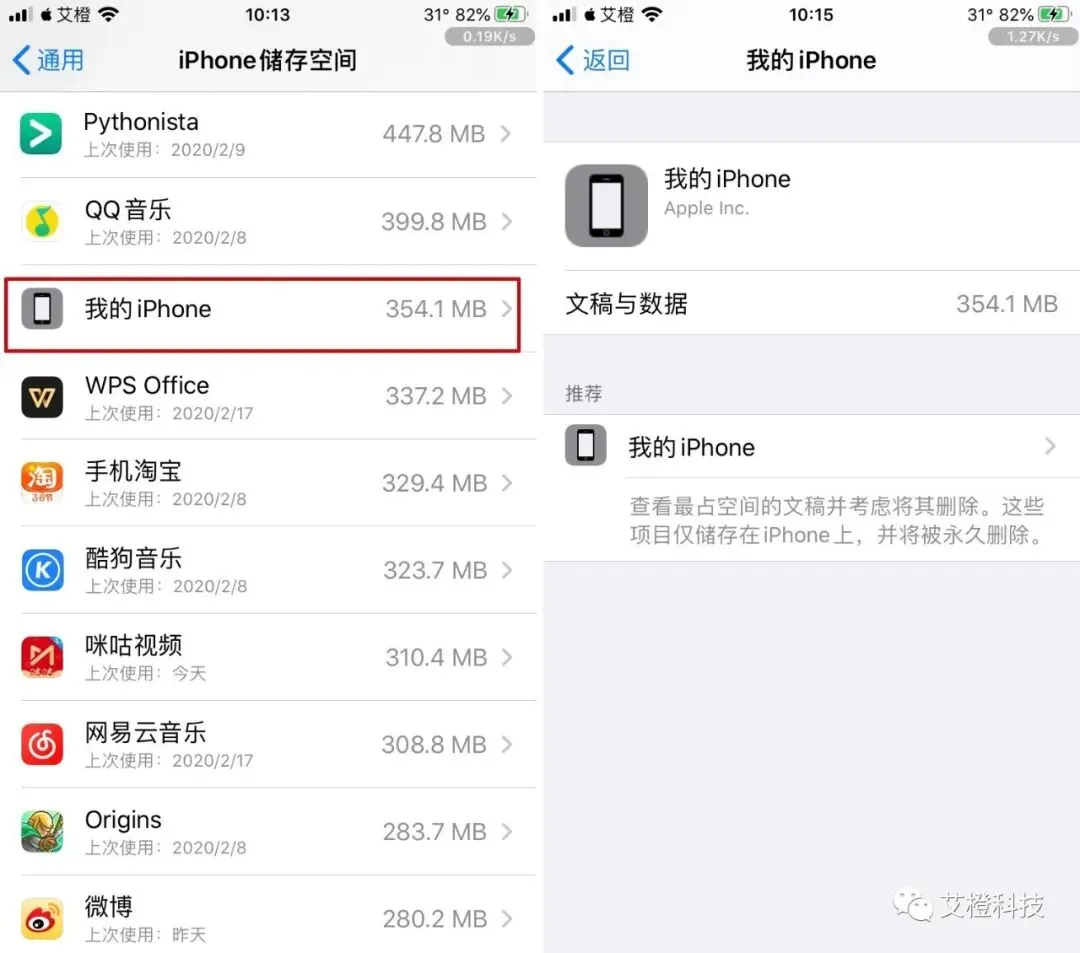
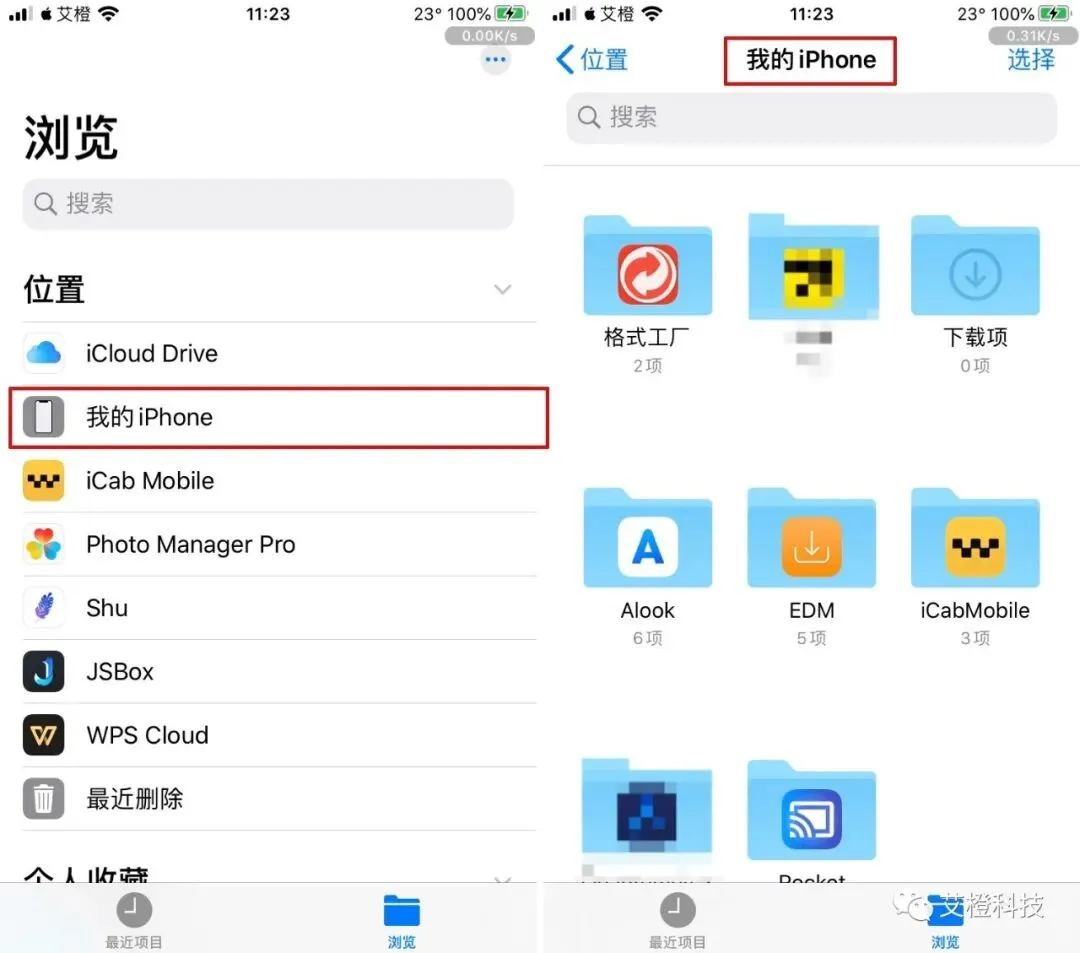
在文件App,可以查看储存空间 “我的iPhone” 中的全部文件,支持查看、预览、删除、分享。
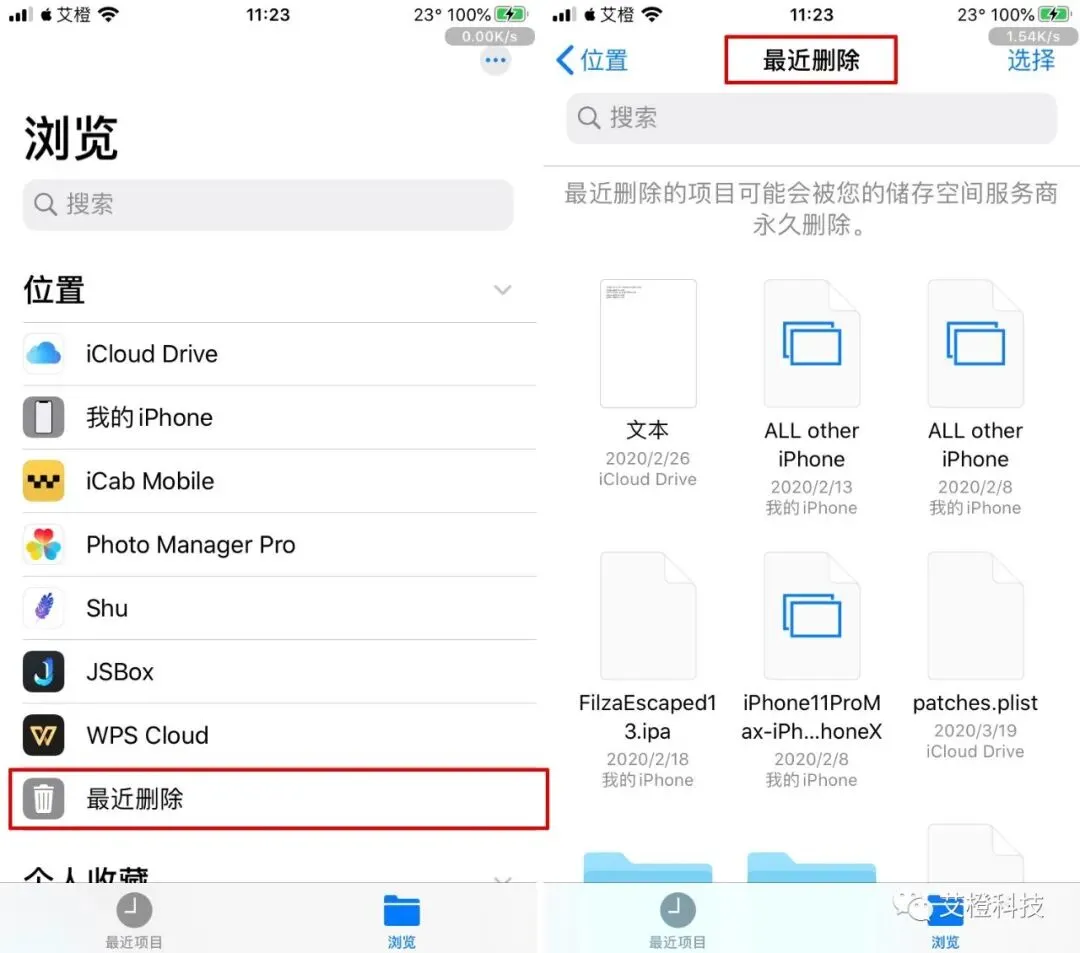
在“最近删除”项目,这些文件会计算在「我的iPhone」空间容量。你可以对“最近删除”的文件进行查看、恢复、删除。
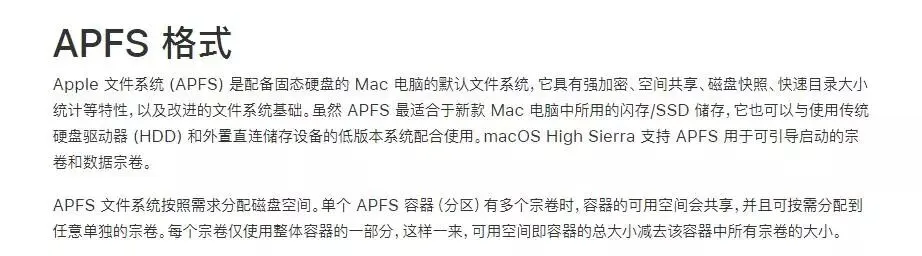
7,支持 APFS 格式的驱动器
现在,iOS 13 的文件App 支持外接APFS 格式的硬盘了,并且可以读取每个分区。
8,支持 SMB 协议
iOS 13 系统,文件App 支持 SMB 协议了。
SMB是什么?
SMB全称 Server Message Block,是一个网络文件共享协议,它允许应用程序和终端用户从远端的文件服务器访问文件资源。简单的说,现在可以使用iPhone 或者iPad ,直接与电脑上的文件进行共享了。
iOS 13 的文件App 加入了对SMB 服务器的支持,使用起来非常简单方便。你想使用SMB 服务,访问电脑端共享文件,需要满足这些条件:
-
iPhone 或者iPad 和电脑处于同一局域网环境,就是相同的路由器网络。
-
电脑端打开 SMB 服务。
-
电脑端设置好共享文件。
-
电脑处于开机状态。
-
iPhone 或者iPad 成功连接SMB 服务器。
这样,就可以在iPhone 或者iPad 上,随时读取电脑端的文件了。
iOS 13 的文件App 加入了SMB 服务器连接,使用起来非常简单。
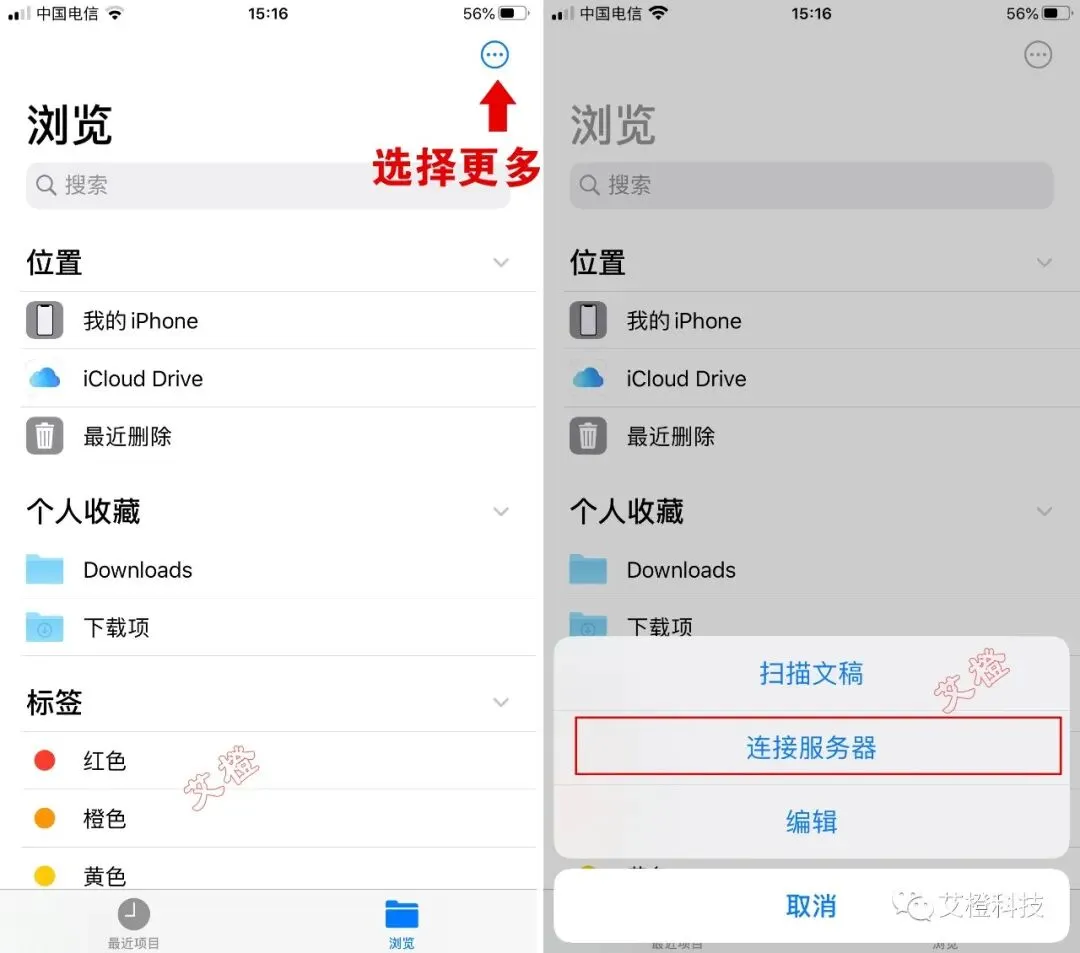
打开文件App,点击右上角“…”更多按钮,选择“连接服务器”。
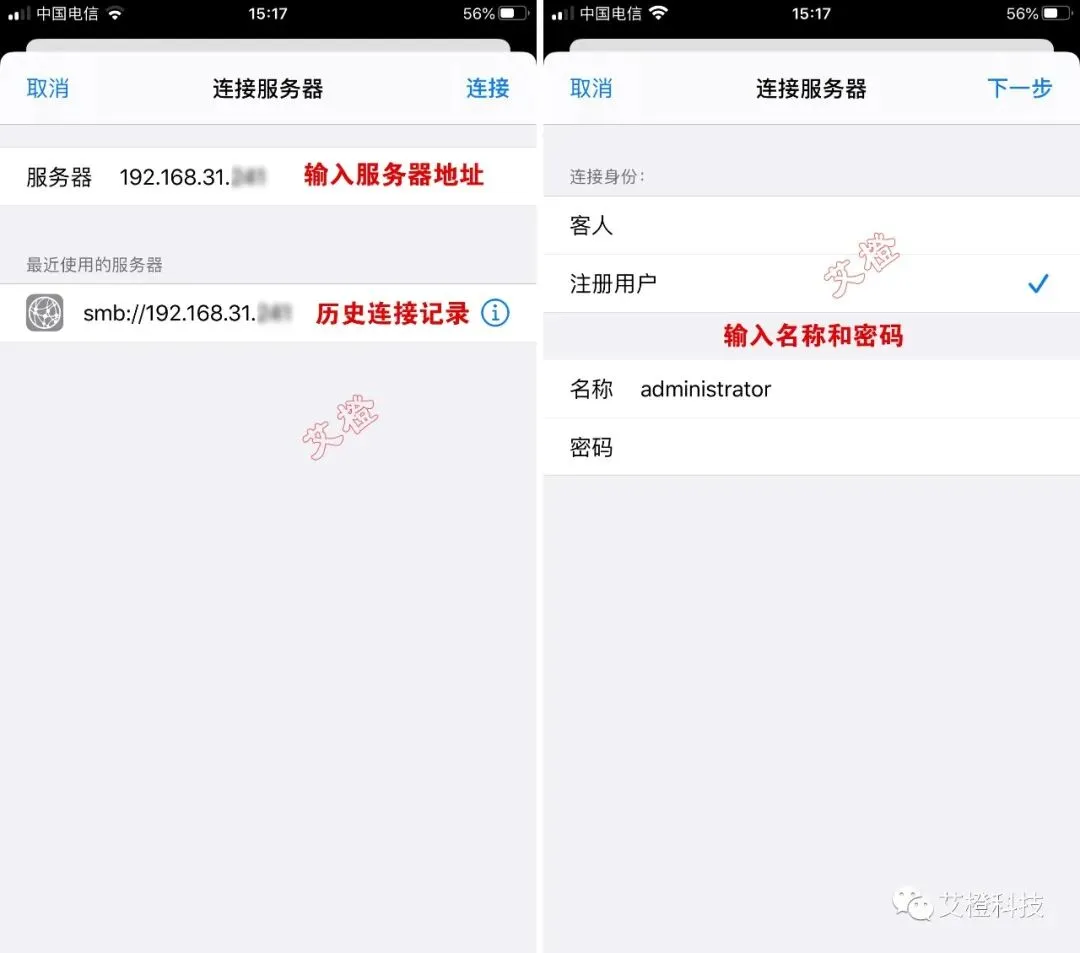
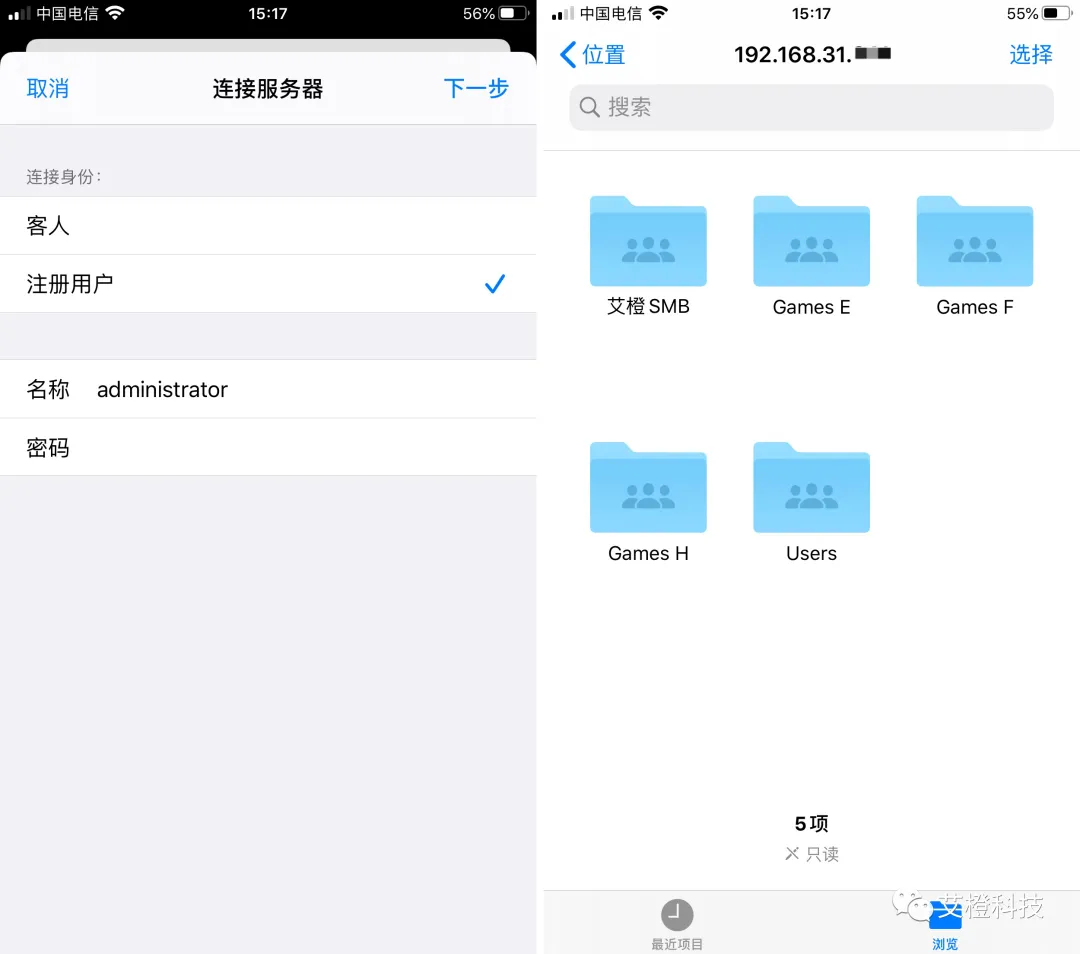
输入服务器地址,点击右上角“连接”,然后输入“姓名”和“密码”,点击右上角“下一步”进行连接。
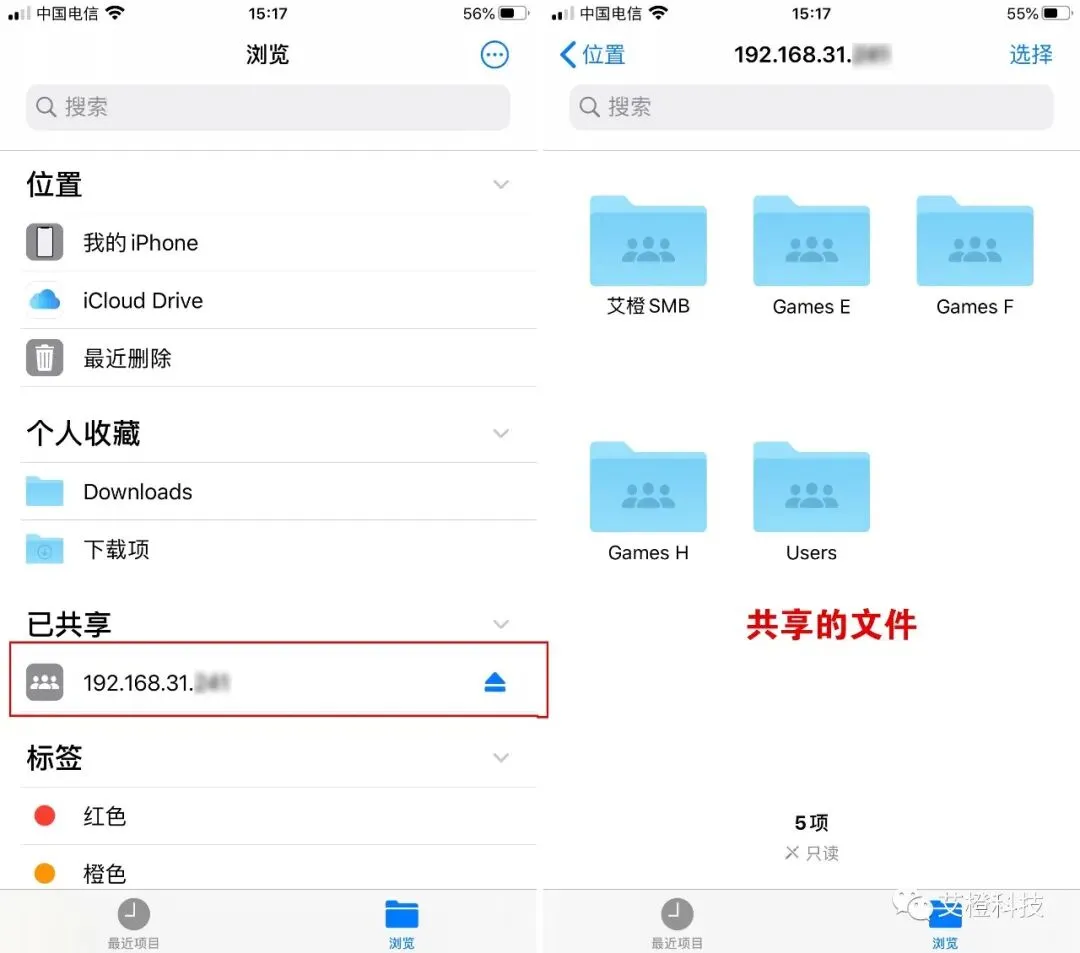
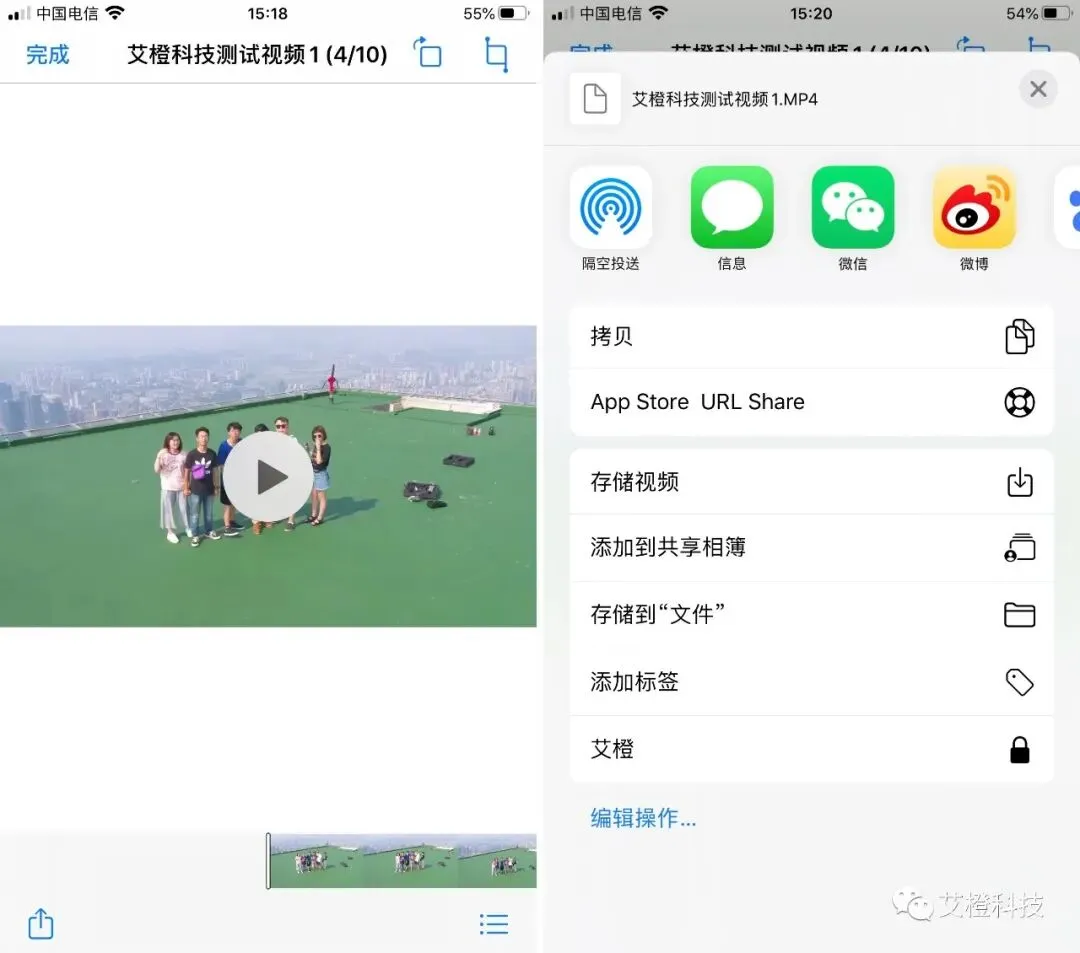
成功连接SMB 服务器后,在“已共享”一栏,会看到服务器地址为名称的共享栏,点击进入查看共享的文件。
你可以对文件进行自由操作,例如查看、复制、移动、删除等操作:
-
你可以直接浏览电脑共享文件夹中的文件。例如打开文档,播放视频。
-
你可以快速地将电脑中的文件,“保存”到手机端。
-
你可以快速地将手机中的文件,“移动”到电脑端。
-
你也可以删除文件,电脑端的文件也会同时被删除。
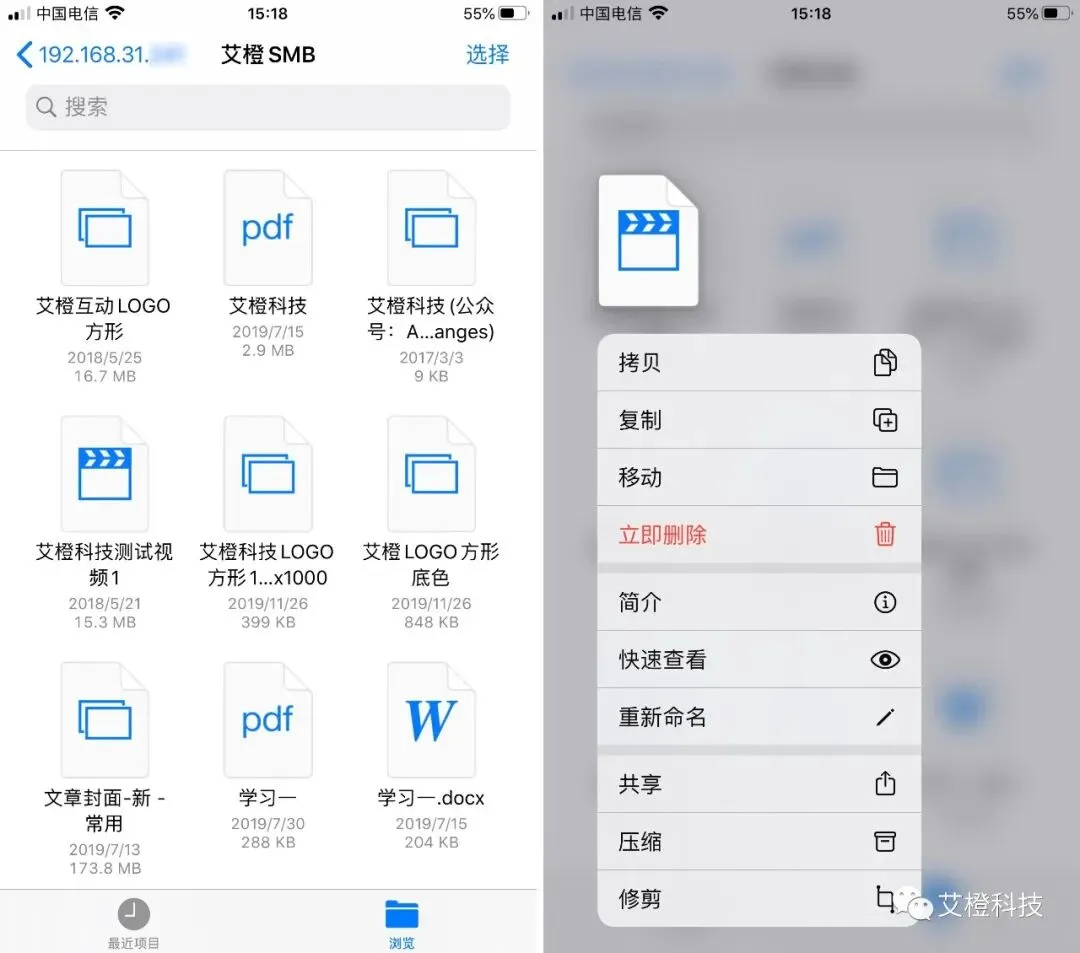
共享文件是个非常方便的事情,例如视频文件可以直接观看,或者保存到手机上。
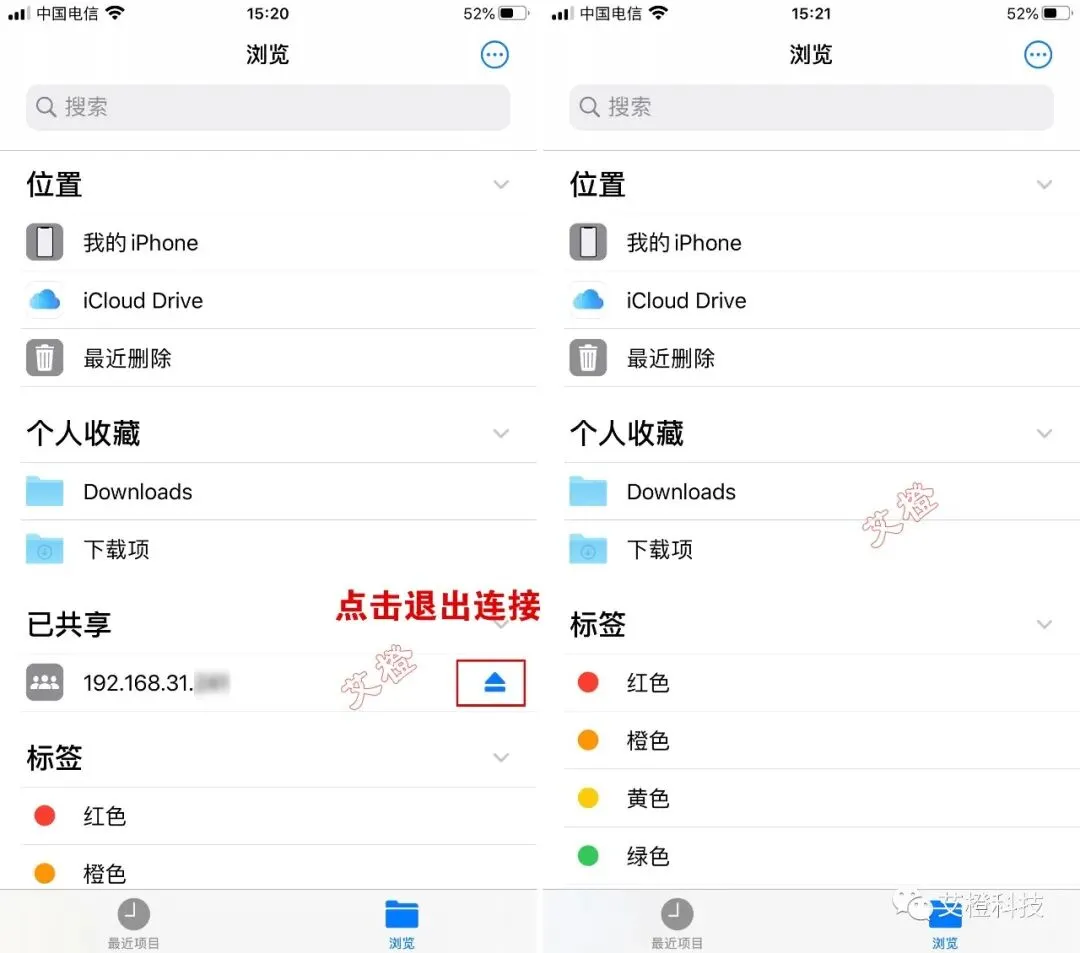
退出 SMB 连接也很简单,当你从共享服务返回浏览主页的时候,已共享的服务名称旁边有个“退出”按钮,点击即可退出共享。
如何连接 SMB 服务
iOS 13 系统,文件 App 加入了对 SMB 的支持,可以与Windows 共享文件服务,也可以通过SMB 连接到Mac 进行文件访问。
如何开启SMB 服务呢?
如何获取服务器和用户名、密码呢?
下面以Windows 7系统为例子,给大家详细介绍一下。注:其他系统方法不同,请自行探索。
1,电脑开启SMB 服务
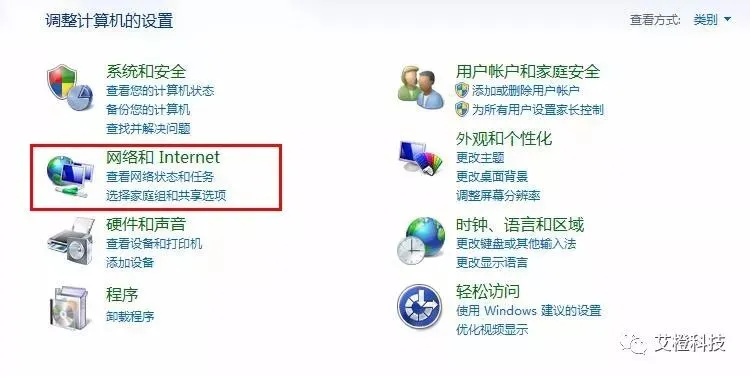
首先,进入控制面板,选择“网络和 Internet ”。
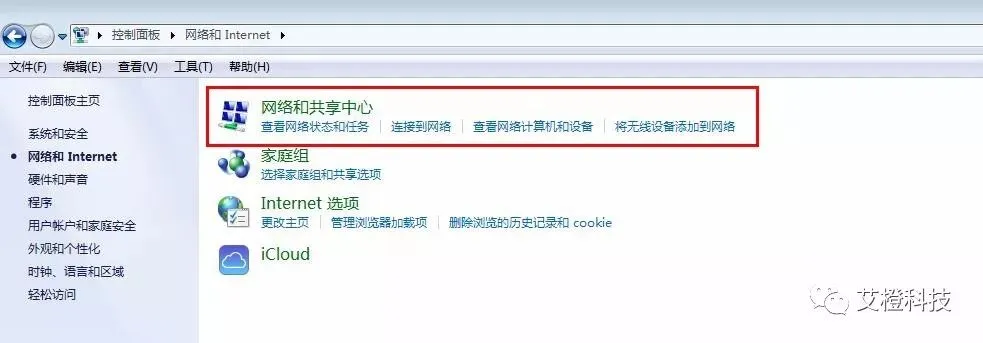
然后点击“网络和共享中心”。
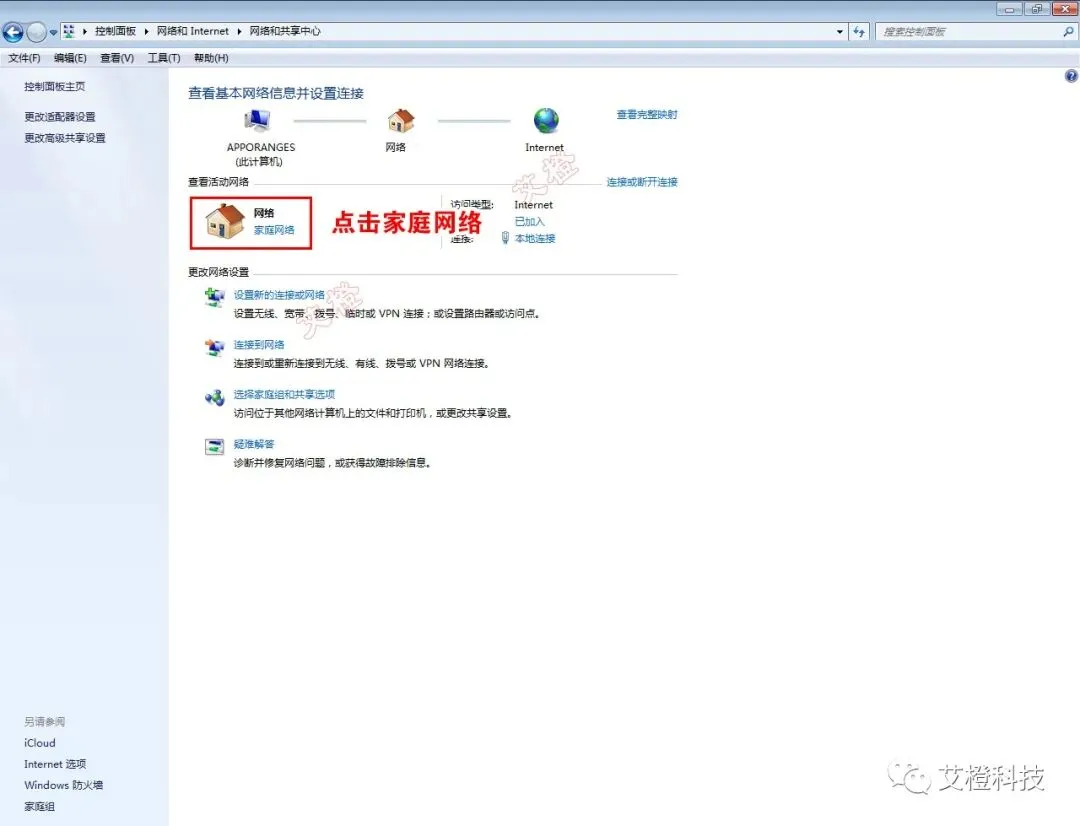
如下图所示,点击家庭网络。
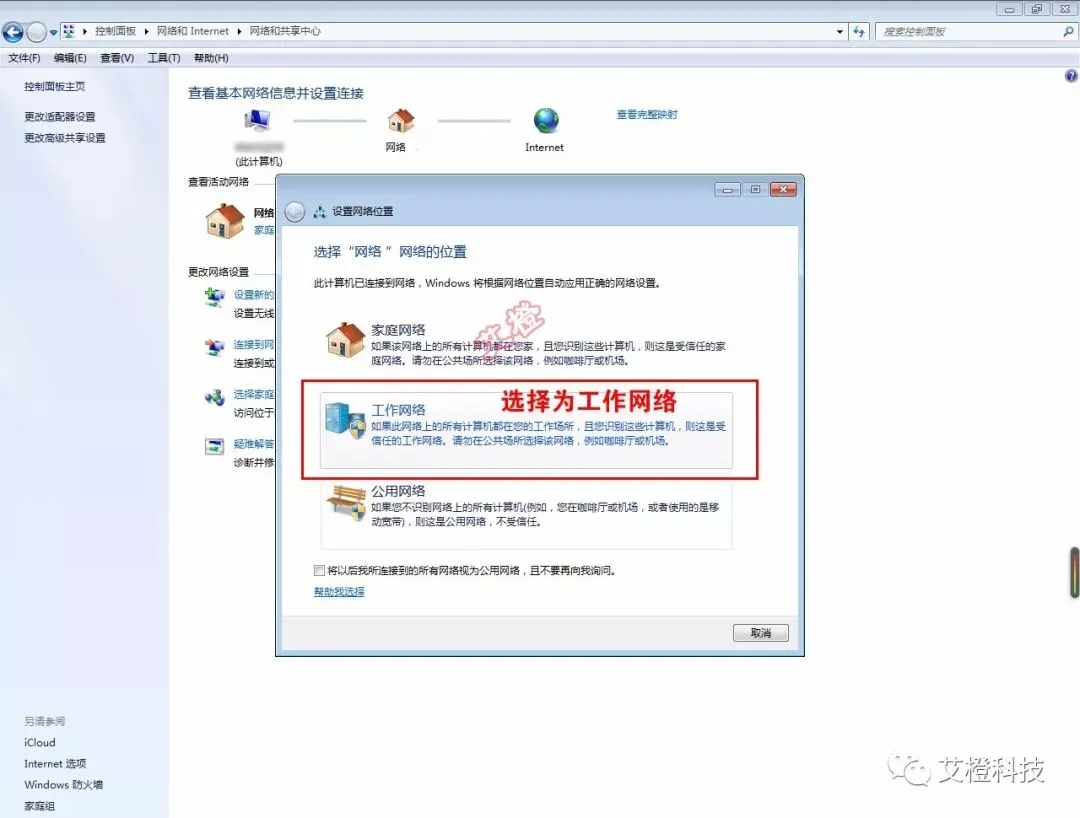
把活动网络选择为“网络:工作网络”。
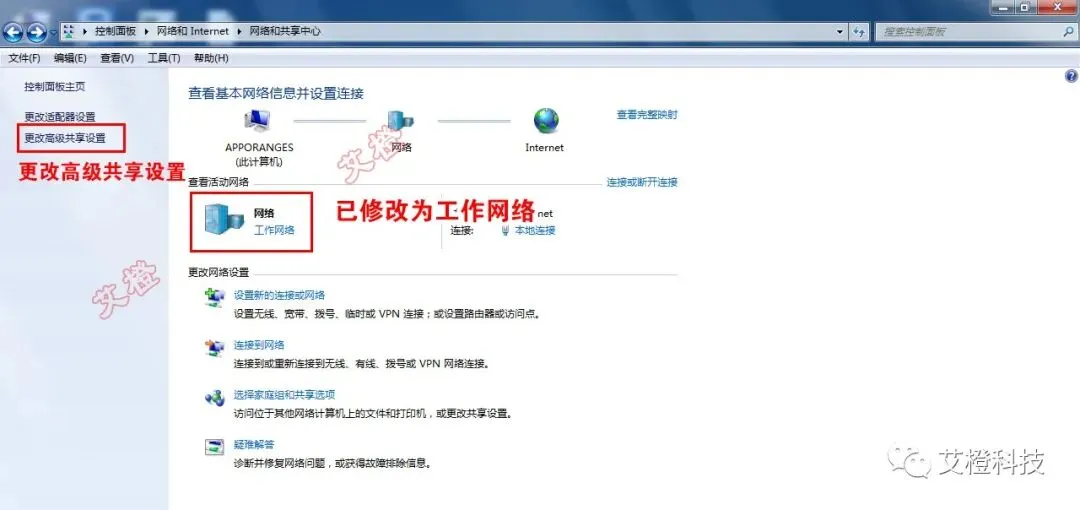
选择“工作网络后”,在这个窗口,选择左边的“更改高级共享设置”。
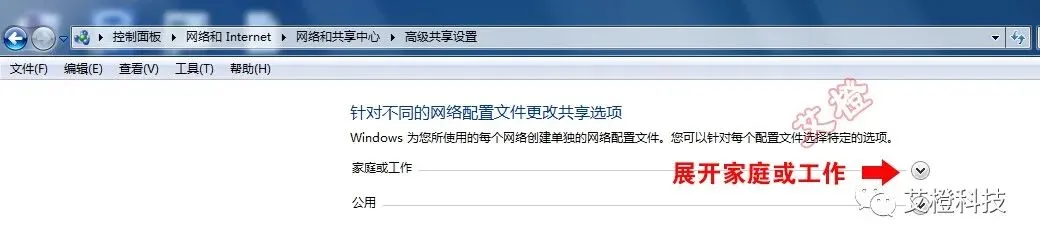
点击家庭或工作旁边的向下按钮,展开详细设置。
在这些设置中,必须开启下面的选项,其他设置可以根据个人情况自定义。
-
启用网络发现,打开。
-
启动文件与打印机共享,打开。
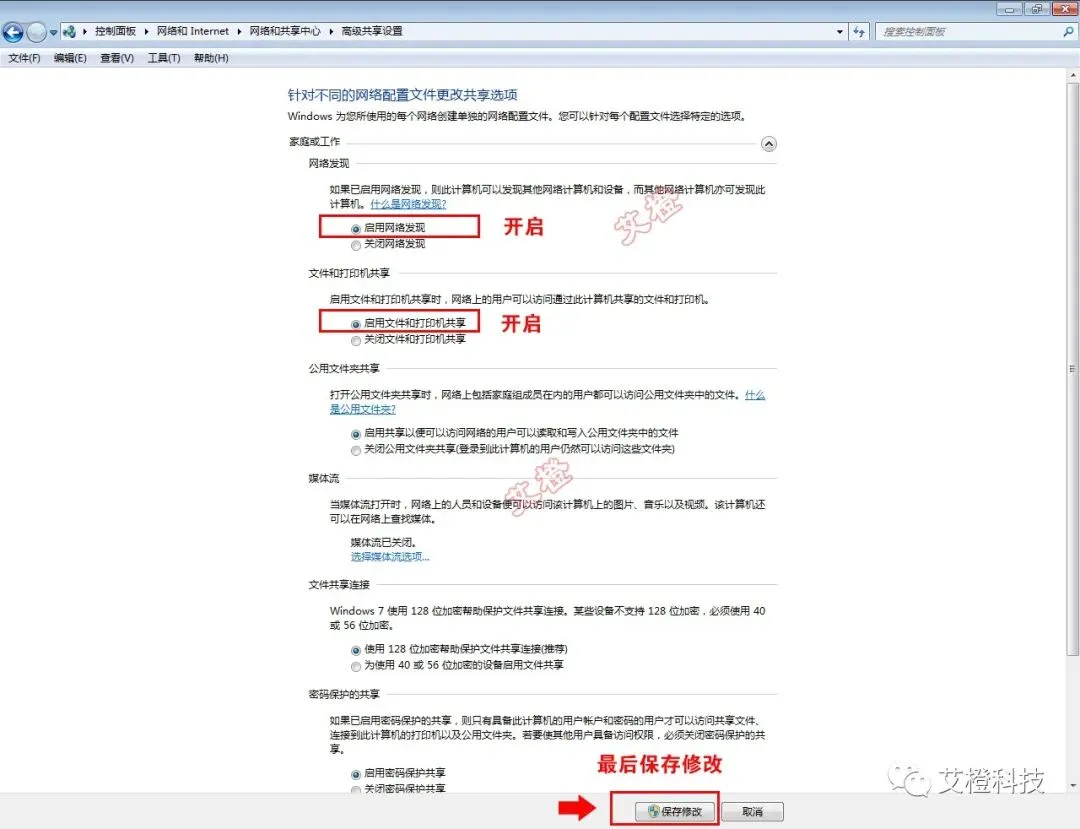
设置完成,Windows 电脑就已经打开SMB 服务了。
2,开启文件共享
你需要将文件夹设置为共享,才能通过SMB 连接iPhone 或iPad 端查看。
选择你需要共享的文件夹,鼠标移至文件夹点击右键,选择属性,然后选择共享。小建议:文件夹建议英文名称,方便识别。
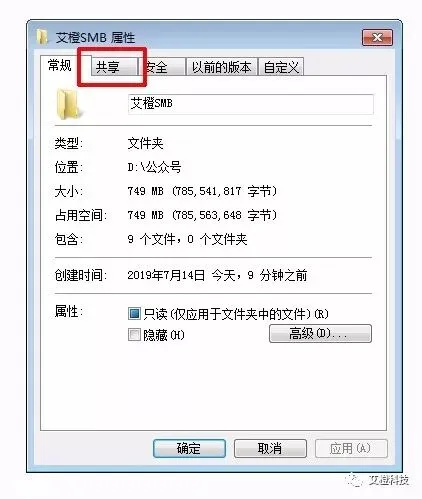
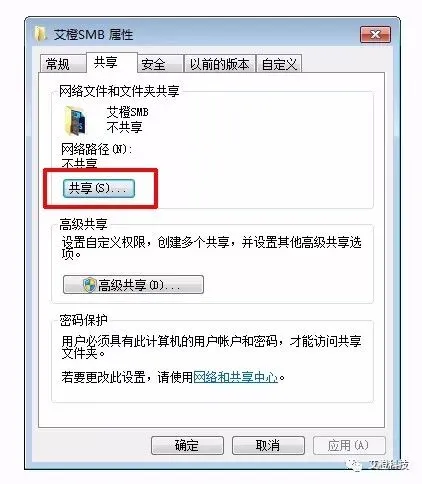
在共享属性里面,点击“共享”弹出对话框。
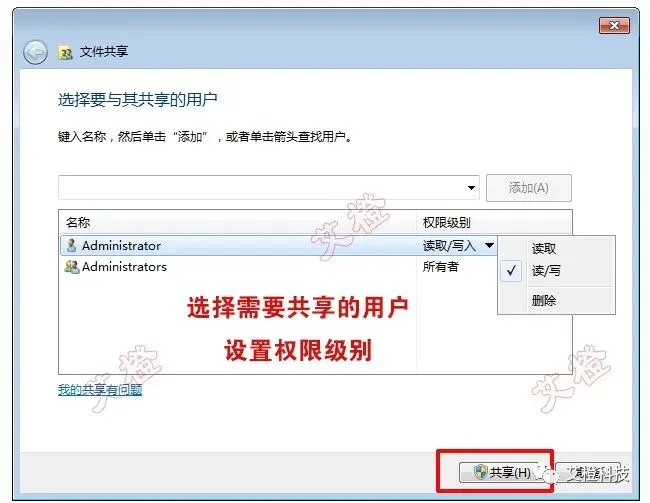
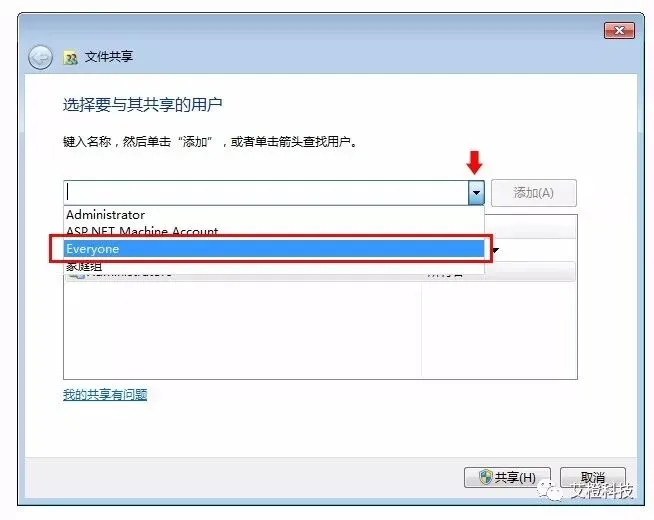
选择需要共享的用户,并根据需要设置权限级别“读取”、“写入”以及“删除”。然后点击右上角的“共享”进行设置。
设置共享需要时间,请耐心等待。
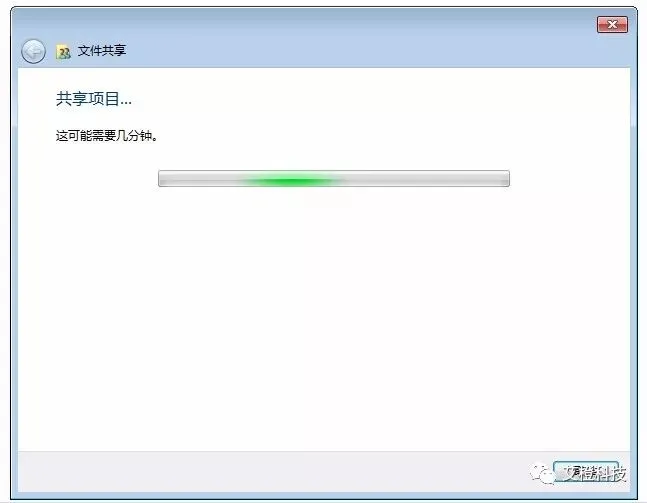
共享成功,可以看到共享的项目。
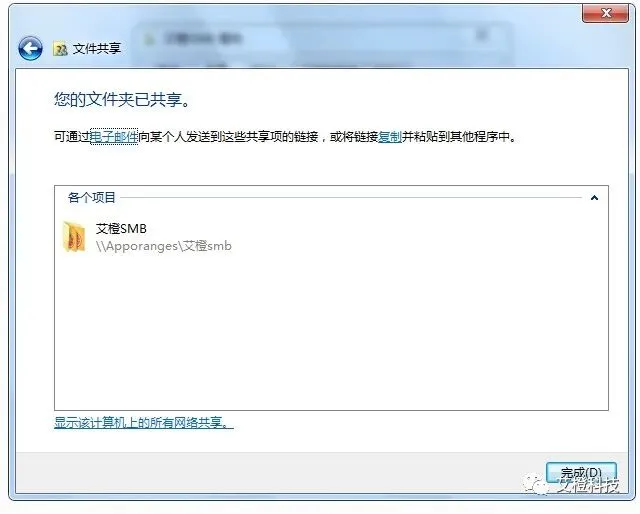
成功共享的文件夹,一般会有个小锁的标志。

文件属性可以看到:已共享。

如果设置好之后,如果无法连接,可以在共享用户中,添加一个“Everyone”用户尝试。
3,SMB 服务器地址
按照上述步骤,SMB 已经开启,文件夹也已经共享了。就可以在手机端进行SMB 连接了。
SMB 服务器地址呢?其实就是我们电脑本机的IP 地址。
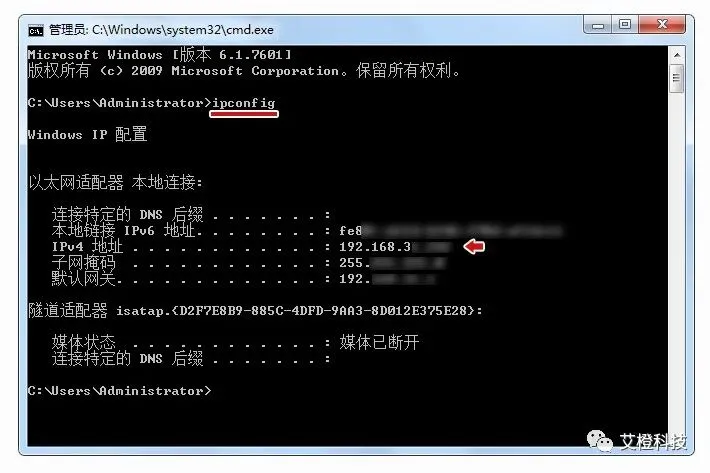
点击开始按钮,在“运行”里输入“cmd ” 然后回车。出现命令提示符窗口。
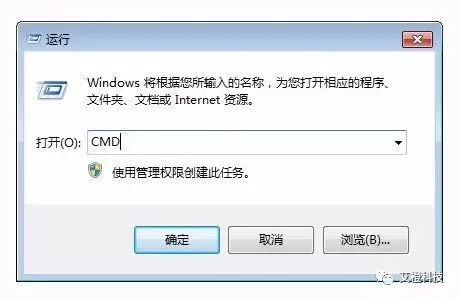
在命令提示符窗口输入“ipconfig”后,回车,就会出现本机的一些IP配置信息。其中,IPv4 后面的192.168.x.xxx 就是本机的IP地址了。这个地址就是用来连接SMB 的服务器地址。
4,用户名与密码
iOS 13 的iPhone 或iPad 文件App中,连接SMB 服务,使用注册用户,需要输入姓名和密码,其中:
-
姓名:就是您的电脑帐户名称。
-
密码:就是电脑帐户的密码,也就是开机要输入的那个密码。
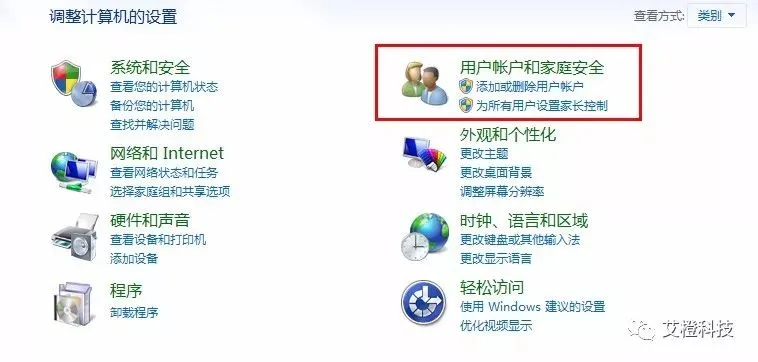
点击开始菜单,进入控制面板,选择“用户帐户和家庭安全”。
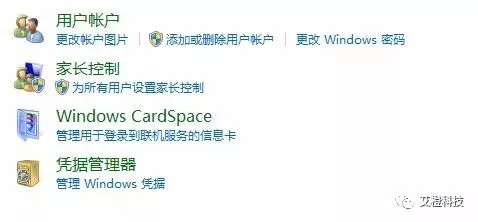
在“用户帐户”中,选择“添加或删除用户帐户”。
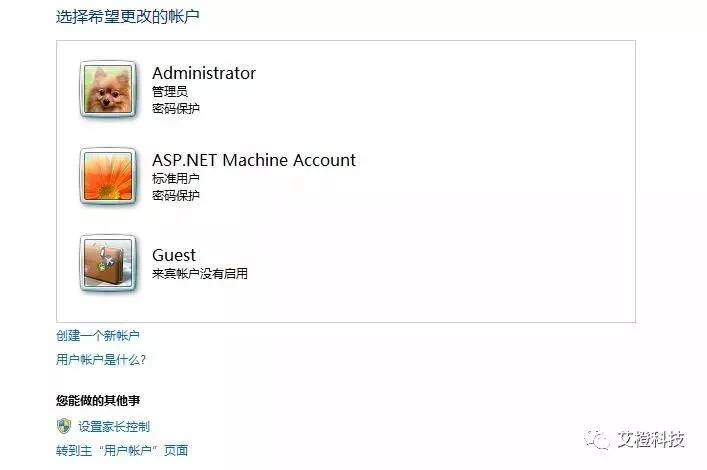
这里可以查看电脑的所有帐户名称和资料。根据你上面共享文件夹所选的帐户,记住帐户名称和密码,就可以填写到文件 App 使用了。
5,文件App 连接SMB 服务器
打开文件App,点击右上角“…”更多按钮,选择“连接服务器”。
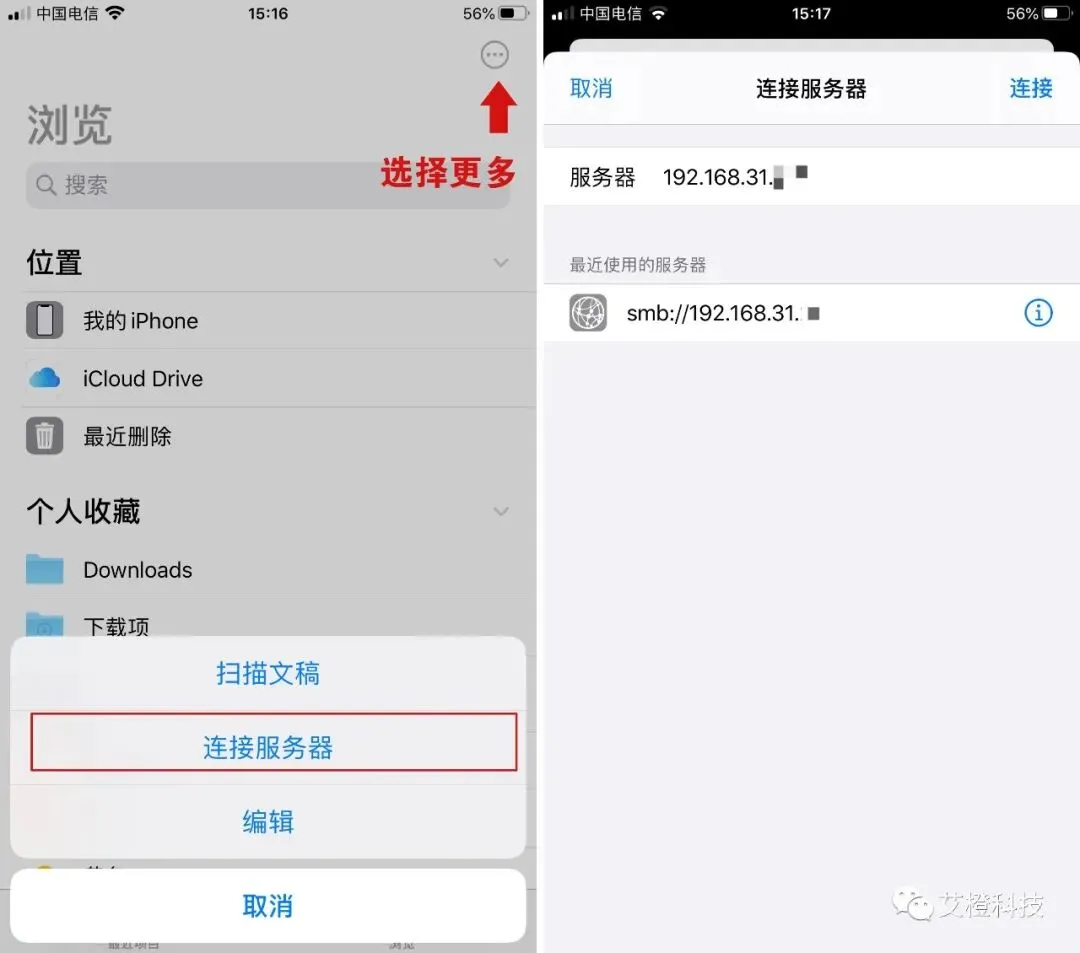
输入服务器地址,然后输入“姓名”和“密码”,点击右上角“下一步”就可以进行连接啦。
6,取消文件共享
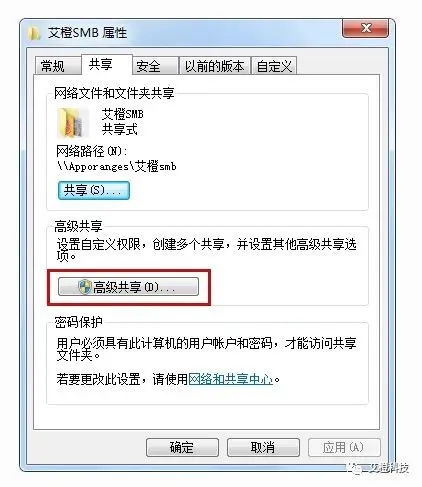
当文件夹你不想共享了,可以随时取消。
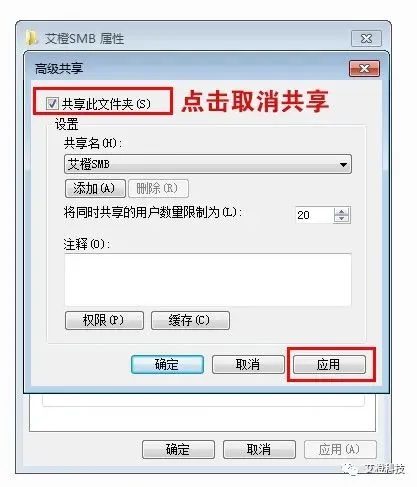
文件夹点击右键 → 属性 → 共享 → 高级共享。
把“共享此文件夹”的钩取消,然后应用,就可以取消文件夹共享了。
使用小结
iOS 13 系统带来大量的更新,文件App 得到了增强,改进的视图查看更方便,支持更多格式,支持解压和压缩,现在文件App 现在可以完成更多事情了。
文件App最大的亮点是新增加SMB 服务器链接功能,在 SMB 设置的时候虽然有点麻烦,但是需要在两台设备之间无数据线的情况下,反复传输数据,同步大型文件,这个时候, SMB 共享文件优点就出来了,简单,方便,省事。
关注微信公众号艾橙科技,查看更多实用技巧。
长按识别下方二维码快速阅读

更多使用技巧,欢迎留言交流。