 夜雨聆风
夜雨聆风





PDF文档编辑软件 Adobe Acrobat Pro 2024.002 中文版安装教程

使用 Acrobat 完成所有操作。
创建和编辑 PDF,轻松协作。对文档进行电子签名并收集签名。无论您身在何处工作,都可以在一个应用程序中完成所有工作。
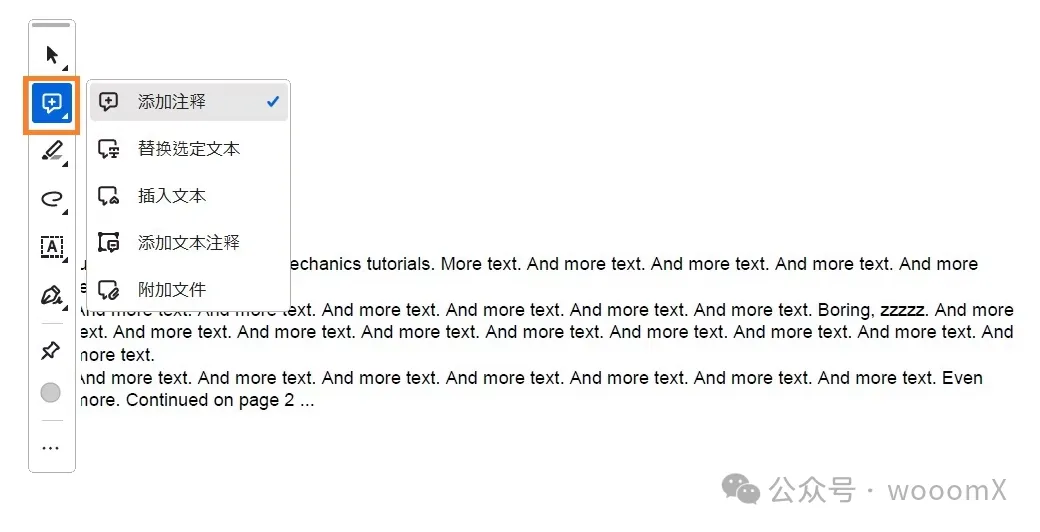
通过快速工具菜单,您可以访问通常用于完成 PDF 任务的工具。默认情况下,“选择”或“平移”、“批注”和“Adobe Fill & Sign”工具会显示在快速工具菜单中。您可以自定义“快速工具”菜单以添加更多工具。

使用菜单上的注释工具,可在 PDF 中添加注释,例如批注、文本框、高亮、下划线、删除线或自由绘制形状。
|
要求 |
|
|
处理器 |
® Intel 或 AMD 处理器;1.5GHz 或更快的处理器 |
|
操作系统 |
Windows 11(64 位)、Windows 10(64 位)版本 1809 或更高版本、Windows Server 2016(64 位)或 Windows Server 2019(64 位) |
|
运行内存 |
2GB 内存 |
|
硬盘空间 |
4.5GB 可用硬盘空间。 |
|
显示器分辨率 |
1024×768 屏幕分辨率 |
|
显卡 |
视频硬件加速(可选) |
| 在文章末尾点击阅读原文即可获取安装包 |
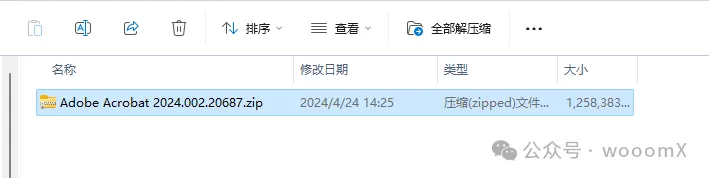
1、下载安装包解压,Windows11设备,选择压缩包然后点击工具栏全部解压缩就可以
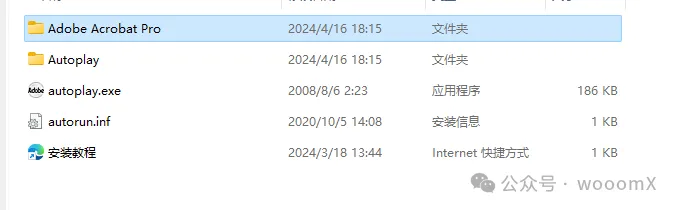
2、打开Adobe Acrobat Pro文件夹
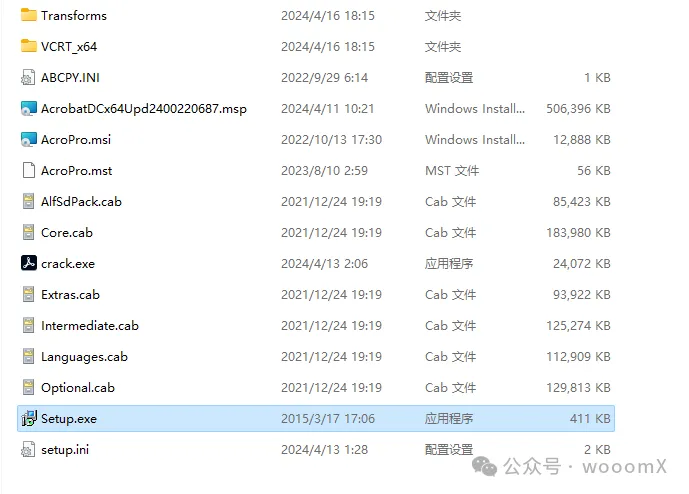
3、鼠标右键以管理员身份运行Setup.exe安装程序
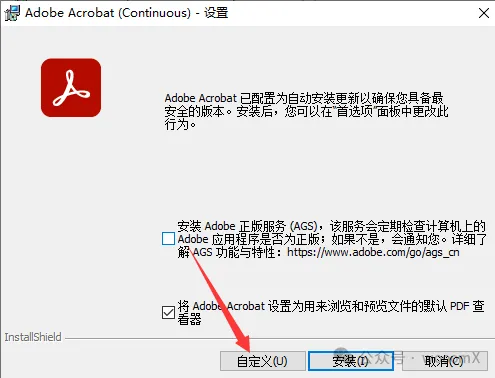
4、取消勾选安装Adobe正版服务。需要更改安装位置点击自定义进入,不更改安装位置直接点击安装,这里就以自定义介绍
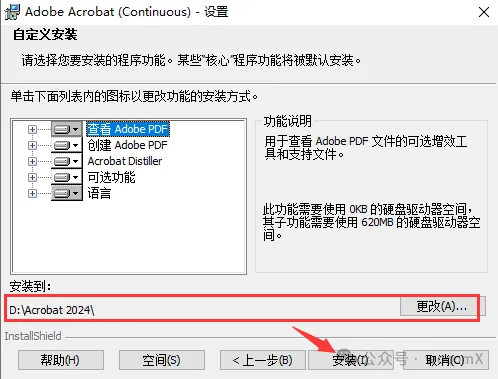
5、软件安装位置更改,点击更改进去改一下位置(注意:不能带有中文或特殊符号),然后点击安装
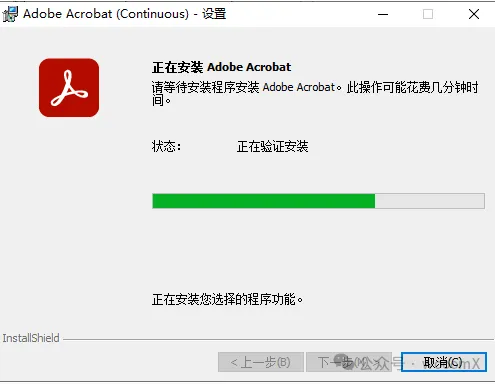
6、软件正在安装中,请耐心稍等
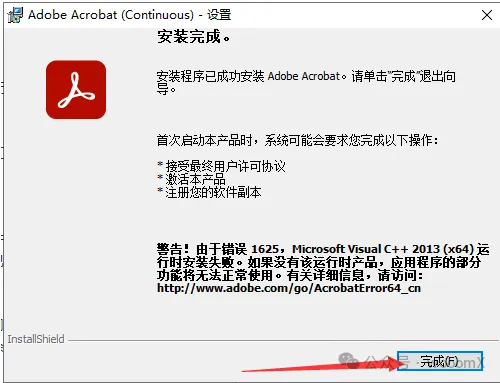
7、安装成功,点击完成
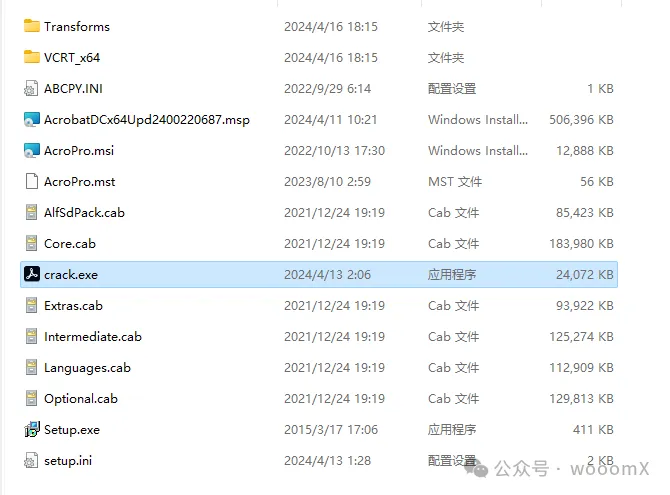
8、回到安装包的Adobe Acrobat Pro文件夹,鼠标右键以管理员身份运行破解程序crack.exe
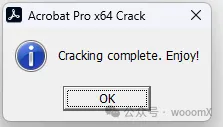
9、等待弹出对话框,说明破解成功,点击OK
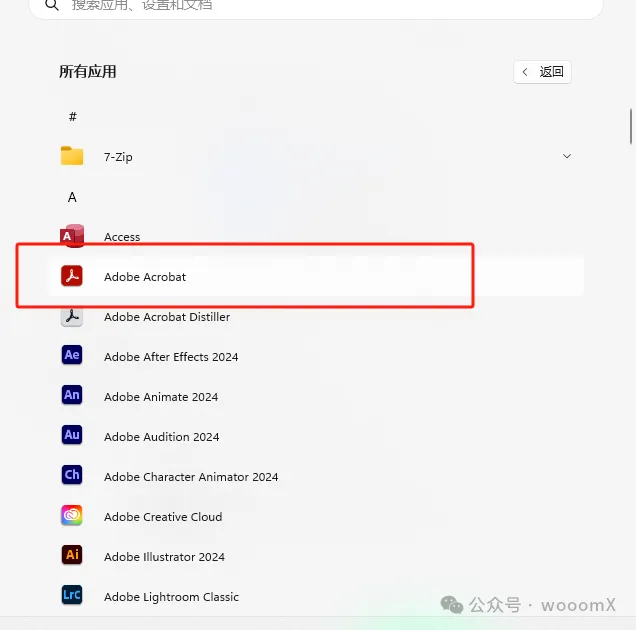
10、在电脑开始菜单里面找到Adobe Acrobat 软件打开,Windows11设备点击开始菜单,然后点击所有程序就可以看到了,如下图
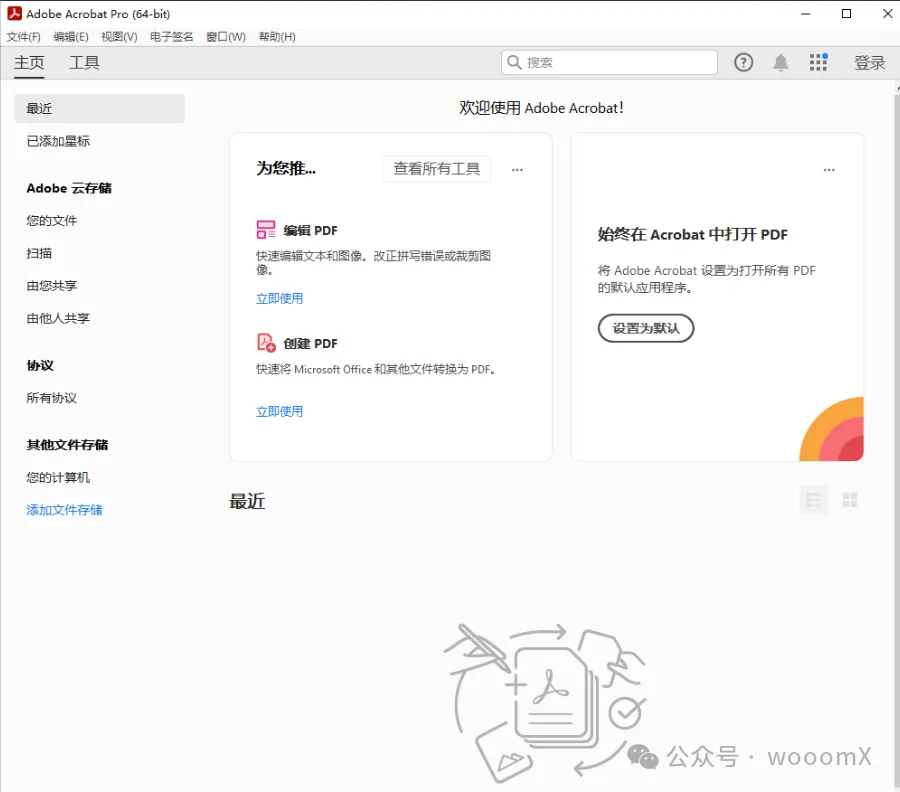
11、进入软件,此时就可以开始软件使用了
12、如何启用新界面:转至视图 > 启用新 Acrobat。
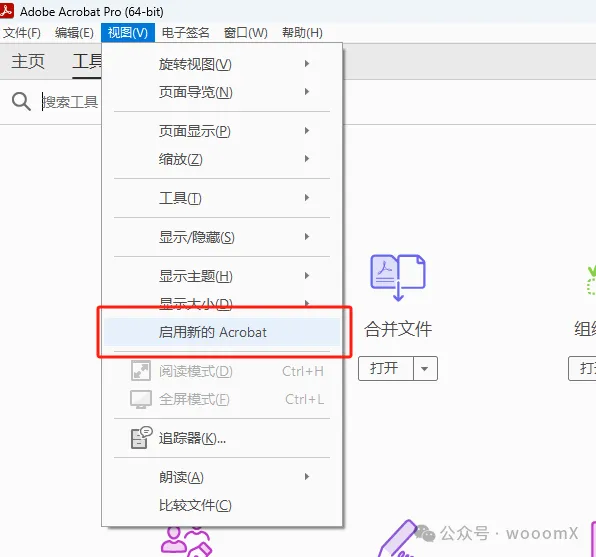
13、弹出对话框,点击重启启动

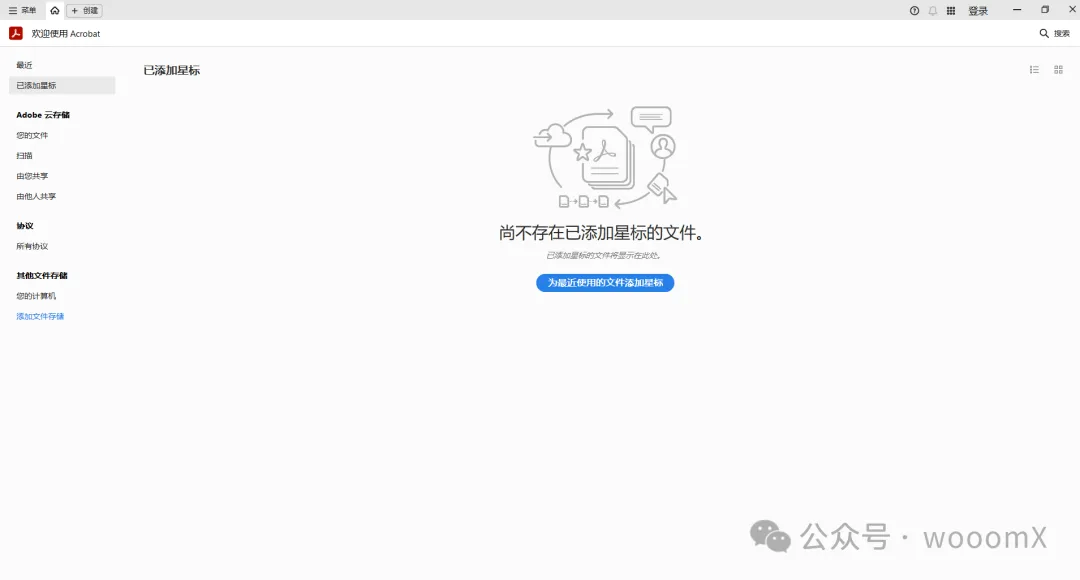
14、重新打开后就是新界面了
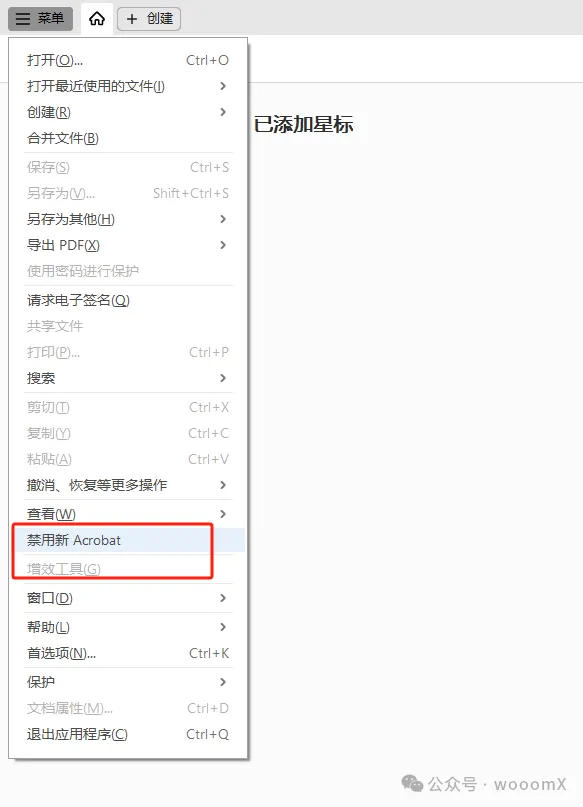
15、禁用新界面,点击菜单,禁用新Acrobat,再重启就可以了
安装完成后 仍然无法使用等异常问题
可联系在线客服技术人员
↓↓↓左下角点击阅读原文即可获取安装包 |

